
 Waldemar Rokita
Wybór odpowiedniej wersji Androida dla twojego urządzenia Lenovo przypomina zakup butów. Musisz upewnić się, że będą one idealnie pasować – nie mogą być ani za ciasne, ani za luźne. Sytuacja staje się nieco bardziej skomplikowana w przypadku starych tabletów, które nie zawsze otrzymują wsparcie od producenta. Warto pamiętać, że każda wersja Androida posiada swoje minimalne wymagania sprzętowe. Dlatego, zanim zdecydujesz się na aktualizację, koniecznie sprawdź, co twój sprzęt może znieść. To znacznie lepiej, niż wpakować się w kłopoty związane z niewystarczającą ilością pamięci RAM lub napięciem procesora!
Jeżeli zauważyłeś, że twój tablet działa wolno jak żółw, istnieje prawdopodobieństwo, że nastał czas na upgrade do nowszej wersji Androida. Przede wszystkim sprawdź, czy producent oferuje oficjalne aktualizacje. Takie rozwiązanie zawsze zapewnia największe bezpieczeństwo! Jeśli jednak twój model został zapomniany, nie załamuj rąk. W takich sytuacjach możesz skorzystać z alternatywnych źródeł, takich jak custom ROM-y, które oferują świeższe wersje Androida, przykładowo LineageOS. Pamiętaj jednak, że samodzielne wgrywanie oprogramowania wiąże się z pewnym ryzykiem – i to często znacznie większym niż zawirowania w miłości!
Co zrobić przed rozpoczęciem przygody z nowym Androidem?
Zanim wgrasz nowy system, zrób sobie przysługę i wykonaj kopię zapasową danych. Podczas procesu istnieje ryzyko, że informacje mogą zniknąć w nieznane otchłanie cyberspace’u! Kiedy już wykonasz wszystkie niezbędne zapisy, możesz przystąpić do odblokowania bootloadera. W przypadku wielu modeli Lenovo taki krok staje się koniecznością. Nie ma powodu do paniki, to nie jest narzędzie tortur – odblokowanie bootloadera otwiera drzwi do bardziej zaawansowanego świata, ale pamiętaj, że możesz stracić gwarancję. Tego musisz być pewien, jak tego, że we wtorek znów zadzwoni znajomy!
Na koniec warto pamiętać, że korzystając z nieoficjalnych wersji Androida, możesz napotkać pewne niedogodności. Może się zdarzyć, że nie będziesz mógł korzystać z niektórych funkcji, takich jak GPS czy aparat, ponieważ deweloperzy ROM-u mogą nie zapewnić pełnego wsparcia. Poniżej znajduje się lista funkcji, które mogą nie być dostępne w nieoficjalnych wersjach Androida:
- GPS
- Aparat
- Usługi Google Play
- Odtwarzacz multimedialny
- Funkcje bezpieczeństwa
Jednakże im więcej wyzwań, tym większa satysfakcja, gdy uda ci się uruchomić tablet na nowo! A jeśli coś poszło nie tak, zawsze możesz opowiedzieć tę zabawną historię o rozruchu Androida na tablecie – zanim oddasz go do serwisu i zdecydujesz się na nowy model!
Przygotowanie urządzenia przed instalacją systemu
Przygotowanie urządzenia przed instalacją nowego systemu operacyjnego stanowi niezwykle istotny oraz emocjonujący moment w życiu każdego właściciela tabletu czy smartfona. Wyobraź sobie, że zamierzasz nadać swojemu staryemu urządzeniu drugie życie, a może pragniesz po prostu zainstalować najowszego Androida, który z uśmiechem na twarzy sprawi, że urządzenie zyska nową, lepszą jakość. Jednak zanim przystąpisz do działania i przyspieszysz jego działanie niczym w horrorze, musisz zadbać o kilka podstawowych kwestii. Powiedzmy sobie szczerze, że aby wszystko przebiegło gładko, warto odpowiednio przygotować się do tego zadania. Może w końcu sprawisz, że Twoje urządzenie będzie gotowe lepiej niż Twoja mama przygotowuje się na wakacje!
Na początku najważniejsze jest wykonanie kopii zapasowej danych. Jako osoba techniczna z pewnością nie chciałbyś stracić zdjęć z wakacji, na których wyglądasz jak król plaży, prawda? Wykorzystaj chmurę, zewnętrzny dysk lub po prostu przenieś wszystko na komputer. Zrób to uważnie, tak jakbyś układał puzzle z tysiąca elementów. A jeśli masz nadzieję, że wszystko przebiegnie bezproblemowo, to przynajmniej obejrzyj film o ratownikach górskich – może zainspiruje Cię to do ratowania nierozważnych decyzji!
Co z instalacją sterowników i oprogramowania?
Jeśli planujesz instalację nowego systemu, pamiętaj o zainstalowaniu odpowiednich sterowników oraz oprogramowania na swoim komputerze. Tak, dobrze słyszysz! To kluczowy krok, aby komputer mógł „widział” Twoje urządzenie w trakcie całej operacji. W zależności od marki tabletu czy smartfona, będziesz mógł potrzebować dedykowanych aplikacji, takich jak Samsung Smart Switch czy Lenovo Rescue and Smart Assistant. Zainstaluj je, a będziesz miał pewność, że wszystko działa jak należy. A pamiętaj, aby w tym czasie nie włączać ulubionej gry – lepiej skoncentrować się na otaczającym Cię krajobrazie technologicznym!
Na koniec, ale wcale nie mniej istotne, upewnij się, że masz odpowiedni ROM, który chcesz zainstalować. Pamiętaj, aby pobierać go tylko z zaufanego źródła, bo nie chcesz, aby Twój tablet wkrótce przypominał kosmiczny statek, który zagubił się w przestrzeni. Sprawdź także forum XDA Developers, gdzie pasjonaci dzielą się swoimi odkryciami oraz lekko pomieszanymi pomysłami. Kiedy wszystko odpowiednio przygotujesz, w końcu możesz przystąpić do działania i zainstalować nowego Androida. Gotowy na przygodę? To ruszajmy! Twój tablet w końcu czeka na nowy rozdział.
Poniżej znajdziesz kilka kluczowych elementów, o których należy pamiętać przed przystąpieniem do instalacji:
- Przygotowanie kopii zapasowej danych.
- Instalacja odpowiednich sterowników i oprogramowania.
- Pobranie zaufanego ROM-u.
Kroki do wykonania podczas wgrywania Androida na Lenovo
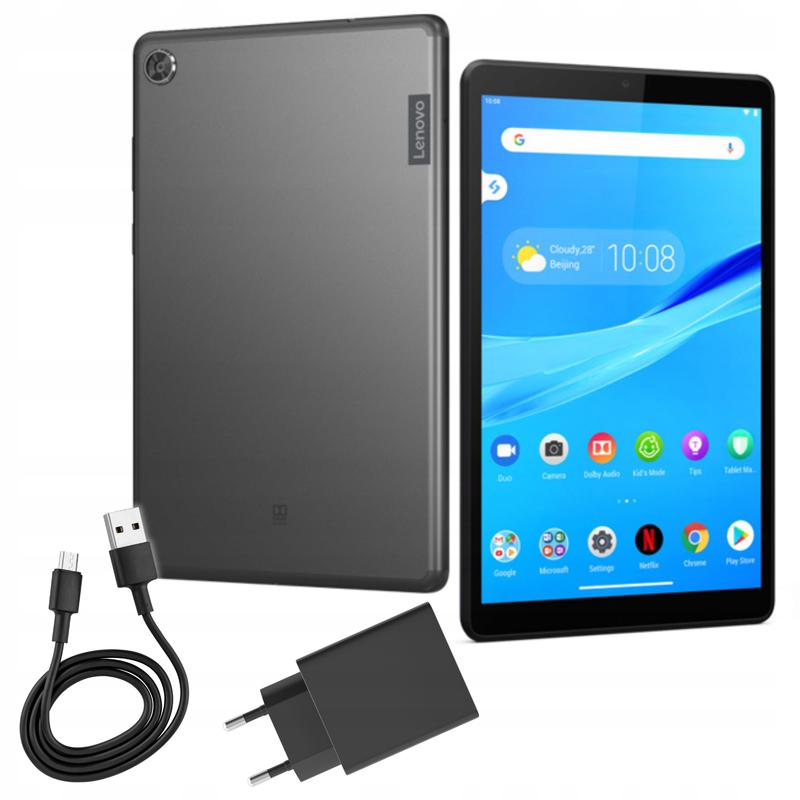
Jeśli posiadasz tablet Lenovo i pragniesz zainstalować nową wersję Androida, witaj w klubie. Choć może to wydawać się wyzwaniem, istnieje kilka prostych kroków, które pomogą Ci przejść przez ten proces, abyś mógł znów korzystać ze swojego urządzenia bez zbędnych zmartwień. Po pierwsze, sprawdź, czy masz wszystko, co potrzebne – kabel USB, program „Rescue and Smart Assistant” od Lenovo, a także odrobinę cierpliwości. Bez tych rzeczy nic nie zdziałasz! W przeciwnym razie tablet odwzajemni się, uruchamiając się tylko na minutę, co przypominać będzie nieprzyjemny film akcji.
Rozpoczynamy od podłączenia tabletu do komputera oraz włączenia trybu debugowania USB. A, zapomniałem dodać – najpierw wykonaj kopię zapasową danych, ponieważ podczas tego całego procesu możesz stracić wszystko, łącznie z obrazkami słoneczników. Następnie uruchom program od Lenovo, który powinien wykryć Twoje urządzenie oraz pobrać odpowiednią wersję ROM-u. Pamiętaj, aby ściśle trzymać się wskazówek na ekranie – to nie jest moment na wprowadzanie rewolucyjnych zmian w planach.
Konfiguracja i instalacja ROM-u
Kiedy program pobierze ROM, wprowadź tablet w tryb recovery. W tym momencie musisz zrozumieć, co oznacza wipe – nie, nie chodzi tu o wycieranie stołu! Wykonaj wipe data, cache i system. Po gerçekleştowaniu tych działań, a może nawet „rytualnych tańcach” (choć to niekonieczne), nadchodzi czas na instalację nowego Androida. Wybierz plik ROM, który pobrałeś, a następnie cierpliwie czekaj, aż magia zacznie działać. Jeżeli wszystko pójdzie zgodnie z planem, tablet uruchomi się jak nowo narodzone dziecko. Jeśli natomiast coś pójdzie nie tak? Cóż, czas na plan B – mknij na fora i ponownie szukaj pomocy!
Na koniec, gdy wszystko zakończy się sukcesem, a tablet zacznie działać, możesz cieszyć się nowym systemem i sprawić, by działał jak nowiutki z fabryki! Pamiętaj, że to wszystko to gra wahadłowa między technologią a cierpliwością. Jeśli napotkałeś na jakieś trudności, nie trać nadziei! W końcu wiele osób boryka się z podobnymi problemami i może podzielić się wertykalną wiedzą na temat radzenia sobie z takimi dynamicznymi sytuacjami. Życzę powodzenia z nowym Androidem – oby był lepszy niż poprzedni!
Poniżej znajdziesz kluczowe kroki, które należy podjąć podczas aktualizacji systemu:
- Sprawdź, czy masz wymagane oprogramowanie i sprzęt.
- Wykonaj kopię zapasową wszystkich danych.
- Uruchom program „Rescue and Smart Assistant” od Lenovo.
- Podłącz tablet w trybie debugowania USB.
- Wprowadź tablet w tryb recovery i wykonaj wipe data, cache i system.
- Zainstaluj pobrany plik ROM.
| Krok | Opis |
|---|---|
| 1 | Sprawdź, czy masz wymagane oprogramowanie i sprzęt. |
| 2 | Wykonaj kopię zapasową wszystkich danych. |
| 3 | Uruchom program „Rescue and Smart Assistant” od Lenovo. |
| 4 | Podłącz tablet w trybie debugowania USB. |
| 5 | Wprowadź tablet w tryb recovery i wykonaj wipe data, cache i system. |
| 6 | Zainstaluj pobrany plik ROM. |
Czy wiesz, że przed rozpoczęciem procesu wgrywania Androida na urządzenie Lenovo, warto sprawdzić strony społecznościowe i fora użytkowników, aby dowiedzieć się o ich doświadczeniach i potencjalnych problemach? Często można znaleźć przydatne wskazówki i rozwiązania, które pomogą uniknąć nieprzyjemnych niespodzianek!
Rozwiązywanie problemów po instalacji Androida na urządzeniach Lenovo
Instalacja nowego systemu Android na urządzeniach Lenovo przypomina podróż po krętej drodze, która obfituje w niespodzianki oraz wyzwania. Często, w chwilach radości związanych z nowym oprogramowaniem, zderzamy się z problemami, które potrafią przyprawić nas o ból głowy. Na przykład, gdy wiele osób po nieudanej próbie przywrócenia oryginalnego Androida na tablecie Lenovo Tab 4 10 staje przed problemem, ich urządzenie włącza się na chwilę, a następnie zamiera w bezruchu. Jak skutecznie rozwiązać tę sytuację? Punktem wyjścia staje się zrozumienie, że w wielu przypadkach konieczne będzie sięgnięcie po sterowniki lub wypróbowanie różnych trybów, takich jak Fastboot. W takich momentach cierpliwość oraz techniczne zacięcie okażą się kluczowe!
A co zrobić, gdy nasz tablet działa jak kapryśna księżniczka i za nic w świecie nie chce się uratować? W takiej sytuacji nie pozostaje nic innego, jak skorzystać z zasobów intelektualnych dostępnych w internecie, ponieważ, jak głosi stare przysłowie: w grupie siła! Fora internetowe, takie jak XDA Developers, mogą stanowić prawdziwą skarbnica wiedzy, w której użytkownicy chętnie dzielą się swoimi zmaganiami oraz sukcesami. Czasem wystarczy jedna drobna wskazówka lub fragment instrukcji, aby skutecznie rozwiązać problem z bootloopem – sytuacją, w której tablet nieustannie próbuje się włączyć, nie kończąc tego procesu. Takie kłopoty mogą się zdarzyć na skutek brakujących plików lub nieprawidłowego wgrania ROM-u.
Jak Przywrócić Użytkowanie Tabletu
W przypadku bardziej skomplikowanych problemów, na przykład braku dostępu do systemu, włączenie trybu recovery staje się zbawienne. Tam można spróbować zainstalować system bezpośrednio z karty SD. Jednak uwaga – nie każda karta nadaje się do tego zadania. Musi być odpowiednio przygotowana, a pliki muszą być w formacie, który tablet zrozumie! To prawdziwa gra w kotka i myszkę z technologią. Jeżeli próbujesz wgrać pliki z ROM-u, ale urządzenie nie czyta twojego zestawu kreatywnego, z pewnością nie jesteś sam. Również pamiętaj, aby przed wszystkimi tymi próbami stworzyć porządną kopię zapasową, ponieważ nic nie jest gorsze niż utrata wszystkich wspomnień, na przykład tych pięknych selfie z wakacji!
Warto również zastosować kilka trików od bardziej doświadczonych użytkowników. Możesz choćby zwrócić uwagę na konkretne modele oraz wersje systemu, które dobrze współpracują z danym tabletem. Oto kilka zalecanych praktyk:
- Sprawdź opinie o konkretnym modelu tabletu oraz wersji systemu.
- Upewnij się, że używasz odpowiednich plików ROM do danego urządzenia.
- Skorzystaj z forów internetowych, aby znaleźć rozwiązania problemów.
- Przed wgraniem nowego systemu, zawsze wykonaj kopię zapasową danych.
Niektóre wersje mogą powodować o wiele więcej problemów niż korzyści. Jednak, gdy w końcu uda się poprawnie wgrać system i skonfigurować swoje urządzenie, odczujesz radość, która sprawi, że zapomnisz o wszystkich wcześniejszych zmartwieniach. Warto pamiętać, że technologia przypomina kuchnię – czasem trzeba popełnić kilka katastrof kulinarnych, zanim uda się stworzyć idealne danie! Dlatego bądź gotowy na wyzwania, bo świat Androida na urządzeniach Lenovo zaskakuje z każdym krokiem!
Pytania i odpowiedzi
Jak wybrać odpowiednią wersję Androida dla urządzenia Lenovo?
Wybór odpowiedniej wersji Androida dla urządzenia Lenovo wymaga upewnienia się, że spełnia ona minimalne wymagania sprzętowe. Należy także sprawdzić, czy producent oferuje oficjalne aktualizacje, ponieważ to zapewnia największe bezpieczeństwo.
Co należy zrobić przed wgraniem nowego systemu Android?
Przed wgraniem nowego systemu zaleca się wykonanie kopii zapasowej wszystkich danych, aby uniknąć ich utraty. Ponadto, konieczne może być odblokowanie bootloadera, co jednak może wpłynąć na gwarancję urządzenia.
Jakie ryzyko wiąże się z instalacją custom ROM-ów?
Instalacja custom ROM-ów wiąże się z ryzykiem, że nie wszystkie funkcje, takie jak GPS czy aparat, będą działać poprawnie. Ponadto, proces ten może prowadzić do problemów technicznych, co wymaga cierpliwości i technicznego zacięcia.
Jakie kroki należy podjąć podczas instalacji Androida na tablecie Lenovo?
Podczas instalacji Androida na tablecie Lenovo należy wykonać kilka kluczowych kroków, w tym sprawdzić wymagane oprogramowanie, wykonać kopię zapasową danych oraz uruchomić program „Rescue and Smart Assistant”. Następnie podłącza się tablet w trybie debugowania USB i wprowadza w tryb recovery.
Co zrobić w przypadku problemów po instalacji Androida?
W przypadku problemów po instalacji Androida warto skorzystać z zasobów internetowych, takich jak fora, aby znaleźć rozwiązania i wymienić się doświadczeniami z innymi użytkownikami. Możliwe, że konieczne będzie włączenie trybu recovery i zainstalowanie systemu z karty SD, pamiętając o odpowiednim przygotowaniu nośnika.



