
 Waldemar Rokita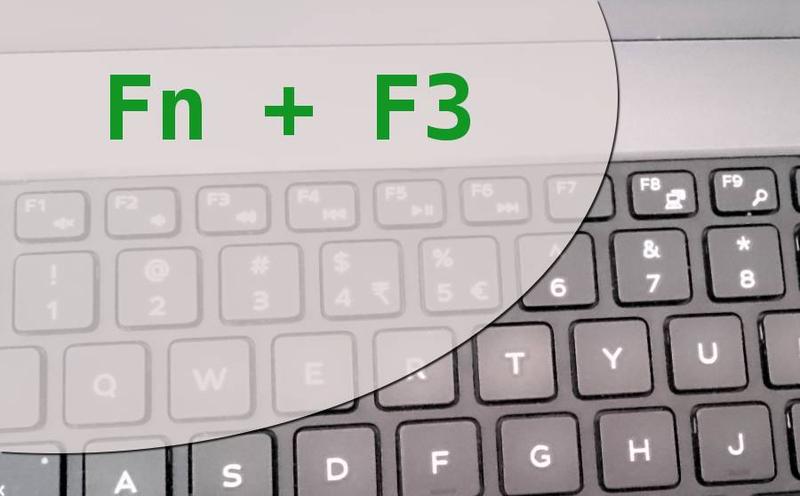
Witaj, drogi posiadaczu laptopa Dell! Jeżeli kiedykolwiek zmagasz się z problemem związanym z działaniem klawiszy funkcyjnych F1-F12, to trafiłeś w samą dziesiątkę. Czasami zdarza się, że po zainstalowaniu nowego oprogramowania te klawisze zachowują się jak kapryśne dzieci w sklepie z zabawkami. Wydaje się, że klawisz Fn nagle przejmuje kontrolę nad sytuacją i domaga się dodatkowego kliknięcia, zanim będziesz mógł cieszyć się funkcjami takimi jak regulacja głośności czy jasności ekranu. Jednak nie martw się, istnieje prosty sposób na naprawienie tego problemu!
- Uruchom ponownie laptopa.
- Wciśnij F2 podczas rozruchu, aby wejść do BIOSu.
- Znajdź opcję 'Function Key Behavior’.
- Wybierz 'Function Key First’ dla domyślnego działania klawiszy F1-F12.
- Zapisz ustawienia i uruchom ponownie laptopa.
- Sprawdź, czy znane problemy z klawiszem Fn są rozwiązane (np. zanieczyszczenia, nieaktualne sterowniki).
- Pamiętaj o różnicach w modelach Dell, które mogą wpływać na działanie klawiszy funkcyjnych.
Wejście do BIOSu – klucz do rozwiązania problemu
Aby przywrócić klawisze funkcyjne do ich pierwotnej formy, musisz wejść do BIOSu swojego laptopa. Jak to zrobić? To naprawdę proste! Na początku wystarczy zrestartować komputer i podczas jego uruchamiania wcisnąć klawisz F2. Możesz to zrobić jak w filmie akcji, dodając odrobinę napięcia i emocji! Kiedy już dotrzesz do BIOSu, poszukaj opcji dotyczących zachowania klawiszy funkcyjnych. W zależności od modelu laptopa, mogą one być opisane jako 'Function Key Behavior’.
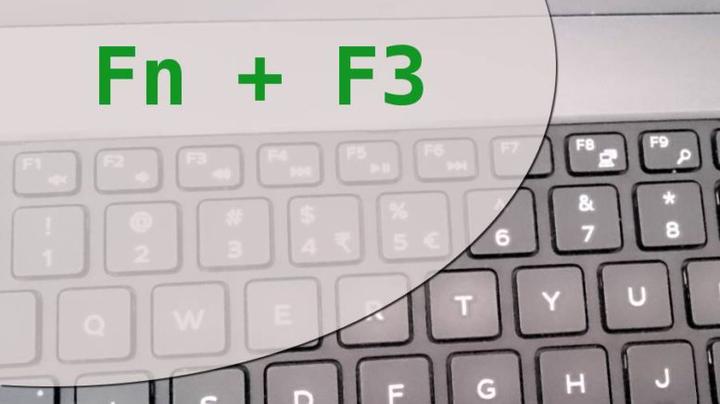
Nie obawiaj się, jeśli poczujesz się jak ryba wyjęta z wody, ponieważ w BIOSie znajdziesz tylko dwa tryby do wyboru: 'Function Key First’ oraz 'Multimedia First’. Gdy preferujesz, aby klawisze F1-F12 działały bez konieczności wciśnięcia Fn, wybierz opcję ’Function Key First’. I gotowe! Teraz możesz śmiało korzystać z funkcji bez większych trudności, niczym prawdziwy bohater technologiczny!
Poniżej przedstawiam najważniejsze kroki, które musisz wykonać, aby rozwiązać problem:
- Uruchom ponownie laptopa.
- Podczas rozruchu wciśnij klawisz F2, aby wejść do BIOSu.
- Znajdź opcję 'Function Key Behavior’.
- Wybierz 'Function Key First’ dla domyślnego działania klawiszy F1-F12.
- Zapisz ustawienia i uruchom ponownie laptopa.
Restartuj i ciesz się nową jakością użytkowania
Po dokonaniu wyboru nie zapomnij zapisać ustawień i ponownie uruchomić laptopa. Cały proces trwa krótko, więc nie ma powodu do stresu! Po restarcie powinieneś zauważyć, że klawisze F1-F12 powróciły do łask i już nigdy więcej nie będą wymagały przycisku Fn. To jak magia, ale bez czarów, za to z odrobiną sprytu! Teraz możesz spokojnie przewijać muzykę, regulować głośność lub wyciszać ekran w swoim komputerowym królestwie. Życzę powodzenia i miłego korzystania z laptopa Dell; niech klawisze funkcyjne zawsze będą z Tobą!
| Krok | Opis |
|---|---|
| 1 | Uruchom ponownie laptopa. |
| 2 | Podczas rozruchu wciśnij klawisz F2, aby wejść do BIOSu. |
| 3 | Znajdź opcję 'Function Key Behavior’. |
| 4 | Wybierz 'Function Key First’ dla domyślnego działania klawiszy F1-F12. |
| 5 | Zapisz ustawienia i uruchom ponownie laptopa. |
Najczęstsze problemy z klawiszami funkcyjnymi i ich rozwiązania
Klawisze funkcyjne, te małe, ale niezwykle istotne przyciski na klawiaturze, mogą pełnić rolę prawdziwego rodzynek w budyniu — niby obecne wszędzie, ale czasami zdarza się, że nie działają tak, jak powinny. Typowy problem, z którym boryka się wielu użytkowników laptopów, to konieczność naciskania klawisza Fn, aby uzyskać dostęp do funkcji F1-F12. Wyobraźcie sobie sytuację, w której chcecie wyciszyć dźwięk, a zamiast tego automatycznie uruchamia się opcja jasności ekranu. Takie zabawne przygody z klawiaturą potrafią na długo wpisać się w nasz codzienny rytuał pracy!
Jak włączyć klawisze F1-F12 bez Fn?
Aby przywrócić porządek w tej klawiszowej dżungli, najczęściej wystarczy zajrzeć do ustawień BIOS-u laptopa. Wchodząc w menu BIOS, robimy to podczas uruchamiania komputera, wciskając odpowiedni klawisz! Dla wielu modeli Dell wystarczy nacisnąć F2 — oto nowa wiedza! W menu BIOS znajdziemy opcję ustawienia „Function Key Behavior”. Przestawiając to na „Function Key First”, osiągniemy sukces! Teraz możecie cieszyć się byciem prawdziwymi mistrzami klawiatury, korzystając z klawiszy F bez konieczności dodatkowego klikania w Fn.
Inne problemy, które mogą utrudniać korzystanie z klawiatury, to zacięcia spowodowane systemem. Czasami, obok zmian w BIOS-ie, warto przyjrzeć się sterownikom klawiatury. Często aktualizacja lub ponowna instalacja tych sterowników przynosi niespodziewane efekty. Nie ma sensu walczyć z klawiaturą, która postanowiła zrobić sobie przerwę — czasem wystarczy odrobina technologicznej magii, aby rozwiązać problem!
Kiedy klawisz Fn szaleje
Na koniec, czasami zdarzają się sytuacje, gdy klawisz Fn zdaje się pozostawać wciśnięty na stałe. W takiej sytuacji polecamy wypróbować kilka sprawdzonych sztuczek. Po pierwsze, zrestartujcie komputer — nie bez powodu mówi się, że restart to pierwszy krok do rozwiązania wielu problemów! Po drugie, jeśli to nie przyniesie efektów, sprawdźcie, czy nie dostał się tam kawałek brudu lub okruszek, który mógłby powodować kłopoty. Czasami klawiatury również potrzebują małego sprzątania. I pamiętajcie — w świecie klawiszy funkcyjnych liczy się nie tylko technologia, ale także wasze cierpliwe podejście do małych, zabawnych incydentów!
Oto kilka sposobów, które mogą pomóc w rozwiązaniu problemu z klawiszem Fn:
- Wykonaj restart komputera.
- Sprawdź, czy nie ma zanieczyszczeń pod klawiszem Fn.
- Przywróć ustawienia BIOS do domyślnych.
- Zainstaluj lub zaktualizuj sterowniki klawiatury.
Różnice w modelach Dell: Jak włączyć klawisze funkcyjne w różnych laptopach?
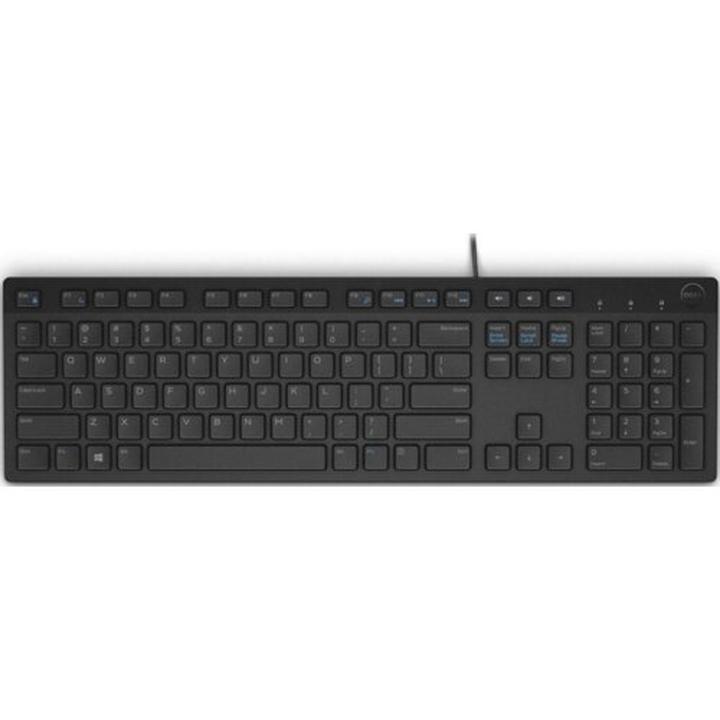
Klawisze funkcyjne w laptopach Dell zachwycają swoją wszechstronnością w codziennych zadaniach. Dzięki nim możesz błyskawicznie rozjaśnić ekran, wyciszyć muzykę, a także aktywować wykresy! Mimo to, jak to często bywa w życiu, czasem czar tych klawiszy pryska, a Ty nagle odkrywasz, że musisz dodatkowo nacisnąć klawisz Fn, aby je włączyć. Dlaczego tak się dzieje? Czasem, po zaznaczeniu jakiegoś elementu w grze, klawisze decydują się pozostać niezauważone. A przecież to nie wchodzi w grę! Jak więc przywrócić ich magiczną moc? Cała historia zaczyna się w BIOS-ie – i tak, ten enigmatyczny ekran, który widzisz na początku uruchamiania komputera, jest bliżej, niż myślisz!
Aby aktywować klawisze funkcyjne w laptopie, musisz zrestartować urządzenie. Gdy ekran się wyłączy, zanim na horyzoncie pojawi się logo Windows, wciskasz klawisz F2 – to otworzy przed Tobą drzwi do tajemnic BIOS-u. Kiedy już znajdziesz się w tym miejscu, musisz poszukać opcji określanej jako „Function Key Behavior”. Tutaj dokonasz kluczowego wyboru: wolisz, aby klawisze F1-F12 działały jak tradycyjne przyciski funkcyjne, czy jako przyciski multimedialne? Wybór ten jest niezwykle istotny, gdyż zadecyduje, czy Twoje klawisze znikną za zasłoną funkcji muzycznych, czy w końcu powrócą na swoją właściwą ścieżkę!
Na jakie modele Dell warto zwrócić szczególną uwagę?
Nie daj się zaskoczyć, gdyż różnice między modelami Dell mogą być naprawdę zdumiewające! Na przykład, w laptopach Inspiron niejednokrotnie spotkać się można z opóźnieniem klawisza Fn, co potrafi wznieść frustrację na wyższy poziom. Jeżeli Twój laptop z serii XPS postanowił zamienić się w skrytego narciarza, czyli odmawia współpracy, być może problem tkwi w gubieniu sygnału z klawiatury. W takiej sytuacji warto spróbować zaktualizować sterowniki klawiatury. Czasami również coś może być nie tak z oprogramowaniem, więc kilka kliknięć w sekcji aktualizacji systemowych może uchronić Cię przed długim, irytującym oczekiwaniem na powrót do klawiszowej normalności.

Na zakończenie przypomnij sobie, że klawisze funkcyjne stanowią nie tylko przydatne narzędzie w pracy czy zabawie, ale również doskonały pretekst, aby wypić jeszcze jedną kawę, gdy już dostaniesz się do BIOS-u! Niech Twoje klawisze F1-F12 będą gotowe do działania, a klawisz Fn niech nabierze oddechu. W końcu, kto chciałby ciągle przyciskać dodatkowy przycisk, gdy można żyć w harmonii z klawiaturą? Pamiętaj, klawisze funkcyjne to Twoi niezawodni sprzymierzeńcy, więc pozwól im błyszczeć i korzystać z ich potencjału!
Poniżej zamieszczam kilka modeli laptopów Dell, na które warto zwrócić uwagę:
- Inspiron – uwaga na opóźnienie klawisza Fn
- XPS – problem z gubieniem sygnału klawiatury
- Latitude – sprawny mechanizm klawiszy funkcyjnych
- Vostro – wysokiej jakości sterowniki klawiatury
Przydatne skróty klawiszowe: Co zyskujesz dzięki klawiszom funkcyjnym?
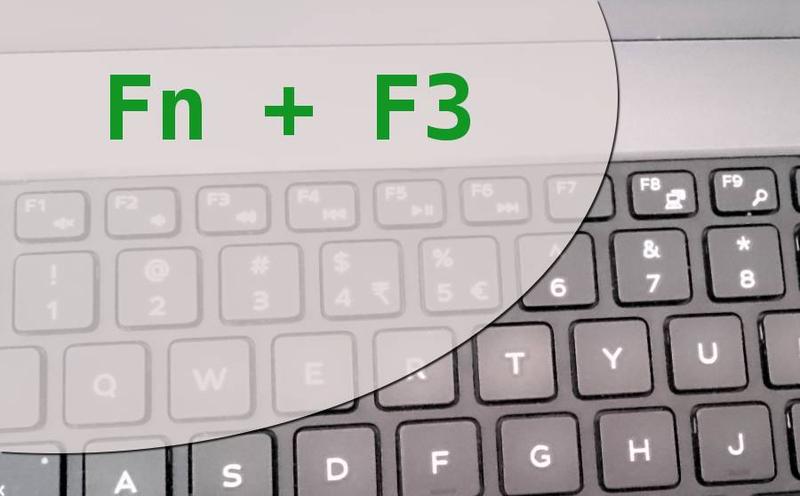
Przyjaciele, czy kiedykolwiek zastanawialiście się, ile czasu można zaoszczędzić, korzystając z klawiszy funkcyjnych? F1 do F12 stanowią nie tylko księgi tajemnic, lecz także prawdziwe skarbnice mocy. Gdy trzymacie je w dłoniach jako znawcy komputera, zamieniają się w narzędzie do podboju elektronicznego świata! Wyobrażacie sobie, że macie osobistego pomocnika, który jednym naciśnięciem klawisza włącza muzykę, wycisza komputer lub zmienia jasność ekranu? I to wszystko bez potrzeby klikania w menedżera – nie ma nic lepszego niż być królem skrótów!
Wielu ludzi przyjmuje te klawisze za pewnik, zapominając o ich tajemnych mocach. To ogromny błąd, bowiem każda ikona czy struktura ma coś więcej do zaoferowania. Wyobraźcie sobie sytuację, w której gracie w swoją ulubioną grę, a nagle musicie sięgnąć do myszki, by zmienić ustawienia. Klawisz F12 w zasięgu dłoni i już, wracacie do akcji! Próba zmiany ustawień w BIOS-ie, aby klawisze funkcyjne działały bez naciśnięcia klawisza Fn, to prosta sprawa – wystarczy kilka kliknięć, by uzyskać pełnię tej mocy!
Jak włączyć klawisze funkcyjne bez Fn?
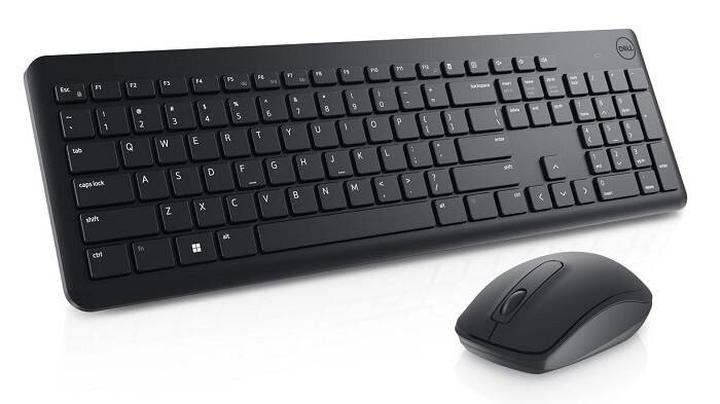
Nie ma nic bardziej frustrującego niż wymóg dodatkowego kroku podczas pracy, aby zobaczyć efekt. W kontekście laptopów, szczególnie tych z serii Dell, włączenie funkcji klawiszy F1-F12 bez użycia Fn staje się tematem na osobny rozdział. Gdy zajrzycie do BIOS-u, możecie ustawić preferencje, takie jak „Funkcjonalność klawiszy pierwsza” lub „Multimedia pierwsze”. O! Już nie męczycie palca, ponieważ zmiana jasności czy głośności wymaga jedynie jednego naciśnięcia klawisza.
W ramach tego procesu warto zwrócić uwagę na kilka kluczowych ustawień:
- Funkcjonalność klawiszy pierwsza – zapewnia pełne wykorzystanie klawiszy F1-F12 jako klawiszy funkcyjnych.
- Multimedia pierwsze – włącza funkcje multimedialne bez konieczności używania klawisza Fn.
- Możliwość dostosowania ustawień w BIOS-ie – pozwala na łatwe przełączanie między różnymi trybami.
Reasumując, klawisze funkcyjne działają jak magiczna różdżka w laptopie. Wystarczy poświęcić kilka chwil na ich skonfigurowanie, a w zamian zyskujecie czas i wygodę. Od zmiany ustawień systemu po szybki dostęp do multimediów – to one w znaczący sposób sprawiają, że praca staje się lżejsza i bardziej przyjemna. Dlatego nie bądźcie jak niezbyt bystre elfy w ciemnym lesie – zgarnijcie moc klawiszy funkcyjnych i unikajcie pułapek straty czasu!



