
 Waldemar Rokita
W świecie komputerów dostęp do BIOS-u przypomina posiadanie klucza do magii, ponieważ otwiera drzwi do niewidocznego uchwytu, który kontroluje cały system. Jeśli posiadasz laptopa Lenovo G50-30 i zastanawiasz się, jak tam wejść, nie musisz się niepokoić! Po prostu wypróbuj przycisk Novo, który znajduje się tuż obok gniazda zasilania. Choć może to wydawać się skomplikowane, kto właściwie powiedział, że życie z technologią ma być proste? Czasem warto poświęcić chwilę na kombinacje klawiszy oraz na chwile zastanowienia, aż w końcu zyskasz dostęp do tej tajemniczej krainy!
Warto zastanowić się, dlaczego BIOS jest tak istotny. Przede wszystkim w tym miejscu skrywają się ustawienia mające moc zmiany rzeczywistości, w której funkcjonuje twój komputer. Wyobraź sobie to jako sekretny pokój, gdzie możesz dostosować wszystko – od wyboru opcji rozruchu po bardziej zaawansowane konfiguracje systemu. Jeżeli poznasz te opcje, staniesz przed szansą ocalenia się przed wieloma problemami. Znalezienie drogi do BIOS-u to jak odkrycie skarbca pełnego narzędzi, które dadzą ci kontrolę nad twoim sprzętem.
Jak wygodnie wejść do BIOS-u?
Aby uniknąć błądzenia w niepewności, dobrze jest znać kilka prostych sztuczek. Najczęściej stosowaną metodą dostania się do BIOS-u w laptopach Lenovo, w tym w modelu G50-30, jest kombinacja klawiszy Fn + F2. W niektórych innych modelach wystarczy klawisz Delete. Jeśli jednak twój laptop skrywa dostęp do BIOS-u, a klawisze nie działają, spróbuj przytrzymać przycisk Novo. Czasami z tej prostej strategii mogą zrodzić się niesamowite przygody, a w twoim przypadku – łatwy dostęp do BIOS-u!
Oto kilka metod, które mogą pomóc w dostaniu się do BIOS-u:
- Kombinacja klawiszy Fn + F2
- Klawisz Delete w niektórych modelach
- Przycisk Novo obok gniazda zasilania
- Przytrzymanie odpowiednich klawiszy podczas rozruchu
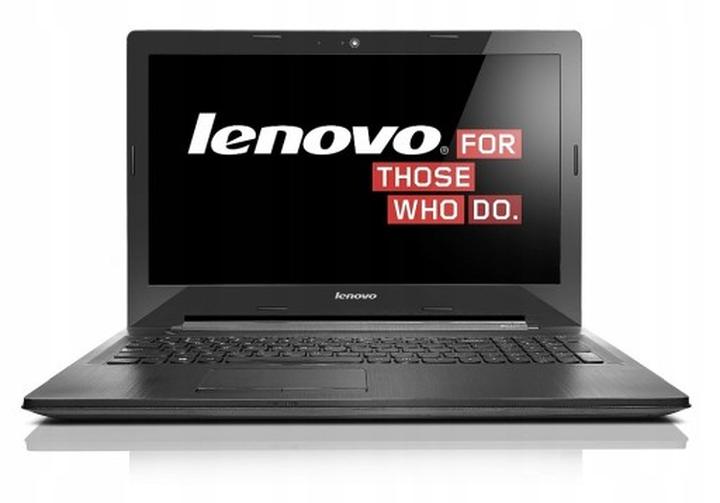
Nie ma sensu się oszukiwać, umiejętność nawigacji w BIOS-ie to nie tylko technika, ale także pewnego rodzaju sztuka. Możesz naprawiać błędy, konfigurować urządzenia czy zmieniać ustawienia rozruchowe, co otwiera przed tobą wiele możliwości. Znajomość BIOS-u sprawia, że rozwiązywanie problemów staje się prostsze, a niejednego użytkownika mogłoby to przyprawić o szał. W związku z tym nie wahaj się – wejdź, eksperymentuj i odkrywaj, jak wiele tajemnic kryje się za tym magicznym oknem komputera!
Krok po kroku: Najprostsze metody na uruchomienie BIOS-u w Lenovo G50-30
Uruchomienie BIOS-u w laptopie Lenovo G50-30 wydaje się fascynującym wyzwaniem, zwłaszcza gdy pragniesz dotrzeć do jego wnętrza, niczym do ukrytego skarbca. Zanim jednak rozpoczniesz tę podróż, musisz zwrócić uwagę na przycisk Novo – mały, okrągły guziczek znajdujący się tuż obok złącza zasilania. Po wyłączeniu laptopa wystarczy, że naciśniesz ten przycisk i… voilà! Już jesteś o krok bliżej do odkrycia wirtualnego wszechświata BIOS-u. Pamiętaj jednocześnie, że czasami przycisk ten może być kapryśny, więc nie przejmuj się, jeśli nie zadziała od razu. Jeśli to się stanie, przejdź do kolejnej metody, a być może któraś z nich doprowadzi Cię do sukcesu!
W przypadku, gdy przycisk Novo nie działa, spróbuj klasycznej metody z kombinacją klawiszy. W tej sytuacji połączenie klawiszy Fn i F2 może okazać się skuteczne. Po włączeniu laptopa pamiętaj, aby przytrzymać te klawisze, bo być może ta sztuczka otworzy przed Tobą drzwi do BIOS-u. Niekiedy zdarza się, że podczas próby wejścia laptop grymasi i nie chce współpracować, dlatego warto mieć w zanadrzu kilka różnych opcji!
Alternatywne metody na wejście do BIOS-u
Jeżeli dotychczasowe metody nie przynoszą efektów, rozważ jedną prostą technikę: odłącz dysk twardy. Choć może to brzmieć jak z horroru komputerowego, często okazuje się pomocne! Wypięcie dysku zmusza laptopa do przejścia na „gratuitous” opcje rozruchowe, co może sprawić, że BIOS otworzy się przed Tobą niczym czarodziejski portal. W przypadku Lenovo G50-30 czasami wystarczy wykonać jeden krok w bok, by odkryć, że tajemnice BIOS-u są w zasięgu ręki, a Ty stajesz się jego odkrywcą.
Poniżej przedstawiamy kilka różnych metod, które możesz spróbować, aby dostać się do BIOS-u:
- Naciśnij przycisk Novo po wyłączeniu laptopa.
- Spróbuj kombinacji klawiszy Fn + F2 podczas uruchamiania laptopa.
- Odłącz dysk twardy i uruchom laptopa.
- Sprawdź dokumentację laptopa lub stronę wsparcia Lenovo.
Podczas próbowania różnych metod pamiętaj, że czasami problemy z dostępem do BIOS-u mogą wynikać z głębszych przyczyn, w tym problemów sprzętowych. Jednak nie martw się! W wielu przypadkach wystarczy odrobina cierpliwości oraz sprytne rozwiązania, aby otworzyć tajemnicze bramy BIOS-u. Dlatego weź laptop w dłoń, a my życzymy Ci powodzenia w tej wirtualnej przygodzie! Kto wie, może natrafisz tam na niespodzianki, które sprawią, że praca lub nawet gra staną się przyjemniejsze!
Najczęstsze problemy przy wchodzeniu do BIOS-u i jak je rozwiązać
Wejście do BIOS-u, uznawanego za magiczny świat ustawień komputerowych, potrafi przyprawić o ból głowy niejednego użytkownika. Wystarczy jedna nieodpowiednia kombinacja klawiszy, a zamiast hołubić nasze urządzenie, wkrótce wyznamy mu miłość, gdy zacznie się dusić w wirze problemów. Dla właścicieli laptopów Lenovo G50-30 sytuacja staje się jeszcze bardziej skomplikowana. Normą jest wciśnięcie przycisku Novo przy gnieździe zasilania, ale co zrobić, gdy on umyka? Niezawodne pytanie, które stawia przed nami zagadkę godną Sherlocka Holmesa: Dlaczego nie działa? Przyczyny mogą być różne, począwszy od prostych problemów z zasilaniem, aż po niepoprawne ustawienia sprzętu.
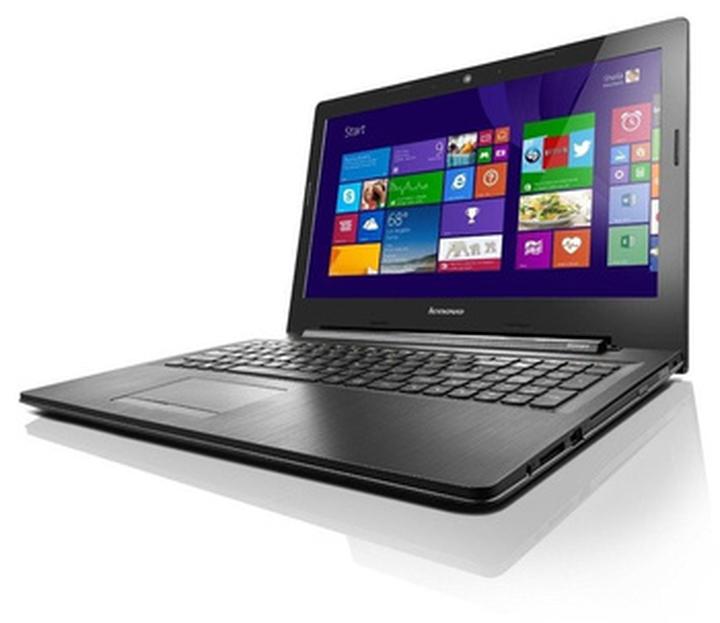
Aby przenieść się do BIOS-u, czasem wystarczy porządna praca z klawiaturą. Jeśli jednak przycisk Novo nie współpracuje, warto spróbować różnych kombinacji klawiszy, takich jak Fn + F2 czy Delete. Niestety, rozczarowani użytkownicy często rezygnują z samodzielnych prób, oddając swoje laptopy do serwisu. Tam magicznie odkrywają, że problem tkwił w uszkodzonym dysku twardym. Dlatego nie róbcie sobie krzywdy i zachowajcie zimną krew, zanim wpadniecie w pułapkę „napraw not found”.
Jak rozwiązać najczęstsze problemy z dostępem do BIOS-u?
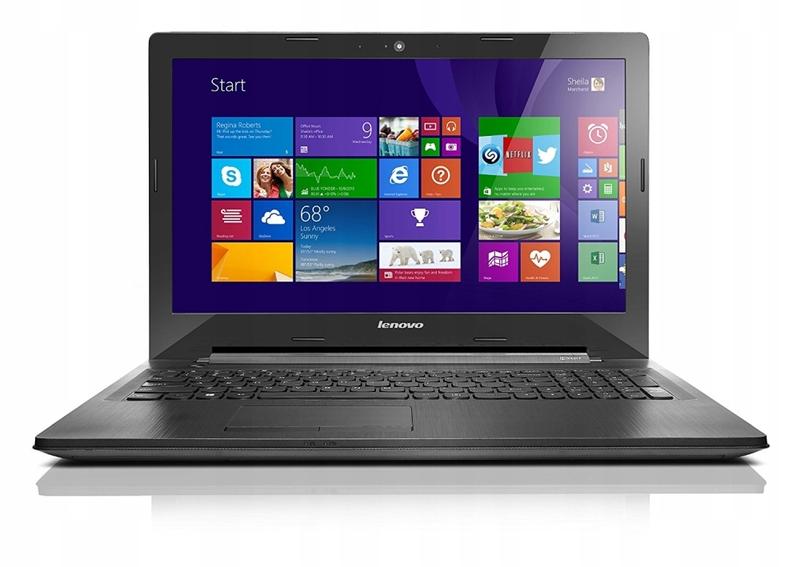
Jeśli chcesz ułatwić sobie życie podczas prób dostania się do BIOS-u, rozważ użycie klawiatury USB. Czasami laptop odmawia współpracy z oryginalną klawiaturą, a na ekranie wyświetlają się komunikaty o błędach. W momencie, gdy komputer zamienia się w prawdziwego złośliwego trolla, wypróbowanie zewnętrznego urządzenia może otworzyć nowe drzwi do ulubionego miejsca konfiguracji. Gdy uda Ci się dostać do BIOS-u, pamiętaj o dobrodziejstwie resetu fabrycznego ustawień. W końcu nic nie jest bardziej frustrujące niż szukanie igły w stogu siana.
Na koniec warto wspomnieć o opcji, która może Was zaskoczyć – włączenie laptopa w trybie UEFI. Wrzucenie do pieca dodatkowych dysków USB czy płyt z systemem to ryzykowna gra, ponieważ komputer może stanąć w martwym punkcie, nie pozwalając na dostęp do BIOS-u. Kluczowe zatem, aby podejść do tego tematu z pewnym luzem. Czasami wystarczy na chwilę się wycofać, zresetować urządzenie i spróbować ponownie. A jeśli wszystko zawiedzie, przynajmniej można się śmiać, że komputer popadł w histerię – to w końcu jego sposób na wyrażenie siebie!
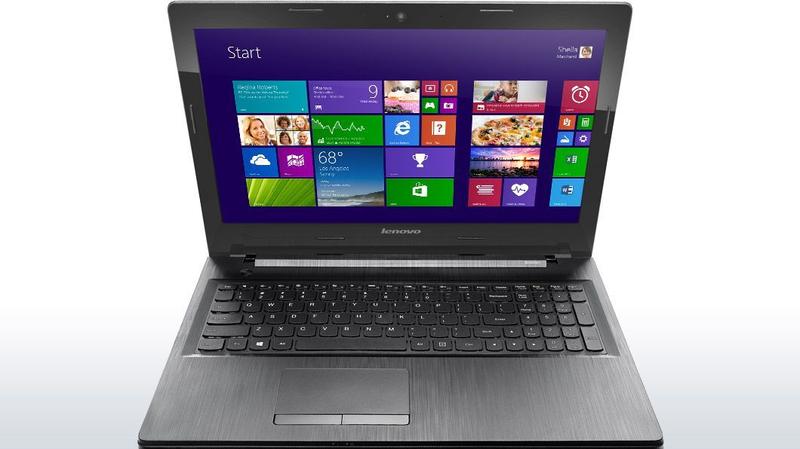
Oto kilka najczęstszych przyczyn problemów z dostępem do BIOS-u:
- Uszkodzony przycisk Novo
- Problemy z zasilaniem
- Niewłaściwe ustawienia sprzętu
- Konflikt z oryginalną klawiaturą
- Uszkodzony dysk twardy
Alternatywne narzędzia: Programy do zarządzania ustawieniami BIOS w Lenovo G50-30
Wszyscy doskonale zdają sobie sprawę, że dostęp do BIOS-u przypomina odkrycie ukrytego skarbu w świecie komputerowym. W przypadku modelu Lenovo G50-30 kluczem do tego skarbu staje się przycisk Novo, który umieszczono tuż obok zasilania. Tak, ten niepozorny guzik daje możliwość poczucia się jak król technologii, ale zadziała tylko w odpowiednich okolicznościach! W przeciwnym razie możesz poczuć się, jakbyś grał w bierki – ciągle próbujesz, a wszystko kończy się frustracją.
Mówiąc najprościej, aby uzyskać dostęp do BIOS-u, warto wyłączyć laptopa, a następnie przytrzymać przycisk Novo, co powinno przenieść Cię w miejsce, gdzie dzieje się magia. Jednak jeśli ta metoda nie zadziała, czas spróbować bardziej egzotycznych rozwiązań! Niektórzy użytkownicy odkryli, że kombinacja klawiszy Fn + F2, a także klawisz Delete, również przynosi oczekiwany efekt. Cóż, to trochę jak przepis na ciasto – każdy ma swoje unikalne podejście do uzyskania idealnego efektu!
Alternatywne metody dostępu do BIOS-u
Jednak wróćmy do głównego tematu – co zrobić, gdy nawet najbardziej znane sztuczki zawiodą? Możesz spróbować podłączyć zewnętrzną klawiaturę USB i nacisnąć F2 podczas uruchamiania systemu. Może wydawać się to niewiarygodne, ale często działa! To prawdziwa magia! Czasami dostęp do BIOS-u w G50-30 okazuje się równie skomplikowany jak łamanie szyfru skarbnicy. W kryzysowych sytuacjach można również zresetować CMOS, ale to już zadanie raczej dla odważnych – zobaczymy, kto zdecyduje się na techniczny dreszczyk emocji.
Oto kilka alternatywnych metod, które mogą pomóc w uzyskaniu dostępu do BIOS-u:
- Podłączenie zewnętrznej klawiatury USB.
- Naciśnięcie klawiszy Fn + F2 w odpowiednim momencie.
- Użycie klawisza Delete podczas uruchamiania laptopa.
- Resetowanie CMOS w razie konieczności.
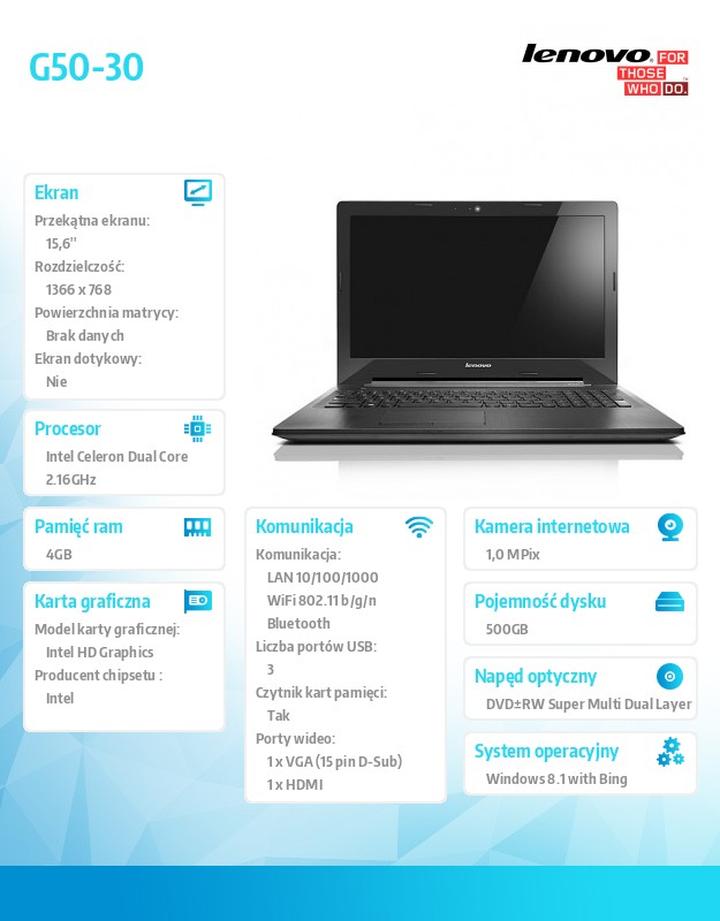
Na koniec warto podkreślić, że jeśli wszystkie dotychczasowe metody zawiodą, może warto skonsultować się z kimś bardziej doświadczonym. Zawsze istnieje możliwość oddania laptopa do profesjonalnego serwisu, gdzie specjaliści zajmą się tym komputerowym wyzwaniem. Wówczas przynajmniej będziesz miał czas na relaks, na przykład podczas maratonu ulubionych seriali lub doskonalenia swoich umiejętności pieczenia ciast! Pamiętaj, technologia potrafi bywać kapryśna, ale nie ma rzeczy niemożliwych – czasami wystarczy odnaleźć odpowiednią metodę, aby je przezwyciężyć!
| Metoda | Opis |
|---|---|
| Przycisk Novo | Podczas wyłączonego laptopa przytrzymaj przycisk Novo, aby uzyskać dostęp do BIOS-u. |
| Fn + F2 | Naciśnij klawisz Fn + F2 podczas uruchamiania systemu. |
| Klawisz Delete | Naciśnij klawisz Delete podczas uruchamiania laptopa. |
| Zewnętrzna klawiatura USB | Podłącz zewnętrzną klawiaturę USB i naciśnij F2 podczas uruchamiania systemu. |
| Resetowanie CMOS | W razie konieczności zresetuj CMOS, ale zachowaj ostrożność. |
Ciekawostką jest to, że przycisk Novo w laptopach Lenovo nie tylko umożliwia dostęp do BIOS-u, ale również pozwala na wybór opcji odzyskiwania systemu i uruchamiania w trybie diagnostycznym, co może być przydatne w razie problemów z systemem operacyjnym.
Źródła:
- https://www.elektroda.pl/rtvforum/topic3426542.html
- https://www.elektroda.pl/rtvforum/topic3455155.html
- https://www.elektroda.pl/rtvforum/topic3355686.html
- https://www.elektroda.pl/rtvforum/topic2928565.html



