Waldemar Rokita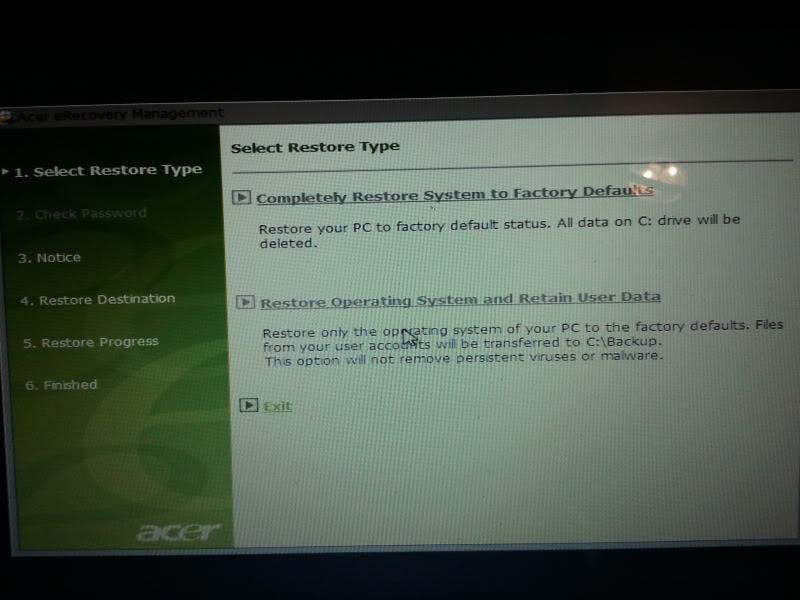
Acer eRecovery to narzędzie, które znacząco upraszcza życie z komputerem marki Acer, szczególnie w sytuacjach, gdy nasz laptop zaczyna stwarzać problemy i nie działa tak, jak powinien. Wyobraź sobie, że twój komputer to nastolatek, który z dnia na dzień postanawia, że nie chce już nosić książek do szkoły. W takim momencie właśnie Acer eRecovery staje się naszym ratunkiem, umożliwiając przywrócenie systemu do stanu fabrycznego lub do wcześniejszej kopii zapasowej. To jak cofnięcie czasu, by znów cieszyć się sprawnym działaniem laptopa!
Oczywiście, korzystanie z tego narzędzia wymaga podjęcia kilku kroków. Przede wszystkim musisz zabezpieczyć swoje dane, ponieważ przywracanie systemu przypomina sprzątanie w pokoju – jest konieczne, ale także wiąże się z eliminowaniem wielu „zbędnych” elementów. Aby przeprowadzić proces eRecovery, wystarczy uruchomić komputer i stukać w klawisze jak w magiczne zaklęcia, aż za pomocą kombinacji ALT i F10 wyczarujesz ekran przywracania. Niesamowite, prawda? Tylko pamiętaj, żeby być podłączonym do zasilania, bo twój laptop mógłby stwierdzić, że to idealny moment na drzemkę!
Acer eRecovery – Twój przyjaciel w potrzebie
Narzędzie to nie tylko przywraca system do jego wcześniejszej świetności, lecz także umożliwia odzyskiwanie danych z zapisanych kopii zapasowych. Wyobraź sobie, że masz szansę na odzyskanie plików, które bezpowrotnie zniknęły podczas ostatniej „wielkiej sprzątaczki” – to jak odnalezienie ulubionego pluszaka z dzieciństwa. Co więcej, Acer eRecovery sprawdzi się świetnie, gdy twój komputer zmaga się z wirusami czy uszkodzeniem dysku twardego. Zamiast obawiać się, że twoje dane mogą zniknąć, możesz stworzyć dysk odzyskiwania, który pomoże ci w trudnych momentach.
Dlatego warto poznać Acer eRecovery i nauczyć się z niego korzystać, zanim napotkasz kryzys komputerowy. Jeśli twoje urządzenie zaczyna działać wolno jak zardzewiały kocioł w kuchni, eRecovery może przyjść ci z pomocą. Przypomnij sobie o tym, zanim zasiądziesz do poszukiwań pomocy technicznej lub zamówienia nowego sprzętu – choć czasem łatwiej jest uciec na wycieczkę do najbliższego sklepu komputerowego! Korzystając z Acer eRecovery, zyskujesz kontrolę nad swoim urządzeniem i pewność, że w każdej chwili możesz przywrócić mu dawną świetność. Zatem nie zwlekaj do ostatniej chwili, przygotuj się wcześniej na technologiczne wyzwania!
Poniżej znajdują się kluczowe funkcje Acer eRecovery:
- Przywracanie systemu do stanu fabrycznego
- Odzyskiwanie danych z kopii zapasowej
- Tworzenie dysku odzyskiwania
- Skuteczna pomoc przy problemach z wirusami
- Wsparcie w przypadku uszkodzenia dysku twardego
| Funkcja | Opis |
|---|---|
| Przywracanie systemu do stanu fabrycznego | Umożliwia powrót komputera do oryginalnych ustawień producenta. |
| Odzyskiwanie danych z kopii zapasowej | Pozwala na odtworzenie plików z zapisanych kopii zapasowych. |
| Tworzenie dysku odzyskiwania | Umożliwia stworzenie nośnika, który pomoże w przypadku problemów z systemem. |
| Skuteczna pomoc przy problemach z wirusami | Pomaga w przywróceniu systemu po zainfekowaniu złośliwym oprogramowaniem. |
| Wsparcie w przypadku uszkodzenia dysku twardego | Umożliwia odzyskanie danych w przypadku uszkodzeń sprzętowych. |
Czy wiesz, że korzystając z Acer eRecovery, możesz znacznie skrócić czas potrzebny na naprawę swojego komputera? Proces przywracania systemu do stanu fabrycznego może zająć zaledwie kilkanaście minut, co oznacza, że w krótkim czasie możesz wrócić do pracy lub zabawy bez zbędnych przestojów!
Kroki do pobrania Acer eRecovery: Przewodnik krok po kroku
Oto przewodnik, który pomoże Ci pobrać Acer eRecovery bez zbędnych nerwów oraz łez – bo kto chciałby myśleć o płaczu nad swoim laptopem? Zaczynamy od najważniejszej kwestii – upewnij się, że Twoje dane znajdują się w bezpiecznym miejscu. Zgadza się, zanim zaczniesz zmagać się z przywracaniem systemu, koniecznie skopiuj wszystkie ważne pliki na zewnętrzny nośnik. W przeciwnym razie znikną jak duży kawałek tortu podczas urodzin – radośnie i szybko!
Teraz czas wziąć sprawy w swoje ręce! Włącz komputer i czekaj na jego główny ekran, trzymając klawiaturę niczym ratownik wodny. Gdy tylko zobaczysz jego logo, nie zwlekaj – naciśnij kombinację klawiszy ALT i F10, czując się jak magik wywołujący zaklęcie. Oczywiście, nic nie stanie się od razu, jeśli klawisze nie zadziałają za pierwszym razem – spróbuj ponownie, ale zachowaj spokój!
Jak poprawnie uruchomić Acer eRecovery?
Kiedy już przywołasz magiczne okno Acer eRecovery, ujrzysz opcje niczym w ekskluzywnej restauracji. Możesz przywrócić system do ustawień fabrycznych lub wybrać jedną z wcześniej zapisanych kopii bezpieczeństwa. Kliknij to, co Ci odpowiada i przygotuj się na długą podróż – proces może potrwać chwilę. Gdy już zakończysz, witaj z powrotem na nowym systemie operacyjnym, gotowy na wszystko, co przyniesie życie (czyli nowe zdjęcia kotków na dysku!).
Oto najważniejsze informacje, które musisz mieć na uwadze przed przystąpieniem do procesu:
- Skopiuj wszystkie ważne pliki na zewnętrzny nośnik.
- Upewnij się, że komputer jest podłączony do zasilania.
- Bądź cierpliwy – proces może zająć trochę czasu.
- Nie przerywaj procesu przywracania systemu.
Podsumowując, aby odnieść sukces w tej operacji, potrzebujesz jedynie kilku nerwów ze stali (lub kawy, w zależności od preferencji) oraz cierpliwości. Pamiętaj, że eRecovery działa niczym bożonarodzeniowy elf — cichutko z tylnego planu, a Ty możesz się cieszyć świeżością swojego laptopa. Powodzenia, bohaterze klawiatury!
Rozwiązywanie problemów z instalacją Acer eRecovery: Częste trudności i ich rozwiązania
Rozwiązywanie problemów związanych z instalacją Acer eRecovery stanowi prawdziwy sprawdzian cierpliwości. Wydaje się, że niektórzy producenci komputerów stawiają przed nami wyzwania, które dotyczą nie tylko programistów, ale również zapalonych użytkowników. Wiele osób napotyka trudności związane z niewłaściwymi linkami do pobrania oprogramowania, które często prowadzą do wirusów oraz irytujących okien reklamowych. Niezwykle irytujące, prawda? Zamiast przywracać system, otrzymujemy w pakiecie niechciane oprogramowanie. Kluczem do sukcesu jest zatem poszukiwanie wiarygodnych źródeł oraz unikanie klikania w pierwsze lepsze linki w wynikach wyszukiwania Google jak ognia!
W momencie, gdy uda nam się zdobyć Acer eRecovery, warto oszczędzić sobie dodatkowych nerwów. Najpierw upewnijmy się, że nasze dane pozostają w bezpieczeństwie. W tym celu trzymajmy je z dala od tej przerażającej partycji systemowej, która ma w zwyczaju wymazywać wszystko, niczym chłopak na pierwszej randce, który zapomniał o swoim portfelu. Zawsze wskazane jest wykonanie kopii zapasowej najważniejszych plików na zewnętrznym nośniku. Po tej czynności, gdy uruchomimy komputer i ujrzymy klasyczne logo Acer, wystarczy nacisnąć kombinację klawiszy ALT i F10, aby przywrócić system do życia. Teraz nareszcie możemy odkryć, co kryje się w tajemniczym procesie eRecovery!
Jakie są najczęstsze pułapki w procesie odzyskiwania?
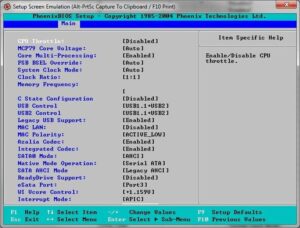
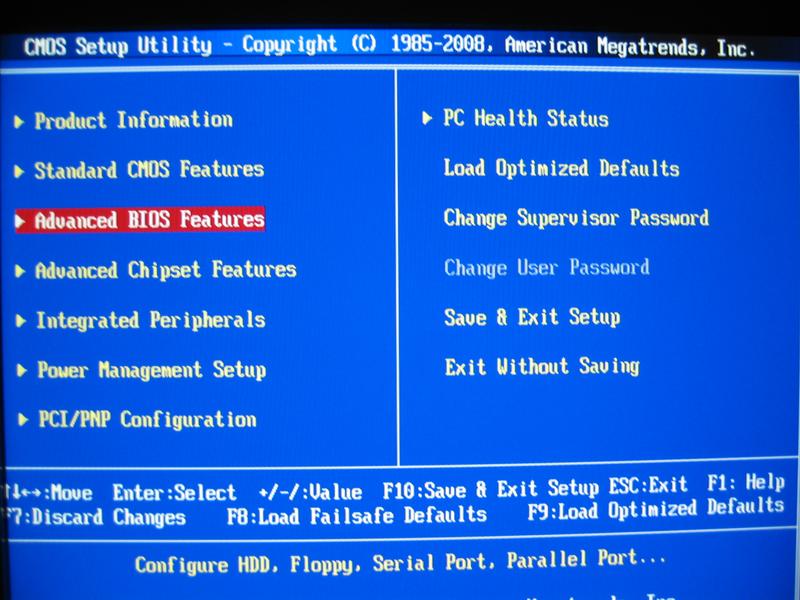
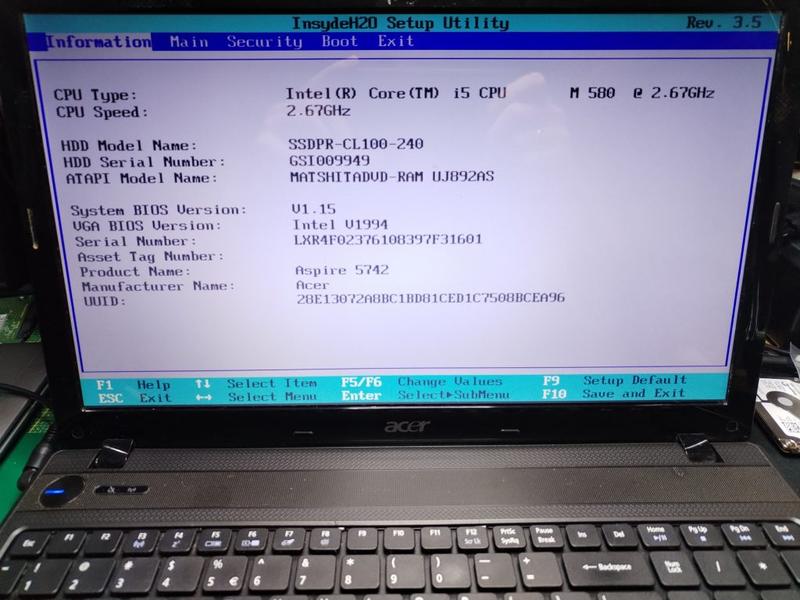
W trakcie tego harmonijnego procesu mogą spotkać nas różnorodne niespodzianki, takie jak niedopasowane sterowniki czy konflikty z aktualizacjami. O, radości! Czasami system poprosi nas o dostęp do BIOS-u, a my, zdezorientowani, zastanawiamy się, co to w ogóle oznacza. Pamiętajmy, by przed jakimikolwiek zmianami sprawdzić, co można modyfikować, a co lepiej pozostawić w rękach komputerowych czarodziejów. Szczerze mówiąc, dobrze jest korzystać z iPhone’a jako pilota do naszego odnowionego komputera – w końcu przyzwyczajenie czyni mistrza!
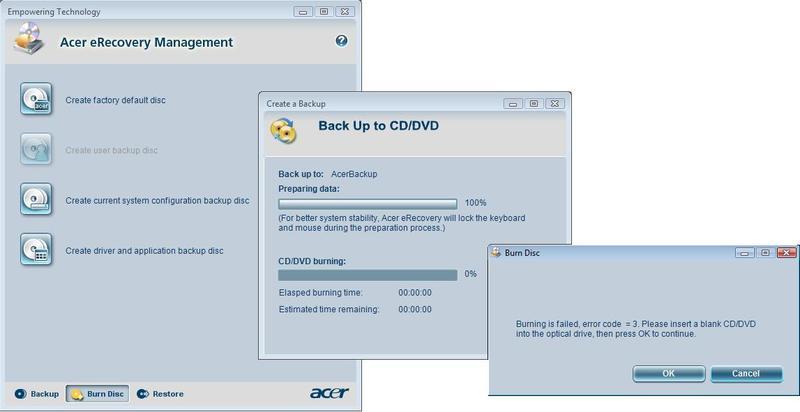
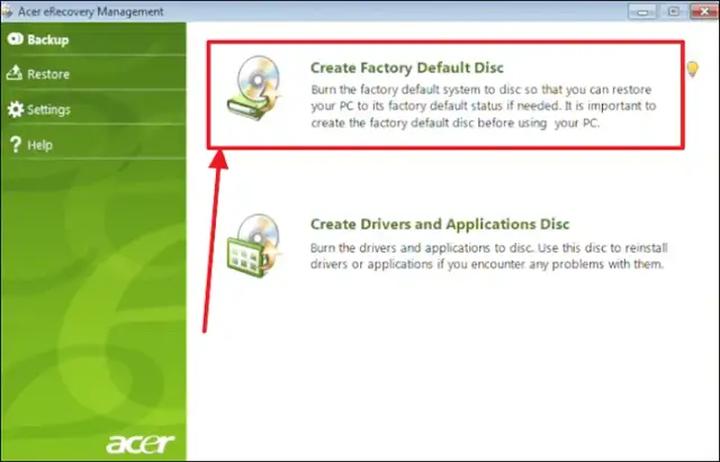
Na zakończenie, w przypadku największych trudności zawsze można stworzyć dysk USB do odzyskiwania. To narzędzie naprawcze uratuje nas w kryzysowych momentach, gdy komputer przypomina o sobie w najmniej oczekiwanym czasie. Łączymy siły z Acer Care Center lub, w bardziej tajemniczym mrocznym uniwersum, z EaseUS Todo Backup. Dzięki temu, nawet podczas szaleństwa w świecie komputerów, możemy być pewni, że powrócimy do formy jak superbohater w swoim ulubionym filmie! Czas na działanie, ponieważ technologia nie czeka!
Poniżej przedstawiam najczęściej spotykane pułapki w procesie odzyskiwania:
- Niedopasowane sterowniki
- Konflikty z aktualizacjami
- Potrzeba dostępu do BIOS-u
Alternatywne metody odzyskiwania systemu na laptopach Acer bez eRecovery
Zapewne wielu z nas doświadczyło sytuacji, gdy laptop nie chce współpracować, niczym zdenerwowany małżonek, który zapomniał o rocznicy. Na szczęście użytkownicy Acer mają do dyspozycji wiele alternatywnych metod odzyskiwania systemu, nawet gdy eRecovery postanowiło wziąć dzień wolny. Alternatywy są różnorodne, obejmując od użycia zewnętrznego dysku USB po korzystanie z aplikacji innych firm. I tutaj uwaga – nie daj się złapać na wirusy! Upewnij się, że przed rozpoczęciem poszukiwań masz pod ręką dobry program antywirusowy.
Zanim jednak przejdziesz dalej, zastanówmy się, co w ogóle oznacza „linux”. Wiesz, to ten tajemniczy system operacyjny, który z powodzeniem można uruchomić z pendrive’a. Mówią, że w przypadku niektórych problemów komputerowych lepiej poradzi sobie pingwin niż sam producent laptopa! Tak więc, gdy twój Acer zacznie stawiać opór, wystarczy przygotować bootowalnego USB z Linuxem, aby uzyskać dostęp do systemu plików. Może Cię to zaskoczyć, ale to bardzo elastyczne rozwiązanie, które nie wymaga zauważalnego wysiłku, a samo uruchomienie przypomina zabawę w poszukiwanie skarbu.
Przygotowanie nośnika USB do odzyskiwania systemu
Jeżeli nie chcesz bawić się z Linuxem, przygotowaliśmy kilka patentów, które uczynią proces odzyskiwania systemu znacznie prostszym. Po pierwsze, zadbaj o patyczek, znany jako „dysk USB do odzyskiwania”. Możesz go stworzyć za pomocą narzędzi wbudowanych w system Windows. Wystarczy, że wyszukasz opcję „Utwórz dysk odzyskiwania” – wszystko jest jasno i klarownie opisane przez Windows. Pamiętaj jednak, aby przygotować porządny pendrive, ponieważ małe urządzenie może okazać się niewystarczające i zamiast ratować sytuację, tylko doprowadzi cię do frustracji!
Oto kilka sposobów, jak przygotować dysk USB do odzyskiwania systemu:
- Użyj opcji „Utwórz dysk odzyskiwania” w systemie Windows.
- Wybierz odpowiedni rozmiar pendriva, co najmniej 8 GB.
- Sprawdź, czy na pendrive’ie nie ma ważnych danych, ponieważ proces go sformatuje.
- Postępuj zgodnie z instrukcjami wyświetlanymi na ekranie.
Na koniec, nie zapominaj o programach do tworzenia kopii zapasowych, takich jak EaseUS Todo Backup. Słyszałem, że mają umiejętności porównywalne do czarnej magii, pozwalając przywrócić system do stanu, w którym laptop nie zaczynał warczeć. Po zainstalowaniu programu możesz wygodnie ustawić harmonogram automatycznego tworzenia kopii zapasowych, aby w przyszłości nie dać się zaskoczyć! Kto wie, może to właśnie te działania uchronią cię przed wybuchem złości, kiedy system znów zdecyduje się zawiesić. Ignorując funkcjonalności eRecovery, twój laptop w końcu odzyska sprawność, a ty będziesz mógł spokojnie wrócić do binge-watchingu ulubionych seriali na platformie Netflix!