
 Waldemar Rokita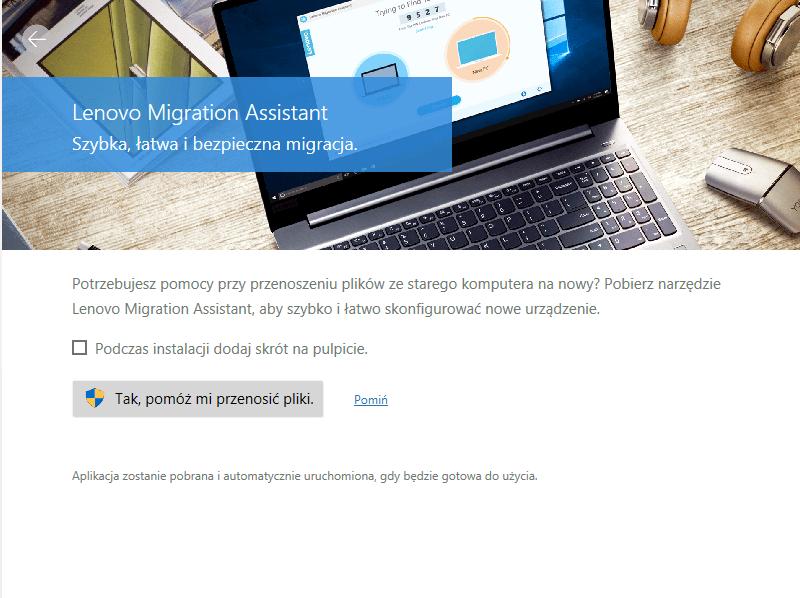
Przenoszenie danych z jednego komputera na inny przypomina sprzątanie szafy – z jednej strony musisz to zrobić, ale z drugiej, kto ma na to czas i ochotę? Właśnie tutaj wsparcie zapewnia Lenovo Migration Assistant. To narzędzie działa niczym najlepszy przyjaciel, który nie tylko wyrzuci twoje stare, niepotrzebne pliki do kosza, ale także pomoże zorganizować te cenne, które zamierzasz zachować. Bez zbędnych komplikacji, w zaledwie kilka chwil wszystkie twoje dokumenty, zdjęcia oraz ustawienia konta znajdą się na nowym laptopie. Kto by nie chciał zredukować stresu przy takiej operacji?
Warto zdecydowanie zaopatrzyć się w Lenovo Migration Assistant, ponieważ to nie tylko oprogramowanie, ale prawdziwa pomoc w trakcie przesiadki na nowy komputer. Oferuje on dwa wygodne tryby migracji – przez sieć LAN lub za pomocą USB. Co więcej, nie potrzebujesz być geekiem, aby sobie z tym poradzić. W kilku prostych krokach wybierasz, co chcesz przenieść, a asystent zajmuje się resztą. Dzięki temu, zamiast marnować czas w gąszczu kabli i plików, możesz zrelaksować się przy kawie i obserwować, jak technologia wykonuje swoje zadanie!
Jak działa Lenovo Migration Assistant?
Lenovo Migration Assistant przypomina sprytnego gospodarza podczas przyjęcia – bez problemu wie, gdzie umieścić wszystkie pliki! Po przejściu przez proces migracji, możesz dokładnie wybierać konkretne elementy do przeniesienia. Chcesz zabrać cały folder ze zdjęciami z wakacji? Proszę bardzo! A może interesuje cię jedynie najnowszy dokument, który napisałeś na kolanie? Żaden problem! Dodatkowo, masz możliwość skorzystania z trybu chmurowego, co oznacza, że nie potrzebujesz żadnych dodatkowych kabli, a twoje pliki są dostępne w chmurze, zawsze na wyciągnięcie ręki. To idealne rozwiązanie dla tych, którzy pragną uniknąć bałaganu!
- Przenoszenie całych folderów z dokumentami.
- Wybieranie pojedynczych plików do migracji.
- Korzystanie z trybu chmurowego dla większej wygody.
Na koniec, korzystanie z Lenovo Migration Assistant przypomina posiadanie supermocy – bez trwogi przeniesiesz wszystkie swoje cenne dane, nie obawiając się utraty czegokolwiek. Mimo że dostępne są inne alternatywy, takie jak e-mail czy udostępnianie folderów, nic nie dorównuje łatwości i wygodzie, jaką zapewnia LMA. Dzięki temu, przenoszenie danych staje się prostsze niż zrobienie kanapki! Zrelaksuj się z Lenovo i ciesz się nowym komputerem bez zbędnych zmartwień!
Krok po Kroku: Jak Używać Lenovo Migration Assistant do Transferu Plików?
Jeżeli planujesz wymienić swojego starego laptopa na nowy, a jednocześnie nie chcesz spędzać długich godzin na ręcznym przenoszeniu plików, to Lenovo Migration Assistant stanie się Twoim niezawodnym wsparciem! To intuicyjne narzędzie, które stworzyło Lenovo, pozwala na błyskawiczną oraz prostą migrację plików, ustawień i wiadomości z jednego urządzenia do drugiego. Nie potrzebujesz być specjalistą IT, aby móc z niego skorzystać – wystarczą zapał oraz odrobinę cierpliwości, aby skutecznie zakończyć proces migracji! Teraz przyjrzyjmy się, jak przeprowadzić tę operację krok po kroku.

Na początku, z pewnością powinieneś pobrać Lenovo Migration Assistant na oba komputery – zarówno ten stary, jak i nowy. Gdy oba urządzenia zainstalują program i będą gotowe do pracy, należy podłączyć je do tej samej sieci Wi-Fi lub skorzystać z kabla USB. W przypadku, gdy wybierzesz pierwszą opcję, program pokaże odpowiednią opcję, a Twoje urządzenie wyświetli kod PIN. Ten kod działa jak klucz do Twojego nowego laptopa, więc pamiętaj, aby go zapisać! Ostatnie kroki polegają na wyborze plików do przeniesienia, kliknięciu na przycisk „Migruj” i cierpliwym oczekiwaniu na zakończenie całego procesu. Proste, prawda?
Opcja USB dla niektórych
Jeżeli jednak masz wątpliwości, czy Twoje laptopy zechcą nawiązać połączenie z siecią Wi-Fi, zrelaksuj się, ponieważ istnieje alternatywa – kabel USB. Po wybraniu tej opcji w Lenovo Migration Assistant, program przeprowadzi Cię przez proces tworzenia kopii zapasowej plików na dysku USB. Gdy już przeniesiesz pliki na nowy komputer, wystarczy je przywrócić z dysku USB. Choć niektórzy mogą uważać, że użycie USB to krok wstecz, zapewniam Cię – technologia potrafi zaskakiwać i wciąż ma swoje miejsce w sercach użytkowników komputerów!
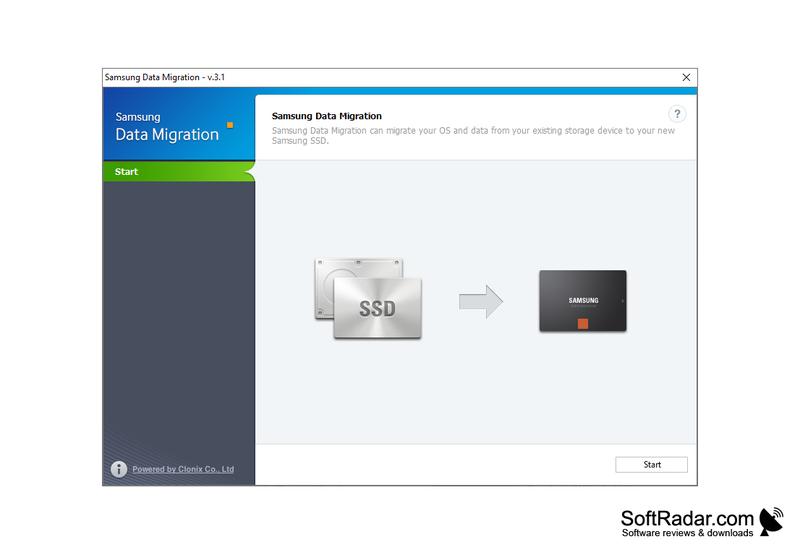
Na zakończenie, jeśli napotkasz jakiekolwiek trudności podczas migracji, nie martw się! Możesz skorzystać z różnych alternatyw, takich jak EaseUS Todo PCTrans lub rozwiązania chmurowe, aby przesłać swoje pliki. Oto kilka opcji, które mogą Ci pomóc:
- EaseUS Todo PCTrans – świetne narzędzie do transferu danych.
- Rozwiązania chmurowe, takie jak Google Drive czy OneDrive, do przechowywania i synchronizacji plików.
- Dyski zewnętrzne – prosty sposób na transfer plików między komputerami.
Pamiętaj, że czasami każdy z nas zmaga się z dniami, kiedy technologia jest bardziej oporna, niż się spodziewaliśmy, ale wystarczy trochę cierpliwości oraz odpowiednie podejście. Dlatego załóż kapelusz, zrelaksuj się i pozwól swojemu nowemu laptopowi cieszyć się pełnym zestawem plików!
Bezpieczeństwo Danych podczas Przenoszenia: Rola Lenovo Migration Assistant
Przenoszenie danych z jednego komputera na drugi stanowi wyzwanie, przypominające próbę spakowania całego życia do jednej torby na wakacje. Coś zawsze umyka, coś się zagnieżdża, a na dnie zostają niepotrzebne, stare rzeczy. Na szczęście firma Lenovo proponuje świetne rozwiązanie: Asystent Migracji Lenovo! To oprogramowanie nie tylko przyspiesza cały proces, ale także pozwala poczuć się jak superbohaterowie, którzy bez obaw mogą przejść na nowy poziom technologicznej egzystencji.
Gdy zakup nowego sprzętu staje się bardziej emocjonujący niż wybór kolejnej pary butów, nadchodzi czas na przesiadkę. W tej sytuacji z pomocą przychodzi Asystent Migracji, prawdziwy bohater tego dnia! Dzięki niemu możesz przenieść wszystko – od ważnych dokumentów po ulubione zdjęcia z wakacji. Wystarczy jedno kliknięcie, a już wyruszasz w stronę nowego komputera, nie zmartwiony o utratę danych! Tak, co prawda zapamiętanie haseł do ulubionych kont to osobny temat, ale przynajmniej Twoje pliki pozostaną w pełni bezpieczne.
Jak to działa? Zasady gry

Masz możliwość wyboru jednej z dwóch opcji migracji – korzystając z lokalnej sieci (LAN) lub używając USB. Wystarczy, że na obu komputerach uruchomisz Asystenta Migracji, wybierzesz preferowany tryb i zaczniesz decydować, co przenieść. To niemal jak robienie porządków: „To biorę, to wyrzucam, a to… hmmm, zostawię na później”. Ponadto istnieje opcja migracji danych w chmurze, co czyni całe przedsięwzięcie jeszcze bardziej komfortowym.
Nie zapominaj jednak, że Asystent Migracji to niejedyny bohater dostępny na rynku. W przypadku awarii czy problemów z oprogramowaniem warto rozważyć alternatywy takie jak EaseUS Todo PCTrans czy wcześniej wspomniane metody udostępniania danych. Dobrym pomysłem jest posiadanie planu B, zwłaszcza gdy stary komputer zaczyna sprawiać kłopoty! Teraz, gdy już wiesz, jak bezpiecznie przenieść dane, czas na nową przygodę z Twoim sprzętem – być może odkryjesz nową grę lub program, który od dawna pragnąłeś przetestować!
Poniżej przedstawiam listę dostępnych opcji migracji danych:
- Migracja przez lokalną sieć (LAN)
- Migracja za pomocą USB
- Migracja danych w chmurze
Porównanie Lenovo Migration Assistant z Innymi Narzędziami do Transferu Danych
Transfer danych pomiędzy komputerami może wydawać się dla wielu z nas skomplikowanym procesem, który przypomina czarną magię. Na szczęście na ratunek przychodzi niezawodny Lenovo Migration Assistant, który dzięki swoim algorytmom ułatwia ten zawiły proces. Z pomocą tego narzędzia przeniesienie plików, ustawień oraz innych „wirtualnych skarbów” ze starego laptopa na nowy staje się proste. Jak to działa? Wystarczy pobrać aplikację, a następnie wystarczy klikać i wybierać, co chcemy przenieść, niezależnie od tego, czy korzystamy z Wi-Fi, czy z USB. To tak, jakbyśmy zamawiali pizzę – po prostu pyk, pyk, i czekamy na dostawę!
Alternatywy dla Lenovo Migration Assistant
Niestety, nawet najlepsze narzędzia mogą sprawić, że czujemy się na jakimś rollercoasterze – w górę, w dół, ze stałym pytaniem, czy uda nam się dotrzeć do celu bez zbędnych emocji. Na szczęście istnieją także inne opcje! Na przykład, rozważmy EaseUS Todo PCTrans, które może okazać się doskonałym wyborem, zwłaszcza dla tych, którzy pragną mieć pełną kontrolę nad transferem plików. To narzędzie oferuje różnorodne metody łączności, co pozwala na przenoszenie nie tylko plików, lecz także aplikacji. Zdecydowanie można je określić jako prawdziwy kombajn!
Inne sposoby na transfer danych
Jeśli czujemy, że nie mamy zacięcia technologicznego, a Lenovo Migration Assistant wciąż wydaje się skąpy w prostocie, warto rozważyć bardziej tradycyjne metody. Co powiesz na utworzenie udostępnionego folderu w sieci lub przesłanie plików za pośrednictwem e-maila? Możemy również eksperymentować z chmurą, jednak w takim przypadku potrzebujemy sporej dawki cierpliwości, ponieważ wgrywanie plików może zająć trochę czasu w zależności od szybkości internetu. W każdym razie, niezależnie od wybranej metody, pamiętajmy, że zawsze mamy do dyspozycji szereg opcji, gdy przychodzi do przenoszenia danych. Wystarczy wybrać tę, która najlepiej odpowiada naszym umiejętnościom komputerowym oraz poziomowi cierpliwości!
Poniżej przedstawiam kilka metod transferu danych, które możesz rozważyć:
- Utworzenie udostępnionego folderu w sieci
- Przesłanie plików za pośrednictwem e-maila
- Wykorzystanie chmury do przechowywania i przenoszenia plików
| Narzędzie | Opis | Metody transferu | Kontrola transferu |
|---|---|---|---|
| Lenovo Migration Assistant | Ułatwia przenoszenie plików, ustawień i innych danych między komputerami. | Wi-Fi, USB | Ograniczona, opiera się na wyborze plików do przeniesienia. |
| EaseUS Todo PCTrans | Kombajn do transferu danych, pozwala na pełną kontrolę nad procesem. | Różnorodne metody łączności | Pełna kontrola, możliwość przenoszenia aplikacji. |
| Utworzenie udostępnionego folderu w sieci | Tradycyjna metoda umożliwiająca transfer danych w sieci lokalnej. | Sieć lokalna | Pełna kontrola nad wyborem folderów. |
| Przesłanie plików za pośrednictwem e-maila | Prosta metoda dla mniejszych plików. | Ograniczona, zależna od rozmiaru pliku. | |
| Wykorzystanie chmury | Metoda transferu danych poprzez przechowywanie w chmurze. | Chmura | Ograniczona, w zależności od serwisu chmurowego. |



