Waldemar Rokita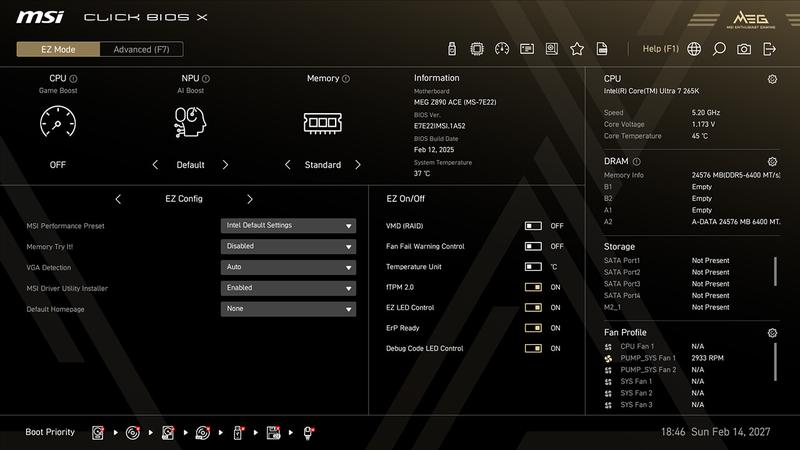
Marzysz o tym, aby zagłębić się w tajniki swojego komputera oraz dostosować jego ustawienia? W takim razie zaczynamy od BIOS-u! Jako posiadacz płyty głównej MSI na pewno chcesz wiedzieć, jak szybko i sprawnie dotrzeć do tego ukrytego skarbczyka informacji. Na szczęście, dostęp do BIOS-u nie jest wcale trudny, wystarczy odrobina cierpliwości oraz kluczowy klawisz – zazwyczaj jest to „Del” (pamiętaj, nie myl go z „Dalej”, bo nie jesteśmy w grze komputerowej!).
- Dostęp do BIOS-u na płycie MSI uzyskuje się najczęściej poprzez klawisz „Del” podczas uruchamiania komputera.
- Klawisz F11 umożliwia szybkie przejście do Boot Menu w celu wyboru dysku do uruchomienia.
- Warto zaznajomić się z instrukcją obsługi płyty głównej, aby korzystać z pełnych możliwości BIOS-u.
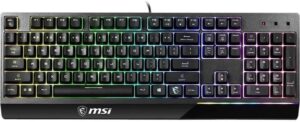
- Sprawdzenie klawiatury może być kluczowe, jeśli napotykasz problemy z otwarciem BIOS-u.
- Reset BIOS do ustawień domyślnych można przeprowadzić poprzez zworkę lub wyjęcie baterii CMOS.
- W BIOS-ie można modyfikować ustawienia takie jak priorytet uruchamiania, parametry wydajności CPU i RAM oraz zarządzanie dyskami.
- Zmiany w BIOS-ie mogą zwiększyć wydajność, ale należy być ostrożnym, aby nie wprowadzić ustawień, które mogą utrudnić działanie komputera.
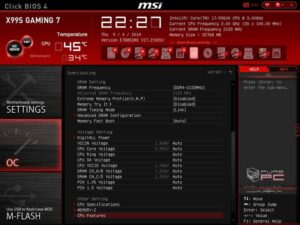
Aby uzyskać dostęp do BIOS-u, wystarczy, że w momencie uruchamiania komputera, gdy ekran zaczyna ulegać ożywieniu i rozpoczyna się mistyczny rytuał bootowania, zaczniesz wciskać klawisz „Del”. To brzmi prosto, prawda? Jeżeli wszystko pójdzie zgodnie z planem, ukaże ci się bogaty interfejs BIOS-u, w którym wszystko wygląda jak spotkanie cybernetycznych czarodziejów. Pamiętaj, że w tym miejscu warto unikać wprowadzania zbyt wielu zmian, bo nie chcesz, aby twój komputer przeszedł z trybu turbo w tryb „Nie mogę się uruchomić!”
Klawisz F11 dla zamieszania
Chociaż, jeśli chcesz jedynie szybko zmienić ustawienia bootowania, spróbuj klawisza F11. Przy jego pomocy przeniesiesz się do Boot Menu.
Tam możesz wybrać, z którego dysku chcesz uruchomić system operacyjny.
Historia tego rozwiązania sięga zdecydowanie głębiej – zarządzanie dyskami przypomina układanie puzzli, a kluczem do sukcesu jest twój sprytny umysł! Dzięki F11 masz możliwość uruchomienia systemu, którego nie używałeś od wieków, a wspomnienia o nim będą krążyć w twojej pamięci niczym stara płyta winylowa.
Jeżeli natomiast jesteś pasjonatem technologicznych nowinek i chcesz poznać więcej możliwości BIOS-u, zdecydowanie warto zapoznać się z instrukcją obsługi swojej płyty głównej. Z łatwością znajdziesz ją na stronie MSI – wystarczy klikać, szukać, a następnie downloadować jak szalony! W dokumentacji odkryjesz nie tylko kroki do konfiguracji, ale także istotne ostrzeżenia dotyczące potencjalnie nieodpowiednich ustawień – lepiej dmuchać na zimne, aby twój komputer nie zaskoczył cię w najmniej oczekiwanym momencie, jak nieproszeni goście w środku nocy.
Poniżej przedstawiam kilka kluczowych informacji, które znajdziesz w instrukcji obsługi:
- Opcje konfiguracyjne BIOS-u.
- Ostrzeżenia dotyczące zmian w ustawieniach.
- Informacje o diagnostyce sprzętu.
- Instrukcje dotyczące aktualizacji BIOS-u.
Rozwiązywanie problemów: Co zrobić, gdy nie możesz otworzyć BIOS?
Każdy, kto miał do czynienia z komputerami, doskonale zdaje sobie sprawę, że czasami technologia potrafi sprawić wiele kłopotów, zachowując się jak kapryśne dziecko – najpierw śmieje się, a potem nagle rzuca na podłogę, nie chcąc współpracować. Jeżeli napotykasz na problem z otwarciem BIOS, bądź gotowy na kilka kroków, które mogą pomóc ci pokonać tę przeszkodę. Przede wszystkim, spróbuj skorzystać z klawiszy, które zwykle otwierają BIOS. Najczęściej używane to Del, F2 oraz Esc. Choć może to brzmieć banalnie, czasami zapominamy o podstawowych kwestiach, podobnie jak dzieci często zapominają, gdzie odłożyły swoje zabawki.
Sprawdzanie ustawień klawiatury
Niezaprzeczalnie klawiatura potrafi być prawdziwym leniwcem. Czasami nawet to ona jest przyczyną wszelkich zamieszania. Dlatego upewnij się, że klawiatura jest prawidłowo podłączona do komputera. Jeśli korzystasz z laptopa, rozważ podłączenie zewnętrznej klawiatury. Obydwie klawiatury powinny działać, lecz czasami elektronika ma swoje kaprysy. Gdy używasz klawiatury bezprzewodowej, upewnij się, że jej bateria nie jest wyczerpana, bo w końcu nie da się oczekiwać, że z brakiem energii sprzęt będzie działał jak należy!
Reset BIOS do domyślnych ustawień
Jeżeli klawisze oraz klawiatury nie przynoszą żadnych efektów, przyszedł czas na poważniejszy krok, czyli resetowanie BIOS do ustawień domyślnych. Nie martw się, to nie jest tak straszne, jak utrata ulubionego serialu. W większości przypadków reset BIOS-u przeprowadza się poprzez zworkę na płycie głównej lub poprzez wyjęcie baterii CMOS. Przed podjęciem tego kroku sprawdź dokładnie instrukcję płyty głównej, ponieważ możesz potrzebować szczegółowych wskazówek. Gdy komputer znów ożyje, sprawdź, czy udało ci się uzyskać dostęp do BIOS – to może być jak po naładowaniu energii!
Na koniec, w sytuacji gdy wszystkie dotychczasowe metody zawiodły, odwiedź stronę producenta płyty głównej i poszukaj tam dokumentacji. Cudowne rozwiązania nie pojawiają się same – czasami trzeba poszukać odpowiedzi w dostępnych materiałach. W dokumentacji znajdziesz szczegółowe instrukcje, jak uzyskać dostęp do BIOS. Pamiętaj, komputer to nie wyrocznia – to po prostu skrzynka wypełniona elektroniką, która również czasami potrzebuje wsparcia, a ty możesz pełnić rolę jej Superbohatera!
Poniżej znajduje się lista klawiszy, które najczęściej otwierają BIOS:
- Del
- F2
- Esc
| Krok | Opis |
|---|---|
| Sprawdzenie klawiszy | Spróbuj użyć klawiszy, które otwierają BIOS: Del, F2, Esc. |
| Sprawdzanie ustawień klawiatury | Upewnij się, że klawiatura jest prawidłowo podłączona, rozważ użycie zewnętrznej klawiatury lub sprawdzenie baterii w klawiaturze bezprzewodowej. |
| Reset BIOS | Resetuj BIOS do ustawień domyślnych poprzez zworkę na płycie głównej lub wyjęcie baterii CMOS. Sprawdź instrukcję płyty głównej. |
| Pozyskanie dokumentacji | Odwiedź stronę producenta płyty głównej i poszukaj dokumentacji, w której znajdziesz szczegółowe instrukcje. |
Zaawansowane opcje BIOS: Jak wykorzystać pełen potencjał swojej płyty MSI
Jeśli posiadasz płytę główną MSI, zapewne pragniesz wycisnąć z niej maksimum możliwości. W takim razie warto zwrócić uwagę na zaawansowane opcje BIOS-u. Nie martw się jednak, nie musisz być ekspertem komputerowym, aby to zrozumieć! Używanie BIOS-u przypomina naukę jazdy na rowerze – na początku może być trudno, ale z czasem nabierasz wprawy. Klucz do sukcesu tkwi w klawiszu DEL, który otwiera drzwi do cyfrowego królestwa, gdzie wszystkie ustawienia czekają na Twoje polecenia.
Jak wejść do BIOS-u MSI?
Niektórzy nazywają to sztuką, inni z kolei czarną magią. Warto jednak wiedzieć, że klawisz DEL działa jak strzała w dziesiątkę, jeśli chodzi o dostęp do BIOS-u. Co jednak zrobić, gdy zapomnisz, który klawisz to ten magiczny? Nie martw się! W takim przypadku skorzystaj z klawisza F11, dzięki któremu przeskoczysz do Boot Menu i znajdziesz tam wszystkie swoje systemy operacyjne. Każdy, kto próbował z tym się zmierzyć, wie, że niezrozumiane ustawienia mogą przyprawić o zawroty głowy. Dlatego zawsze miej pod ręką instrukcję obsługi – to jak mapa do skarbów, która ułatwi Ci odkrywanie tajemnic BIOS-u!
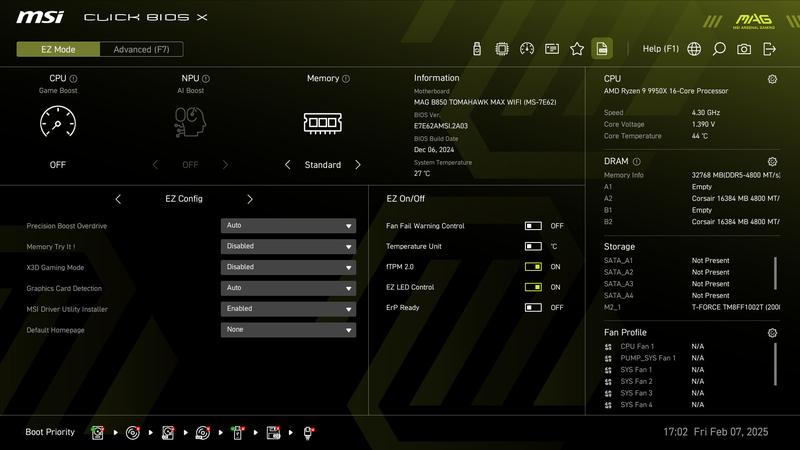
Gdy już znajdziesz się w BIOS-ie, zwróć uwagę na takie opcje jak overclocking, zarządzanie pamięcią RAM czy ustawienia wentylatorów. To jak zabawa w cyfrowe LEGO, gdzie sam decydujesz, co do siebie pasuje! Pamiętaj jednak, aby nie przesadzić z eksperymentowaniem, ponieważ zły ruch może spowodować, że komputer zamiast prawidłowo działać, zacznie grać w „zmarnowany potencjał”. Oczywiście zawsze możesz przywrócić ustawienia fabryczne, ale to nie jest najprzyjemniejszy sposób na rozpoczęcie przygody.
Co jeszcze warto dostosować w BIOS-ie?
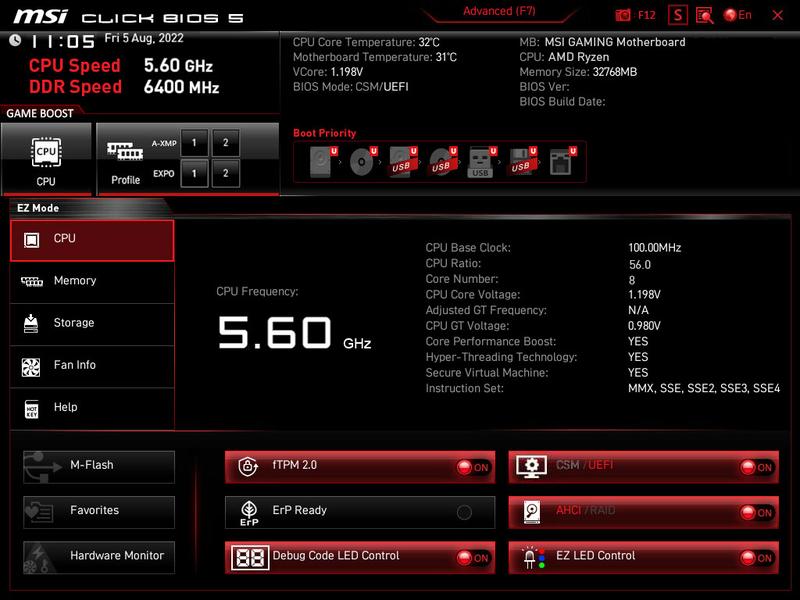
Podczas eksploracji zakamarków BIOS-u zwróć szczególną uwagę na ustawienia bootowania oraz kolejność dysków. Dzięki tym zmianom możesz znacznie przyspieszyć uruchamianie systemu, a Twój komputer stanie się niczym rakieta gotowa do startu. Poniżej przedstawiam kilka dodatkowych ustawień, które warto rozważyć:
- Aktualizacja BIOS-u do najnowszej wersji dla lepszej kompatybilności.
- Konfiguracja opcji zasilania dla oszczędności energii.
- Monitorowanie temperatury podzespołów w celu uniknięcia przegrzania.
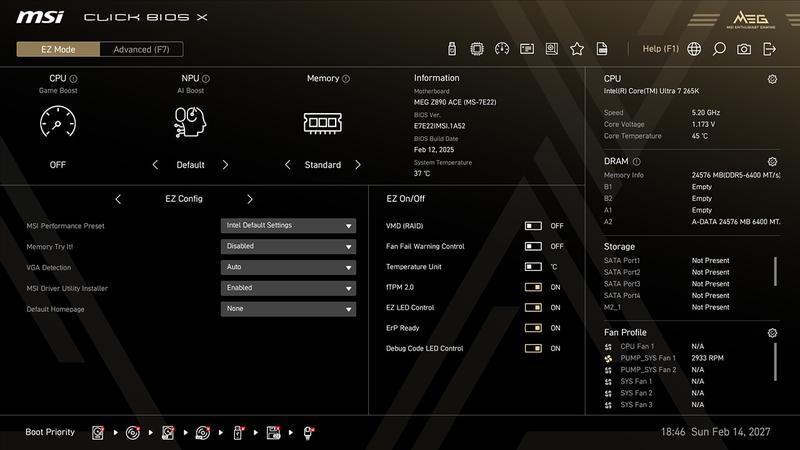
Jeżeli natomiast czujesz, że pora na bardziej zaawansowane rozwiązania, pamiętaj jednak, że mądre podejście jest kluczowe, bo jak mawiają, nie ma wybaczenia dla nieuważnych tinkererów!
Czy warto modyfikować ustawienia BIOS? Praktyczne wskazówki dla użytkowników
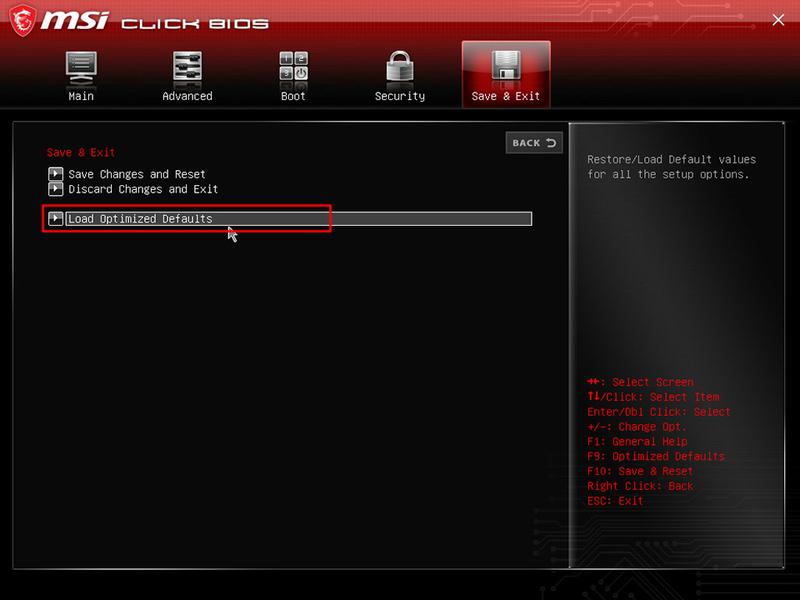
Kiedy myślimy o BIOS-ie, widzimy wielki, tajemniczy obszar komputerowego królestwa, gdzie codziennie nieświadomi użytkownicy przełamują granice tak zwanej strefy komfortu. W tym świecie z pewnością istnieją dobre powody, aby zainwestować trochę czasu w modyfikację ustawień BIOS. Pomimo obaw wielu osób, które obawiają się tam zaglądać, nie jest to wcale chińszczyzna, a wręcz klucz do optymalizacji działania sprzętu. W rzeczywistości możemy ustawić priorytet uruchamiania, wybierając ulubiony system operacyjny. Dzięki temu unikniemy niechcianego czekania na załadunek starego, powolnego Windowsa. W końcu, kto z nas nie marzyłby o tym, żeby komputer uruchamiał się szybciej niż ulubiony czajnik elektryczny?
Jak zalogować się do BIOS-u?
Aby wejść do BIOS-u, wystarczy wcisnąć odpowiedni klawisz podczas rozruchu. Idealnie nada się do tego klawisz DEL, który działa na wielu płytach głównych. Jednak niektórzy producenci, na przykład MSI, preferują inne rozwiązania i mogą wymagać naciśnięcia klawisza F11 lub innego. Zatem, drodzy czytelnicy, zanim zaczniecie eksperymentować z ustawieniami, sprawdźcie, jak w ogóle dostać się do BIOS-u! Równocześnie nie zapomnijcie odnaleźć instrukcji do swojej płyty, ponieważ każda strona skrywa swoje tajemnice, niczym prawdziwy labirynt Minotaura!
Podczas modyfikacji ustawień powinniśmy pamiętać o odpowiedzialności. To nie jest zabawa w ciuciubabkę; to miejsce, gdzie możemy naprawdę rozkręcić nasz komputer. Niektóre zmiany mogą zwiększyć wydajność, jednak wiele z nich może wprawić nasz sprzęt w stan nerwowego drżenia. Zatem, jeśli nie jesteś pewny, co robisz, trzymaj palce z dala od opcji, które brzmią zbyt skomplikownie. Zasada jest prosta — lepiej nie ruszać, niż zepsuć, prawda?
Co można zmienić w BIOS-ie?
Co takiego możemy odkryć w tym tajemniczym królestwie? Oprócz podstawowego ustawienia daty i godziny, mamy także opcje dotyczące ustawień CPU, pamięci RAM oraz systemu dysków. Można ustawić, z jakiego nośnika ma się ładować system operacyjny; mówimy tu o SSD w roli głównej! Poza tym, mamy możliwość dostosowania parametrów wydajności, w tym zmian związanych z podkręcaniem procesora. Pamiętaj — po dokonaniu wszystkich zmian, zawsze warto zapisać ustawienia, bo w przeciwnym razie twój komputer zacznie znowu dreptać do przodu bez celu, niczym kot na karuzeli!
Poniżej przedstawiamy kilka przykładów ustawień, które można zmienić w BIOS-ie:
- Ustawienia daty i godziny
- Priorytet uruchamiania nośników
- Parametry wydajności CPU i RAM
- Dostosowywanie opcji podkręcania procesora
- Konfiguracja systemu dysków