
 Waldemar Rokita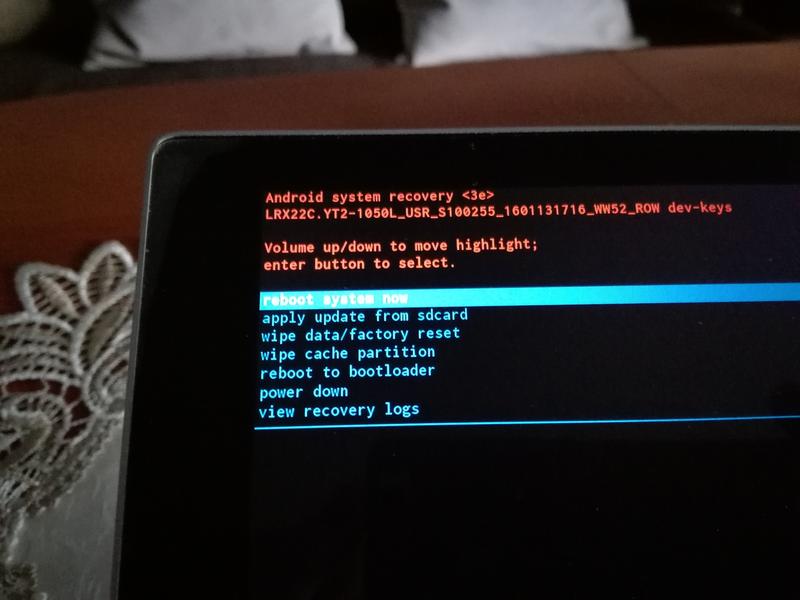
W życiu każdego właściciela laptopa Lenovo nadchodzi moment, w którym pojawia się potrzeba szybkiego przywrócenia systemu do stanu fabrycznego, zwłaszcza po tym, jak jego komputer postanowił odpocząć na dłużej. Jak więc to zrobić? Na to pytanie odpowiada wielu użytkowników, zwłaszcza tych, którzy mają fantastycznie zainstalowany system wypełniony ulubionymi grami oraz oprogramowaniem. Spokojnie, istnieje rozwiązanie – partycja Recovery. Można do niej dotrzeć w zaledwie kilku krokach, a ja postaram się wszystko wyjaśnić w sposób jasny, co, jak wiadomo, nie jest proste, gdy twoim głównym zadaniem jest walka z nieprzewidywalnym systemem operacyjnym. Przejdźmy więc do sedna!
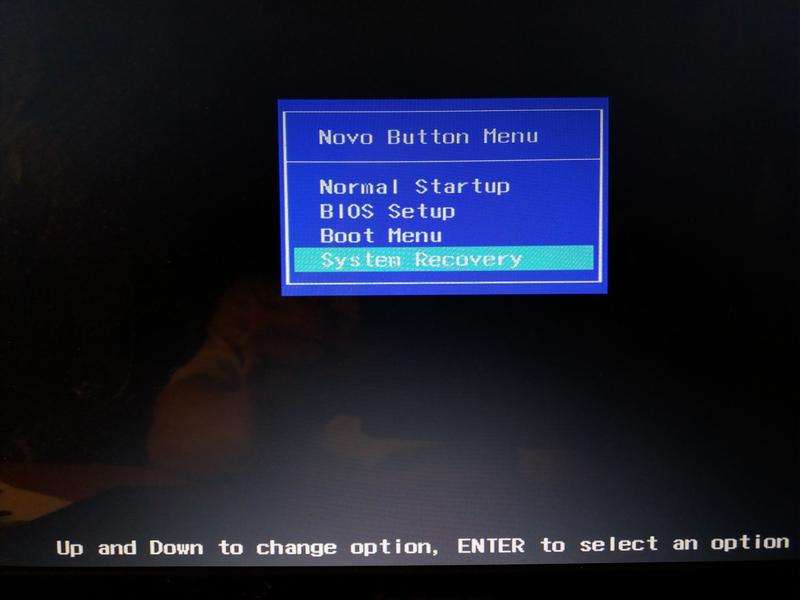
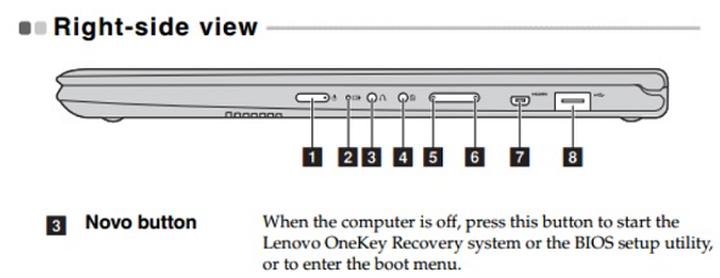
Aby uzyskać dostęp do Lenovo Recovery, na początku wyłącz swój laptop. Nie ma sensu rozgrzewać maszyny, gdy chodzi o coś tak koncepcyjnie prostego jak dodanie kolejnej wersji Windowsa do zabałaganionego dysku. Kiedy urządzenie już hibernuje, naciśnij i przytrzymaj przycisk zasilania przez około 10 sekund. Tak, dokładnie 10 sekund, ani więcej, ani mniej! To jak idealny przepis na spaghetti – cierpliwość to klucz do sukcesu. Gdy upłynie te 10 sekund, poczujesz, jak twój laptop budzi się, oferując ci złotą możliwość przywrócenia systemu do stanu fabrycznego. Jednak zanim klikniesz „OK”, pamiętaj o wykonaniu kopii zapasowej, ponieważ brak ulubionych skarpetek może okazać się bolesny!
Jak skutecznie przywrócić system?
Gdy włączysz swoje Lenovo, a przyciski i diody znów zaczynają świecić, będziesz musiał nacisnąć klawisz F11. Na ekranie pojawi się menu Recovery, które przypomina mi chleb z masłem – niezwykle prosty, ale smaczny, gdy tylko dobrze wykorzystasz wszystkie możliwości. Wybierz odpowiednią opcję, a następnie wprowadź hasło (jeśli je posiadasz; nie martw się, jeżeli nie pamiętasz, ponieważ klucze do serca w Windowsie bywają bardziej skomplikowane niż niektóre krzyżówki!). Każdy wykonany krok przybliża cię do celu, którym jest całkowite „oczyszczenie” komputera z niepożądanych programów, a proces reinstalacji powinien być tak szybki, jak ulubiona reklama w telewizji!
I pamiętaj – to nie jest koniec świata, a jedynie nowy start! Po zakończeniu przywracania laptop poprosi cię o restart. Hurra! Teraz masz system gotowy na przywitanie i konfigurację od podstaw. Podobnie jak w rozmowie z teściową – na początku może być nieco niekomfortowo, ale z czasem można się przyzwyczaić.
Oto kroki, które należy wykonać, aby skutecznie przywrócić system:
- Wyłącz laptopa.
- Naciśnij i przytrzymaj przycisk zasilania przez 10 sekund.
- Włącz laptopa i naciśnij klawisz F11.
- Wybierz opcję przywracania w menu Recovery.
- Wprowadź hasło, jeśli jest wymagane.
- Postępuj zgodnie z instrukcjami na ekranie, aby zakończyć proces.
Ostatecznie teraz wiesz, jak poradzić sobie z odzyskiwaniem systemu w Lenovo, więc niech technologia działa na twoją korzyść, a nie przysparza kłopotów!
Czy warto przywracać system? Zalety i wady
Przywracanie systemu stanowi temat, który w świecie komputerów wzbudza wiele emocji. Z jednej strony przypomina poszukiwanie skarbu, ponieważ odzyskujemy wszystkie nasze dane, a system wraca do stanu sprzed awarii. Z drugiej strony, można to porównać do jazdy na rollercoasterze, kiedy przeżywamy chwile grozy, szczególnie uświadamiając sobie, że wszystkie zapisane dane mogą zniknąć w mgnieniu oka. Jeśli nie chcesz ryzykować utraty danych, warto najpierw zrobić backup, zanim oddasz się w ramiona funkcji przywracania. Lepiej unikać przechowywania ważnych rzeczy na komputerze, ponieważ mogłyby zniknąć z dnia na dzień! Po co psuć sobie dzień, prawda?
Gdy mówimy o przywracaniu systemu, dostrzegamy jego główne zalety, które potrafią czarować, przywracając laptopowi świeżość. Znikają wszystkie zainstalowane, niechciane aplikacje i nagromadzone śmieci, co sprawia, że system zyskuje na szybkości. To trochę jak po tygodniu nieładu w szafie, nagle odkrywasz ubrania, które zapomniałeś, że masz! Jednakże musisz pamiętać, że nie ma darmowych obiadów, więc aby cieszyć się nowym systemem, będziesz musiał przygotować się na ponowną konfigurację. Czasami, aby naprawić jedno, trzeba poświęcić czas na przywracanie starego porządku.
Zalety przywracania systemu
Nie można jednak pominąć jednej, dość istotnej wady – utraty danych! Nieraz zdarzało się, że ktoś podchodził entuzjastycznie do przywracania systemu i w rezultacie kończył z dołkiem w sercu, gdy uświadamiał sobie, że wszystkie zdjęcia z wakacji zniknęły w niebycie. W związku z tym, warto zakochać się w chmurze czy jakimkolwiek miejscu do przechowywania backupów, aby uniknąć pustych folderów po zakończeniu powrotu do fabrycznych ustawień. No cóż, jeśli ktoś pragnie zagrać w rosyjską ruletkę z danymi, to już jego sprawa!
Przed podjęciem decyzji o przywracaniu systemu dobrze jest pamiętać, że istnieją alternatywy. Zainstalowanie świeżej wersji systemu z nośnika USB czy chmury ze strony Microsoftu przypomina zaproszenie do nowego mieszkania, które czeka na zagospodarowanie. Już sama instalacja nowszej wersji może wyeliminować problemy, a przy tym nie wymaga od Ciebie pożegnania z danymi. Biorąc pod uwagę wszystko, warto dobrze przemyśleć, co wybrać – magię przywracania, czy może nową, lśniącą instalację? Wybór należy do Ciebie!
Poniżej przedstawiamy główne zalety przywracania systemu:
- Odzyskiwanie spadku wydajności – system staje się szybszy.
- Usunięcie niechcianych aplikacji oraz nagromadzonych plików.
- Przywracanie systemu do stanu z przed problemów.
- Możliwość rozpoczęcia od nowa procesu konfiguracji.
Rozwiązywanie problemów: Co zrobić, gdy Lenovo Recovery nie działa?
Przywracanie systemu w laptopach Lenovo często przyprawia o zawrót głowy, zwłaszcza gdy funkcja Recovery postanawia zniknąć w gąszczu opcji. Zamiast uruchomić narzędzia do naprawy, możemy zmagać się z błędem, który przypomina niechcianego gościa na imprezie – trudno się go pozbyć, a zabawa staje się mniej udana. Żeby uniknąć frustracji, warto najpierw sprawdzić, czy laptop rzeczywiście znajduje się w trybie przywracania. W wielu przypadkach wystarczy przytrzymać odpowiedni przycisk przez kilkanaście sekund, a sprzęt samodzielnie przypomni sobie, co powinien zrobić. Jeżeli to nie zadziała, laptop skieruje nas ku mrocznym zakamarkom serwisowym… Tak, to poważna sprawa!
Kiedy po naciśnięciu przycisku wciąż nie pojawia się opcja odzyskiwania, czas podjąć bardziej zdecydowane kroki. Istnieje kilka metod, aby przywrócić nasz Lenovo do życia. Możemy spróbować uruchomić opcję przywracania z poziomu BIOS-u, co dla niektórych brzmi jak czarna magia, ale w rzeczywistości jest prostsze niż nauka tańca przed teściową. Najlepiej zacząć od ponownego uruchomienia laptopa, naciśnięcia klawisza F1, a następnie odnalezienia sekcji dotyczącej przywracania.
Przywracanie systemu krok po kroku
Alternatywą dla tej metody może być stworzenie bootowalnego pendrive’a, co wymaga nieco więcej zaangażowania. Jeżeli znasz zasady działania tej procedury, z pewnością poradzisz sobie z załadowaniem czystej wersji systemu Windows z internetu. Przygotowanie laptopa do nowego życia przynosi dużą satysfakcję i zmniejsza poziom stresu.
Jednak gdy wszystkie stosowane triki zawiodą, nie warto wpadać w panikę! Możesz skontaktować się z pomocą techniczną Lenovo. Oczywiście, przyznawanie się do tego, że komputer może nas zaskoczyć poważniejszymi problemami, nie należy do przyjemnych, ale „może to być uszkodzenie sprzętu” brzmi jak zły scenariusz z filmu grozy. Cóż, czas na ISO, do akcji!
Nie zapominaj, że zanim zdecydujesz się na jakąkolwiek reinstalację, musisz zrobić zapas danych. To jak gromadzenie jedzenia przed huraganem – lepiej być przygotowanym! Gdy wszystkie niezbędne pliki będą już na dysku zewnętrznym, możesz przystąpić do przywracania systemu. Bez obaw, krok po kroku przeżyjesz falę gigabajtów starych wspomnień, gdy przywrócisz komputer do stanu fabrycznego. Zatem, do dzieła! Naprawa Lenovo Recovery to sztuka, która wymaga czasem więcej zrozumienia oraz cierpliwości!
Poniżej znajdują się różne metody przywracania systemu w laptopach Lenovo:
- Uruchomienie opcji przywracania z poziomu BIOS-u.
- Stworzenie bootowalnego pendrive’a z systemem Windows.
- Skontaktowanie się z pomocą techniczną Lenovo w przypadku poważniejszych problemów.
- Zrobienie kopii zapasowej danych przed rozpoczęciem reinstalacji.
| Metoda | Opis |
|---|---|
| Uruchomienie opcji przywracania z poziomu BIOS-u | Ponowne uruchomienie laptopa, naciśnięcie klawisza F1 i odnalezienie sekcji dotyczącej przywracania. |
| Stworzenie bootowalnego pendrive’a z systemem Windows | Przygotowanie nośnika z czystą wersją systemu, co wymaga znajomości procedury. |
| Skontaktowanie się z pomocą techniczną Lenovo | W przypadku poważniejszych problemów, które mogą wymagać naprawy sprzętu. |
| Zrobienie kopii zapasowej danych | Przygotowanie się do reinstalacji poprzez zabezpieczenie ważnych plików na dysku zewnętrznym. |
Ciekawostką jest, że w niektórych modelach laptopów Lenovo istnieje możliwość stworzenia punktu przywracania systemu, co pozwala na szybkie przywrócenie stanu systemu do momentu sprzed ostatnich zmian, a poprzez regularne tworzenie takich punktów, można znacznie ułatwić sobie życie w przypadku problemów z systemem.
Przywracanie systemu a utrata danych – jak zabezpieczyć ważne pliki?
Wielu z nas, szczególnie posiadaczy laptopów Lenovo, na pewno doświadczyło trudnych chwil, gdy komputer nagle się zaciął, a my znaleźliśmy się w niekomfortowej sytuacji. W takich momentach warto pomyśleć o przywracaniu systemu, jednak należy zachować ostrożność! Proces przywracania do ustawień fabrycznych zazwyczaj kończy się utrata osobistych plików. Dlatego zanim zdecydujesz się na naciśnięcie tego nieszczęsnego przycisku „Tak”, zrób kopię zapasową. Pamiętaj, że bezpieczeństwo danych powinno być dla nas najważniejsze!
Zrób backup, aby uniknąć problemów!
Backup działa jak ubezpieczenie, ale zamiast wydawania kilku złotych każdego miesiąca, poświęć chwilę na zgranie istotnych plików na dysk zewnętrzny lub przenośną pamięć. Zastanów się, ile czasu spędziłeś nad dokumentem, którego stworzenie wymagało tak dużo wysiłku; teraz narażasz go na utratę! Najlepiej wykonać kopię danych na długo przed krytycznym momentem, unikając sytuacji, w której w ostatniej chwili z drżącymi rękami musisz myśleć o tym, jak żyć bez swojego ulubionego pliku. Użyj mądrego przysłowia – lepiej zapobiegać niż leczyć!
Kiedy przywrócić system? Przygotowanie to klucz!
Nie podejmuj się przywracania systemu do ustawień fabrycznych bez odpowiedniego przygotowania. Jeśli już masz zrobiony backup, zyskujesz większe poczucie bezpieczeństwa, ale nie zapominaj, że każda sytuacja może potoczyć się inaczej niż to sobie wyobrażałeś! Upewnij się, że dokładnie znasz każdy krok procedury. W większości modeli Lenovo wystarczy przytrzymać klawisz F11 tuż po włączeniu laptopa, aby uzyskać dostęp do ukrytej partycji odzyskiwania systemu. Po kilku kliknięciach trafisz tam, gdzie powinieneś. Jeżeli jednak rozważasz zmianę systemu operacyjnego na coś nowego, zastanów się nad czystą instalacją – z pewnością to lepsza decyzja niż czekanie na nadzwyczajne wydarzenia!
W obszarze technologii nic nie jest absolutnie pewne, a szczególnie dane, które potrafią znikać w najmniej oczekiwanym momencie. Pamiętaj, że przywracanie systemu to tylko początek. Po powrocie do „normalności” warto regularnie tworzyć kopie zapasowe oraz eliminować niepotrzebne pliki i oprogramowanie, które zbiera tylko kurz na dysku. Jeśli czujesz, że chaos technologii cię przytłacza, zawsze możesz skorzystać z pomocy specjalistów. Dobrze jest mieć backup – nie tylko plików, ale również planów na wypadek kryzysowych sytuacji!
Poniżej znajdują się najważniejsze kroki, które warto wykonać przed przywracaniem systemu:
- Utwórz kopię zapasową wszystkich ważnych plików
- Sprawdź, czy masz dostęp do ukrytej partycji odzyskiwania
- Zaplanuj, co zrobić po przywróceniu systemu
- Przygotuj się na ewentualność utraty danych
Pytania i odpowiedzi
Jak uzyskać dostęp do Lenovo Recovery?
Aby uzyskać dostęp do Lenovo Recovery, należy najpierw wyłączyć laptopa. Następnie przytrzymaj przycisk zasilania przez 10 sekund, aż komputer się uruchomi, a wtedy będziesz mógł nacisnąć klawisz F11, aby przejść do menu odzyskiwania.
Czy konieczne jest wykonanie kopii zapasowej przed przywracaniem systemu?
Tak, wykonanie kopii zapasowej jest bardzo ważne przed przywracaniem systemu. Dzięki temu zabezpieczysz swoje dane przed potencjalną utratą, która może nastąpić w trakcie procesu przywracania.
Jakie opcje są dostępne w menu Recovery?
W menu Recovery masz możliwość wyboru różnych opcji przywracania systemu, w tym reinstalacji systemu Windows oraz przywrócenia go do ustawień fabrycznych. W niektórych przypadkach możesz także być poproszony o wprowadzenie hasła, jeśli zostało ustawione.
Co zrobić, jeśli Lenovo Recovery nie działa?
Jeśli Lenovo Recovery nie działa, spróbuj uruchomić opcję przywracania z poziomu BIOS-u. Możesz również stworzyć bootowalnego pendrive’a z systemem Windows lub skontaktować się z pomocą techniczną Lenovo, jeśli napotykasz poważniejsze problemy.
Jakie są zalety przywracania systemu?
Przywracanie systemu ma wiele zalet, takich jak poprawa wydajności komputera oraz usunięcie niechcianych aplikacji i plików. Dodatkowo, daje możliwość rozpoczęcia konfiguracji systemu od nowa, co może być korzystne, jeśli komputer działał wcześniej z problemami.



