
 Waldemar Rokita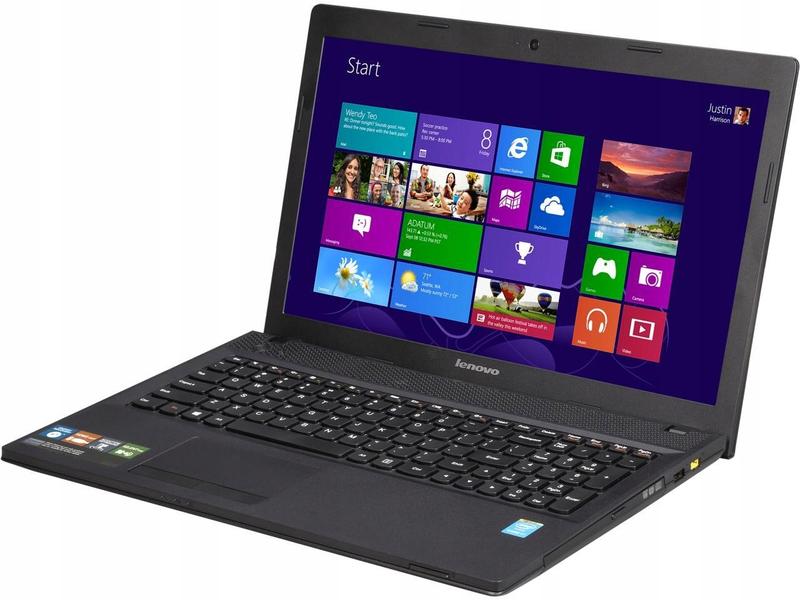
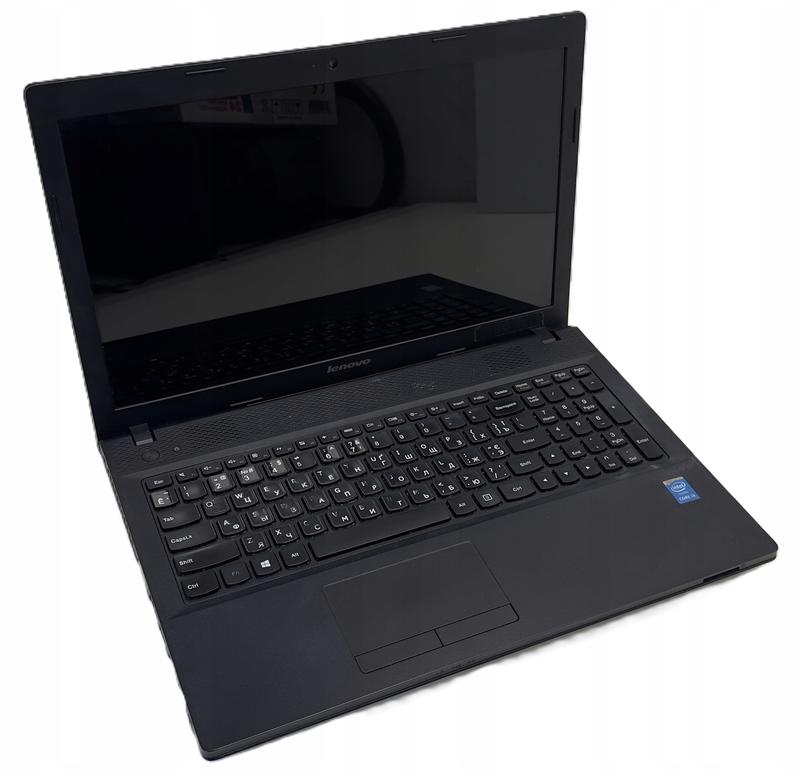
Aby włączyć funkcję Wi-Fi w laptopie Lenovo G510, najlepiej zacząć od sprawdzenia ustawień BIOS. Pierwszym krokiem będzie wyłączenie laptopa, a następnie naciśnięcie przycisku Novo, który znajduje się obok włącznika. W ten sposób uruchomię menu z kilkoma opcjami. Następnie wybieram opcję „BIOS Setup” i naciskam „Enter”, co otwiera interfejs BIOS.
Ustawienia BIOS są kluczowe dla funkcji Wi-Fi
W BIOSIE przechodzę do zakładki „Configuration”, gdzie odnajduję opcję „Wireless LAN”. Ważne jest, aby ta opcja była ustawiona na „Enabled”, czyli włączona. Jeśli natomiast widnieje jako „Disabled”, mogę to łatwo zmienić. Po wprowadzeniu zmian pamiętam o ich zapisaniu, wybierając „Exit Saving Changes”, a następnie uruchamiam komputer ponownie, aby nowe ustawienia zaczęły funkcjonować.

Jeśli po tych krokach Wi-Fi nadal nie działa, warto upewnić się, że sterowniki do karty sieciowej są aktualne. W tym celu przechodzę do „Menedżera urządzeń” w Windowsie i sprawdzam, czy karta sieci bezprzewodowej aparece w sekcji „Karty sieciowe”. Jeżeli karta się tam znajduje, a mimo to nie mogę połączyć się z siecią, warto rozważyć przeinstalowanie sterowników lub przywrócenie systemu do wcześniejszego stanu.
Możliwe problemy z konfiguracją połączenia Wi-Fi
Jednym z częstych problemów, które można napotkać, jest aktywny tryb samolotowy. Czasami po włączeniu tego trybu Wi-Fi automatycznie zostaje wyłączone. Aby to zmienić, wystarczy przejść do ustawień „Sieć i Internet” i deaktywować tryb samolotowy. Kiedy wszystko zostanie poprawnie skonfigurowane, powinienem mieć możliwość znalezienia dostępnych sieci Wi-Fi oraz nawiązania połączenia bez żadnych trudności.
Najczęstsze problemy z aktywacją Wi-Fi na laptopie Lenovo G510 i jak je rozwiązać
Aktywacja Wi-Fi w laptopie Lenovo G510 staje się dla wielu użytkowników prawdziwym wyzwaniem. Często spotykają oni problem z wyłączoną kartą sieci Wi-Fi, który najczęściej wynika z nieprawidłowych ustawień w BIOSie. Warto pamiętać, że przy włączaniu laptopa często zapominamy o sprawdzeniu, czy funkcja Wi-Fi została aktywowana w sekcji Configuration. Aby rozwiązać ten problem, należy najpierw uruchomić laptopa, korzystając z przycisku Novo, a następnie przejść do ustawień BIOSu i upewnić się, że opcja Wireless LAN jest ustawiona na Enabled. Taka prosta zmiana w BIOSie potrafi zdziałać cuda.
Następnym problemem mogą być nieaktualne sterowniki karty sieciowej. Użytkownicy często zapominają o regularnej aktualizacji oprogramowania, co prowadzi do różnych zakłóceń w działaniu Wi-Fi. Aby upewnić się co do aktualności sterowników, wystarczy otworzyć Menedżera urządzeń, znaleźć sekcję „Karty sieciowe” i sprawdzić, czy obok nazwy karty Wi-Fi widnieje jakiś znak ostrzegawczy. Jeśli tak, warto odinstalować urządzenie i następnie zainstalować je ponownie, skanując w poszukiwaniu zmian sprzętowych.
Tryb samolotowy jako przyczyna problemów z Wi-Fi
Nie można również zapominać o trybie samolotowym, który mógł zostać przypadkowo aktywowany. Ta opcja wyłącza wszystkie połączenia bezprzewodowe, w tym Wi-Fi. Aby to sprawdzić, wystarczy kliknąć na ikonę sieci na pasku zadań i upewnić się, że tryb samolotowy jest wyłączony. Warto również zwrócić uwagę na ewentualne zalań lub uszkodzenia sprzętowe, które mogą wpłynąć na działanie karty sieciowej. W przypadku, gdy problem mimo wszystko nie ustępuje, dobrze jest rozważyć chwilową przerwę od urządzenia i ponowne uruchomienie systemu.
Na koniec należy wspomnieć, że czasami problem z połączeniem z Wi-Fi związany jest z routerem. Jeżeli inne urządzenia również nie łączą się z internetem, warto spróbować zresetować router. Często proste metody, takie jak ponowne uruchomienie lub zresetowanie ustawień fabrycznych, mogą skutecznie rozwiązać problemy i przywrócić normalne funkcjonowanie sieci. Należy pamiętać, że dobrym rozwiązaniem jest także skonsultowanie się z pomocą techniczną producenta, szczególnie jeśli wszystkie inne metody zawiodły. W końcu każdy zasługuje na bezproblemowy dostęp do internetu!
Poniżej znajduje się lista działań, które można podjąć w celu poprawy połączenia z Wi-Fi:
- Sprawdzenie ustawień w BIOSie, aby upewnić się, że opcja Wireless LAN jest włączona.
- Regularna aktualizacja sterowników karty sieciowej.
- Wyłączenie trybu samolotowego, jeśli był aktywowany.
- Resetowanie routera oraz sprawdzenie jego ustawień.
- Skontaktowanie się z pomocą techniczną producenta, jeżeli problemy się utrzymują.
| Problem | Opis | Rozwiązanie |
|---|---|---|
| Wyłączona karta sieci Wi-Fi | Nieprawidłowe ustawienia w BIOSie, które mogą wyłączyć Wi-Fi. | Uruchomić laptopa przyciskiem Novo, przejść do BIOSu i upewnić się, że opcja Wireless LAN jest ustawiona na Enabled. |
| Nieaktualne sterowniki karty sieciowej | Brak regularnej aktualizacji oprogramowania, co prowadzi do problemów z Wi-Fi. | Otworzyć Menedżera urządzeń, sprawdzić sekcję 'Karty sieciowe’, a w razie potrzeby odinstalować i ponownie zainstalować kartę Wi-Fi. |
| Tryb samolotowy | Może być przypadkowo aktywowany, co wyłącza połączenia bezprzewodowe. | Sprawdzić ustawienia na pasku zadań i upewnić się, że tryb samolotowy jest wyłączony. |
| Problemy z routerem | Niepołączenie się z Wi-Fi może wynikać z problemów z routerem. | Spróbować zresetować router lub skonsultować się z pomocą techniczną producenta. |
Ciekawostką jest, że laptop Lenovo G510 posiada dedykowany skrót klawiszowy do aktywacji i dezaktywacji funkcji Wi-Fi, zwykle oznaczony ikoną anteny. Wystarczy nacisnąć kombinację klawiszy Fn + F5, aby szybko włączyć lub wyłączyć połączenie bezprzewodowe, co może znacznie uprościć proces rozwiązywania problemów z Wi-Fi.
Poradnik krok po kroku: Jak włączyć Wi-Fi w Lenovo G510 na różnych systemach operacyjnych
Witaj! Jeśli jesteś właścicielem laptopa Lenovo G510 i myślisz, jak włączyć Wi-Fi na tym urządzeniu, znajdziesz tutaj wszystkie potrzebne informacje. W zależności od tego, jaki system operacyjny masz zainstalowany na swoim laptopie, proces włączania Wi-Fi może się nieco różnić. Dlatego poniżej przedstawiam szczegółowe instrukcje krok po kroku, abyś mógł cieszyć się dostępem do internetu bez zbędnych przeszkód.
Rozpocznijmy od systemu Windows 10. Aby włączyć Wi-Fi, najpierw kliknij przycisk Windows na pasku zadań, a następnie wybierz ikonę ustawień, która wygląda jak koło zębate. Potem przejdź do sekcji „Sieć i Internet”, znajdź zakładkę „Wi-Fi” i przestaw suwak na „Włączone”. Teraz będziesz mógł przejrzeć dostępne sieci, a następnie zalogować się na wybraną z nich, wpisując hasło. W przypadku napotkania jakichkolwiek trudności, sprawdź, czy nie masz włączonego trybu samolotowego, ponieważ to częsty błąd!
Ustawienia dla systemu Windows 8 i 8.1
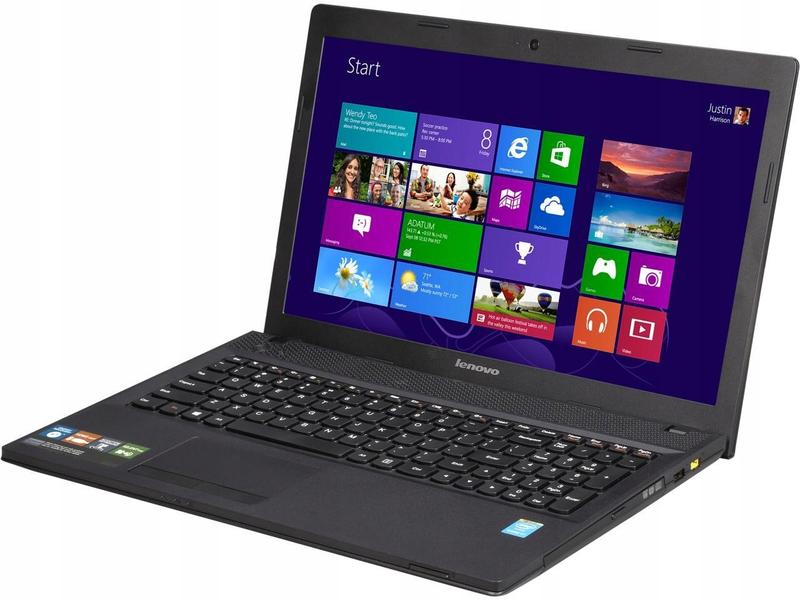
Jeżeli korzystasz z Windows 8 lub 8.1, również masz szansę na prosty proces, choć może on nieco odbiegać od tego, co znamy z Windows 10. Najpierw spróbuj przycisnąć klawisz z logo Windows na klawiaturze, a następnie wpisz „Ustawienia”. Kliknij „Zmiana ustawień karty”, aby upewnić się, że twoja karta Wi-Fi jest aktywna. W niektórych przypadkach konieczne może być sprawdzenie ustawień w BIOSIE – aby to zrobić, uruchom laptopa i naciśnij przycisk Novo, aby uzyskać dostęp do konfiguracji oraz upewnić się, że opcja Wireless LAN jest ustawiona na Enabled.
Jeśli masz zainstalowany system Linux, na przykład Ubuntu, także w tym przypadku nie napotkasz większych problemów z aktywowaniem Wi-Fi. W takim wypadku otwórz terminal i użyj kilku prostych komend, aby zainstalować niezbędne sterowniki, które umożliwią korzystanie z bezprzewodowego połączenia. Po zainstalowaniu sterowników wykonaj polecenie aktywujące Wi-Fi, a wszystko powinno działać bez zarzutu.
Sukcesywne metody połączenia z siecią Wi-Fi: Proste techniki dla użytkowników Lenovo G510
Każdy z nas z pewnością doświadczył chwili, gdy laptop przestaje działać i nie łączy się z siecią Wi-Fi. Mój Lenovo G510, mimo że ma już swoje lata, również sprawia niespodzianki w takich momentach. W takich okolicznościach dobrze jest znać podstawowe metody rozwiązywania problemów z łącznością. Zazwyczaj zaczynam od kilku prostych czynności, takich jak sprawdzenie, czy Wi-Fi jest aktywne w ustawieniach systemowych. Czasami wystarczy jedynie kilka kliknięć, aby przywrócić połączenie.
Następnie przechodzę do menedżera urządzeń, gdzie klikam na opcję „Karty sieciowe”, aby upewnić się, że moja karta Wi-Fi działa. Często zdarza się, że karta jest wyłączona, co można łatwo naprawić, klikając prawym przyciskiem myszy i wybierając opcję „Włącz”. W przypadku, gdy problem nadal występuje, przeszukuję internet w celu znalezienia aktualnych sterowników, które mogą się okazać niezbędne. Niestety, niektóre osoby, które napotkały podobne trudności, sugerowały, że znalezienie rozwiązania może być bardziej skomplikowane, dlatego warto być przygotowanym na różne scenariusze.
Sprawdzenie ustawień BIOS jest kluczowe w przypadku problemów z Wi-Fi
Gdy mimo tych wszystkich kroków Wi-Fi wciąż nie działa, przyszedł czas, aby zajrzeć do BIOSU. Czasami karta sieciowa może być tam wyłączona, a naprawa tego problemu jest prostsza, niż się wydaje. Po uruchomieniu laptopa wystarczy nacisnąć przycisk Novo, aby otworzyć menu, w którym wybieram „BIOS Setup”. W kolejnej zakładce, czyli „Configuration”, muszę sprawdzić, czy kontroler Wireless LAN jest włączony. Niekiedy nieprawidłowe ustawienia mogą naprawdę blokować połączenie.
Na koniec, jeśli nadal nie mogę uzyskać dostępu do Wi-Fi, sprawdzam ustawienia trybu samolotowego. Czasami wystarczy, że uruchomię tę z pozoru prostą opcję, by rozwiązać problem. Klikam na ikonę sieci na pasku zadań, aby upewnić się, że tryb samolotowy nie został przypadkowo włączony, co jest częstym błędem użytkowników.
Zdecydowanie warto znać te kilka kroków, ponieważ mogą one pomóc w szybkim rozwiązaniu większości problemów związanych z łącznością. Oto podstawowe kroki, które warto wykonać w przypadku problemów z Wi-Fi:
- Sprawdzenie, czy Wi-Fi jest aktywne w ustawieniach systemowych.
- Weryfikacja działania karty sieciowej w menedżerze urządzeń.
- Aktualizacja sterowników karty Wi-Fi z internetu.
- Sprawdzenie ustawień BIOS i włączenie kontrolera Wireless LAN.
- Upewnienie się, że tryb samolotowy nie jest włączony.
Źródła:
- https://bitcomputer.pl/pl/p/LENOVO-G510-I7-4702MQ41TBR7M265-59410344/22388
- https://www.elvikom.pl/lenovo-g510-po-naprawie-nie-dziala-wifi-t44912.html
- https://tech-sas.pl/rozwiazanie-lenovo-g510-brak-wifi-ubuntu/
- https://www.elektroda.pl/rtvforum/topic2733438.html
- https://www.netia.pl/pl/blog/jak-wlaczyc-wi-fi-w-laptopie
- https://www.elektroda.pl/rtvforum/topic3285871.html
- https://winclub.pl/topic/47508-lenovo-g510-wymiana-karty-sieciowej-wifi-pod-%C5%9Bwiat%C5%82ow%C3%B3d/
Pytania i odpowiedzi
Jak włączyć Wi-Fi w laptopie Lenovo G510 poprzez BIOS?
Aby włączyć Wi-Fi w laptopie Lenovo G510, należy najpierw wyłączyć urządzenie i uruchomić menu BIOS, naciskając przycisk Novo obok włącznika. Następnie w zakładce „Configuration” należy upewnić się, że opcja „Wireless LAN” jest ustawiona na „Enabled”. Po dokonaniu zmian warto zapisać ustawienia i ponownie uruchomić laptopa.
Co zrobić, gdy Wi-Fi nadal nie działa po zmianach w BIOSie?
Jeśli Wi-Fi nadal nie działa, warto sprawdzić, czy sterowniki karty sieciowej są aktualne. Można to zrobić, otwierając „Menedżera urządzeń” w systemie Windows i sprawdzając sekcję „Karty sieciowe”. Jeśli sterowniki są przestarzałe, należy je zaktualizować lub przeinstalować.
Czy tryb samolotowy może wpływać na działanie Wi-Fi w laptopie?
Tak, tryb samolotowy wyłącza wszystkie połączenia bezprzewodowe, w tym Wi-Fi. Aby go dezaktywować, wystarczy przejść do ustawień „Sieć i Internet” w systemie i sprawdzić, czy tryb samolotowy jest wyłączony.
Jakie są najczęstsze problemy z połączeniem Wi-Fi w Lenovo G510?
Najczęstsze problemy to wyłączona karta sieci Wi-Fi, nieaktualne sterowniki oraz przypadkowo włączony tryb samolotowy. Aby rozwiązać te problemy, należy upewnić się, że karta Wi-Fi jest włączona w BIOSie, sterowniki są zaktualizowane, a tryb samolotowy jest wyłączony.
Jakie kroki podjąć, jeśli problemy z Wi-Fi utrzymują się?
Jeśli problemy z Wi-Fi nie ustępują, warto zresetować router oraz sprawdzić jego ustawienia. Jeśli to nie przyniesie rezultatów, można rozważyć kontakt z pomocą techniczną producenta lub sprawdzenie urządzenia pod kątem uszkodzeń sprzętowych.



