
 Waldemar Rokita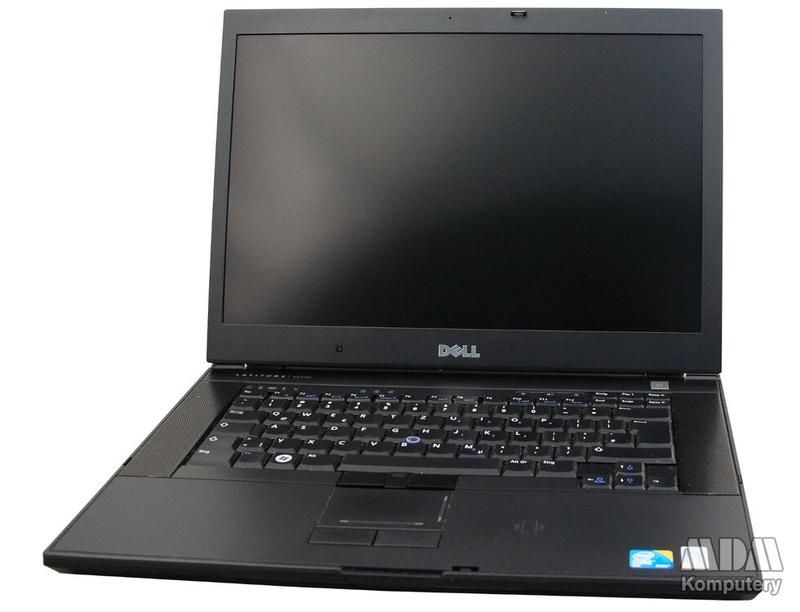
Aktywowanie sieci WiFi w Dell Latitude E6500 przypomina zabawę w chowanego – czasem wszystko idzie gładko, a innym razem trzeba nieco się wysilić! Zacznijmy od najprostszej kwestii: sprawdź klawisze funkcyjne na klawiaturze. Zazwyczaj jeden z nich odpowiada za włączenie lub wyłączenie sieci bezprzewodowej, a na ogół oznaczony jest ikoną Wi-Fi. Wystarczy wcisnąć odpowiednią kombinację klawiszy, na przykład FN + F2, aby Twoje WiFi rozbłysło jak świeca na torcie! Jeśli żadna z tych kombinacji nie zadziała, rozejrzyj się również za dodatkowym przyciskiem do włączania WiFi, umieszczonym na obudowie. Czasem urządzenie skrywa przełącznik, podobnie jak James Bond swoje gadżety!
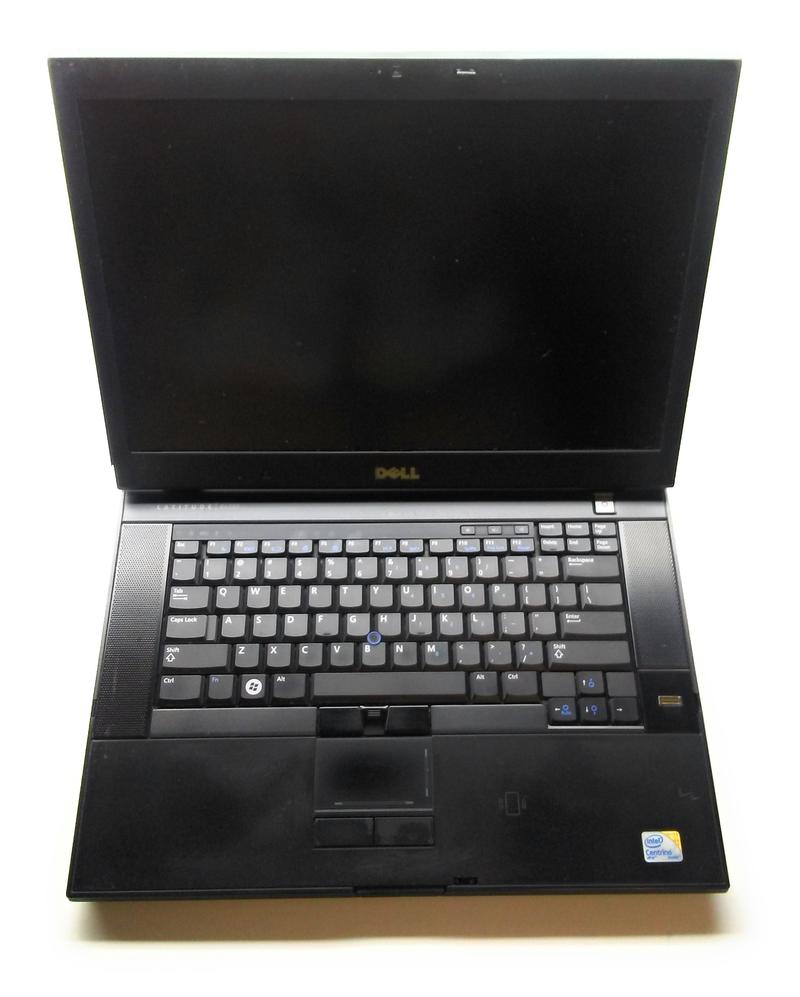
Kiedy już upewnisz się, że Twoje Wi-Fi działa, a komputer przygotowuje się do skoku w internetu, sprawdź, czy przypadkiem nie włączył się tryb samolotowy w zakamarkach systemu. Kliknij ikonę sieci w zasobniku systemowym, aby zweryfikować, czy ten tryb jest wyłączony. Jeśli ekran zaczyna znikać w mrok bezprzewodowej niepewności, spróbuj również wejść do ustawień BIOS, naciskając F2 lub F12 podczas uruchamiania. W zakładce Power Management poszukaj opcji Wireless Radio Control i upewnij się, że jest ustawiona na „Enabled”. W przeciwnym razie Twój laptop funkcjonuje jak harcerz, który zapomniał zabrać ze sobą latarki na nocną wyprawę!
Wskrzeszenie WiFi, czyli uruchamianie urządzeń
A jeśli mimo tych kroków nadal nie uzyskałeś rezultatów, nie wpadaj w panikę! Czas na prawdziwego rycerza w białej zbroi – restart! Uruchom ponownie zarówno komputer, jak i router. Czasem połączenia potrzebują krótkiej drzemki, aby wrócić na właściwe tory. Dodatkowo, sprawdź, czy nie masz aktualnych sterowników WiFi, ponieważ stara wersja to jak jazda samochodem bez kół – nic nie zdziałasz! Narzędzie SupportAssist stanie się Twoim sprzymierzeńcem w instalacji najnowszych aktualizacji. Przygotuj kabelek Ethernet, jeśli chcesz mieć pewność, że internet nie ucieknie Ci sprzed nosa podczas aktualizacji.
I na koniec, gdy WiFi nadal nie działa, sprawdź, czy Twoja karta WiFi jest widoczna w Menedżerze urządzeń. Czasem potrafi się schować jak stary rysunek w szufladzie. Oto kilka kroków, które warto wykonać w przypadku problemów z widocznością karty WiFi:
- Upewnij się, że karta WiFi jest włączona w systemie BIOS.
- Sprawdź kabel połączeniowy oraz zasilanie routera.
- Wykonaj reset ustawień sieciowych w systemie operacyjnym.
- Skontaktuj się z pomocą techniczną, jeśli problem nadal występuje.
Jeśli wszystkie próby zawiodą, może warto rozważyć bardziej radykalne kroki, takie jak zresetowanie ustawień sieciowych. Bez względu na to, co sprawiło, że internet zniknął, teraz wiesz, jak mu pokazać drzwi – oto Twój najlepszy przewodnik na drodze do bezprzewodowej chwały! Powodzenia!
Rozwiązywanie problemów z połączeniem WiFi w laptopie Dell
WiFi na Twoim Dellu staje się równie nieuchwytne jak skarb mitycznego El Dorado? Pamiętaj, aby najpierw sprawdzić, czy przypadkiem tryb samolotowy nie zamienił Twojego laptopa w elektronicznego turystę złotego wieku. W tym celu kliknij ikonę sieci na pasku zadań i upewnij się, że ten upiorny tryb jest wyłączony! Przypomnij sobie również, że nikt nie lubi nieproszonych gości – więc zamknij drzwi do internetu, upewniając się, że WiFi jest poprawnie włączone.
Jeśli pulsujące światło na obudowie laptopa wygląda jak lampi stroboskopowa, to nadszedł czas, aby przyjrzeć się klawiszom funkcyjnym. Upewnij się, że nie wyłączyłeś sieci przypadkowo za pomocą skrótu klawiszowego. Dla Dellów zazwyczaj działa kombinacja FN + F2. Wiem, że to trochę jak układanie puzzli w ciemności, ale z pewnością warto spróbować. W poszukiwaniu pomocy od doświadczonego kierowcy, pamiętaj, że klawisze funkcyjne mogą okazać się rozwiązaniem Twoich WiFi-niedogodności.
Jeżeli mimo wszystkich starań problem nadal się utrzymuje, warto wziąć pod uwagę, że czasami proste rozwiązanie leży w czarodziejskiej mocy reboota – uruchom komputer oraz router ponownie. To jak resetowanie stanu rzeczy, które daje im szansę na lepszy dzień. Jeśli to nie okaże się skuteczne, rozważ aktualizację sterowników WiFi. W końcu, jak to mówią, kto nie aktualizuje, ten nie łączy. Wszystkie nasze komputery zasługują na regularną opiekę, tak jak ulubione roślinki!
A jeśli te wszystkie działania nie przyniosą rezultatów, czas zainwestować w narzędzie do rozwiązywania problemów, które działa jak osobisty detektyw w Twoim komputerze. Klikając prawym przyciskiem myszy na ikonę sieci WiFi, wybierz „Diagnozuj problemy z siecią”. To przypomina konsultację z doświadczonym technikiem, który nie tylko ma dobre chęci, ale również umiejętności, aby przywrócić Cię do życia online. Kiedy WiFi znów zacznie hulać, możesz w pełni cieszyć się swoim laptopem Dell oraz ponownie przechylić filiżankę na Netflixie bez przerywania!
Oto kilka kroków, które możesz wykonać, aby rozwiązać problem z WiFi:
- Sprawdź, czy tryb samolotowy jest wyłączony.
- Użyj kombinacji klawiszy funkcyjnych FN + F2, aby aktywować WiFi.
- Zresetuj komputer i router, aby przywrócić połączenie.
- Zaktualizuj sterowniki WiFi.
- Skorzystaj z narzędzia diagnostycznego do rozwiązywania problemów z siecią.
| Krok | Opis |
|---|---|
| 1 | Sprawdź, czy tryb samolotowy jest wyłączony. |
| 2 | Użyj kombinacji klawiszy funkcyjnych FN + F2, aby aktywować WiFi. |
| 3 | Zresetuj komputer i router, aby przywrócić połączenie. |
| 4 | Zaktualizuj sterowniki WiFi. |
| 5 | Skorzystaj z narzędzia diagnostycznego do rozwiązywania problemów z siecią. |
Czy wiesz, że niektóre modele laptopów Dell Latitude E6500 mają dedykowany przycisk do włączania i wyłączania WiFi? Znajduje się on zazwyczaj na obudowie, co może znacznie ułatwić proces włączania bez konieczności korzystania z klawiszy funkcyjnych. Sprawdź, czy Twój komputer go posiada!
Ustawienia systemowe dla WiFi w Dell Latitude E6500
W laptopach Dell Latitude E6500 ustawienia systemowe dla WiFi mogą wydawać się skomplikowane, ale nie dajcie się zwieść! Załóżcie swoją czapkę detektywa i przyjrzyjcie się kilku sprytnym trikom. Na początek skupmy się na odblokowaniu klawiszy funkcyjnych. Wiele modeli tych laptopów posiada specjalny klawisz odpowiedzialny za włączanie oraz wyłączanie WiFi. Zazwyczaj umiejscowiony jest na jednym z klawiszy funkcyjnych, na przykład F2. Wystarczy użyć przyjemnej kombinacji klawiszy i voilà – możecie połączyć się z internetem, nawet jeżeli nie wiecie, dlaczego Netflix nie działał przez ostatni tydzień!
Jednak co zrobić, gdy klawiatura nie współpracuje? Warto zajrzeć do obudowy laptopa, ponieważ niektóre modele oferują dodatkowy przycisk sieciowy. Praktycznie przypomina to szukanie skarbu w swoim domu, ale zamiast złotych monet odnajdziecie dostęp do szybkie prędkości internetu. Pamiętajcie, aby sprawdzić, czy nie włączył się tryb samolotowy. Czasami, pakując laptopa do bagażu, można niechcący wcisnąć ten malutki przycisk. Naturalnie, wyjazdy nie są idealnym momentem na poszukiwanie dostępu do WiFi!
Co zrobić, gdy WiFi się nie łączy?
WiFi jest włączone, a u was nic? To przypomina próbę doprowadzenia awokado do perfekcyjnej dojrzałości – czasami wymaga tylko chwilę, a innym razem możecie spędzić z tym problemem całe wieczory! W takiej sytuacji warto sprawdzić ustawienia w systemie operacyjnym. Wybierzcie Centrum sieci i udostępniania, a następnie upewnijcie się, że karta WiFi jest aktywna. Gdy zauważycie szare pole – to sygnał, że czas aktywować ją! Nie zapominajcie również o swoim routerze, ponieważ może on także potrzebować krótkiego resetu – podobnie jak my wszyscy, potrzebujemy czasem przerwy na kawę!
Oto kilka kroków, które możecie podjąć, jeśli wystąpią problemy z połączeniem WiFi:
- Sprawdźcie, czy karta WiFi jest aktywna w ustawieniach systemowych.
- Upewnijcie się, że router działa prawidłowo i nie wymaga resetu.
- Spróbujcie zainstalować aktualizacje sterowników WiFi oraz systemu BIOS.
- Sprawdźcie, czy tryb samolotowy nie jest włączony.
Na koniec, jeśli wszystkie powyższe metody zawiodą, nie denerwujcie się! Wystarczy zainstalować aktualizacje sterowników WiFi oraz systemu BIOS, aby Wasz Dell mógł ponownie złapać WiFi jak prawdziwy superbohater. Proces ten jest prostszy niż pieczenie najzwyklejszych ciastek – wystarczy, że wejdziecie w SupportAssist, poszukacie aktualizacji, zainstalujecie je i po sprawie! Jak widać, nawet podczas licznych zawirowań technologicznych wystarczy odrobina cierpliwości, spryt oraz humor, aby cieszyć się pełnym dostępem do internetowych przyjemności.
Poradnik krok po kroku: włączanie WiFi na Dell Latitude E6500
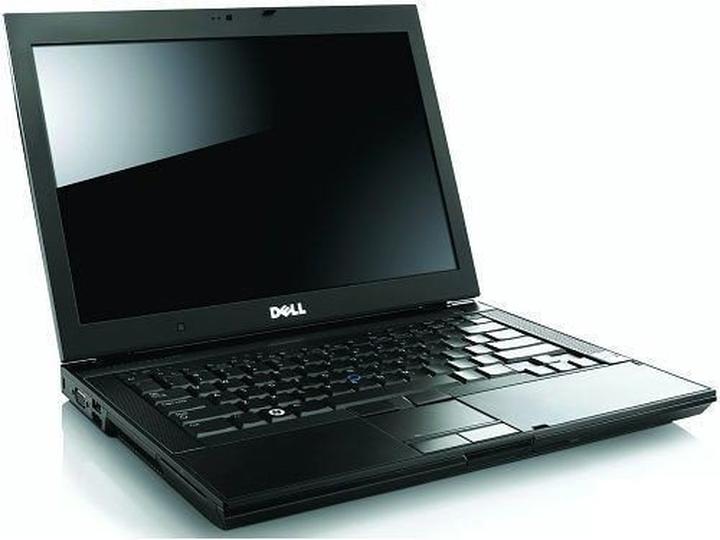
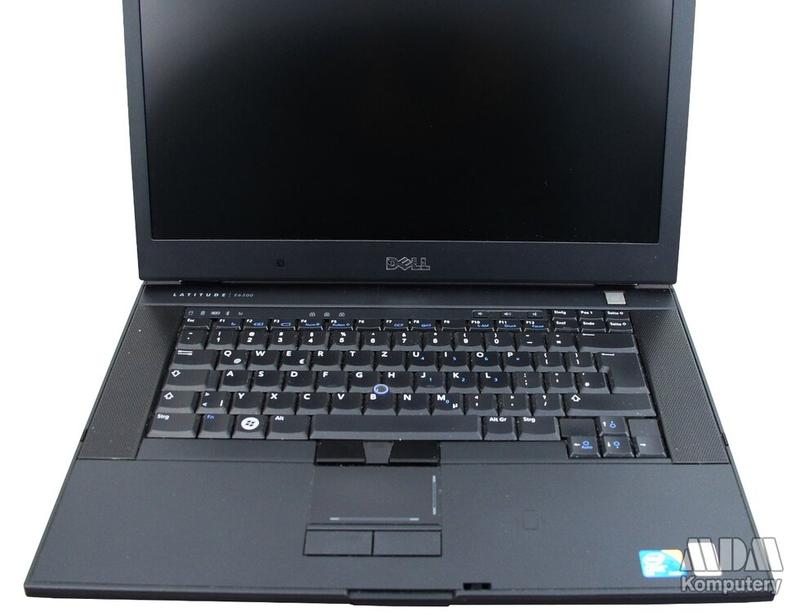
Okej, włączmy WiFi w twoim Dell Latitude E6500! Na początek sprawdźmy, czy posiadamy odpowiednie narzędzia, ponieważ klawiatura to nasza siła! Gdy zamrugasz oczami, zauważysz na niej klawisze funkcyjne. Szczególnie zwróć uwagę na te z symbolem WiFi. Uważaj, ponieważ często do ich aktywacji musisz pogimnastykować się z klawiszem FN. Cóż, to trochę jak aerobik, ale w trybie biurowym!
Jeśli więc już ruszyłeś na podbój klawiatury, ale nadal nie widać zmian, nie martw się! Możesz również rozejrzeć się po obudowie laptopa. Często producenci wpletli w nasze milusińskie maszyny specjalny przycisk do włączania WiFi. To niewielkie, ukryte magiczne włączniki sprawiają, że urządzenia bezprzewodowe zyskują nową energię. W przypadku wątpliwości upewnij się, że kontrolka WiFi świeci na niebiesko lub zielono – w ten sposób będziesz miał pewność, że zasięg już istnieje, a nie tylko dzielnie martwi się o swoje zdrowie.
A co jeśli WiFi nie działa, mimo że wygląda, jakby miało się włączyć?
W takiej sytuacji najlepiej udać się do panelu sterowania. Zrozumienie technologii przypomina naukę zdań z mowy ciała – zawsze patrz tam, gdzie występuje problem! Wybierz Centrum sieci i udostępniania, a następnie kliknij Zmień ustawienia karty sieciowej. Tam przyjrzyj się, czy twoja karta WLAN z ochotą oczekuje na sygnały, czy może woli spać. Jeśli jej kolor jest szary, musisz jej nadać energię – naciskając prawym przyciskiem, wybierz Włącz! Jak to mówią, trudne czasy wymagają trudnych decyzji.
W przypadku problemów z WiFi, oto kilka kroków do przeprowadzenia:
- Sprawdź, czy karta sieciowa jest włączona.
- Upewnij się, że router działa poprawnie.
- Spróbuj zrestartować komputer i router.
- Sprawdź, czy inne urządzenia łączą się z WiFi.
Na koniec, jeśli już udało ci się włączyć WiFi, dla pewności warto ponownie uruchomić komputer i router. To jak mała drzemka dla twojego laptopa – czasami jeden świeży start wystarczy, by zniwelować wolne prędkości. Teraz możesz zanurzyć się w pulsującym świecie bezprzewodowego internetu! A w przypadku, gdy napotkałbyś jakieś lądowiska z błędami, pamiętaj, są to po prostu kolejne wyzwania do pokonania. Szybkiego surfingu!
Pytania i odpowiedzi
Jak aktywować sieć WiFi w Dell Latitude E6500?
Aby włączyć sieć WiFi w Dell Latitude E6500, należy najpierw sprawdzić klawisze funkcyjne na klawiaturze. Zazwyczaj kombinacja FN + F2 włącza lub wyłącza WiFi, co może być kluczowe dla przywrócenia połączenia.
Co zrobić, jeśli klawisze funkcyjne nie działają?
Jeśli kombinacja klawiszy funkcyjnych nie przynosi rezultatów, warto poszukać dodatkowego przycisku do włączania WiFi na obudowie laptopa. Czasami producenci pomijają ten krok i umieszczają przycisk, który umożliwia szybkie włączenie sieci bezprzewodowej.
Jak sprawdzić tryb samolotowy w Dell Latitude E6500?
Aby upewnić się, że tryb samolotowy nie jest włączony, kliknij ikonę sieci w zasobniku systemowym. Sprawdzenie tego ustawienia może pomóc w rozwiązaniu problemów z połączeniem bezprzewodowym.
Co zrobić, gdy WiFi nadal nie działa po sprawdzeniu ustawień?
Jeśli po sprawdzeniu ustawień WiFi nadal nie działa, spróbuj zrestartować zarówno laptopa, jak i router. Czasami prosty reboot może przynieść pozytywne efekty i przywrócić połączenie.
Jakie kroki podjąć, gdy karta WiFi jest niewidoczna w systemie?
W takim przypadku upewnij się, że karta WiFi jest włączona w ustawieniach BIOS, a następnie sprawdź kabel połączeniowy oraz zasilanie routera. Jeśli karta pozostaje niewidoczna, rozważ skontaktowanie się z pomocą techniczną w celu dalszych kroków.



