
 Waldemar Rokita
Chcesz uruchomić kamerę w laptopie, ale nie wiesz, jak to zrobić? Nie martw się, na początku skup się na sprawdzeniu ustawień systemowych! Pamiętaj, że nawet najlepszy sprzęt czasami potrafi przysporzyć problemów. Aby odnaleźć opcje kamery, zacznij od menu „Ustawienia”. Możesz to uczynić, klikając ikonę zębatki w menu Start lub używając skrótu klawiszowego „Windows + I”. Po otwarciu okna ustawień, zwróć uwagę na zakładkę „Prywatność” – to tam kryje się skarbiec, w którym znajdziesz dostęp do kamery!
- Sprawdź ustawienia systemowe w menu Prywatność.
- Włącz dostęp do kamery dla aplikacji.
- Zaktualizuj nieaktualne sterowniki przez Menedżera urządzeń.
- Upewnij się, że oprogramowanie antywirusowe nie blokuje dostępu do kamery.
- Rozważ podłączenie kamery do innego portu USB, jeśli używasz zewnętrznej kamery.
- Regularnie aktualizuj system i aplikacje korzystające z kamery.
- Używaj fizycznej zasłony na kamerę, gdy nie jest używana.
W jakim stanie znajduje się Twoja kamera?
Gdy dotrzesz do sekcji „Prywatność”, wybierz opcję „Kamera” z menu po lewej stronie. Teraz nadszedł czas, aby sprawdzić, czy inne aplikacje mają dostęp do Twojej kamery. Włącz zezwolenie na korzystanie z kamery przez aplikacje. Jeżeli chcesz upewnić się, że żadne nieproszonych gości nie zakłócą Twojego spokoju, wykonaj przegląd i sprawdź, które aplikacje już korzystają z tego dostępu. Pomyśl o tym jak o sprzątaniu szafy – warto wiedzieć, co się tam znajduje i co może pojawić się na wierzchu!
- Sprawdź, które aplikacje mają dostęp do kamery.
- Włącz zezwolenie na korzystanie z kamery przez aplikacje.
- Usuń niepotrzebne aplikacje, które mogą korzystać z tego dostępu.
A może zdarzyło się, że coś poszło nie tak z powodu nieaktualnych sterowników? W takim przypadku Twój laptop przypomina osobę noszącą zbyt stare skarpetki! Wróć do Menedżera urządzeń, klikając prawym przyciskiem myszy na „Start” i wybierając odpowiednią opcję. Rozwiń zakładkę „Aparaty fotograficzne”, a następnie zaktualizuj sterowniki, jeśli zauważysz, że coś wymaga poprawy. Czasami wystarczy kilka aktualizacji, by laptop wrócił na właściwe tory i stał się modelowym uczniem!
Jak postępować w sytuacji awaryjnej?
Gdy po wszystkich tych krokach kamera nadal nie działa, czas podjąć dalsze kroki. Sprawdź, czy przypadkiem oprogramowanie antywirusowe nie blokuje dostępu do kamery. Pomyśl o tym jak o programistach i hakerach – jeden udostępnia dostęp do kamery przy dobrym zachowaniu, a drugi woli zabezpieczyć wszystko na klucz! Możesz także spróbować fizycznie włączyć kamerę, jeśli Twój laptop oferuje taką możliwość – niektóre modele mają przyciski z boku, które mogą znacząco poprawić sytuację. Teraz, gdy wiesz, gdzie szukać, kamera ma przed sobą świetlaną przyszłość!
Krok 2: Aktualizacja sterowników – Kluczowe kroki dla poprawnego działania
Aktualizacja sterowników stanowi kluczowy krok, gdy twoja kamerka internetowa postanawia, że właśnie ma urlop i nie uruchamia się w odpowiednim momencie. Niezależnie od tego, czy chcesz zabłysnąć na Zoomie podczas spotkania ze znajomymi, czy też zaprezentować swoje kreatywne umiejętności w trakcie nauki online, nieaktualne sterowniki mogą okazać się Twoim największym wrogiem. Warto więc podejść do tego zagadnienia z odpowiednią dozą humoru i determinacji, ponieważ w końcu, czym jest życie bez odrobiny technologicznych wyzwań?
Na początku warto otworzyć Menedżera urządzeń, który przypomina magiczny portal do wnętrza twojego komputera. Tam znajdziesz listę wszystkich urządzeń, wśród których znajduje się również upragniona kamerka. Kliknij na nią prawym przyciskiem myszy, a na ekranie pojawi się opcja aktualizacji sterowników. Uwaga! Niewiele osób zdaje sobie sprawę, że zaledwie jedno kliknięcie może uratować twój występ przed widownią, dlatego ważne jest, aby być do tego dobrze przygotowanym.
Dlaczego aktualizacja sterowników jest tak istotna?

Warto zauważyć, że istnieją marzenia, które wymagają zaktualizowanej wersji oprogramowania, aby mogły spełnić swoje oczekiwania. Wyobraź sobie, że sterowniki stanowią dopełnienie twojego sprzętu, które zapewnia, że wszystko działa jak należy. To szczególnie istotne, gdy w grę wchodzi tak kapryśne urządzenie, jak kamerka internetowa. Zaktualizowane sterowniki przynoszą nowinki technologiczne, mające na celu poprawę jakości obrazu oraz usprawnienie działania aplikacji do wideokonferencji. Oczywiście dzięki nim unikniesz sytuacji, w której widzisz siebie w rozdzielczości przypominającej lata osiemdziesiąte!
W poniższej liście przedstawiam kilka korzyści płynących z aktualizacji sterowników:
- Poprawa jakości obrazu w aplikacjach do wideokonferencji.
- Lepsza stabilność i wydajność kamery.
- Nowe funkcje i możliwości, które mogą być udostępniane przez producenta.
- Uniknięcie problemów technicznych podczas ważnych spotkań.
Na koniec pamiętaj, że czasami musisz zrestartować komputer, aby zastosowane zmiany mogły zacząć działać. Tak, to niemal jak rytuał: klikasz, czekasz, a później odczuwasz ekscytację, logując się ponownie na swoje konto, mając nadzieję, że wreszcie wyjdziesz ze strefy, gdzie kamerka internetowa się zawodzi. Kiedy wszystko zacznie działać, możesz w końcu cieszyć się swoim cyfrowym debiutem bez żadnych przeszkód, a może nawet poczęstować swoich znajomych hydrantem :)! Nie zapominaj, że aktualizacja sterowników to nie tylko krok do poprawnego działania – to również krok w stronę technologicznej wolności!
Krok 3: Rozwiązywanie problemów – Co zrobić, gdy kamerka nie działa?
Każdy z nas doskonale zna tę sytuację: rozpoczynasz ważne spotkanie online i pragniesz wyglądać jak profesjonalista, a nagle kamerka odmawia posłuszeństwa. Gdzie podziało się to słynne „Witaj świecie”? Zamiast tego spotykasz jedynie czarny ekran albo komunikat o błędzie. Nie martw się jednak! W takim momencie nie warto wpadać w panikę. Mamy kilka kroków, które skutecznie przywrócą kamerkę do życia. W końcu nikt z nas nie chce wracać do pisania listów ręcznie, prawda?
Na początku warto skupić się na połączeniu, które często jest źródłem problemów. Sprawdź, czy kamerka jest prawidłowo podłączona. Jeśli korzystasz z zewnętrznej kamery USB, spróbuj podłączyć ją do innego portu. Pamiętaj, że czasami to port może być przyczyną błędu, a nie sama kamera. Dlatego warto się przesunąć jak superbohater z filmów i wypróbować kolejny port – może stary port już ma dość?
Sprawdzanie ustawień kamery i dostępu
Kiedy połączenia wyglądają na w porządku, by zebrać pełny obraz sytuacji, zanuż się w zakamarki ustawień systemowych. W systemie Windows koniecznie sprawdź, czy osłona prywatności nie blokuje kamery – w końcu nikt z nas nie pragnie być podglądany! Dodatkowo warto włączyć dostęp dla aplikacji do kamery w sekcji Prywatność. Wybierz „Zezwól aplikacjom na dostęp do kamery”, a Twój komputer stanie się bardziej towarzyski. Jeśli mimo to problem nadal występuje, czas na aktualizację sterowników. Wystarczy, że wejdziesz do Menedżera urządzeń, a tam znajdziesz wszystkie odpowiednie opcje. Pamiętaj jednak, by po każdej aktualizacji zrestartować komputer, bo bez tego żadna magia się nie wydarzy!
Oto kroki, które warto podjąć w celu rozwiązania problemów z kamerką:
- Sprawdzenie połączenia i podłączenie do innego portu USB.
- Weryfikacja ustawień osłony prywatności w systemie Windows.
- Włączenie dostępu dla aplikacji do kamery w sekcji Prywatność.
- Aktualizacja sterowników w Menedżerze urządzeń.
- Restart komputera po każdej aktualizacji.
Jeśli powyższe kroki nie przynoszą oczekiwanych rezultatów, to być może powinieneś rozważyć zarezerwowanie wizyty u technika. Upewnij się, że nie doszło do uszkodzeń mechanicznych, które mogą wymagać bardziej dramatycznych rozwiązań. Czasami to proste sprawy potrafią zatrzymać nas na długie godziny – coś jak zaginiony pilot od telewizora. Dlatego działaj pomału, krok po kroku, a wkrótce przywrócisz swoją kamerkę do akcji, sprawiając, że o spotkaniu online znów będziesz mógł śmiało zapomnieć!
| Krok | Opis |
|---|---|
| 1 | Sprawdzenie połączenia i podłączenie do innego portu USB. |
| 2 | Weryfikacja ustawień osłony prywatności w systemie Windows. |
| 3 | Włączenie dostępu dla aplikacji do kamery w sekcji Prywatność. |
| 4 | Aktualizacja sterowników w Menedżerze urządzeń. |
| 5 | Restart komputera po każdej aktualizacji. |
Krok 4: Bezpieczeństwo i prywatność – Jak chronić swoje dane podczas korzystania z kamery
Bezpieczeństwo i prywatność w świecie cyfrowym zyskują na znaczeniu, szczególnie w kontekście używania kamer internetowych. Warto więc zastanowić się, jak właściwie zabezpieczyć swoje zdjęcia i filmy przed niechcianymi intruzami. W obliczu licznych zagrożeń, z którymi możemy się spotkać, każdy rozmówca może potencjalnie okazać się hakerem lub podglądaczem. Dlatego kluczowym elementem jest nie tylko eleganckie nachylenie głowy przed kamerą, ale także poprawne ustawienia! Nie pozwól sobie na zaskoczenie, aby później nie frustrować się, szukając zasłony do kamerki jak niewdzięczna aktorka!
Na początku warto zwrócić uwagę na dostępności ustawione na Twoim laptopie. Wchodzimy w Ustawienia, a następnie w Prywatność, gdzie wyświetli się pełna lista aplikacji, które chcą korzystać z Twojej kamery. Dzięki temu zyskasz możliwość podglądu, co niektóre z nich mogą planować zrobić z Twoim obrazem, czy chodzi o selfie z kanapy na Zoomie, czy też o nagranie Twojego kota w akcji. Na pewno nie pragniesz, aby Twoje życie prywatne znalazło się na TikTok bez Twojej zgody, prawda?
Podstawowe kroki do ochrony danych z kamery
Kiedy już zatroszczysz się o ustawienia prywatności, warto także zaopatrzyć się w fizyczną zasłonę na obiektyw kamery. To nie jest tylko modny dodatek, ale praktyczne urządzenie, które pozwala w mgnieniu oka zabezpieczyć obiektyw, zapewniając Ci spokój. W końcu nie musisz być nieustannie „na żywo” w sieci. Jeśli zauważasz, że Twoja kamera działa nieco dziwnie, zawsze możesz ją wyłączyć w Menedżerze urządzeń. Czasami także warto sprawdzić, czy oprogramowanie antywirusowe nie myśli o jakiejś niespodziewanej ględźbie dotyczącej dostępu do kamery – w trudnych sprawach lepiej zaufać programowi niż swojemu wewnętrznemu głosowi!
Na koniec pamiętaj, aby regularnie aktualizować zarówno system, jak i aplikacje, które korzystają z kamery. Taka aktualizacja przypomina zmianę kodu dostępu do Twojego tajnego skarbca; im bardziej aktualny, tym mniej szans, że złoczyńcy będą mogli się włamać. Zadbaj o to, aby nowoczesne technologie działały w najowszych wersjach. Dlatego niech Twoje kamery będą zawsze bezpieczne, a Ty ciesz się każdą okazją do zdalnego spotkania z przyjaciółmi, mając pewność, że jesteś dobrze zabezpieczony!
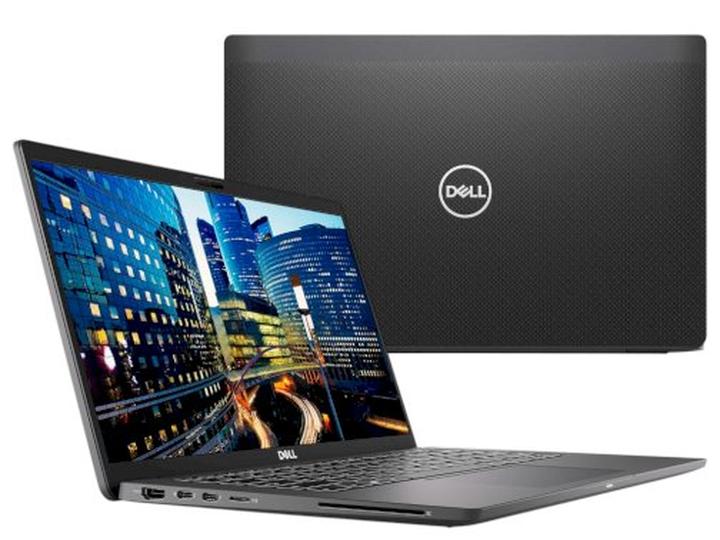
Poniżej przedstawiam kilka kluczowych działań, które warto podjąć dla zwiększenia bezpieczeństwa korzystania z kamer internetowych:
- Sprawdź uprawnienia aplikacji korzystających z kamery.
- Używaj fizycznej zasłony na obiektyw kamery, gdy nie jest używana.
- Regularnie aktualizuj system operacyjny i aplikacje.
- Monitoruj działanie kamery w Menedżerze urządzeń.
- Zainstaluj odpowiednie oprogramowanie antywirusowe.



