
 Waldemar Rokita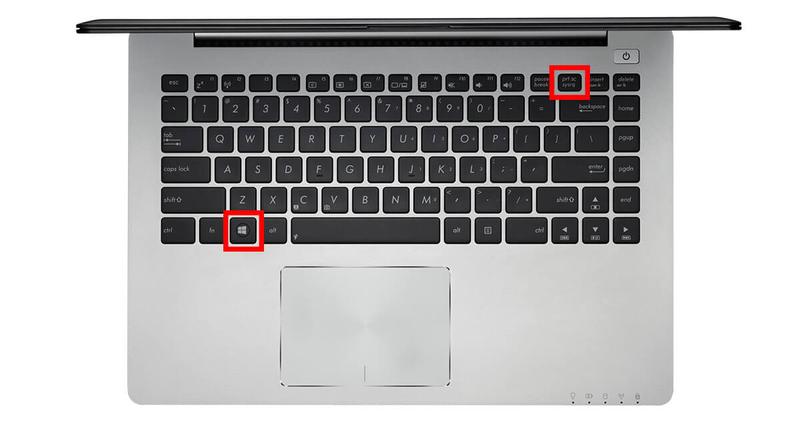
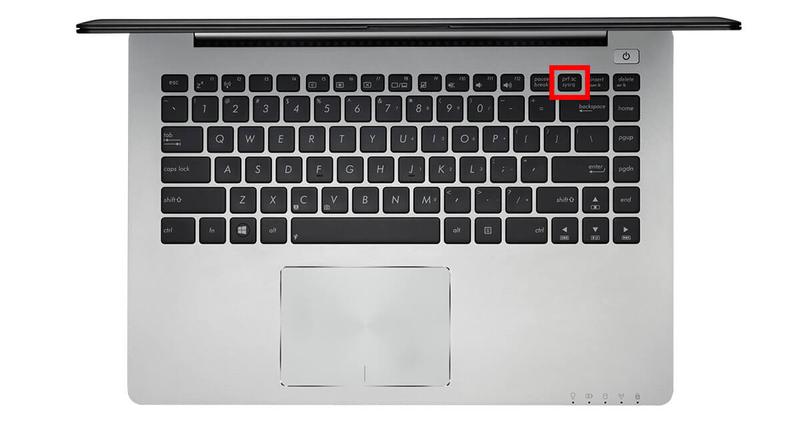
Aby uchwycić niezapomniane momenty na ekranie swojego laptopa Lenovo, wystarczy zastosować kilka prostych trików! Najłatwiejszym sposobem na zrobienie zrzutu ekranu będzie naciśnięcie klawisza Print Screen (PrtSc), który zazwyczaj znajduje się w górnej części klawiatury obok F12 i krzyczy „Witaj!” Wystarczy go nacisnąć, a obraz z ekranu trafi do schowka. Następnie wystarczy wkleić go do edytora obrazów, używając kombinacji Ctrl + V, i voilà – gotowe! Jeżeli chcesz uchwycić jedynie aktywne okno, zamiast zwykłego PrtSc, wypróbuj Alt + PrtSc. Będzie to szybsze i wygodniejsze, prawda?
- Łatwy zrzut ekranu za pomocą klawisza Print Screen (PrtSc) – całego ekranu do schowka.
- Użycie Alt + Print Screen – do uchwycenia tylko aktywnego okna.
- Narzędzie Wycinanie (Snipping Tool) – umożliwia wybór obszaru ekranu.
- Lenovo Vantage – aplikacja z prostymi opcjami robienia zrzutów ekranu.
- Pasek gier (Windows + G) – alternatywna opcja do robienia zrzutów ekranu w grach.
- Windows + Shift + S – zaznaczenie konkretnego fragmentu ekranu do zrzutu.
- Robienie zrzutów ekranu to prosta umiejętność, która przydaje się w wielu sytuacjach.
Oprócz klasycznego klawisza Print Screen, laptopy Lenovo wyposażone zostały w kilka sprytnych narzędzi. Jeśli korzystasz z systemu Windows 10 i masz dość wycinania zrzutów ekranu w tradycyjny sposób, skorzystaj z narzędzia Wycinanie (Snipping Tool). Wystarczy, że wpiszesz „Snipping Tool” w pasku wyszukiwania, a potem wybierzesz pomiędzy różnymi rodzajami zrzutów – prostokątnym, pełnoekranowym, a nawet w dowolnym kształcie. To idealna opcja dla artystów, którzy pragną zrobić coś bardziej niekonwencjonalnego.
Nie zapomnij również o narzędziu Lenovo Vantage, które działa jak superbohater w walce z trudnościami technologicznymi. Po uruchomieniu tej aplikacji zobaczysz szereg opcji, w tym łatwą możliwość robienia zrzutów ekranu. Dzięki temu koniec z szukaniem przycisku na czuja! A jeśli Twój klawisz Print Screen odmówi współpracy, nie martw się! W takiej sytuacji użyj paska gier, uruchamiając go za pomocą klawiszy Windows + G – i w spokoju korzystaj z jego opcji robienia zrzutów.
Oto kilka narzędzi, które możesz wykorzystać do robienia zrzutów ekranu na laptopach Lenovo:
- Print Screen (PrtSc) – klasyczny sposób przechwytywania całego ekranu.
- Alt + Print Screen – chwytanie tylko aktywnego okna.
- Wycinanie (Snipping Tool) – możliwość wyboru obszaru zrzutu ekranu.
- Lenovo Vantage – aplikacja z łatwymi opcjami robienia zrzutów.
- Pasek gier – alternatywna opcja uruchamiana klawiszami Windows + G.
Podsumowując, robienie zrzutów ekranu na laptopach Lenovo to dziecinna zabawa, a oferowane metody są zarówno proste, jak i przyjemne. Niezależnie od tego, czy wybierzesz klasyczny klawisz Print Screen, czy skorzystasz z bardziej zaawansowanych narzędzi, szybko opanujesz sztukę chwytania obrazów z ekranu. Pamiętaj też, co powiedział mądry człowiek – „lepsza ilustracja niż tysiąc słów” – więc wykorzystaj te umiejętności do tworzenia niezapomnianych prezentacji czy instrukcji!
| Metoda | Opis |
|---|---|
| Print Screen (PrtSc) | Klasyczny sposób przechwytywania całego ekranu. |
| Alt + Print Screen | Chwytanie tylko aktywnego okna. |
| Wycinanie (Snipping Tool) | Możliwość wyboru obszaru zrzutu ekranu. |
| Lenovo Vantage | Aplikacja z łatwymi opcjami robienia zrzutów. |
| Pasek gier | Alternatywna opcja uruchamiana klawiszami Windows + G. |
Czy wiesz, że na laptopach Lenovo możesz szybko zrobić zrzut ekranu, korzystając z kombinacji klawiszy Windows + Shift + S? Ta funkcja uruchamia narzędzie do wycinania, które pozwala zaznaczyć dokładny obszar ekranu, który chcesz uchwycić, a następnie automatycznie kopiuje go do schowka. To bardzo wygodny sposób na uchwycenie specyficznych fragmentów ekranu bez potrzeby szukania i przycinania później!
Niezawodne skróty klawiszowe do szybkiego zrzutu ekranu
Skróty klawiszowe do zrzutu ekranu przypominają posiadanie magicznego pilota, który umożliwia uchwycenie najcenniejszych momentów na ekranie. Zdarzyło się kiedyś podziwiać piękną grafikę, a następnie z przerażeniem poczuć, że nie wiesz, jak ją uwiecznić? Spokojnie! Klawisz Print Screen, znany również jako PrtSc, stanie się twoim najlepszym przyjacielem! Wystarczy go nacisnąć, a wszystko, co widzisz na ekranie, trafi do schowka. Możesz nie tylko umieścić to w dokumentach, lecz także skorzystać z dowolnego edytora, aby zaszaleć ze swoimi graficznymi umiejętnościami w malowaniu. To tak proste, że nawet twój kot mógłby to zrobić (gdyby tylko potrafił obsługiwać klawiaturę)!
Co jednak zrobić, gdy chcesz złapać wyłącznie aktywne okno zamiast całego ekranu? W takim przypadku Print Screen nadal świetnie się sprawdzi, ale tym razem w duecie z klawiszem Alt. Naciśnij Alt + PrtSc, a skopiujesz tylko to, co aktualnie wyświetla się w aktywnym oknie. Pamiętaj jedynie, aby unikać robienia zrzutów z przedziwnych zakładek w przeglądarkach – twoi znajomi nie muszą poznawać wszystkich twoich tajemnic!
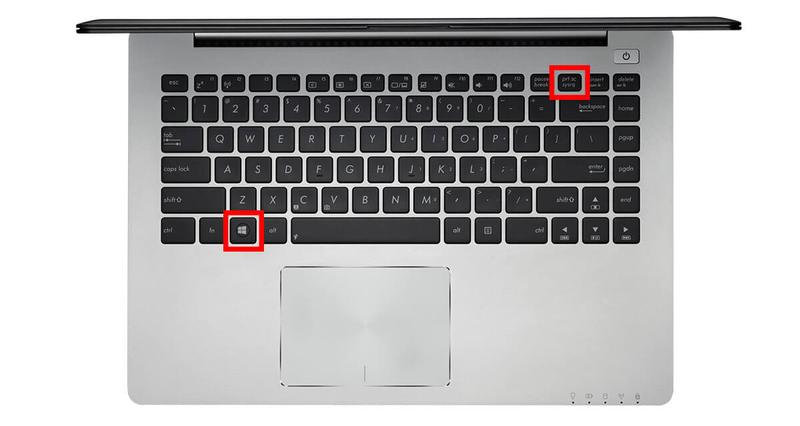
Jeżeli jednak czujesz się jak artysta i chcesz zaznaczyć konkretny obszar ekranu, potrzebujesz czegoś więcej niż prostego klawisza. Narzędzie Snipping Tool przychodzi z pomocą, umożliwiając rysowanie i uzupełnianie zrzutu ekranu według twojego uznania! A jeśli jesteś użytkownikiem Windows 10, koniecznie zajrzyj do Sklepu po aplikację Snip & Sketch. Naciśnij Windows + Shift + S, a następnie zaznacz interesujący cię fragment. I voilà! Masz swój własny mini-zrzut.
Poniżej znajdziesz kilka przydatnych skrótów klawiszowych do zrzutów ekranu:
- Print Screen (PrtSc) – zrzut całego ekranu do schowka
- Alt + Print Screen – zrzut aktywnego okna do schowka
- Windows + Shift + S – zaznaczenie obszaru ekranu do zrzutu
- Windows + Print Screen – zapisanie zrzutu całego ekranu jako plik
Niezależnie od tego, czy tworzysz zrzuty na komputerze, tablecie, czy nawet smartfonie, skróty klawiszowe staną się twoją desktopową supermocą. Jeśli kiedykolwiek zapomnisz, pamiętaj, że każdy komputer jest na swój sposób genialny. Zawsze warto sprawdzić instrukcje, bo kto wie – może odkryjesz zupełnie nowe, niesamowite sposoby na uchwycenie swoich ulubionych chwil ekranowych!
Jak edytować i zapisywać zrzuty ekranu na laptopie Lenovo?
Robienie zrzutów ekranu na laptopie Lenovo przypomina pieczenie ciasta — może wydawać się skomplikowane, jednak w rzeczywistości jest proste jak machanie ręką przy jeżu. Jeśli chcesz uchwycić coś wyjątkowego z ekranu, pierwszy krok to naciśnięcie klawisza Print Screen (PrtSc), który zwykle umieszczony jest w górnej części klawiatury, tuż obok klawisza F12. Klawisz ten działa jak magiczny przycisk — po jego naciśnięciu obraz trafia do schowka. Następnie wystarczy otworzyć program do edycji, na przykład Paint, a potem wklej (Ctrl + V) zrzut, co pozwoli ci go zapisać na własnym komputerze.
Przechodząc do kolejnych opcji, nie brakuje także bardziej zaawansowanych, ale równie prostych rozwiązań! Możesz spróbować skorzystać z aplikacji Snipping Tool, która działa jak wirtualny aparat fotograficzny do zrzutów ekranu. Wystarczy, że ją otworzysz, wybierzesz interesujący cię obszar ekranu i gotowe! Po chwili będziesz mógł od razu zapisać swój obrazek. To tak, jakbyś miał osobistego asystenta do robienia zdjęć ekranowych, który nigdy się nie męczy.
Metody dla każdego leniucha!
Oczywiście, dla tych, którzy wolą unikać skomplikowanych czynności, przygotowano także pasek gier (Windows + G), który pozwala na uchwycenie zrzutów ekranu jak prawdziwy profesjonalista. To zachwycająco proste! Po naciśnięciu tych magicznych kombinacji wystarczy kliknąć ikonę aparatu, a obrazek automatycznie ląduje w folderze „Captures”. W ten sposób możesz uniknąć nieprzyjemnego klikania i marnowania czasu na skomplikowane operacje.
Na koniec, nie zapominajmy o narzędziu do wycinania i szkicowania. To aplikacja, która umożliwia robienie zrzutów ekranu w wybranym rozmiarze i kształcie, idealnie nadającym się dla artystycznych dusz. Po naciśnięciu kombinacji Windows + Shift + S aktywujesz pełen zestaw narzędzi kreatywnych. Zaznacz najciekawsze fragmenty ekranu, dodaj notatki, a na koniec zapisz swoje dzieło. Po zabawie z tymi opcjami każdy obrazek stanie się twoim małym arcydziełem, które z pewnością zaimponuje twoim znajomym!
Poniżej przedstawiam kilka metod robienia zrzutów ekranu w systemie Windows:
- Naciśnij klawisz Print Screen (PrtSc), aby skopiować cały ekran do schowka.
- Użyj Snipping Tool do wycinania konkretnego obszaru ekranu.
- Skorzystaj z kombinacji klawiszy Windows + G, aby otworzyć pasek gier i zrobić zrzut ekranu.
- Wykorzystaj Windows + Shift + S, aby zaznaczyć okno w wybranym rozmiarze i formacie.
Rozwiązywanie problemów zrobienia zrzutu ekranu na systemie Windows
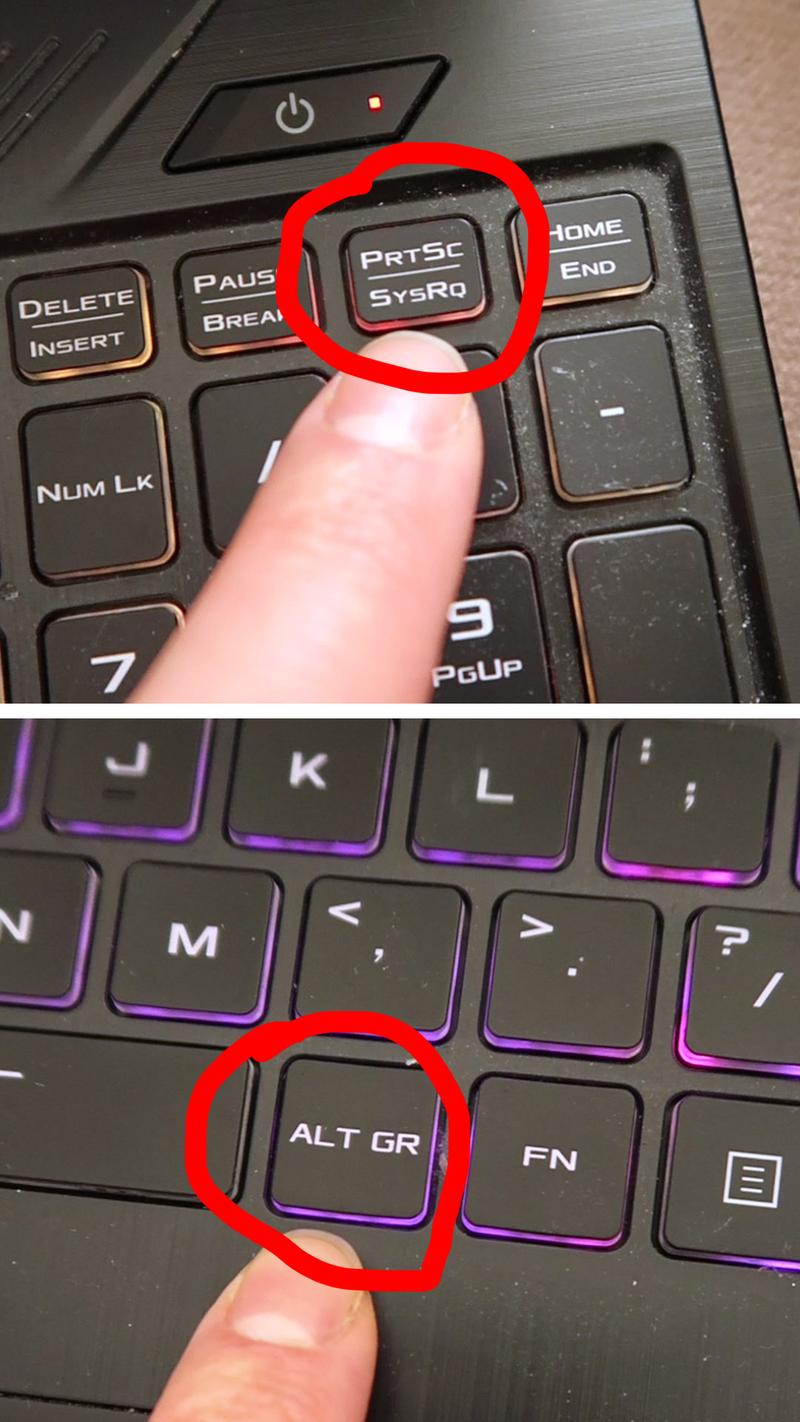
Robienie zrzutów ekranu w systemie Windows jest naprawdę proste, jednak na początek musisz odnaleźć odpowiedni przycisk. Zazwyczaj klawisz Print Screen (znany również jako PrtSc) znajduje się w górnej części klawiatur, tuż obok przycisków funkcyjnych. To jak odkrycie magicznego zaklęcia, ponieważ wystarczy nacisnąć ten klawisz, żeby zrobić zrzut całego ekranu, który następnie trafia do schowka. Następnie wystarczy otworzyć ulubiony edytor zdjęć, wcisnąć kombinację Ctrl + V i voilà! Wiem, że brzmi to prosto, ale wiele osób czuje się tak, jakby natknęło się na pilota telewizyjnego po 20 latach sięgania po zwykłą antenę.
Co zrobić jednak w sytuacji, gdy laptop nie współpracuje z klawiszem Print Screen? Na szczęście istnieje kilka alternatywnych metod, które mogą być przydatne. Jeśli masz Windows 10 lub nowszy, możesz skorzystać z narzędzia Wycinanie lub Wycinanie i szkicowanie, które umożliwiają wybór konkretnego obszaru do zrzutu. Ale to nie wszystko! Windows oferuje także specjalną Game Bar, która jest idealna dla graczy potrzebujących zrobić zrzut w epickim momencie. Wystarczy nacisnąć Windows + G, a następnie kliknąć ikonę aparatu. I to naprawdę wszystko! Zgadza się!
Problem z przyciskiem Print Screen? Mamy rozwiązanie!
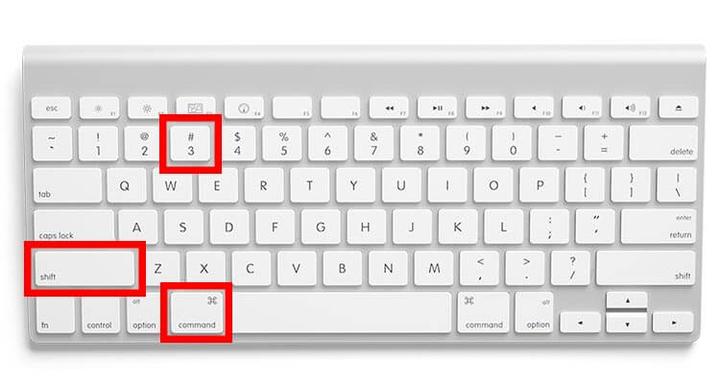
A co zrobić, gdy potrzebujesz wykonać zrzut ekranu, ale klawiatura nie ma klawisza Print Screen? Nie ma powodu do paniki! Możesz skorzystać z narzędzia Snipping Tool, które doskonale sprawdzi się w trudnych chwilach. W takim przypadku „PrtSc” zamienia się na bardziej odpowiednie podejście. Uruchamiasz Snipping Tool, wybierasz tryb działania, a następnie zaznaczasz obszar, który chcesz uchwycić. Proste, prawda? Jeżeli czujesz się jeszcze bardziej zaawansowany, macOS również oferuje swoje opcje edytorów, które sprawdzą się w tej sytuacji.
Na koniec warto podkreślić, że robienie screenshotów to nie tylko umiejętność, ale także sztuka, która przydaje się w wielu okolicznościach. Od przekazywania istotnych informacji, przez dzielenie się żartami, po pokazywanie przyjaciołom, jak niewygodnie brzmiał wasz wykład. Dlatego nie zrażaj się problemami z robieniem zrzutów ekranu – przekuj je w pozytywną energię i odkryj narzędzia Windows, które pomogą Ci skutecznie uchwycić każdą chwilę na ekranie! Możesz być pewny, że jesteś na najlepszej drodze do zostania mistrzem w robieniu zrzutów ekranu!
Poniżej przedstawiam kilka metod, które możesz wykorzystać do robienia zrzutów ekranu w systemie Windows:
- Narzędzie Wycinanie (Snipping Tool)
- Wycinanie i szkicowanie
- Game Bar (Windows + G)
- Kombinacja klawiszy Alt + Print Screen (zrzut aktywnego okna)
- Kombinacja Windows + Print Screen (zrzut ekranu zapisany w folderze obrazy)
Źródła:
- https://medicphone.pl/jak-zrobic-screen-na-laptopie-praktyczny-przewodnik-dla-uzytkownikow-lenovo-hp-asus-acer-i-toshiba/
- https://www.imymac.com/pl/screen-recorder/how-to-screenshot-on-lenovo.html
- https://www.bluraycopys.com/pl/screenshot/how-to-screenshot-on-lenovo/
Pytania i odpowiedzi
Jak zrobić zrzut ekranu na laptopie Lenovo za pomocą klawisza Print Screen?
Aby zrobić zrzut ekranu, wystarczy nacisnąć klawisz Print Screen (PrtSc). Po naciśnięciu, obraz z ekranu zostaje skopiowany do schowka, a następnie można go wkleić do edytora obrazów, np. Paint, używając kombinacji Ctrl + V.
Co zrobić, aby uchwycić tylko aktywne okno na laptopie Lenovo?
Aby uchwycić jedynie aktywne okno, należy użyć kombinacji klawiszy Alt + Print Screen. To spowoduje, że tylko zawartość aktywnego okna trafi do schowka, a nie cały ekran.
Jakie narzędzie można wykorzystać do wybierania konkretnego obszaru zrzutu ekranu?
Narządziem, które pozwala na wybór konkretnego obszaru ekranu, jest Snipping Tool. Wystarczy otworzyć tę aplikację, a następnie zaznaczyć interesujący nas fragment ekranu, aby go uchwycić.
Czy istnieje alternatywny sposób robienia zrzutów ekranu w Windows 10?
Tak, użytkownicy Windows 10 mogą skorzystać z paska gier, uruchamiając go kombinacją klawiszy Windows + G. Następnie wystarczy kliknąć ikonę aparatu, aby automatycznie zapisać zrzut ekranu w folderze „Captures”.
Jak aktywować narzędzie do wycinania za pomocą skrótu klawiszowego?
Aby aktywować narzędzie do wycinania, można użyć skrótu Windows + Shift + S. To pozwala na zaznaczenie wybranego obszaru ekranu, który zostanie automatycznie skopiowany do schowka.



