
 Waldemar Rokita
Lenovo Tab 2 A8 to tablet, który w rękach użytkownika staje się prawdziwym centrum rozrywki i pracy. Zadaj sobie pytanie: co zrobić, aby zaimponować znajomym swoimi umiejętnościami tech-guru? Nie mówimy tutaj oczywiście o prostym przeglądaniu internetu czy oglądaniu filmów. Dziś skupimy się na bardziej zaawansowanym temacie: otwieraniem dysku oraz zdobyciem roota na tym cudeńku. Czy jesteś gotowy na małą przygodę? Zaczynajmy!
Jednak zanim ruszymy w tę podróż, musisz pamiętać o jednej ważnej kwestii: wszelkie działania podejmujesz na własną odpowiedzialność! Jeśli przez nieuwagę zaszkodzisz swojemu Tabowi złośliwym oprogramowaniem, nie przychodź do nas z płaczem. Upewnij się, że masz kopię zapasową swoich ważnych plików, ponieważ nigdy nie wiadomo, co może pójść nie tak. Warto również zwrócić uwagę, że ten przewodnik koncentruje się na wersji Android 5.1, ponieważ mniej problemów to zawsze więcej radości, prawda?
Krok po kroku do sukcesu!
Na początek potrzebujesz kilku plików, które znajdziesz na swoich ulubionych stronach z oprogramowaniem. Pobierz wszystkie niezbędne pliki i zainstaluj odpowiednie sterowniki na swoim komputerze. Kiedy to zrobisz, przejdź do ustawień tabletu. Wybierz „Opcje programistyczne”, a następnie kliknij na numer kompilacji osiem razy, aby odblokować wszystkie magiczne opcje! Następnie zaznacz „Debugowanie USB” oraz „Zdjęcie blokady OEM”. Gdy wszystko będzie gotowe, połącz tablet z komputerem i… voilà! Bądź gotowy na odrobinę magii!
Oto kluczowe kroki, które musisz wykonać, aby przygotować tablet do flashowania:
- Pobierz niezbędne pliki z wiarygodnych źródeł.
- Zainstaluj sterowniki USB na komputerze.
- Odblokuj opcje programistyczne na tablecie.
- Włącz debugowanie USB.
- Włącz zdjęcie blokady OEM.
Gdy wszystko już wygląda obiecująco, uruchom „flash_tool” i wybierz odpowiednią sieć do flashowania. Pamiętaj, aby trzymać tablet w rękach z pełną powagą – nie pozwól, aby wszedł w stan ładowania, bo czekać tylko na reset! Po zakończeniu flashowania wejdź do recovery (TWRP), przytrzymując przyciski w odpowiedniej kolejności. Kiedy zobaczysz logo Lenovo, poczujesz się jak prawdziwy władca swojego urządzenia. Odkrywaj zasoby wszechobecnych plików i ciesz się nowym światem roota!
Najczęstsze problemy z dostępem do lokalizacji w Lenovo Tab 2 A8 i ich rozwiązania
Dostęp do lokalizacji w Lenovo Tab 2 A8 może czasami przyprawić o ból głowy. Użytkownicy często skarżą się na problemy z GPS, które objawiają się brakiem precyzyjnych wskazań lub całkowitym brakiem sygnału. Często przyczyną tych trudności są nieaktualne aplikacje korzystające z lokalizacji. Dlatego warto poświęcić czas na aktualizację aplikacji, aby upewnić się, że wszystko działa jak należy. Pamiętaj, aby system oraz aplikacje były na bieżąco aktualizowane, co pomoże uniknąć kłopotów z namierzaniem, które mogą przypominać skomplikowane gry w chowanego.
Współczesne urządzenia wykorzystują przede wszystkim technologię sieci komórkowych i Wi-Fi, a czasy, gdy lokalizacja pochodziła ze starego, schowanego GPS-a, już dawno minęły! Jeśli Twoje Lenovo nie identyfikuje otoczenia, sprawdź, czy funkcja lokalizacji jest włączona w ustawieniach. Jeżeli wszystko wydaje się być w porządku, ale problem nadal występuje, warto spróbować wyczyścić pamięć podręczną aplikacji, które mają dostęp do lokalizacji. Czasami małe rzeczy naprawdę robią największą różnicę, prawda?
Nie zapominaj również o uprawnieniach! Problemy często wynikają z faktu, że aplikacja nie ma dostępu do lokalizacji, ponieważ dostaje więcej „nie” niż „tak”. Wejdź do ustawień prywatności i sprawdź, które aplikacje posiadają przyznane uprawnienia do korzystania z lokalizacji. Pamiętaj, że nikt z nas nie chce być traktowany jak tresowany piesek na smyczy z ograniczonym dostępem do świata.
- Sprawdzenie, czy funkcja lokalizacji jest włączona w ustawieniach
- Wyczyścić pamięć podręczną aplikacji z dostępem do lokalizacji
- Zweryfikować uprawnienia aplikacji w ustawieniach prywatności
Te kroki mogą pomóc w poprawieniu dostępu do lokalizacji w Twoim urządzeniu.
Jeśli mimo wszystkich tych działań nadal błądzisz jak zagubiony turysta, rozważ zresetowanie ustawień fabrycznych urządzenia. Uwaga – to drastyczny krok! Dlatego upewnij się, że zapisujesz wszystkie ważne dane, aby nie stracić zdjęć z wakacji czy istotnych notatek. Po takiej operacji telefon zyska drugie życie i być może odkryjesz, że lokalizacja znów działa jak w szwajcarskim zegarku. Kto z nas nie lubi czasem nowego początku, prawda?
Jak zarządzać plikami i danymi na tabletach Lenovo: Otwieranie dysku w praktyce
Tablet Lenovo to naprawdę wspaniałe urządzenie, jednak zarządzanie plikami i danymi na nim może być dość skomplikowane. Kto jednak nie ceni sobie wyzwań, prawda? Zanim zaczniesz cieszyć się swoimi ulubionymi aplikacjami, warto wcześniej nauczyć się, jak otworzyć dysk na swoim tablecie. W pierwszej kolejności upewnij się, że odpowiednio skonfigurowałeś tablet – nie zapomnij włączyć debugowania USB, aby uzyskać pełną kontrolę nad urządzeniem. Pamiętaj, że bez tej funkcji nawet najfajniejsze pliki będą czuły się jak uwięzione w wirtualnym więzieniu!
Magiczne menu ustawień
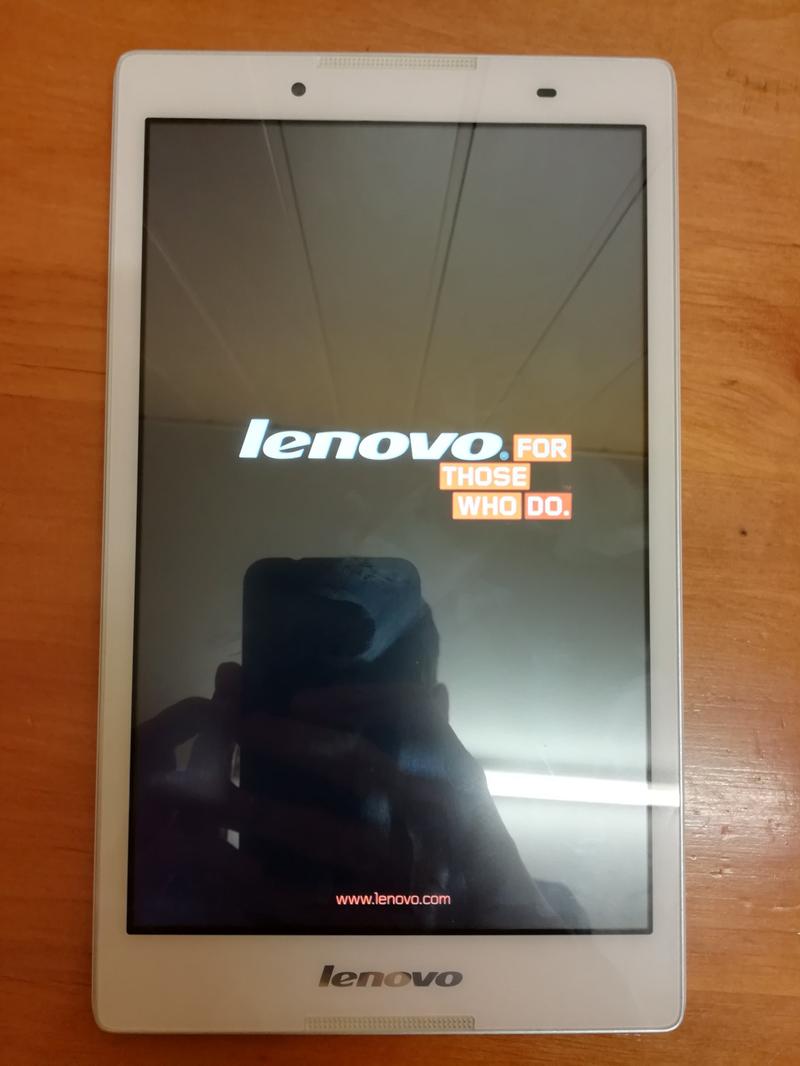
Teraz czas na eksplorację menu ustawień. Naciśnij ikonę przypominającą zębatkę i przejdź do sekcji „Pamięć”. W tej chwili znajdziesz wszystkie swoje pliki – zarówno te ważne, jak i te, z którymi masz trudności w rozstaniu. Rekomenduję również poświęcenie czasu na przeniesienie niektórych plików na kartę SD, żeby nie obarczać pamięci wewnętrznej tabletu. Pamiętaj, że jeden sposób to nie wszystko, a internet pełen jest inspiracji, które pomogą Ci pokonać wszelkie trudności.
Poza pracą z plikami, niezwykle istotne jest także tworzenie kopii zapasowej. Pamiętaj, drogi użytkowniku! Zawsze miej plan awaryjny przy sobie. W końcu, nie ma na liście rzeczy do zrobienia, czego można łatwo nie zrealizować. Na przykład, zrobienie kopii zapasowej kontaktów czy zdjęć w chmurze to doskonały sposób, aby zmniejszyć ryzyko utraty czegoś ważnego. W końcu, kto nie chciałby, aby ich selfie przetrwało apokalipsę, prawda?
- Kopia zapasowa kontaktów
- Kopia zapasowa zdjęć w chmurze
- Przenoszenie plików na kartę SD
Powyższa lista pokazuje kilka kluczowych działań, które warto podjąć, aby zabezpieczyć swoje dane na tablecie.
Na koniec, miej na uwadze, iż zarządzanie danymi na Lenovo Tab przypomina balet – wymaga elegancji oraz odrobiny praktyki. Nie obawiaj się eksperymentować i odkrywać swoje urządzenie na nowo, bo każdy tablet ma swoje unikalne kaprysy. Kto inny może stwierdzić, że stał się mistrzem zarządzania plikami na tablecie? To twoje chwile chwały!
Alternatywne metody dostępu do danych w Lenovo Tab 2 A8: Porady i triki
Lenovo Tab 2 A8 stanowi prawdziwą perłę wśród tabletów. Niemniej jednak, czasami odnosi się wrażenie, że dane na tym urządzeniu są bardziej ukryte niż skarby w morskich głębiach. W związku z tym warto co jakiś czas poświęcić chwilę na poznanie alternatywnych metod dostępu do tych cennych informacji. Jednym z najlepszych sposobów, aby stać się superbohaterem swojego tabletu, jest zrootowanie urządzenia oraz zainstalowanie TWRP. Musimy jednak ostrzec przed niebezpieczeństwami – uwierzcie lub nie, ale istnieje możliwość usunięcia Taba na własne życzenie. A kto nie ryzykuje, ten nie zazna codziennych przygód!
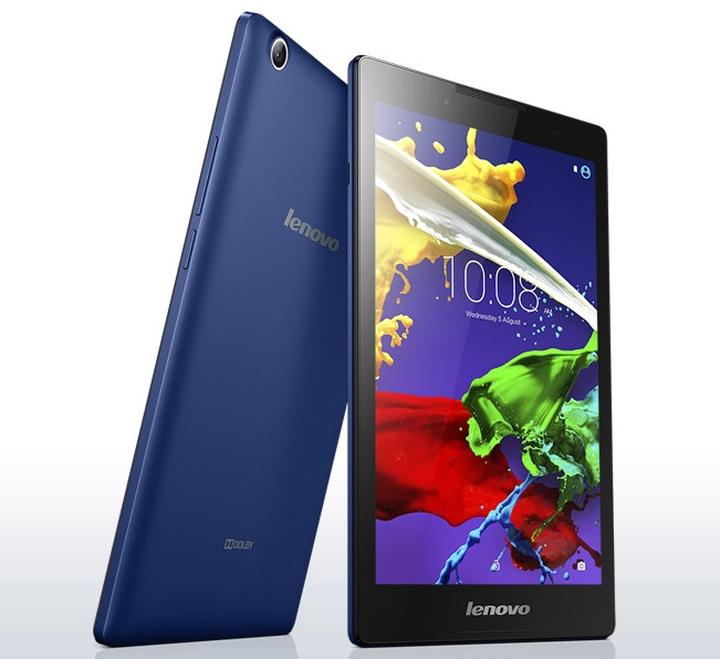
Pierwszy krok do uzyskania pełnej kontroli nad urządzeniem polega na zainstalowaniu odpowiednich sterowników i wgraniu TWRP. Zawsze pamiętajcie, że wszystkie operacje przeprowadzacie na własną odpowiedzialność. Warto wykonać kopię zapasową, ponieważ, biorąc pod uwagę kogoś tak niezdarnego jak ja, nawet najlepiej zorganizowane pliki mogą gdzieś zniknąć! Po zainstalowaniu oprogramowania i uruchomieniu TWRP, wasz tablet stanie się gotowy do działania niczym superbohater w najnowszym filmie z serii Avengers.
Jednak to dopiero początek przygód! Po zrootowaniu urządzenia uzyskacie możliwość dostosowania go do swojego stylu życia. Czy wiedzieliście, że interfejs można modyfikować na wiele sposobów? Możecie poczuć się jak prawdziwi czarodzieje, zmieniając wszystko – od ikon po animacje. Jeżeli jesteście gotowi na odrobinę szaleństwa, spróbujcie wgrać nieoficjalne aplikacje, które z pewnością podkręcą wasze doświadczenie korzystania z tabletu. W końcu, kto powiedział, że tablet to tylko narzędzie pracy? To może być również źródło rozrywki na najwyższym poziomie!
Pamiętajcie o starej prawdzie: „zawsze lepiej jest znać więcej niż mniej.” Jeśli natomiast napotkacie trudności z odblokowaniem tabletu po twardym resecie, warto przyjrzeć się metodom czyszczenia konta Google. Każdemu z nas zdarza się zapomnieć hasła, a malowniczy świat WTP i rootowania oferuje nie tylko korzyści, ale także wsparcie w trudnych momentach. Poniżej przedstawiamy kilka metod, które mogą okazać się pomocne:
- Przypomnienie hasła przez e-mail
- Użycie telefonu do resetu hasła
- Skontaktowanie się z pomocą techniczną Google
- Wykorzystanie opcji przywracania ustawień fabrycznych

Podsumowując, alternatywne metody dostępu do danych w Lenovo Tab 2 A8-50 mogą przypominać ekscytującą podróż przez dżunglę – pełną niespodzianek, wymagającą twórczego myślenia oraz odrobiny odwagi!
| Metoda | Opis |
|---|---|
| Przypomnienie hasła przez e-mail | Umożliwia odzyskanie dostępu do konta Google poprzez e-mail powiązany z kontem. |
| Użycie telefonu do resetu hasła | Można wykorzystać powiązany numer telefonu do przywrócenia dostępu. |
| Skontaktowanie się z pomocą techniczną Google | Wsparcie techniczne może pomóc w odzyskaniu dostępu do konta. |
| Wykorzystanie opcji przywracania ustawień fabrycznych | Możliwość resetu urządzenia do ustawień fabrycznych, co może pomóc w odblokowaniu. |
Źródła:
- https://forum.android.com.pl/topic/267930-twrp-2873-root-lenovo-tab-2-a8-50-fllc-mt8735-mt8161
- https://forum.android.com.pl/topic/265252-wgrywamy-oprogramowanie-a8-50lc-do-lenovo-tab-2-a8-50l?page=4
- https://www.instrukcjaobslugipdf.pl/lenovo/tab-2-a8-50/instrukcja
- https://www.elektroda.pl/rtvforum/topic3933432.html



