
 Waldemar Rokita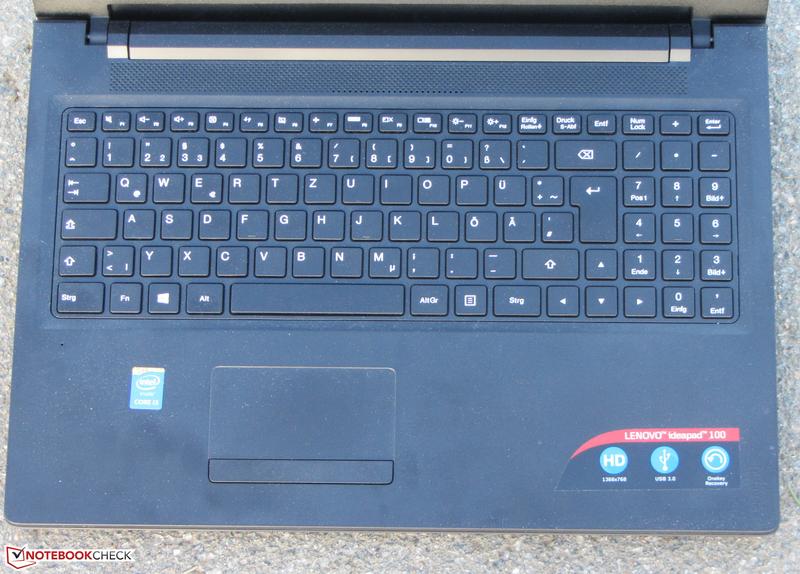
Przygotowanie do odwiedzenia BIOS-u przypomina planowanie wjazdu na imprezę. Dobrze wiemy, że aby nie zostać wyproszonym przed drzwiami, musimy wykazać się pewnym poziomem wiedzy. Po pierwsze, zanim wyruszymy w naszą podróż do wnętrza komputera, upewnijmy się, że mamy wszystko pod kontrolą. Odpowiednie klawisze funkcyjne podczas uruchamiania pełnią kluczową rolę – zazwyczaj będzie to klawisz F2 lub Del. W przypadku laptopów Lenovo Ideapad zamiast F2 przytrzymaj przycisk „NOVO BUTTON”. Pamiętaj, aby w tej chwili nie wcisnąć żadnego innego przycisku, ponieważ twój laptop może zareagować nerwowo.
- Upewnij się, że laptop jest całkowicie wyłączony przed rozpoczęciem procesu.
- Użyj klawisza F2 lub przycisku NOVO, aby wejść do BIOS-u.
- Dokładnie sprawdź, co chcesz zmienić w BIOS-ie, unikaj przypadkowych zmian.
- Pamiętaj o zapisaniu wszystkich wprowadzonych zmian przed wyjściem z BIOS-u.
- W przypadku problemów, spróbuj różnych kombinacji klawiszy oraz sprawdź, czy BIOS nie jest zablokowany hasłem.
- Jeśli nadal nie możesz uzyskać dostępu do BIOS-u, rozważ zresetowanie ustawień BIOS przez wyjęcie baterii CMOS.
- Skontaktuj się z pomocą techniczną, jeśli samodzielne próby nie przynoszą efektów.
Nie zapominaj także o odpowiednim nastroju! Przed wejściem do BIOS-u wyłącz wszelkie zbędne aplikacje. Żadna muzyka nie powinna lecieć w tle, bo gdy twój komputer zacznie się zawieszać, całkowicie zatracisz komfort, a Windows pokaże ci jedynie turkusowe logo na czarnym ekranie. Wówczas przypomnisz sobie, że lepiej było się zdyscyplinować przed tą dziką wycieczką do BIOS-u. Zanim przystąpisz do ustawień, miej na uwadze, że zmiana opcji w BIOS-ie przypomina grę w Tetrisa. Wymaga to trochę strategii i refleksu, aby później nie musieć prosić o pomoc technika.
Teraz, gdy już znajdujesz się w BIOS-ie, unikaj rzucania się na wszystkie opcje jak dziecko na cukierki. Zamiast tego spokojnie sprawdź, co chcesz zmienić. Rozważ m.in. zmianę ustawień rozruchu, które mogą umożliwić instalację kolejnego systemu operacyjnego. Zwróć także uwagę na hasła dostępowe do BIOS-u. Jeśli zdecydujesz się ustawić hasło, pamiętaj, aby je zapisać, ponieważ w przeciwnym razie możesz stworzyć przepis na komputerowy horror. Ominąwszy tę zasadę, twoja przyszłość wciśnięta w klawisz F1 może nie wyglądać zbyt uroczo.
Poniżej znajdują się kluczowe punkty, na które warto zwrócić uwagę podczas korzystania z BIOS-u:
- Zmiana ustawień rozruchu
- Ustawienie haseł dostępu
- Zapisywanie wszystkich zmian przed wyjściem
- Unikanie przypadkowych zmian w ustawieniach
Na koniec, gdy zakończysz swoje wędrówki po BIOS-ie, nie zapomnij zapisać wszystkich swoich zmian! Bez tego, wszystkie plany mogą pójść w niepamięć, a komputer wróci do swojego poprzedniego stanu, jakby nic się nie wydarzyło. Wychodząc z BIOS-u, odetchniesz z ulgą, mając nadzieję na rozwiązanie zagadki swojego wyjątkowo opornego laptopa. A nawet jeśli coś się wymknie spod kontroli, zawsze możesz spróbować ponownie… a w najgorszym razie przynajmniej zyskasz nową historię do opowiedzenia na forach internetowych!
Różnice w metodach dostępu do BIOS w różnych modelach Lenovo
BIOS w laptopach Lenovo to prawdziwa skarbnica wiedzy, jednak dostęp do niej nie jest łatwy, jak wizyta w pobliskim sklepie spożywczym. Różne modele Lenovo wymagają od nas specyficznych sposobów, aby dotrzeć do tego tajemniczego świata. Na przykład, w serii ThinkPad często trzeba sięgnąć po klawisz F1, natomiast w modelach Ideapadów warto wypróbować klawisz F2. Jednak nie dajcie się zwieść, ponieważ czasami wystarczy użyć magicznego przycisku NOVO, który otworzy wszystkie drzwi do BIOS z hukiem, jakbyśmy wtargnęli na wielką imprezę bez zaproszenia!
Warto także pamiętać o istotnej kwestii: w niektórych modelach, gdy komputer działa w trybie UEFI, zamienia się on w zamkniętą twierdzę, niedostępną dla zwykłych użytkowników. W takich sytuacjach szybkie naciśnięcie klawisza F2 może wywołać dreszcze, ponieważ nikt nie chciałby wpadać w panikę, kiedy komputer nie pozwala na dostęp. A sytuacja, w której za wszelką cenę próbujesz nacisnąć klawisz F2, a laptop odpowiada turkusowym logo Windows na czarnym tle, pokazuje, że tym razem on ma przewagę!
Wielkie Zawirowania z BIOS
Czy kiedykolwiek zastanawialiście się, jak męczące jest przeszukiwanie forów, aby odkryć, które przyciski działają w jakim modelu? Niektórzy mieli szczęście i znają już odpowiedzi. Z kolei inni, zwłaszcza ci, którzy utknęli na wieczności z turkusowym logo, mogą musieć odkurzyć instrukcje obsługi. Łączenie kilku klawiszy, takich jak Shift i inny przycisk, przypomina tworzenie tajnego kodu do otwarcia skarbca – czasami udaje się za pierwszym razem, innym jednak musisz wypróbować „przyciski eksperta”, które napotkałeś wcześniej.
Ostatecznie dostęp do BIOS w laptopach Lenovo przypomina nieco przesłuchanie w stylu: „czy jesteś wystarczająco sprytny, by przejść przez ten test?” Niektórzy z nas natkną się na magię klawiszy i zdobędą dostęp do dodatkowych opcji, inni mogą zaś czuć się zawstydzeni na forach komputerowych. Bez względu na to, czy korzystasz z podstawowych modeli, czy luksusowych, jedno pozostaje pewne: w drodze do BIOS zawsze miejcie ze sobą dużo cierpliwości, a może nawet dobrze rozwinięte umiejętności taneczne! Napotkanie polecenia, które zmusi cię do powrotu do punktu wyjścia, to nic przyjemnego – to jak w grze planszowej, ale z mniejszą ilością emocji i znacznie groźniejszymi konsekwencjami, jeśli nie wiesz, co robisz.
Poniżej przedstawiamy kilka przycisków, które mogą być kluczowe w dostępie do BIOS w różnych modelach laptopów Lenovo:
- Klawisz F1 – modele ThinkPad
- Klawisz F2 – modele Ideapad
- Klawisz NOVO – alternatywna metoda dostępu
Kroki do skutecznego uruchomienia BIOS na Ideapad 100
Uruchomienie BIOS-u w laptopie Lenovo Ideapad 100 może wydawać się skomplikowane, ale bez obaw – poradzisz sobie! Na początku upewnij się, że laptop jest całkowicie wyłączony. Kiedy przycisk zasilania nie działa, naciśnij go, aby włączyć urządzenie. Jak tylko zobaczysz logo Lenovo, przejdź do działania – nie daj się zaskoczyć! W zależności od modelu, przyciśnij klawisz F2 lub przycisk NOVO, który znajdziesz w pobliżu złącza zasilania. Nie martw się, ten przycisk ma super moc i umożliwia dostęp do BIOS-u!
Jeżeli spróbowanie przycisku NOVO nie przynosi efektów, użyj standardowego klawisza F2. Pamiętaj, właściwy timing to klucz do sukcesu! Naciśnij odpowiedni klawisz we właściwym momencie, niczym dobry iluzjonista podczas wielkiego pokazu. Czasami urządzenie może sprawiać trudności, więc nie obawiaj się próbować wielokrotnie! W przypadku gdy nadal nic nie działa, sprawdź, czy BIOS nie jest zablokowany hasłem – hasła w BIOS-ie także mogą być uciążliwe.
Kto powiedział, że BIOS to tylko dla geeków?
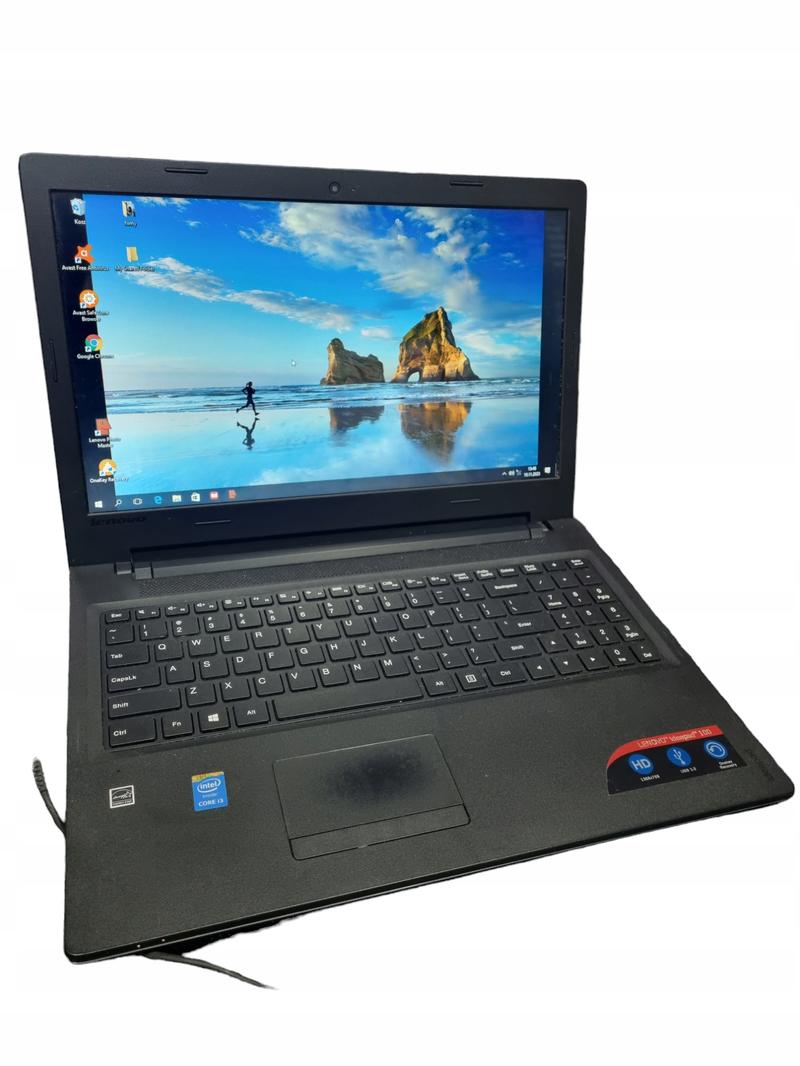
Wielu ludzi uważa, że BIOS to zarezerwowany temat tylko dla tych, którzy znają się na komputerach jak sztukmistrz na magii. Prawda jest jednak taka, że nawet osoby z niewielką wiedzą komputerową mogą sobie z tym poradzić! Co więcej, dostęp do BIOS-u pozwala nie tylko na naprawę błędów, ale również na dostosowanie ustawień do własnych potrzeb. Chcesz ustawić bootowanie z USB? Żaden problem, w BIOS-ie nikt ci tego nie zabroni! Kiedy w końcu dostaniesz się do wnętrza, możesz przeglądać różne sekcje i dostosować komputer według własnych preferencji.
Poniżej przedstawiam kilka kluczowych opcji, które możesz zmienić w BIOS-ie:
- Ustawienia daty i godziny systemu
- Opcje bootowania (np. USB, HDD)
- Ustawienia zabezpieczeń (np. hasło BIOS)
- Przyspieszenie wydajności procesora i pamięci
Nie zapomnij o zapisaniu wszelkich zmian przed opuszczeniem BIOS-u. Nie chcesz być tą osobą, która zostawiła laptopa na stole, klikając „Exit without saving”. Po wszystkim będziesz mógł cieszyć się swoim Ideapadem, wiedząc, że umiesz przeprowadzić go przez BIOS jak zawodowiec! A jeśli przypadkowo zmienisz coś w ustawieniach, zawsze możesz powtórzyć tę przygodę. W końcu praktyka czyni mistrza!
Rozwiązywanie problemów: Co zrobić, gdy nie można otworzyć BIOS?
Wygląda na to, że wpakowałeś się w nie lada kłopoty, próbując dostać się do BIOSu swojego laptopa. Kiedy chcesz wprowadzić tam jakieś zmiany, ekran milczy jak grób. Zastanawiasz się, czy przypadkiem nie pomyliłeś hasła z kodem do swojego Netflixa. Na początek spróbuj różnych kombinacji klawiszy, bo większość laptopów ma swoje „secret keys”. Dla niektórych modeli Lenovo, na przykład Ideapad, przycisk NOVO znajduje się blisko złącza zasilania. Uwierz mi, nie jest to przycisk do kawy, więc zwróć na niego szczególną uwagę!
Jeśli przycisk NOVO nie przynosi rezultatów, zrestartuj komputer i w odpowiednim momencie nieprzerwanie wciskaj klawisz F2 lub F1, a może nawet DEL. Potrzebujesz odrobiny determinacji, porównując to do skakania przez strefę lęku niskich lotów. Kiedy BIOS nadal pozostaje zamknięty z nieodgadnionym kodem, sprawdź, czy przypadkiem nie masz ustawionego hasła do BIOS — to niewielki, ale bardzo istotny detal! Kto by się spodziewał, że ochrona systemu może stać się przeszkodą na drodze do przygód w BIOSie?
Co, jeśli nic nie działa?
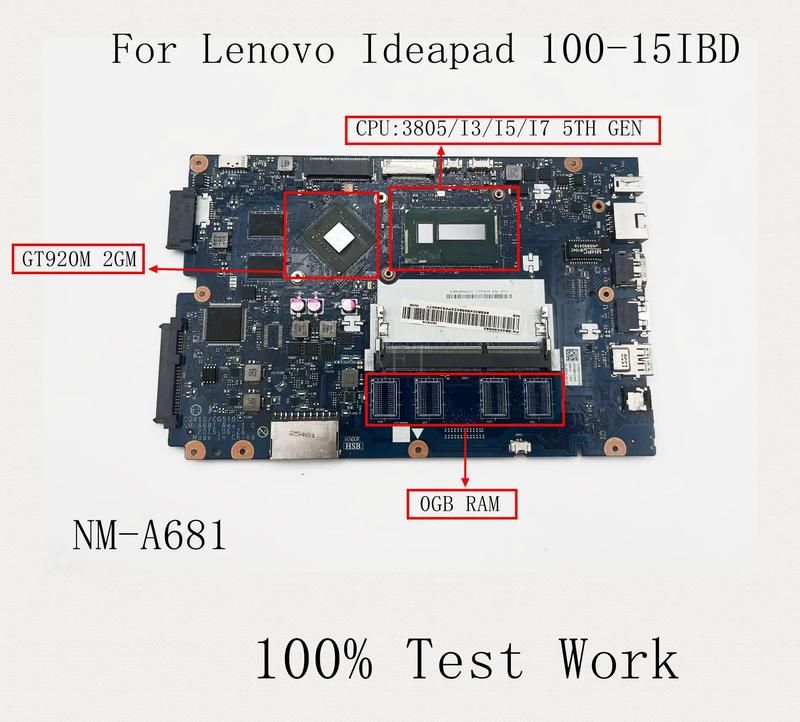
Gdy po wielu próbach czujesz, że twój BIOS skrywa więcej tajemnic niż stara, rodzinna księga, rozważ sprytne sposoby. Możesz na przykład zresetować ustawienia BIOS przez wyjęcie baterii CMOS. Wiem, że to brzmi jak skomplikowany plan szpiegowski, ale w rzeczywistości potrzebujesz tylko kilku minut, aby znaleźć odpowiednią śrubkę. Pamiętaj jednak, aby działać ostrożnie, ponieważ ryzyko usunięcia ustawień fabrycznych staje się realne. W takim przypadku musisz na nowo zadbać o wszystko, co lubisz i co wcześniej ustawiłeś.
Oto kroki, które możesz podjąć, aby zresetować ustawienia BIOS:
- Wyłącz komputer i odłącz go od zasilania.
- Otwórz obudowę laptopa, aby uzyskać dostęp do płyty głównej.
- Zlokalizuj baterię CMOS — najczęściej jest to mała, okrągła bateria.
- Delikatnie wyjmij baterię na kilka minut.
- Włóż baterię z powrotem i zamknij obudowę laptopa.
- Włącz komputer i sprawdź, czy problem został rozwiązany.
Na koniec, kiedy nadal nie udaje ci się uzyskać dostępu do BIOSu jak do ulubionego baru, nie załamuj rąk! Zawsze możesz skontaktować się z pomocą techniczną Lenovo. Gwarantuję, że specjaliści tam pracujący nie mają nadprzyrodzonych mocy, ale z pewnością wiedzą, jak ugryźć problem. Wiedz, że nie jesteś sam w tej walce z komputerowymi czarami, bo każdy ma swój gorszy dzień, nawet BIOS!
| Problem | Rozwiązanie |
|---|---|
| Nie można otworzyć BIOS |
|
| Nic nie działa |
|
| Brak efektów po próbach | Skontaktuj się z pomocą techniczną Lenovo |
Pytania i odpowiedzi
Jakie klawisze należy użyć, aby wejść do BIOS w Lenovo Ideapad 100?
Aby wejść do BIOS w Lenovo Ideapad 100, użyj klawisza F2 lub przycisku NOVO BUTTON. Przycisk NOVO znajduje się w pobliżu złącza zasilania i ułatwia dostęp do BIOS-u.
Co zrobić, jeśli naciśnięcie klawisza F2 nie przynosi efektów?
Jeśli klawisz F2 nie działa, spróbuj ponownie nacisnąć przycisk NOVO, gdy laptop jest wyłączony. Jeśli to również nie przynosi rezultatów, należy upewnić się, że BIOS nie jest zablokowany hasłem, co może uniemożliwić dostęp.
Jakie przygotowania należy poczynić przed wejściem do BIOS?
Przed wejściem do BIOS-u warto wyłączyć wszystkie zbędne aplikacje i zadbać o odpowiednią atmosferę, aby uniknąć ewentualnych problemów z zawieszeniem systemu. Dobrze jest również znać opcje, które chcesz zmienić, aby być przygotowanym na dokonanie odpowiednich ustawień.
Jakie zmiany można wprowadzić w BIOS-ie?
W BIOS-ie można zmieniać różne ustawienia, takie jak opcje bootowania, ustawienia daty i godziny, a także konfigurację zabezpieczeń, w tym hasła dostępu. Warto jednak pamiętać o zapisaniu dokonanych zmian przed wyjściem z BIOS-u.
Co zrobić, jeśli nadal nie mogę uzyskać dostępu do BIOS?
Jeżeli po wielu próbach wciąż nie możesz otworzyć BIOS-u, spróbuj zresetować ustawienia BIOS przez wyjęcie baterii CMOS. Jeśli to nie pomoże, skontaktuj się z pomocą techniczną Lenovo, aby uzyskać dalszą pomoc.



