
 Waldemar Rokita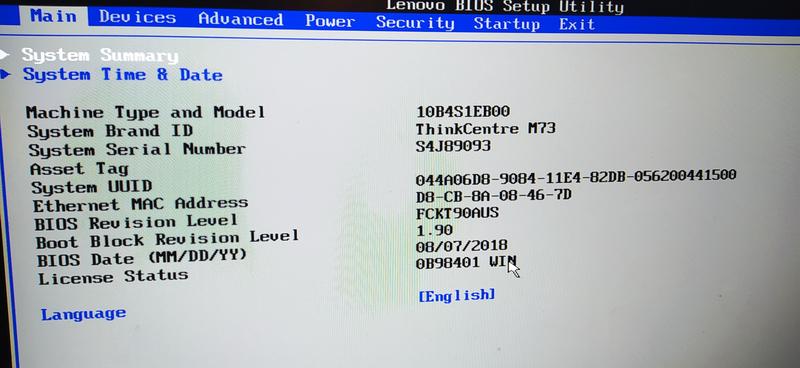
Chcesz dostać się do BIOS-u swojego laptopa Lenovo? Świetnie! To zadanie przypomina odnalezienie skarbu, jednak obędzie się bez mapy, a w kieszeni będziesz mieć wiele kluczy. Nie martw się; w kilku prostych krokach wyjaśnię, jak to zrobić. W większości modeli Lenovo pierwszym krokiem polega na naciśnięciu przycisku NOVO BUTTON. Znajdziesz ten magiczny guziczek obok przycisku zasilania lub na boku laptopa. Jego rozmiar sprawia, że można go łatwo przeoczyć – przypomina miniaturowego superbohatera! Dlatego uruchom laptopa, a gdy ekran zacznie ładować, naciskaj ten przycisk, jakbyś był na żywej wieży w World of Warcraft.
- Użyj przycisku NOVO BUTTON znajdującego się obok przycisku zasilania lub na boku laptopa.
- W menu po naciśnięciu NOVO BUTTON wybierz opcję BIOS Setup.
- Alternatywnie, spróbuj wcisnąć klawisz F2 tuż po włączeniu laptopa.
- Możesz także użyć klawisza F12, aby przejść do Boot Menu.
- W przypadku problemów z przyciskiem NOVO, sprawdź, czy klawisz F2 działa lub spróbuj połączyć klawiaturę USB.
- W BIOS-ie masz możliwość zmiany ustawień pamięci RAM, przyspieszenia pracy procesora oraz kontrolowania wentylatorów.
- Znajomość BIOS-u pozwala na instalację nowego systemu operacyjnego i zarządzanie urządzeniami rozruchowymi.
Następnie, po naciśnięciu NOVO BUTTON, otworzy się menu pełne opcji. Wybierz jedną z czterech dostępnych: Normal Startup, BIOS Setup, Boot Menu oraz System Recovery. My w tym momencie szukamy opcji z napisem „BIOS Setup”. Klikając na nią, przeniesiesz się do krainy biosowej, w której wszystkie tajemnice twojego komputera czekają na odkrycie. Pamiętaj jednak, aby manipulować tu ostrożnie; zmiany, które wprowadzisz, mogą sprawić, że twój laptop stanie się bardziej kapryśny niż kot podczas wizyty u weterynarza.
Dla tych z was, którzy wolą klawiaturę, istnieje także druga metoda. W niektórych modelach wystarczy wcisnąć klawisz F2 tuż po włączeniu laptopa. To jak otworzenie drzwi do tajemniczej biblioteki, musisz tylko zamknąć drzwi, by nie wpuścić nieproszonych gości (domyślnie – systemu operacyjnego). Jeśli jednak masz więcej odwagi i chcesz spróbować innej drogi, wciśnij klawisz F12, aby szybko przejść do Boot Menu. Przełączaj się między opcjami, jak DJ na przyjęciu – tylko nie zapomnij kliknąć na to, co interesuje!
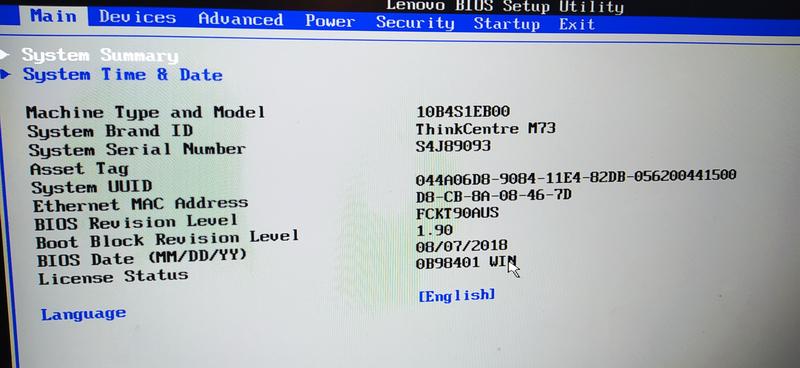
Pamiętaj, aby nie zwlekać z wciśnięciem odpowiednich przycisków, ponieważ podczas ładowania systemu twój laptop może nabrać tempa jak król lew w dżungli. Jeśli nic nie działa, spróbuj różnych kombinacji, aż w końcu odnajdziesz tę, która otworzy przed tobą wrota do BIOS-u. Ciesz się tym, co w nim odkryjesz, bo nie ma nic lepszego niż poczucie domowej roboty hakerskiego mistrza! 😄
Aby lepiej zrozumieć, co wybierać w menu, oto dostępne opcje:
- Normal Startup – uruchom system normalnie.
- BIOS Setup – przejdź do ustawień BIOS-u.
- Boot Menu – wybierz źródło rozruchu.
- System Recovery – przywróć system do wcześniejszego stanu.
Rozwiązywanie problemów z dostępem do BIOS w komputerach Lenovo
Witaj w przygodzie z dostępem do BIOS w komputerach Lenovo! Marzysz o ustawieniu kolejności bootowania lub masz zamiar zainstalować nowy system operacyjny? Cóż, oznacza to, że to zadanie jest jak najbardziej możliwe! Aby uzyskać dostęp do BIOS-u, przede wszystkim musisz znaleźć magiczy przycisk NOVO BUTTON, który skrywa się na Twoim laptopie. Zwykle ten przycisk znajduje się obok przycisku POWER, dlatego warto przyjrzeć mu się baczniej podczas następnego uruchomienia! W końcu, kto nie chciałby przeżyć chwili odkrycia podczas poszukiwania tego tajemniczego przycisku?
Gdy już wciśniesz ten przycisk, na ekranie pojawi się menu z czterema opcjami. Możesz zdecydować się na Normal Startup, BIOS Setup, Boot Menu lub System Recovery. Wybierając BIOS Setup, wkroczysz do fascynującego świata ustawień, w którym masz możliwość zarządzania swoimi urządzeniami i nawet próbować zmieniać kolejność bootowania. Zawsze marzyło Ci się uruchomienie komputera z USB? Czas na spełnienie tych marzeń! Po prostu wciśnij klawisze F5 i F6, aby na przykład przestawić kolejność urządzeń. Kto by pomyślał, że zabawa z komputerem może okazać się tak ekscytująca?
Co zrobić, gdy przycisk NOVO nie działa?
No właśnie, co zrobić, gdy Twój przycisk NOVO wydaje się zbuntowany i nie reaguje? Spokojnie! Masz możliwość spróbowania użyć klawisza F2, który w niektórych modelach działa niczym magiczna różdżka. Pamiętaj jednak, aby działać w odpowiednim czasie — zaraz po włączeniu komputera. Jeśli to nie przyniesie rezultatów, rozważ trzymanie przycisku FN + F2, ponieważ czasami to właśnie ten duet uruchomi Twoją niezwykłą podróż do BIOS-u!
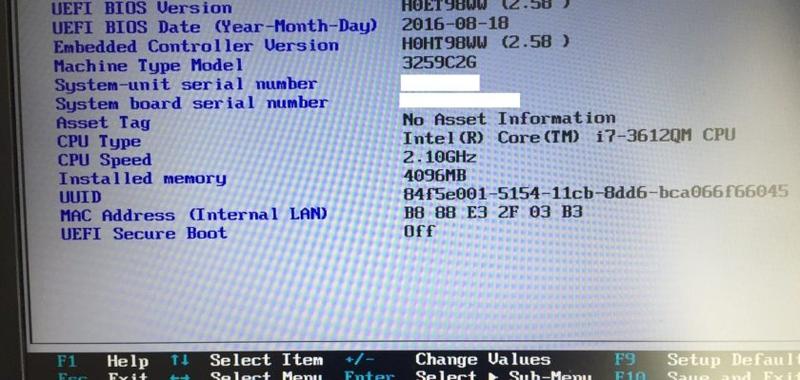
Oto kilka kroków, które możesz spróbować w celu rozwiązania problemu z przyciskiem NOVO:
- Spróbuj użyć klawisza F2.
- Przytrzymaj przycisk FN + F2.
- Podłącz inną klawiaturę.
- Skorzystaj z portu PS/2, jeśli dostępny.
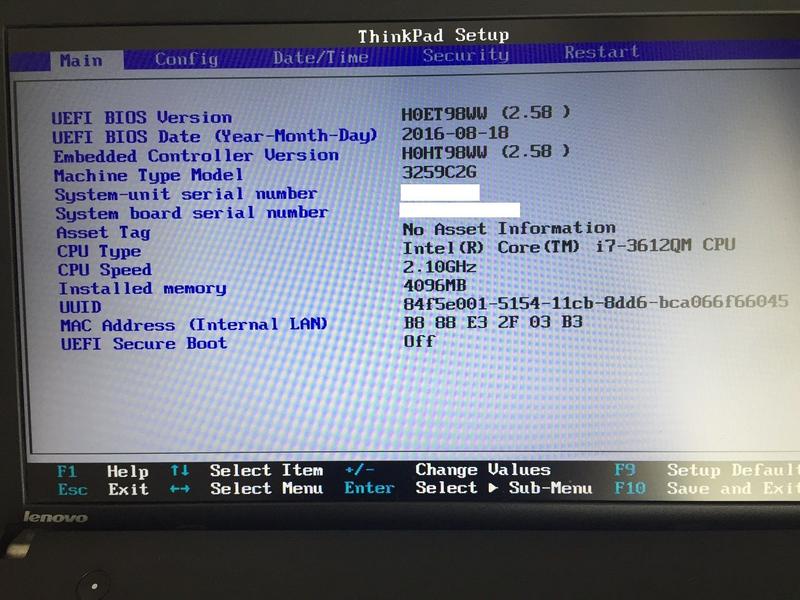
W przypadku, gdy wszystkie powyższe wskazówki zawiodą, nie martw się! Może to oznaczać, że Twoja klawiatura nie działa prawidłowo. W takim przypadku podłącz inną klawiaturę lub spróbuj skorzystać z portu PS/2, ponieważ jak wiadomo, technologia nie zawsze współczesna jest zgodna z nowoczesnością. A co w sytuacji, gdy hasło zabezpiecza tajemnice w BIOS-ie? Cóż, w takim przypadku będziesz musiał wykazać się odwagą, aby zresetować ustawienia! Czasami warto w obliczu wielkich wyzwań zaufać innym – a może odkryjesz, że osobisty komputer potrafi zaskakiwać także dzięki magicznym sztuczkom!
Porady dotyczące nawigacji w ustawieniach BIOS
Witaj w świecie BIOS, gdzie nieco technicznych tajemnic czeka właśnie na Ciebie! Jeśli kiedykolwiek zastanawiałeś się, jak uruchomić ten magiczny interfejs na swoim laptopie Lenovo, przygotowałem dla Ciebie kilka sprytnych porad. Na początek, sięgnij po przycisk Novo – to jak posiadanie tajnego klucza do skarbca. Bez trwoniąc czasu, znajdziesz go tuż obok przycisku zasilania, często ukrytego jak prawdziwy skarb. Wystarczy jedno kliknięcie, a menu się pojawi, umożliwiające wybór opcji BIOS Setup oraz wielu innych, które ulepszą możliwości Twojego urządzenia.
Tajemnice menu bootowania
Musisz jednak pamiętać, że samo naciskanie przycisku to zaledwie początek! Gdy już znajdziesz się w tym zaawansowanym menu, koniecznie musisz wiedzieć, jak się poruszać. Zazwyczaj masz możliwość zmiany kolejności uruchamiania urządzeń, co staje się niezbędne, jeśli planujesz zainstalować nowy system operacyjny. Użyj klawiszy F5 i F6, aby modyfikować priorytety. Rozważ, z czego chcesz uruchomić komputer – może to być dysk HDD, USB, a może płyta CD/DVD? Pamiętaj, by działać jak techniczny szpieg, zestawiając różne opcje, by zdobyć najnowsze przygody!
Oto kilka opcji, które możesz rozważyć przy wybieraniu urządzenia rozruchowego:
- dysk HDD
- USB
- płyta CD/DVD
Warto też dodać, że jeśli preferujesz bardziej tradycyjne podejście, klawisz F2 pozwoli Ci na wejście do BIOS-u tuż po włączeniu laptopa. To przypomina grę w kotka i myszkę – im szybciej naciśniesz, tym większe masz szanse na sukces. Jeśli żadna z tych technik nie działa, spróbuj podłączyć klawiaturę USB – czasami właśnie ona działa jak klucz, który odblokuje drzwi do BIOS-u i umożliwi Ci nawiązanie kontaktu z tajemnymi kodami sprzętu!
Na koniec pamiętaj, że do wszelkich zmian w BIOS-ie należy podchodzić jak do gotowania na wysokim ogniu: z wyczuciem i ostrożnością! Nieprzemyślane ustawienia mogą prowadzić do nieoczekiwanych rezultatów, a nikt nie pragnie, aby ich laptop odszedł w niebyt. Zatem, uzbrojony w te porady, jesteś gotowy na odkrywanie tajemnic BIOS-u. Powodzenia, techniczny szpiegu!
Dlaczego warto znać BIOS swojego laptopa Lenovo?
Znajomość BIOS-u swojego laptopa Lenovo to nic innego jak posiadanie klucza do skarbca. Dzięki temu małemu, lecz niezwykle potężnemu menu możemy przejąć kontrolę nad naszym sprzętem. Wyobraź sobie, że pragniesz zainstalować nowy system operacyjny, ale nie masz pojęcia, jak ustawić kolejność bootowania. Bez BIOS-u można pomyśleć, że wszystko to to czysta magia! Wystarczy, że wciśniesz malutki przycisk NOVO BUTTON lub F2, aby uzyskać dostęp do sekcji, gdzie możliwe jest zmienianie ustawień uruchamiania. Niezła moc, prawda?
Oczywiście, nie tylko instalacja nowego systemu znajduje się w zasięgu twojej ręki. BIOS umożliwia różnorodne konfiguracje, takie jak zmiana ustawień pamięci RAM, przyspieszanie pracy procesora czy kontrolowanie wentylatorów. Ach, te małe detale mogą przemienić nasze piękne maszyny w prawdziwe potwory wydajności! Ponadto, jeśli masz tendencję do zapominania haseł, pamiętaj, że BIOS oferuje możliwość ich resetowania. To czyni go idealnym przyjacielem w krytycznych sytuacjach.
Jak nie zgubić się w gąszczu opcji?
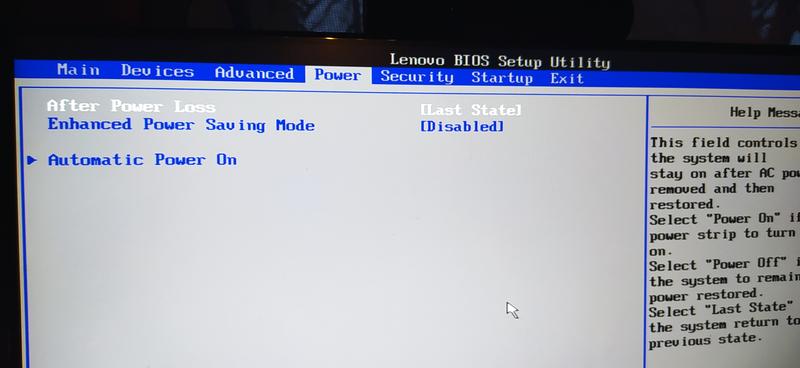
Jak w każdej dziedzinie, zdarzają się jednak sytuacje, gdy nie jest tak prosto, jak mogłoby się wydawać. BIOS może przypominać labirynt dla obcokrajowca, a każda dokonana zmiana potencjalnie wprowadza laptop w tryb permanentnego snu, zamiast działać. Nie ma jednak powodów do paniki! Po prostu szukaj opcji UEFI Boot i eksperymentuj, pamiętając, że zawsze warto mieć plan. W przypadku jakichkolwiek problemów, możesz skorzystać z opcji przywracania systemu – to taka mała naprawa na wszelki wypadek!
Podsumowując, znajomość BIOS-u w laptopach Lenovo otwiera przed nami zupełnie nowe horyzonty. Umiejętność ta nie tylko ułatwia życie w razie awarii, ale także pozwala na maksymalne wykorzystanie potencjału naszego sprzętu. Zatem następnym razem, gdy pomyślisz o BIOS-ie, pamiętaj, że to coś więcej niż zbiór technicznych opcji – to twoja osobista mapa do krainy technologicznych możliwości!
Oto kilka kluczowych możliwości, które oferuje BIOS:
- Zmiana ustawień pamięci RAM
- Przyspieszanie pracy procesora
- Kontrolowanie wentylatorów
- Resetowanie zapomnianych haseł
| Korzyści z znajomości BIOS-u |
|---|
| Możliwość zmiany ustawień pamięci RAM |
| Przyspieszanie pracy procesora |
| Kontrolowanie wentylatorów |
| Resetowanie zapomnianych haseł |
Źródła:
- https://gramont.eu/serwis-komputerowy/jak-uruchomic-bios-w-laptopie-lenovo/
- https://www.elektroda.pl/rtvforum/topic2714913.html
- https://www.forumpc.pl/topic/482352-jak-wej%C5%9B%C4%87-do-biosu-lenovo-z570/
- https://www.elektroda.pl/rtvforum/topic3426542.html
- https://www.elvikom.pl/lenovo-thinkpad-t450-wejscie-do-bios-t65941.html
- https://forum.dobreprogramy.pl/t/lenovo-g70-80-uruchamianie-bios-u-czy-mozliwe-jest-wlaczenie-innym-przyciskiem/503435
- https://www.elektroda.pl/rtvforum/topic3388174.html
- https://e-katalog.pl/post/5451/298-how-to-run-bios-on-a-laptop-or-pc/
Pytania i odpowiedzi
Jak odnaleźć przycisk NOVO BUTTON w laptopie Lenovo?
Przycisk NOVO BUTTON znajduje się zwykle obok przycisku zasilania lub na boku laptopa. Jest niewielki i łatwo go przeoczyć, więc warto na niego zwrócić szczególną uwagę podczas uruchamiania urządzenia.
Co zrobić po wciśnięciu przycisku NOVO BUTTON?
Po naciśnięciu NOVO BUTTON na ekranie pojawi się menu z czterema opcjami do wyboru: Normal Startup, BIOS Setup, Boot Menu oraz System Recovery. W tym momencie wybieramy „BIOS Setup”, aby dostać się do ustawień BIOS-u i móc wprowadzać zmiany.
Czy jest inny sposób na dostęp do BIOS w laptopach Lenovo?
Tak, w niektórych modelach można użyć klawisza F2, który należy wcisnąć tuż po włączeniu laptopa. Alternatywnie, wciśnięcie klawisza F12 pozwoli szybko przejść do Boot Menu.
Co zrobić, gdy przycisk NOVO nie działa?
Jeśli przycisk NOVO nie reaguje, spróbuj wcisnąć klawisz F2, a jeśli to nie działa, przytrzymaj klawisz FN + F2. Warto także podłączyć inną klawiaturę, co czasami może rozwiązać problem z dostępem do BIOS-u.
Jakie korzyści płyną z znajomości BIOS-u w laptopach Lenovo?
Znajomość BIOS-u pozwala na pełną kontrolę nad sprzętem, w tym na zmianę ustawień pamięci RAM czy przyspieszanie pracy procesora. Możliwość resetowania haseł oraz monitorowania stanu technicznego urządzenia również czyni BIOS niezwykle przydatnym narzędziem.



