
 Waldemar Rokita
Uruchomienie kamerki w laptopie nie musi być trudnym zadaniem, które przypomina sceny z filmów sensacyjnych. Wystarczy wykonać kilka prostych kroków, by przenieść się z wirtualnego świata do rzeczywistego, na przykład podczas spotkań wideo z szefem, który potrafi prowadzić rozmowy z łazienki. Na początku sprawdź, czy Twoja kamerka jest włączona. Na wielu laptopach znajdziesz przycisk funkcyjny w kształcie ikony kamery. Zazwyczaj znajduje się on w rzędzie klawiszy F1-F12. Przytrzymaj klawisz Fn i naciśnij ten magiczny przycisk. Proste, prawda?
- Uruchom kamerę laptopa Lenovo za pomocą przycisku funkcyjnego w kształcie ikony kamery, przytrzymując klawisz Fn.
- Jeśli kamera nie działa, otwórz menu Start i uruchom aplikację „Aparat”.
- Sprawdź ustawienia prywatności w Windows 10, aby upewnić się, że aplikacje mają dostęp do kamery.
- W Menedżerze urządzeń sprawdź, czy są dostępne aktualizacje sterowników kamery.
- Uruchom ponownie laptopa lub przetestuj kamerę w innym programie.
- Pamiętaj o potencjalnym fizycznym przycisku blokady kamery na laptopie.
- Rozważ usunięcie i ponowne zainstalowanie urządzenia w systemie, gdy inne metody zawiodą.
- Dla szybkiego dostępu wykorzystaj oprogramowanie takie jak „Lenovo Vantage” lub sterowanie gestami, jeśli laptop to obsługuje.
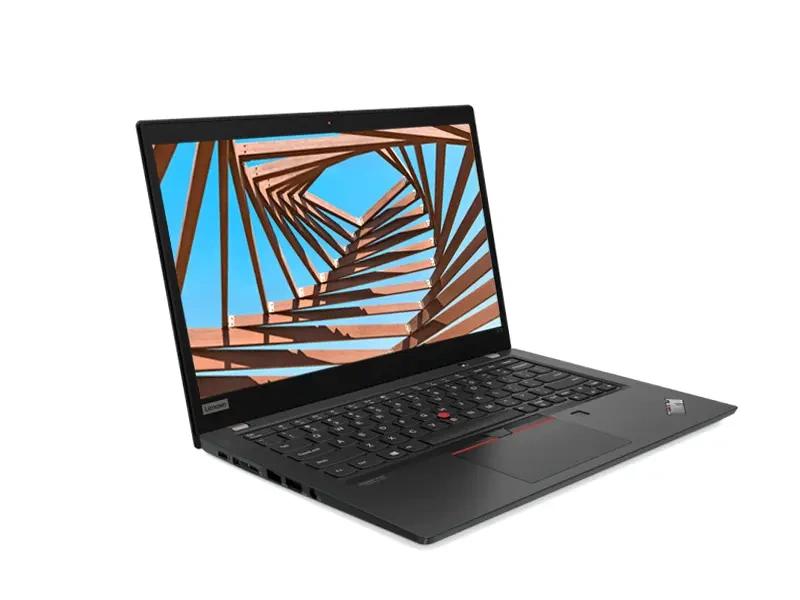
Co zrobić, gdy laptop nie reaguje? Spokojnie, czasami wystarczy przypomnienie mu o obowiązkach. Otwórz menu Start, znajdź ikonę „Aparat” i kliknij na nią. Jeżeli nie korzystasz z zaawansowanych aplikacji do nagrywania, stosowana aplikacja powinna obudzić Twoją kamerę z letargu. Gdy to nie przynosi efektów, koniecznie sprawdź ustawienia prywatności w systemie Windows 10. Możliwe, że zabezpieczenia blokują dostęp do kamery – pamiętaj, że nawet techy mogą być odrobinę nieufni!
Co zrobić, gdy kamera nie działa mimo wszystko?
Jeżeli Twoja kamerka wciąż nie działa, czas na bardziej zdecydowane kroki. Odwiedź Menedżera urządzeń i sprawdź, czy brakuje aktualnych sterowników. Taka wizytacja u mechanika często polega na prostych rozwiązaniach – czasami zaktualizowanie sterowników wystarczy, by wszystko działało jak należy. Kliknij prawym przyciskiem myszy na kamerę, a następnie wybierz opcję aktualizacji. To zdecydowanie prostsze niż próba zrozumienia awarii w Windows!
Oto kilka kroków, które możesz podjąć, gdy kamerka wciąż nie działa:
- Sprawdź połączenia kablowe lub porty USB, aby upewnić się, że wszystkie są sprawne.
- Uruchom ponownie laptopa, co może pomóc w rozwiązaniu problemów z oprogramowaniem.
- Spróbuj zainstalować sterowniki ze strony producenta laptopa.
- Przetestuj kamerę w innym programie, aby sprawdzić, czy problem dotyczy konkretnej aplikacji.
Na koniec, gdy wszystkie próby zawiodą, a kamerka nadal milczy, warto zastanowić się nad bardziej drastycznymi metodami. Usunięcie urządzenia z systemu i ponowne zainstalowanie może pomóc w rozwiązaniu problemów. Zawsze warto to wypróbować! Choć może się zdarzyć, że sytuacja wymaga interwencji eksperta, dlatego miej treść artykułu zawsze pod ręką – nigdy nie wiadomo, kiedy zajdzie potrzeba na akcję ratunkową!
Problemy z dostępem do kamerki – jak je rozwiązać?
Każdemu z nas zdarza się moment frustracji, zwłaszcza gdy kamerka w laptopie odmawia posłuszeństwa. Ponieważ planujesz ważne spotkanie online lub pragniesz uwiecznić swój najnowszy taneczny układ podczas wideokonferencji, taka sytuacja bywa szczególnie irytująca! Niekiedy system Windows decyduje, że twój wspaniały uśmiech lepiej wygląda w ciemności. Na szczęście, zanim zaczniesz myśleć o ostateczności i rzucisz się w wir walki z urządzeniem, warto wypróbować kilka sprawdzonych sposobów, które mogą przywrócić kamerę do życia. Jednym z rozwiązań okazuje się skorzystanie ze skrótów klawiaturowych, które w niektórych laptopach uruchamiają kamerę szybciej, niż zdążysz powiedzieć „cheese”.
Gdzie jest ta kamera?
W sytuacji, kiedy skróty nie działają, warto głęboko zanurzyć się w głąb ustawień swojego laptopa. W systemie Windows należy przejść do zakładki „Ustawienia”, a następnie wybrać „Prywatność”, gdzie znajdziesz sekcję „Kamera”. Ciekawe, czemu akurat tam? Czyżby prywatność okazała się bardziej cenna niż widok twojej miny na live’ach? W każdym razie, upewnij się, że aplikacje mają pozwolenie na korzystanie z kamery, a wtedy obraz znów się pojawi!
A co, jeśli to nadal nie pomoże? Możesz wejść do Menedżera urządzeń, w którym na pewno znajdziesz zintegrowaną kamerę. Czasami wystarczy po prostu usunąć ją z systemu i ponownie dodać, a efekty mogą naprawdę zaskoczyć. Po tej operacji twój laptop przestanie stronić od twojego wizerunku, a ty znów zyskasz pewność, że fortuna ci sprzyja! Oczywiście, nie zapomnij o aktualizacji sterowników – to ich zadanie, aby twój komputer nie grał w kotka i myszkę z nowszymi wersjami systemu.
Jeżeli po wszystkich tych działaniach nic się nie zmienia, może problem tkwi głębiej. Sprawdź, czy w laptopie nie znajduje się przypadkiem fizyczny przycisk blokady kamery! Czasami nowinki techniki potrafią zaskoczyć, a nieestetyczna taśma do zamykania kamery okazuje się bardziej innowacyjna, niż moglibyśmy sądzić. Poniżej przedstawiam kilka rzeczy, które warto sprawdzić w pierwszej kolejności:
- Sprawdzenie ustawień prywatności w systemie Windows.
- Upewnienie się, że aplikacje mają dostęp do kamery.
- Weryfikacja Menedżera urządzeń, aby zobaczyć zainstalowane urządzenia.
- Sprawdzenie aktualizacji sterowników.
- Poszukiwanie fizycznego przycisku blokady kamery.
W ostateczności, jeśli nadal nie możesz podjąć sensownej rozmowy z innymi, nie wahaj się zasięgnąć profesjonalnej pomocy. W końcu lepiej skonsultować się z ekspertem, niż skończyć z laptopem w serwisie po nieudanej próbie rozwikłania zagadki kamerki!
| Problem | Rozwiązanie |
|---|---|
| Ustawienia prywatności w systemie Windows | Sprawdź ustawienia w zakładce „Ustawienia” -> „Prywatność” -> „Kamera” |
| Dostęp aplikacji do kamery | Upewnij się, że aplikacje mają pozwolenie na korzystanie z kamery |
| Menedżer urządzeń | Weryfikacja zainstalowanych urządzeń, usunięcie i ponowne dodanie kamery |
| Aktualizacja sterowników | Sprawdź, czy sterowniki są aktualne |
| Fizyczny przycisk blokady kamery | Sprawdź, czy laptop nie ma przycisku blokady kamery |
| Problemy techniczne | Skonsultuj się z ekspertem, jeśli inne metody zawiodą |
Czy wiesz, że niektóre modele laptopów Lenovo posiadają specjalne diody LED, które wskazują, czy kamerka jest aktywna? To doskonały sposób na upewnienie się, że nikt nie nagrywa Cię bez Twojej wiedzy!
Ustawienia prywatności: co warto wiedzieć przed użyciem
Ustawienia prywatności w Twoim urządzeniu działają niczym niewidzialna tarcza, która skutecznie chroni Twoje najcenniejsze dane. Dzięki nim odczuwasz bezpieczeństwo, jakbyś znajdował się w zamku obronnym. Wyobraź sobie, że korzystasz z laptopa, a obok Ciebie stoi grupa nieproszonych gości, gotowych podglądać Twoje zdjęcia z wakacji czy poufne notatki. Dlatego przed rozpoczęciem przygody w internetowym świecie, warto dokładnie zapoznać się z ustawieniami prywatności, aby cieszyć się siecią bez obaw o to, kto może podejrzeć Twoje „ukryte skarby”.
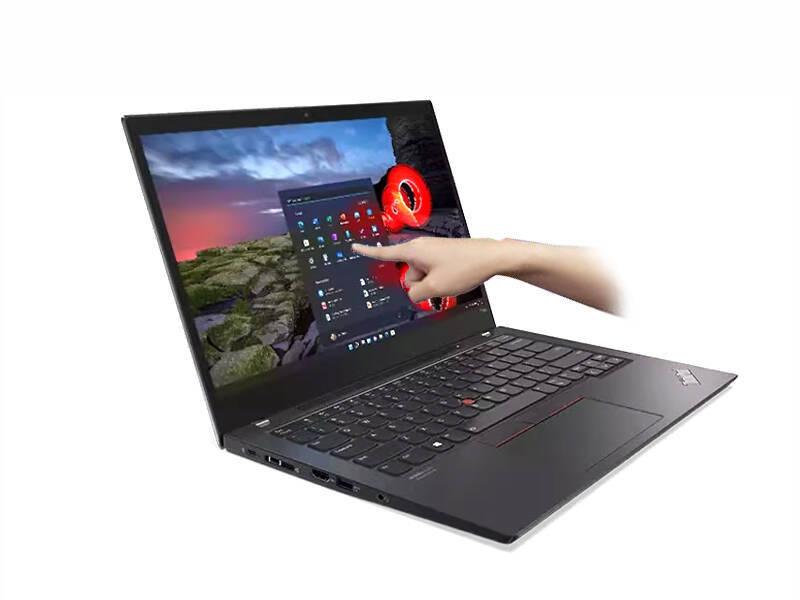
Aby to osiągnąć, skup się na kilku prostych krokach. W wielu systemach, w tym w Windowsie, wystarczy przejść do menu „Ustawienia”, a następnie wybrać zakładkę „Prywatność”. W tym miejscu znajdziesz wszystkie istotne opcje, począwszy od zezwalania aplikacjom na dostęp do kamery, przez kontrolę nad tym, co aplikacje wiedzą o Twojej lokalizacji, aż po zarządzanie danymi, które zbierają i przetwarzają. Pamiętaj, mając pełną kontrolę nad swoimi danymi, swobodnie korzystasz z najnowszych aplikacji, nie martwiąc się, że coś wycieknie na zewnątrz!
Bądź czujny na nieproszonych gości!
Kiedy już zagłębisz się w te ustawienia, zwróć szczególną uwagę na detale. Czasami programy potrafią po cichu włączać dostęp do Twojej kamery, na przykład w trakcie wideokonferencji. Dlatego, jeżeli nagle na ekranie pojawia się dziwna postać, upewnij się, że to nie Twój znajomy, który zapomniał wyłączyć kamerki. Wykorzystaj opcję „Zezwól na dostęp do kamery”, aby decydować, które aplikacje mogą Cię widzieć, a które powinny pozostać w cieniu. Ustawienia te działają jak magiczne drzwi – możesz je zamknąć przed intruzami lub otworzyć tylko na wyjątkowe okazje!
Na koniec, pamiętaj, że ustawienia prywatności to proces, a nie jednorazowa czynność. Warto od czasu do czasu wrócić do tych opcji i upewnić się, że wszystko wygląda tak, jak sobie tego życzysz. W erze internetu, gdzie dane mają ogromną wartość, lepiej być czujnym niż później żałować. Dlatego do działania! Wejdź w te ustawienia, dostosuj wszystko zgodnie z Twoimi preferencjami i ciesz się spokojnym surfowaniem bez zbędnych zmartwień. Pamiętaj – Twoja prywatność to Twój skarb, a Ty jesteś jego strażnikiem!
Oto kilka kluczowych aspektów, na które warto zwrócić uwagę w ustawieniach prywatności:
- Zezwolenie aplikacjom na dostęp do kamery i mikrofonu.
- Kontrola nad lokalizacją, którą mogą śledzić aplikacje.
- Możliwość zarządzania danymi osobowymi, które aplikacje zbierają.
- Ustawienia dotyczące powiadomień i reklam personalizowanych.
Alternatywne metody aktywacji kamerki w laptopach Lenovo
W dzisiejszych czasach wideokonferencje oraz nagrania z laptopów zyskały na popularności i stały się codziennością. Dlatego wbudowana kamerka pełni istotną rolę, ale czasami może wywoływać frustrację, gdy odmawia współpracy. Czy zdarzyło Ci się, że próbujesz włączyć kamerkę, a ona uparcie pozostaje w trybie „offline”? Na szczęście masz kilka alternatywnych sposobów, które mogą przywrócić ją do działania. Zanim zatelefonujesz po specjalistę z narzędziami, rozważ prostsze rozwiązania!
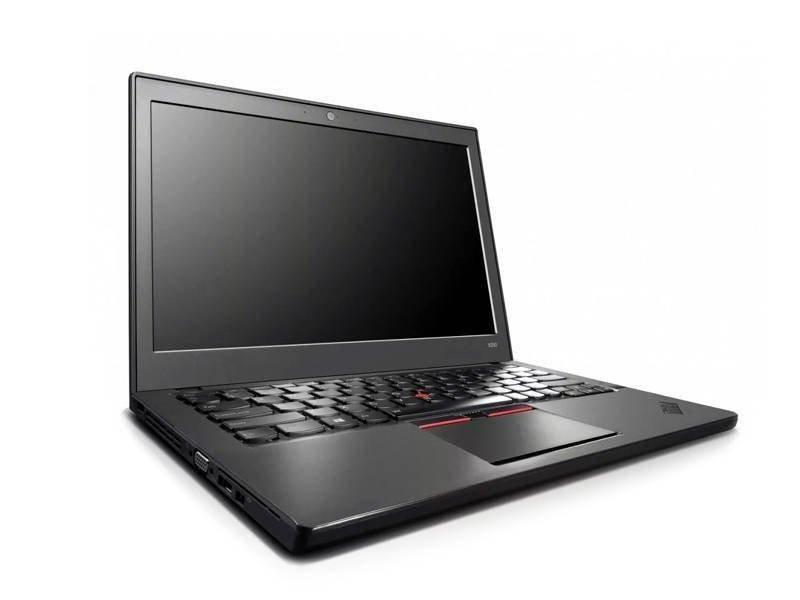
Możliwe, że klawisze funkcyjne będą Twoim ratunkiem. Czasami najprostsze rozwiązania okazują się najskuteczniejsze! Przytrzymaj klawisz Fn na klawiaturze laptopa Lenovo i naciśnij jeden z klawiszy F1 do F12. Sprawdź, czy na którymś z klawiszy znajduje się symbol kamerki — być może dzięki temu Twoja przyjaciółka z ekranu znów pojawi się, aby wesprzeć Cię w organizacji ważnych spotkań. Jeśli jednak klawiatura nie przyniesie rezultatów, udaj się do Ustawień Systemowych, zagraj w grę zatytułowaną „gdyby pomóc” i przeanalizuj ustawienia prywatności. Koniecznie upewnij się, że aplikacjom dozwolone jest korzystanie z kamery — nie chcesz przecież, aby Twój laptop z powodu złych ustawień odmawiał posłuszeństwa!
Przypadkowe zniknięcie z rzeczywistości
Czasem może się wydawać, że kamera zniknęła, dlatego warto sprawdzić, czy nie została przypadkowo zablokowana fizycznym przyciskiem, który często znajduje się obok obiektywu. Jeśli nie trafisz tam, spróbuj skorzystać z Menedżera urządzeń. Okazuje się, że kamera może być „niewidzialna”. W takim przypadku kliknij prawym przyciskiem myszy, wybierz „Akcja”, a następnie „Skanuj w poszukiwaniu zmian sprzętu”. Możliwe, że po tym Twoja kamerka uzna, że „czas na powrót do życia”. Mimo że może to wyglądać jak nadprzyrodzone moce, możesz być pewien, że to tylko technologia w akcji!
Oto kilka kroków, które warto rozważyć, aby przywrócić kamerę do działania:
- Sprawdzenie, czy kamera nie została zablokowana fizycznym przyciskiem.
- Użycie Menedżera urządzeń do skanowania w poszukiwaniu zmian sprzętu.
- Aktualizacja sterowników, aby upewnić się, że są na bieżąco.
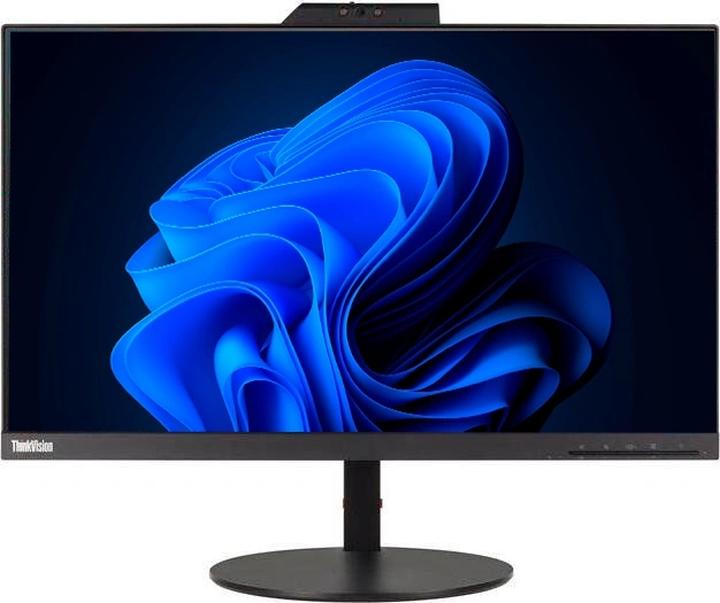
Jeśli pomimo Twoich starań nadal masz problemy, a laptop złośliwie unika załączenia kamery, sprawdź aktualizacje sterowników. Czasami wystarczy, że Twoja kamerka przechodzi mały remanent, aby dobrze poczuć się w dzisiejszym świecie Windowsa. Pamiętaj, że laptop powinien być Twoim sprzymierzeńcem, a nie wrogiem. W końcu, w dobie, gdy wszyscy korzystają z platform typu „zoom”, podgląd nie powinien ograniczać się jedynie do najbliższych roślin w doniczce, lecz raczej do zdalnych spotkań z dużą ilością zabawnych filtrów!



