Waldemar Rokita
Marzysz o tym, aby zajrzeć do BIOS-u swojego laptopa, ale nie wiesz, jak się do tego zabrać? Spokojnie, każdy z nas przeżył kiedyś podobne wątpliwości. BIOS, czyli Basic Input/Output System, stanowi podstawowy fundament Twojego komputera. Dzięki niemu możesz zarządzać ustawieniami sprzętowymi i uruchamiać system operacyjny. Aby dostać się do BIOS-u, wystarczy znać odpowiedni klawisz. Jak go jednak znaleźć? Zamiast ryzykować nieprzyjemności, postępuj zgodnie z naszymi wskazówkami, a na pewno uda ci się to osiągnąć z uśmiechem na twarzy!
- W większości laptopów Toshiba klawisz F2 służy do wejścia do BIOS-u.
- Możliwe kombinacje klawiszy to także F12 lub ESC, w zależności od modelu.
- W razie braku klawiszy funkcyjnych, warto podłączyć zewnętrzną klawiaturę USB.
- Dostęp do BIOS-u można uzyskać także przez ustawienia systemowe w Windows (sekcja Odzyskiwania).
- Zmiany w BIOS-ie pozwalają na m.in. modyfikowanie kolejności bootowania, aktywację wirtualizacji czy ustawienie hasła BIOS.
- W sytuacjach awaryjnych, warto wiedzieć jak reagować na komunikaty systemowe podczas uruchamiania.
- Przy próbach dostępu do BIOS-u cierpliwość i eksperymentowanie z klawiszami to klucz do sukcesu.
W większości laptopów Toshiba klawiszem odpowiedzialnym za wejście do BIOS-u jest standardowo F2. Warto jednak pamiętać, że w zależności od konkretnego modelu oraz zainstalowanego systemu, na przykład Windows 8 lub 10, Twój komputer może utrudnić dostęp do BIOS-u. Aby obejść tę technologiczną przeszkodę, przytrzymaj klawisz zasilania, aż laptop się wyłączy, a następnie włącz go ponownie, energicznie naciskając F2. Jeżeli to nie przyniesie rezultatu, spróbuj F12 lub ESC. Klawiatury przypominają zamówienia w pizzerii: czasami musisz spróbować kilku kombinacji, zanim dotrzesz do tego idealnego!
Przygotuj się na magiczne sztuczki!

Niektórzy mogą zastanawiać się, co zrobić, gdy klawiatura nie posiada klawiszy funkcyjnych. W takiej sytuacji nie ma problemu! Podłącz zwykłą klawiaturę USB i eksperymentuj z różnymi kombinacjami (ESC, F1, F2) przy każdym uruchomieniu. Przeprowadź fascynujący eksperyment, wielokrotnie naciskając klawisz 'ESC’ i sprawdź, czy pojawi się BIOS. Jeśli za pierwszym razem nie odniesiesz sukcesu, nie trać nadziei – nawet najwięksi geniusze nie osiągali wszystkiego od razu, prawda? Często magiczne sztuczki wymagają utwierdzenia się w działaniu poprzez kilka prób!
- Podłącz klawiaturę USB, jeśli nie ma klawiszy funkcyjnych.
- Eksperymentuj z kombinacjami klawiszy przy każdym uruchomieniu.
- Wielokrotnie naciskaj klawisz 'ESC’ w celu dostania się do BIOS-u.
Warto również przejrzeć opcje zaawansowane w systemie Windows, ponieważ czasami istnieje możliwość dostępu do BIOS-u z poziomu systemu operacyjnego. Aby to zrobić, udaj się do sekcji Odzyskiwania w ustawieniach, kliknij na „Uruchamianie zaawansane” i spróbuj swoich sił! Przy odrobinie szczęścia już za chwilę ujrzysz upragnione menu. Kluczem do sukcesu pozostają cierpliwość oraz odpowiednia sekwencja działań. Zasiądź więc przed ekranem, weź głęboki oddech i nie daj się zniechęcić – BIOS czeka na Ciebie!
Kiedy i jak wprowadzać zmiany w ustawieniach BIOS-u
Zmiany w ustawieniach BIOS-u to temat, który dla niektórych osób może wywołać gęsią skórkę. Z kolei dla innych przypomina, jak miło jest mieć przy sobie kubek z kawą, gdyż każda próba wejścia w ten obszar naszego komputera staje się odczuciem stąpania po cienkim lodzie. Jednak nie ma powodu do obaw! Wprowadzenie zmian w BIOS-ie odbywa się zazwyczaj w trzech prostych krokach. Kiedy warto to robić? Wówczas, gdy chcemy zaimplementować nowe opcje dotyczące sprzętu, zmienić bootowanie lub dostosować parametry procesora. Może zatem nadszedł czas, aby wziąć sprawy w swoje ręce!

W jaki sposób można się do tego zabrać? Jeśli posiadasz laptopa, zwłaszcza model Toshiba, najlepszym rozwiązaniem będzie podłączenie zwykłej klawiatury do portu USB, ponieważ nie każdy sprzęt dobrze toleruje klawisze funkcyjne. Następnie wystarczy, abyś przy włączaniu komputera kilkukrotnie naciskał klawisze F2 lub ESC, jak nakręcony. Gdyby pierwsza próba nie zakończyła się sukcesem, wystarczy powtórzyć proces. W końcu praktyka czyni mistrza! Czasami może zajść potrzeba przytrzymania klawisza zasilania przez dłuższy czas, aby komputer obudził się na dobre i umożliwił dostęp do tajemnych ustawień.
Pułapki biosowe: co warto wiedzieć
Warto także przypomnieć, że wiele nowoczesnych laptopów korzysta z UEFI, które działa na podobnej zasadzie jak BIOS, ale jest bardziej dostosowane do nowinek technicznych. W takim przypadku wystarczy, że wybierzesz odpowiednią opcję “Uruchom” z menu Windows, a następnie przejdziesz do Odzyskiwania i Uruchamiania zaawansowanego. Taki ruch z pewnością sprawi, że nie będziesz musiał męczyć się z wyczerpującymi kombinacjami klawiszy, chyba że to właśnie taką zabawę preferujesz!
Zmiany w ustawieniach BIOS-u mogą także okazać się przydatne w sytuacjach awaryjnych, na przykład gdy napotkasz komunikat „diagnosing your PC” na ekranie logowania. Czasem wystarczy kliknąć kilka sprawnych przycisków, aby przywrócić komputer do porządku. Zawsze pamiętaj, aby robić to z rozwagą, aby nie przekroczyć cienkiej granicy między mądrością a chaosem. Czyż nie o to w tym wszystkim chodzi? W końcu każdy z nas marzy o tym, aby stać się bohaterem w oczach swojego komputera!
- Znajomość klawiszy do wejścia w BIOS/UEFI (np. F2, ESC)
- Podłączenie zewnętrznej klawiatury w przypadku laptopów
- Znajomość opcji „Uruchom” oraz „Odzyskiwanie” w Windows
- Umiejętność reagowania na komunikaty awaryjne
Powyższa lista przedstawia kluczowe informacje, które warto mieć na uwadze przy pracy z ustawieniami BIOS-u oraz UEFI.
Rozwiązywanie problemów: Co zrobić, gdy nie możesz wejść do BIOS-u?
Każdy właściciel laptopa z pewnością przynajmniej raz w swoim życiu napotkał wyzwanie związane z dostępem do BIOS-u. Jeśli teraz czujesz, że wszystko idzie nie tak, to z radością informuję: nie jesteś w tym osamotniony! Wiele osób, a zwłaszcza ci, którzy przesiadli się na nowoczesne laptopy, zmaga się z frustracją na myśl o zawiłych kombinacjach klawiszy. Czasami te połączenia nie działają, a serca biją mocniej, gdy na ekranie pojawia się komunikat „Brak możliwości wejścia do BIOS”.
Warto zauważyć, że klawisze funkcyjne mogą znacząco utrudnić dostęp do BIOS-u. W nowych modelach laptopów Toshiba, na przykład, klawisze F1, F2 lub F12 mogą być całkowicie niedostępne bez użycia dodatkowej klawiatury USB. Dlatego, jeśli twoja Toshiba posiada dotykowy ekran i brakuje klawiszy funkcyjnych, nie poddawaj się – wystarczy podłączyć standardową klawiaturę i naciskać przyciski równocześnie z włączonym zasilaniem! Spróbuj użyć ESC, F1 i F2; być może odkryjesz własny sposób na wejście do tej magicznej krainy BIOS-u!
Jeśli BIOS się ukrywa, poszukaj go z Windowsa!
Kiedy po licznych (i z pewnością chodzi o setkach) próbach znajdujesz się w sytuacji, gdzie nic nie działa, istnieje alternatywny sposób, aby zdobyć trofeum bez zmagań z klawiszami. Dla systemu Windows 8, 8.1 i 10 istnieje opcja dostępu do BIOS-u bezpośrednio z poziomu systemu operacyjnego! Tak, to możliwe! Wystarczy przejść do sekcji „Odzyskiwanie”, następnie „Uruchamianie zaawansane” i spróbować nie sięgnąć po telefon w celu zadzwonienia na pomoc techniczną. Tam, wśród różnych opcji, możesz ponownie zaryzykować, wybierając sekcję Boot lub UEFI Firmware Settings.
Oto kilka kroków, które pomogą Ci w dostępie do BIOS-u przez Windows:
- Otwórz Ustawienia systemu.
- Przejdź do sekcji „Aktualizacje i zabezpieczenia”.
- Wybierz opcję „Odzyskiwanie”.
- Wybierz „Uruchamianie zaawansowane” i kliknij „Uruchom ponownie”.
- Po restarcie wybierz „Rozwiązywanie problemów” a następnie „Opcje zaawansowane”.
- Znajdź „UEFI Firmware Settings” i wybierz tę opcję.
Na koniec, dla tych, którzy czują, że technika jest z góry skazana na niepowodzenie, polecam szukać wsparcia u innych. Na forach komputerowych można znaleźć prawdziwych guru, którzy z chęcią podzielą się swoimi doświadczeniami i wiedzą. Czasami wystarczy jeden sensowny wpis, aby otworzyć drzwi do BIOS-u i zyskać kontrolę nad systemem! Dlatego nie obawiaj się zadawać pytań, a w końcu twoje zmagania zakończą się sukcesem i z uśmiechem na twarzy będziesz mógł podążać wszędzie, gdzie BIOS czeka na ciebie z otwartymi ramionami!
| Problem | Rozwiązanie |
|---|---|
| Brak możliwości wejścia do BIOS | Podłącz standardową klawiaturę USB i naciskaj ESC, F1 lub F2 podczas włączania laptopa. |
| Nowoczesne laptopy bez klawiszy funkcyjnych | Użyj dotykowego ekranu lub klawiatury USB do próby wejścia do BIOS. |
| Dostęp do BIOS z systemu Windows 8, 8.1, 10 |
|
| Problemy z techniką | Szukaj wsparcia na forach komputerowych, pytaj ekspertów o pomoc. |
Warto wiedzieć, że niektóre laptopy Toshiba mają możliwość dostępu do BIOS-u przez przytrzymanie klawisza „Zero” (0) podczas uruchamiania, co może być prostszą alternatywą niż tradycyjne klawisze funkcyjne.
Zalety dostępu do BIOS-u: Co możesz zyskać na laptopie Toshiba Satellite

Chcesz dowiedzieć się, dlaczego dostęp do BIOS-u w laptopie Toshiba Satellite przypomina zdobycie Świętego Graala? Otóż przede wszystkim otwiera przed tobą drzwi do tajemniczych zakamarków twojego komputera, w których masz szansę dostosować ustawienia sprzętowe na miarę superbohatera. Możliwość zmiany kolejności bootowania, aktywacji wirtualizacji czy nawet ustawienia hasła w BIOS-ie to tylko kilka z bonusów. Wyobraź sobie, że zostajesz panem swojego komputera, który przestaje ci przeszkadzać w realizowaniu wszelkich planów. Jeśli natomiast nie zdecydujesz się na wejście do BIOS-u, to tak, jakbyś zamknął drzwi do magicznego królestwa technologii!
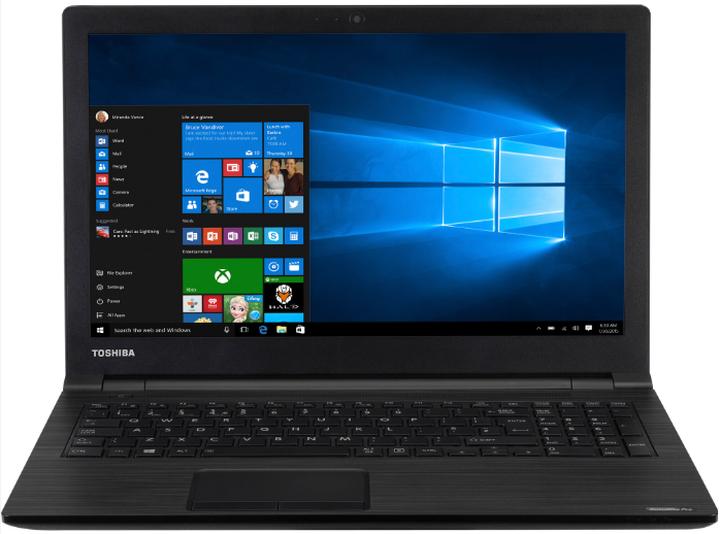
Musimy przyznać, że NOWE laptopy często nie mają najlepszej reputacji w zakresie intuicyjnego dostępu do BIOS-u. Czasami stary sposób naciskania F2 wydaje się bardziej skomplikowany niż wyzwania w grach planszowych. Jeżeli nie wiesz, jak w odpowiednim momencie wcisnąć klawisz, możesz skończyć jak kolega, który dotarł do mety z pustym portfelem na koncie! Na szczęście, podłączenie zwykłej klawiatury USB może rozwiązać ten problem. Wystarczy, że użyjesz klawiszy ESC, F1 i F2 w odpowiedniej kombinacji, by otworzyć te zamknięte drzwi!
Przechodząc dalej, w BIOS-ie odkryjesz ustawienia, które pomogą zoptymalizować działanie twojego laptopa. Wybór profilu wydajności, nadanie priorytetu różnym komponentom czy zmiana opcji uruchamiania sprzętu to zaledwie kilka możliwości. Dla wielu z nas to jak recenzowanie menu w najlepszej restauracji – masz pełną kontrolę nad tym, co i jak będzie działać! A jeśli czujesz odwagę, możesz również przetestować opcję „Secure Boot”, która działa jak tarcza ochronna dla twojego laptopa, odpychająca potencjalnych intruzów.

Na koniec, dostęp do BIOS-u w laptopach Toshiba Satellite to nie tylko techniczna sztuczka – to klucz do przysłowiowego skarbca. Jeśli zdecydujesz się na tę przygodę, niepotrzebnie nie przejmuj się. Nawet jeśli początkowo wydaje ci się to trudniejsze niż rozwiązywanie Rubika na czas, z odpowiednią motywacją i odrobiną śmiałości w obsłudze klawiszy na pewno odnajdziesz się w tym zakręconym świecie komputerowych ustawień. Gotowy, aby zdobywać nową wiedzę? Przed tobą cała technologia, czekająca na odkrycie!
Poniżej znajduje się lista kilku ustawień, które możesz znaleźć w BIOS-ie swojego laptopa:
- Zmiana kolejności bootowania
- Aktywacja wirtualizacji
- Ustawienie hasła BIOS
- Wybór profilu wydajności
- Testowanie opcji „Secure Boot”
Źródła:
- https://www.elektroda.pl/rtvforum/topic2820206.html
- https://www.gry-online.pl/forum/jak-wejsc-do-biosu-w-laptopie-toshiba-satellite-c855d-s5320/z4c6062c
- https://www.in4.pl/forum_odpowiedzi.html?f=7&post=755473
- https://www.elektroda.pl/rtvforum/topic3568956.html
- https://www.elektroda.pl/rtvforum/topic3926056.html
- https://forum.dobreprogramy.pl/t/laptop-toshiba-satellite-l50-b-1ce-bios-lub-bootmenu/514666
Pytania i odpowiedzi
Jakie klawisze należy użyć, aby wejść do BIOS-u na laptopie Toshiba?
Standardowo klawiszem do wejścia do BIOS-u w laptopach Toshiba jest F2. W przypadku problemów z tym klawiszem warto spróbować również F12 lub ESC.
Co zrobić, gdy klawiatura laptopa nie posiada klawiszy funkcyjnych?
W takiej sytuacji można podłączyć zewnętrzną klawiaturę USB i eksperymentować z kombinacjami klawiszy, takimi jak ESC, F1 czy F2. Warto próbować wielokrotnie, aż się uda, ponieważ uzyskanie dostępu do BIOS-u może wymagać kilku prób.
Czy możliwe jest wejście do BIOS-u z poziomu systemu Windows?
Tak, istnieje możliwość dostępu do BIOS-u z poziomu systemu operacyjnego Windows 8, 8.1 i 10. Należy przejść do sekcji „Odzyskiwanie” w ustawieniach, kliknąć na „Uruchamianie zaawansane” i wybrać odpowiednią opcję, aby otworzyć BIOS.
Jakie zmiany można wprowadzić w BIOS-ie swojego laptopa?
W BIOS-ie można zmienić ustawienia dotyczące kolejności bootowania, aktywować wirtualizację oraz ustawić hasło. Dzięki tym możliwościom użytkownik zyskuje większą kontrolę nad sprzętem i może zoptymalizować jego działanie.
Co zrobić, gdy nie uda się wejść do BIOS-u po wielu próbach?
W sytuacji, gdy nadal nie można uzyskać dostępu do BIOS-u, warto podłączyć standardową klawiaturę USB i spróbować ponownie z klawiszami ESC, F1 lub F2. Można również szukać wsparcia na forach komputerowych lub u ekspertów w celu uzyskania dodatkowej pomocy.