
 Waldemar Rokita
Jeżeli kiedykolwiek zastanawiałeś się, jak dostać się do BIOS-u w laptopie Lenovo Z70, to trafiłeś w odpowiednie miejsce! Wbrew pozorom ten proces nie jest czarną magią. W rzeczywistości, wystarczy znać kilka prostych kroków, żeby poczuć się jak prawdziwy technik, który wkrótce zacznie zmieniać świat technologii.
- Upewnij się, że laptop jest całkowicie wyłączony przed próbą wejścia do BIOS-u.
- Szybko naciskaj klawisz F2 lub DEL podczas uruchamiania laptopa, aby uzyskać dostęp do BIOS-u.
- Możesz zmieniać ustawienia takie jak kolejność bootowania, ustawienia daty i godziny oraz konfigurację sprzętową.
- Zawsze zapisuj wprowadzone zmiany przed wyjściem z BIOS-u, aby uniknąć utraty ustawień.
- W przypadku problemów z uruchomieniem BIOS-u sprawdź kabel zasilający i użyj innego portu USB.
- Aktualizacja BIOS-u może poprawić stabilność i wydajność laptopa oraz rozwiązać istniejące problemy.
- BIOS oferuje możliwości konfiguracji ustawień zabezpieczeń oraz optymalizacji wydajności podzespołów.
Przygotowanie do wejścia w BIOS
Upewnij się, że twój laptop jest całkowicie wyłączony. Pamiętaj, że tryby uśpienia czy hibernacji nie są tu pomocne, ponieważ BIOS nie obudzi się w takich sytuacjach. Najpierw przytrzymaj przycisk zasilania przez kilka sekund, aż komputer przestanie wydawać jakiekolwiek dźwięki. Kiedy zapanuje spokój, wciśnij przycisk zasilania ponownie, a następnie, niczym ninja skradający się do obozu wroga, zacznij szybko wciskać klawisz F2. Kontynuuj to, aż na ekranie pojawi się Twój ukochany BIOS.
Co robić w BIOS-ie?
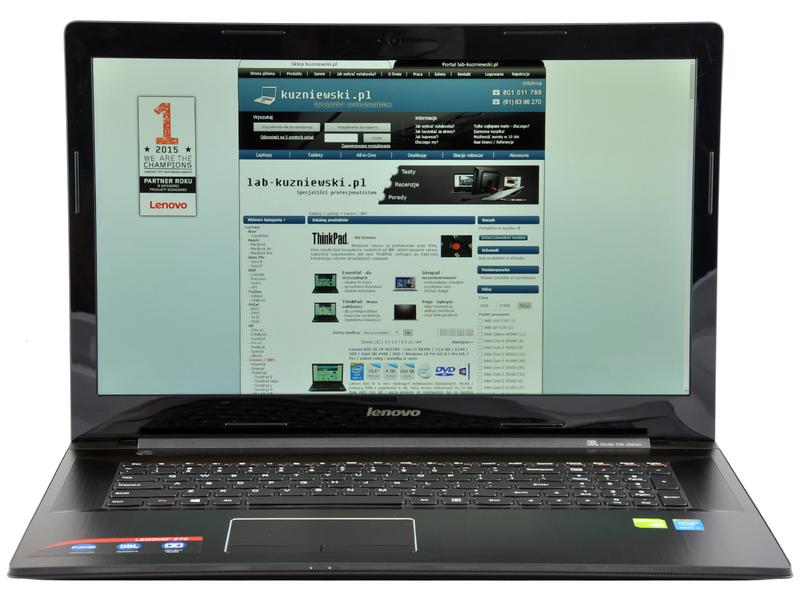
Już jesteś w BIOS-ie? W takim razie witaj w niezwykłym świecie ustawień! W tym miejscu możesz zmieniać, na przykład, kolejność bootowania, co okaże się przydatne, gdy planujesz zainstalować nowy system operacyjny lub ustawić bootowalnego USB. Jak to zrobić? Wystarczy przejść do zakładki „Boot” i ustawić USB jako pierwsze w kolejności. Pamiętaj jednak, aby nie grzebać w miejscach, które mogą zepsuć działanie laptopa, bo raczej nie chcesz, żeby przestał działać jak sprawny mechanizm, prawda?
Poniżej przedstawiamy kilka rzeczy, które możesz zrobić w BIOS-ie:
- Zmiana kolejności bootowania
- Ustawienie daty i godziny systemowej
- Aktywacja lub deaktywacja funkcji sprzętowych
- Zmiana ustawień zabezpieczeń
Na koniec, po wprowadzeniu wszystkich zmian, pamiętaj, aby je zapisać. Zazwyczaj wystarczy wcisnąć F10, aczkolwiek warto najpierw przeczytać komunikaty, które pojawią się na ekranie, aby uniknąć nieprzyjemnych niespodzianek. Jeżeli wszystko przebiega zgodnie z planem, zrestartuj laptopa i voilà! Teraz nie tylko przetrwasz w trudnych czasach instalacyjnych, ale również zaskoczysz znajomych swoimi nowymi, technicznymi umiejętnościami.
Rozwiązywanie problemów: Najczęstsze trudności przy uruchamianiu BIOS-u w Lenovo Z70
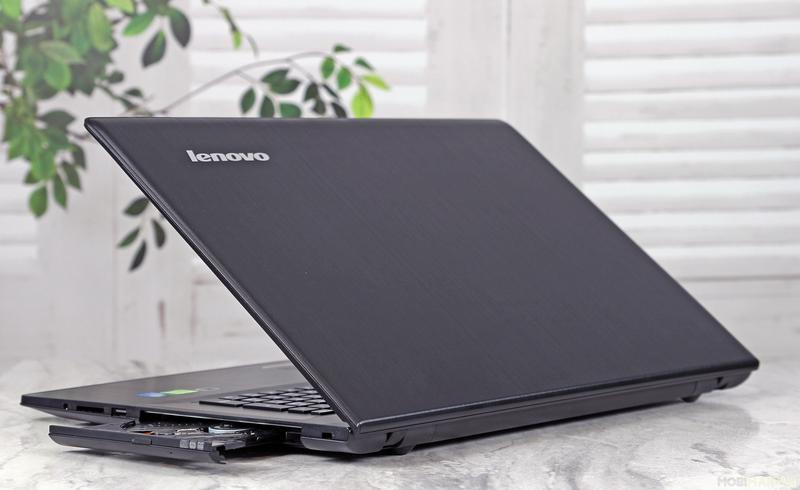
Uruchamianie BIOS-u w laptopie Lenovo Z70 może przyprawić o ból głowy niejednego użytkownika. Często napotykane problemy obejmują czarny ekran, ale również trudności w zapisywaniu ustawień. Wygląda na to, że laptop postanowił zagrać w „zgadnij, co ja zapamiętałem”, a ty stajesz przed wyzwaniem zrozumienia, dlaczego twoje ustawienia znikają jak skarpetki po praniu. Nie zrażaj się jednak! Z każdą próbą dostępu do BIOS-u stajesz się coraz lepszym ekspertem w dziedzinie różnorodnych konfiguracji!
Warto zwrócić uwagę na to, że czasami skusisz się na aktualizację BIOS-u, którego wprowadzenie wydaje się jak magiczne rozwiązanie wszystkich problemów. I tu niespodzianka – po aktualizacji nadal zmagasz się z tym samym kłopotem jak wcześniej. Czasami firma Lenovo, zamiast naprawić, ponownie wprowadza frustrację w twoje życie. Mimo że w głowie pojawiają się myśli, że może w BIOS-ie zrodził się zły czar, warto zbadać, czy bateria CMOS nie wykruszyła się z tej BIOS-owej przygody. Kiedy już zidentyfikujesz problem z ustawieniami, rozważ wymianę baterii, aby rozpocząć nową przygodę.
Jak uruchomić BIOS i nie zwariować?
Aby wejść w BIOS, najczęściej musisz szybko wykonać trzy krokodylki, czyli odpowiednią kombinację klawiszy (najczęściej F2 lub DEL) w odpowiednim momencie – to naprawdę niezła sztuka! Niekiedy trzeba też bawić się z kablem zasilającym, aby laptop w ogóle wstał przed zerwaniem konta użytkownika w „Biolife”. Dobrą praktyką jest próba innego portu USB, bo „nieodpowiednie podłączenie” to nie tylko zjawisko naukowe, ale również życiowa zasada. Nie trać jednak nadziei, każdy laptop ma swój system operacyjny, który czasami wydaje się bardziej skomplikowany niż filozofia bytu.
Oto kluczowe kroki, które mogą pomóc w uruchomieniu BIOS-u:
- Szybko naciśnij klawisz F2 lub DEL podczas uruchamiania laptopa.
- Spróbuj użyć innego portu USB, jeśli pojawiają się problemy z rozruchem.
- Sprawdź kabel zasilający, aby upewnić się, że laptop jest podłączony do źródła zasilania.
- Zapoznaj się z dokumentacją urządzenia, aby zrozumieć proces dostępu do BIOS-u.
Na koniec pamiętaj, że każda usterka ma swoje źródło, a każda trudność w uruchamianiu BIOS-u może stać się przestrogą na przyszłość. Warto zebrać cierpliwość i zamiast próbować oszukać laptopa na wszystkie sposoby, spokojnie zapoznać się z dokumentacją. Oczywiście, kto by tam czytał strony o BIOS-ie, skoro YouTube ma epizody o kotach? Mimo wszystko miej na uwadze, że twój Z70 również zasługuje na odrobinę miłości i zrozumienia. I
kto wie – po takich zmaganiach z BIOS-em, wasza relacja z laptopem może stać się niemal harmonijna!
Poradnik dla początkujących: Zrozumienie interfejsu BIOS-u w laptopach Lenovo
Interfejs BIOS-u w laptopach Lenovo przypomina tajemniczą krainę, w którą każdy początkujący użytkownik wchodzi z uczuciem, jakby trafił do laboratorium szalonego naukowca. Choć na początku może wydawać się przerażający, nie musicie się martwić! Wystarczy odrobina odwagi oraz ciekawości, aby wkrótce odkryć, że BIOS stanowi waszego sprzymierzeńca. Skrót „Basic Input/Output System” oznacza niezbędny element zarządzający wszystkim, co dzieje się w laptopie przed załadowaniem systemu operacyjnego. Jego główne zadanie polega na uruchamianiu urządzeń takich jak klawiatura czy dysk twardy, a także na umożliwieniu wyboru sposobu bootowania systemu.
Aby uzyskać dostęp do BIOS-u, wystarczy wcisnąć odpowiedni klawisz zaraz po uruchomieniu laptopa – w ten sposób stajecie się na chwilę prawdziwymi hakerami! Najczęściej będzie to klawisz F2 lub DEL, ale nie wstrzymujcie się przed eksperymentowaniem! Kiedy już znajdziecie się w tym magicznym świecie, otworzy przed wami interfejs pełen opcji, przypominający game show „Chcę być milionerem”. W tym miejscu możecie ustawić, z jakiego urządzenia ma uruchomić się system. Planujecie zainstalować nowy system z USB? W BIOS-ie łatwo zmienicie kolejność bootowania, a wasz laptop szybko wyczuje, że chcecie zdobyć najnowszy system operacyjny niczym wielką nagrodę!
Podstawowe ustawienia BIOS-u
W BIOS-ie uzyskacie możliwość regulacji różnych ustawień, na przykład daty i godziny (bo nikt nie lubi, gdy czas goni go jak zły pies), a także sprawdzenia szczegółów na temat zainstalowanego sprzętu, jak pamięć RAM czy procesor. Pamiętajcie również, aby uszanować wprowadzone zmiany – zawsze zapisujcie ustawienia przed wyjściem! Brak zapisu przypomina wyjście z domu bez kluczy – niczego nie osiągniecie, a laptop będzie w szponach potwora z Loch Ness, czekającego na atak na wasze komendy. Dlatego klikając „Zapisz i wyjdź”, zapewniacie sobie pewność, że wszystko działa jak należy!
Oczywiście, BIOS nie stanowi miejsca dla każdego – jeśli nie wiecie, co robicie, lepiej nie kręćcie się tam bez sensownego planu. Zmiana niewłaściwego ustawienia może zakończyć się nieprzyjemnie, podobnie jak wysiadający silnik w samochodzie! Wówczas, gdy laptop dziwnie się zachowuje, zawsze macie możliwość przywrócenia ustawień fabrycznych BIOS-u, co przywróci wszystko do normy. Odrobina nauki oraz praktyki sprawi, że poczujecie się niczym prawdziwi czarodzieje BIOS-u, gotowi do rzucania zaklęć na wasz sprzęt w imię lepszego działania!
Poniżej znajduje się lista kluczowych ustawień BIOS-u, które możecie regulować:
- Data i godzina
- Ustawienia pamięci RAM
- Konfiguracja procesora
- Kolejność bootowania urządzeń
- Przywracanie ustawień fabrycznych
Zalety i zastosowania zmian w BIOS-ie: Co zyskujesz uruchamiając BIOS w Lenovo Z70
Uruchomienie BIOS-u w laptopie Lenovo Z70 otwiera magiczne drzwi do świata pełnego możliwości. Chcesz, aby twój komputer działał jak Ferrari, a jednocześnie miał więcej energii niż stary Fiat? Zmiana ustawień w BIOS-ie stanowi klucz do sukcesu! Dzięki tym modyfikacjom zyskujesz możliwość zarządzania bootowaniem urządzeń, optymalizacji wydajności podzespołów, a nawet dostosowywania ustawień zabezpieczeń. Krótko mówiąc, jeśli pragniesz, aby komputer nie tylko działał, ale też wyglądał błyskawicznie w akcji, BIOS stanie się twoim najlepszym przyjacielem!

Warto zauważyć, że wielu ludzi boi się ustawiania czegokolwiek w BIOS-ie, myśląc, że to porównywalne z wyprawą w burzliwe wody. Z drugiej strony, w rzeczywistości korzystanie z BIOS-u przypomina obsługę pilota do telewizora – jest łatwe i proste! Wystarczy wprowadzić odpowiednie zmiany, aby otworzyć przed sobą całą gamę nowych opcji. Zmiana kolejności bootowania w BIOS-ie to kluczowy krok, jeśli chcesz zainstalować system operacyjny na nowym SSD. Nie daj się zwieść drobnym problemom – każdy błąd to okazja do poszerzenia twojej wiedzy!
Jakie konkretne zmiany robić w BIOS-ie?
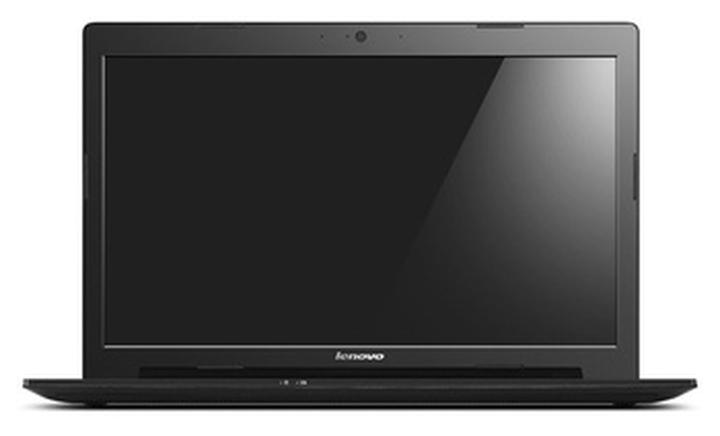
Niezwykle istotna jest także aktualizacja BIOS-u. Niekiedy twój laptop nie zapamiętuje ustawień, co może wywoływać frustrację porównywalną z zatrzymywaniem się na czerwonym świetle. Właśnie dlatego aktualizacja BIOS-u to jak podarowanie laptopowi zastrzyku energii, który sprawi, że z przyjemnością powita nowy dzień. Taki zabieg nie tylko polepsza stabilność oraz wydajność, ale także rozwiązuje różne nietypowe problemy. Choć może wydawać się to zadaniem dla superbohatera, w rzeczywistości wykonanie aktualizacji jest łatwiejsze niż zapamiętanie, gdzie schowałeś klucze do samochodu!
Oto kilka ważnych zmian, które możesz wprowadzić w BIOS-ie:
- Zmiana kolejności bootowania w celu instalacji nowego systemu operacyjnego.
- Aktualizacja BIOS-u dla polepszenia stabilności i wydajności.
- Dostosowanie ustawień zabezpieczeń dla lepszej ochrony danych.
- Optymalizacja ustawień podzespołów dla zwiększenia wydajności komputera.
Podczas eksperymentowania w BIOS-ie pamiętaj, że wszelkie modyfikacje powinny być przemyślane. To trochę jak dobieranie idealnego stroju na randkę – zbyt wiele zmian może okazać się przytłaczające! Gdy poczujesz się pewnie z podstawowymi ustawieniami, możesz stać się prawdziwym czarodziejem swojego komputera. Sprawisz, że twój Lenovo Z70 rozkwitnie jak wiosenny kwiat w promieniach słońca, a ty doświadczysz największej satysfakcji, widząc go w akcji jak nigdy dotąd. W końcu, kto powiedział, że komputery muszą być nudne?
| Zmieniana opcja | Opis |
|---|---|
| Zmiana kolejności bootowania | Umożliwia instalację nowego systemu operacyjnego. |
| Aktualizacja BIOS-u | Polepsza stabilność i wydajność, rozwiązuje nietypowe problemy. |
| Dostosowanie ustawień zabezpieczeń | Poprawia ochronę danych. |
| Optymalizacja ustawień podzespołów | Zwiększa wydajność komputera. |
Ciekawostka: Regularne aktualizowanie BIOS-u może nie tylko poprawić wydajność Twojego laptopa, ale także dodać nowe funkcje, takie jak wsparcie dla nowoczesnych technologii, np. UEFI Secure Boot, które chronią system przed nieautoryzowanym dostępem.
Pytania i odpowiedzi
Jak upewnić się, że laptop jest gotowy do wejścia w BIOS?
Aby upewnić się, że laptop jest gotowy do wejścia w BIOS, powinieneś całkowicie go wyłączyć, unikając trybów uśpienia i hibernacji. Najpierw przytrzymaj przycisk zasilania przez kilka sekund, aż komputer zgaśnie, a następnie wciśnij go ponownie i szybko zaczynaj wciskać klawisz F2.
Co można zrobić w BIOS-ie?
W BIOS-ie możesz zmieniać różne ustawienia, takie jak kolejność bootowania, datę i godzinę, aktywację funkcji sprzętowych czy zmiany ustawień zabezpieczeń. To miejsce daje ci kontrolę nad tym, jak działa twój laptop, pozwalając na dostosowanie go do swoich potrzeb.
Jakie klawisze należy nacisnąć, aby uruchomić BIOS w Lenovo Z70?
Aby uruchomić BIOS w Lenovo Z70, najczęściej musisz szybko nacisnąć klawisz F2 lub DEL zaraz po włączeniu laptopa. Regularne próby pomogą ci opanować tę sztukę, a każda próba to krok w stronę lepszego zrozumienia swojego urządzenia.
Co zrobić, jeśli laptop nie zapamiętuje ustawień w BIOS-ie?
Jeśli laptop nie zapamiętuje ustawień w BIOS-ie, warto sprawdzić, czy bateria CMOS nie jest wyczerpana, ponieważ to może prowadzić do utraty zapisanych konfiguracji. W takim przypadku rozważ wymianę baterii, aby przywrócić prawidłowe działanie BIOS-u.
Jakie zmiany można wprowadzić w BIOS-ie dla optymalizacji wydajności?
W BIOS-ie możesz wprowadzić zmiany takie jak zmiana kolejności bootowania, aktualizacja BIOS-u, dostosowanie ustawień zabezpieczeń oraz optymalizacja podzespołów w celu zwiększenia wydajności. Te modyfikacje mogą pomóc Twojemu laptopowi działać szybciej i efektywniej, co z pewnością poprawi komfort użytkowania.



