
 Waldemar Rokita
Każdy posiadacz laptopa Lenovo Z70 z pewnością wie, że czasami zachodzi potrzeba dostępu do BIOS-u, aby skonfigurować system, zainstalować nowy system operacyjny lub wprowadzić drobne zmiany w ustawieniach. Żeby jednak tam się dostać, konieczne jest opanowanie kilku kluczowych skrótów klawiaturowych. Gotowi na tę przygodę? Wkraczamy w świat BIOS-u, a kluczem, który mamy w ręku, patrolujemy ustawienia komputera niczym prawdziwi informatyczni detektywi!
- Aby przejść do BIOS-u w Lenovo Z70, użyj kombinacji klawiszy Fn + F2 tuż po włączeniu laptopa.
- Alternatywnie, użyj przycisku Novo, który znajduje się obok portu zasilania, aby otworzyć Menu Rozruchowe.
- W Menu Rozruchowym wybierz opcję „Enter Setup”, aby uzyskać dostęp do BIOS-u.
- Przy zmianach w BIOS-ie pamiętaj, aby zapisać ustawienia przed wyjściem z sekcji konfiguracji.
- Jeśli masz problemy z dostępem do BIOS-u, sprawdź stan baterii CMOS i rozważ aktualizację BIOS-u.
- Użyj zewnętrznej klawiatury, jeśli klawisze nie działają prawidłowo.
Skróty klawiaturowe jak zawodowiec
Podstawowym sposobem na wejście do BIOS-u w Lenovo Z70 jest użycie kombinacji klawiszy Fn + F2. Kluczem do sukcesu staje się natychmiastowe naciśnięcie tych klawiszy tuż po włączeniu laptopa. Wygląda na to, że tego magicznego skrótu warto nauczyć się na pamięć, a im szybciej zdobędziecie tę umiejętność, tym lepiej! Pamiętajcie, nie warto czekać na wprawkę, ponieważ BIOS nie planuje czekać na wasze refleksy.
Odległa kraina Novo
Mam dla was alternatywę – co powiecie na przycisk Novo? To mały bohater, który umożliwia wywołanie Menu Rozruchowego. Takie rozwiązanie wydaje się dość sprytne, bo kto nie gustuje w szybkim dostępie do ustawień? W laptopach Lenovo Z70 przycisk Novo zazwyczaj znajduje się obok portu zasilania. Wystarczy go wcisnąć, a na ekranie pojawi się menu z opcją „Enter Setup”, które prowadzi nas prosto do skarbca BIOS-u. Uwaga, to nie podróż do Złotego Grodu, ale z pewnością możemy znaleźć tam mnóstwo przydatnych składników, które poprawią wydajność waszego laptopa!
Poniżej przedstawiam kilka kluczowych informacji o możliwościach dostępu do BIOS-u:
- Kombinacja klawiszy Fn + F2 umożliwia wejście do BIOS-u zaraz po włączeniu laptopa.
- Przycisk Novo otwiera Menu Rozruchowe i umożliwia szybki dostęp do ustawień BIOS-u.
- Przycisk Novo znajduje się obok portu zasilania w laptopie Lenovo Z70.
Nie dajcie się zaskoczyć, ponieważ czasami BIOS potrafi być nieco złośliwy. Po naciśnięciu odpowiednich klawiszy możecie napotkać różne pułapki, takie jak nagły powrót do systemu Windows. Jednak nie ma co się martwić! Wystarczy, że pozostaniecie nieustępliwi i spróbujecie ponownie. Dyscyplina i determinacja staną się waszymi najlepszymi towarzyszkami w tej przygodzie, więc zakasajcie rękawy, gdyż BIOS czeka na wasze polecenia! Pokażcie swojemu Lenovo Z70, kto tu rządzi!
| Metoda | Skrót/Klawisz | Opis |
|---|---|---|
| Kombinacja klawiszy | Fn + F2 | Umożliwia wejście do BIOS-u zaraz po włączeniu laptopa. |
| Przycisk Novo | Przycisk obok portu zasilania | Otwiera Menu Rozruchowe i umożliwia szybki dostęp do ustawień BIOS-u. |
Krok po kroku: Jak zmienić ustawienia BIOS-u w laptopie Lenovo Z70
Zmiana ustawień BIOS-u w laptopie Lenovo Z70 może przyprawić niejednego użytkownika o zawroty głowy. Jednak nie martw się, ponieważ każdy może to zrobić! Wystarczy, że uzbroisz się w cierpliwość i odrobinę odwagi. Na początek upewnij się, że masz dostęp do swojego laptopa i jesteś gotowy na małą przygodę z technologią. W końcu komputer to nie tylko maszyna, lecz także świetny towarzysz dla wielu zabawkowych gadżetów. A więc, do dzieła!
Aby dostać się do BIOS-u, włącz najpierw laptopa, a następnie szybko wciśnij Fn + F2. Uwaga! To nie jest czas na kawę – musisz działać błyskawicznie, bo w przeciwnym razie Twój laptop uruchomi się normalnie i wrócisz do punktu wyjścia. Jeżeli ta kombinacja nie działa, możesz spróbować swojego szczęścia z przyciskiem Novo. To taki magiczny przycisk, który otwiera menu, w którym znajdziesz opcje do wejścia do BIOS-u oraz boot menu. Pamiętaj, nie bój się pracować z laptopem, ale szybko wciśnij odpowiednią kombinację!
Ustawienia w BIOS-ie — co zmieniać?
Kiedy już wejdziesz w magiczny świat BIOS-u, możesz dać się ponieść własnej fantazji! Zmieniając ustawienia, masz możliwość wybrania źródła, z którego uruchomi się Twój system, co okazuje się szczególnie przydatne w sytuacji, gdy planujesz zainstalować system z USB. Przejrzyj zakładki, aż natrafisz na sekcję bootowania, i ustaw USB jako preferowane źródło startowe. Nie zapomnij zapisać zmian przed opuszczeniem tego sekcji! To działa zaskakująco dobrze, o ile Twój laptop nie postanowi się zbuntować i zapomnieć ustawienia. Jeśli jednak tak się stanie, warto rozważyć aktualizację BIOS-u albo… wymianę laptopa na nowszy model!
Na koniec zwróć uwagę na jedną istotną rzecz: jeśli napotykasz trudności z zapamiętywaniem ustawień, to może oznaczać, że bateria CMOS w laptopie szwankuje. Sprawdź to wszystko, zanim wpadniesz w panikę! Gdy pokonasz wszystkie przeszkody, będziesz mógł cieszyć się nowymi ustawieniami i stać się królem swojego własnego BIOS-u. Powodzenia i nie zapomnij o kawie po wszystkim – zasłużyłeś na chwile relaksu!
Oto kilka wskazówek dotyczących zmian w BIOS-ie:
- Ustaw źródło startowe na USB, jeśli planujesz instalację systemu.
- Zapisz zmiany przed opuszczeniem sekcji ustawień.
- Sprawdź stan baterii CMOS, jeśli napotykasz problemy z pamięcią ustawień.
- Rozważ aktualizację BIOS-u, jeśli laptop nie zapisuje ustawień.
Rozwiązywanie problemów: Co zrobić, jeśli nie mogę wejść do BIOS-u w Lenovo Z70?
Próba dostania się do BIOS-u w laptopie Lenovo Z70 przypomina scenę z filmu akcji – pełną napięcia, nieprzewidywalności i zdecydowanie nie na poziomie Hollywood. Zastanawiając się, dlaczego rano nie możesz wstać do pracy, dostrzegasz, że Twój laptop nie wpuszcza Cię do BIOS-u, co świadczy o sytuacji zagrożenia. W takim przypadku czas na odrobinę strategii! Zazwyczaj wystarczy nacisnąć klawisz F2 tuż po włączeniu maszyny. Jednak czasami można także zafundować sobie małą przygodę z przyciskiem NOVO, który uruchamia menu bootowania. Czujesz się jak superbohater? Sprawdź, czy maszyna nie ma w planach Cię oszukać! Pamiętaj, istnieją ustawienia, które mogą powstrzymać Twój laptop przed tym magicznym wejściem.
A któż nie odczuwa frustracji, gdy wydaje się, że wszystkie możliwe kombinacje klawiszy zostały wypróbowane, a laptop wciąż myśli, że ma za zadanie jedynie uruchamianie Windowsa? To tak, jakby prowadzić rozmowę z kimś, kto wcale nie chce Cię słuchać. Warto zauważyć, że klawisz Fn + F2 to nie jedyny sposób na uzyskanie dostępu. Jeśli laptop nie reaguje, zewnętrzna klawiatura może stać się Twoim sprzymierzeńcem w zaciętej walce. Jak mawiają, „jeśli pierwsza metoda zawiedzie, spróbuj drugiej”. Na szczęście w XXI wieku dostępnych jest wiele rozwiązań, które mogą pomóc w takiej sytuacji.
Co innego można zrobić, gdy BIOS się nie otwiera?
W przypadku, gdy klawiatura nie działa, a przycisk NOVO okazuje się jedynie dekoratorem, czas na uaktualnienie! Sprawdź, czy masz zainstalowaną przestarzałą wersję BIOS-u. Wiesz, jak to bywa – czasami za aktualizację odpowiada ta mała, bezwolna błękitna ikona na pulpicie, która cierpliwie czeka na Twoje klikanie. Możliwe rozwiązania, gdy BIOS się nie otwiera, obejmują:
- Aktualizację BIOS-u do najnowszej wersji.
- Sprawdzenie baterii podtrzymującej BIOS.
- Użycie zewnętrznej klawiatury.
- Skonsultowanie się z profesjonalnym serwisem.
Może problem tkwi w baterii podtrzymującej BIOS? W laptopach sytuacja okazuje się bardziej skomplikowana niż w stacjonarnych, ale jeśli czujesz się na siłach, spróbuj ją wymienić i sprawdź, co z tego wyniknie. Być może efekt końcowy Cię zaskoczy!
Kiedy wszystkie sztuczki zawiodą, warto nie załamywać się! Technologia ma swoje humory. Możesz zawsze skonsultować się z profesjonalnym serwisem, a Twój laptop powróci do życia jak Feniks z popiołów. Pamiętaj, każdy problem ma swoje rozwiązanie, a jeśli nie, to przynajmniej stworzysz sobie interesujący temat do rozmowy przy piwie. Udanego majstrowania w BIOS-ie i powodzenia w walce z komputerowymi demonami!
Poradnik dla początkujących: Wprowadzenie do funkcji BIOS-u w laptopach Lenovo Z70
Witajcie w fascynującym świecie BIOS-u! Jeżeli jesteś szczęśliwym posiadaczem laptopa Lenovo Z70 i nie wiesz, jak wejść do tego tajemniczego miejsca, to świetnie trafiłeś. BIOS, czyli Basic Input/Output System, pełni rolę swoistego szofera twojego laptopa, który decyduje o wszystkim, co dzieje się tuż przed uruchomieniem systemu operacyjnego. Dzięki niemu masz możliwość ustawić, z jakiego nośnika laptop powinien startować, a także zmodyfikować różne inne opcje, które sprawią, że twój laptop będzie działał wydajniej niż kiedykolwiek wcześniej. Wszyscy zastanawiają się, jak to zrobić? Otóż, wystarczy szybko kliknąć odpowiednie połączenie klawiszy!
Aby dostać się do BIOS-u w laptopie Lenovo Z70, najpierw szykuj się na szybką akcję. Tu nie ma czasu na zastanawianie się! Wyciśnij przycisk zasilania, a następnie intensywnie wciśnij klawisze Fn i F2. Po kilku próbach ujrzysz ekran BIOS-u. Przygotuj się na ekscytującą podróż! Oczywiście, czasami mogą pojawić się trudności – może zdarzyć się, że klawisze nie działają, a laptop nie będzie współpracować. Nie martw się jednak; wystarczy odrobina cierpliwości oraz determinacji.
Jak ustawić bootowanie z USB w BIOS-ie?
Gdy już znajdziesz się w BIOS-ie, masz możliwość zmiany ustawień bootowania, aby laptop uruchamiał się z USB, co przyda się na przykład przy instalacji systemu operacyjnego. W zakładce Boot zobaczysz opcje umożliwiające wybór nośnika, z którego zacznie się rozruch. Pamiętaj, by ustawić USB na pierwszym miejscu na liście bootowania. Czasami różne modele mogą mieć problem z zapamiętywaniem tych ustawień. W takiej sytuacji przyda się aktualizacja BIOS-u, co można przeprowadzić bezpośrednio przez system operacyjny. Jeżeli urządzenie nie chce zapisywać danych, być może bateria CMOS wymaga wymiany!
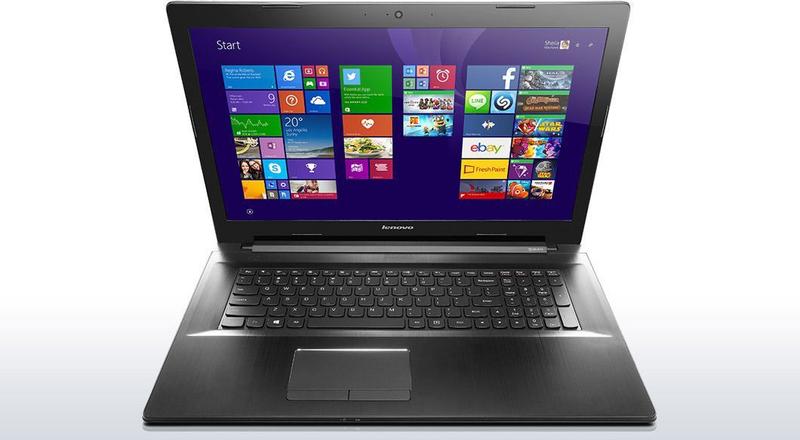
Oto kilka opcji, które możesz zmienić w BIOS-ie:
- Ustawienia rozruchu (Boot Order)
- Opcje zabezpieczeń (Security Settings)
- Styl pracy procesora (CPU Settings)
- Zarządzanie energią (Power Management)
Podróż przez BIOS to fascynująca przygoda, pełna zagadek i możliwości. Nie zapominaj, że jeśli coś pójdzie nie tak, zawsze możesz powrócić do ustawień fabrycznych. Z uwagą podchodź do każdej zmiany, ponieważ możesz wpływać na funkcjonowanie swojego laptopa. Na koniec, nie zrażaj się trudnościami – każdy mistrz kiedyś stawiał swoje pierwsze kroki. Teraz do dzieła! Życzę powodzenia w twoich przygodach związanych z BIOS-em!
Źródła:
- https://forum.dobreprogramy.pl/t/laptop-lenovo-z70-80-bios-boot-usb/563069
- https://www.elektroda.pl/rtvforum/topic3014900.html
- https://forum.dobreprogramy.pl/t/lenovo-g70-80-uruchamianie-bios-u-czy-mozliwe-jest-wlaczenie-innym-przyciskiem/503435
Pytania i odpowiedzi
Jakie kombinacje klawiszy umożliwiają wejście do BIOS-u w laptopie Lenovo Z70?
Podstawową kombinacją klawiszy, która pozwala na wejście do BIOS-u w Lenovo Z70, jest Fn + F2. Ważne jest, aby nacisnąć te klawisze zaraz po włączeniu laptopa, ponieważ opóźnienie może skutkować pominięciem tej opcji.
Gdzie znajduje się przycisk Novo w laptopie Lenovo Z70?
Przycisk Novo w laptopach Lenovo Z70 znajduje się zazwyczaj obok portu zasilania. Naciśnięcie go uruchamia Menu Rozruchowe, z którego można łatwo uzyskać dostęp do ustawień BIOS-u.
Co zrobić, jeśli kombinacja klawiszy nie działa i nie mogę wejść do BIOS-u?
Jeśli klawisz Fn + F2 nie działa, spróbuj użyć przycisku Novo, aby otworzyć menu bootowania. Możesz również rozważyć użycie zewnętrznej klawiatury, jeśli wewnętrzna nie reaguje.
Jak zmienić ustawienia bootowania w BIOS-ie Lenovo Z70?
Aby zmienić ustawienia bootowania w BIOS-ie, wejdź do sekcji Boot i wybierz preferowane źródło startowe, na przykład USB. Pamiętaj, aby zapisać wszystkie zmiany przed opuszczeniem tej sekcji, aby były one aktywne przy następnym uruchomieniu laptopa.
Co może być przyczyną problemów z zapamiętywaniem ustawień BIOS-u?
Problemy z zapamiętywaniem ustawień BIOS-u mogą wskazywać na uszkodzenie baterii CMOS w laptopie. Warto to sprawdzić, ponieważ wymiana baterii może rozwiązać problem i przywrócić prawidłowe działanie urządzenia.


