 Waldemar Rokita
Rozpocznijmy tę ekscytującą przygodę, by wspólnie odkryć, jak zlokalizować mikrofon w laptopach Lenovo! Gdy jesteś nowym właścicielem jednego z tych urządzeń, z pewnością zdziwi cię, jak skrywany jest ten drobny gadżet. Lokalizacja mikrofonu różni się w zależności od modelu, ale nie martw się — chętnie ci w tym pomogę. Z najczęściej mikrofony umieszczone są w okolicach kamerki internetowej, co wydaje się logiczne, ponieważ w tym miejscu najczęściej nagrywamy wideo. W niektórych modelach, na przykład ThinkPad X1 Carbon, można dostrzec niewielką dziurkę po lewej lub prawej stronie kamerki — to właśnie twój mikrofon!
Co więcej, na bardziej luksusowych laptopach Lenovo, na przykład z serii Yoga, często spotkamy się z podwójnym mikrofonem. Zazwyczaj umiejscowione są one w bliskiej odległości od kamery, co niesamowicie poprawia jakość dźwięku, eliminując szumy i wyciągając twój głos jakby był wydobywany z głośników hi-fi. Z drugiej strony, jeżeli korzystasz z linii IdeaPad, przyjrzyj się okolicy klawiatury. Tam czasami kryje się mikrofon, schowany niczym cenny skarb. Warto pamiętać, że w niektórych modelach budżetowych mikrofon znajduje się na bocznych krawędziach laptopa. Obserwując uważnie, na pewno go znajdziesz!
Jak zlokalizować mikrofon w Twoim laptopie?
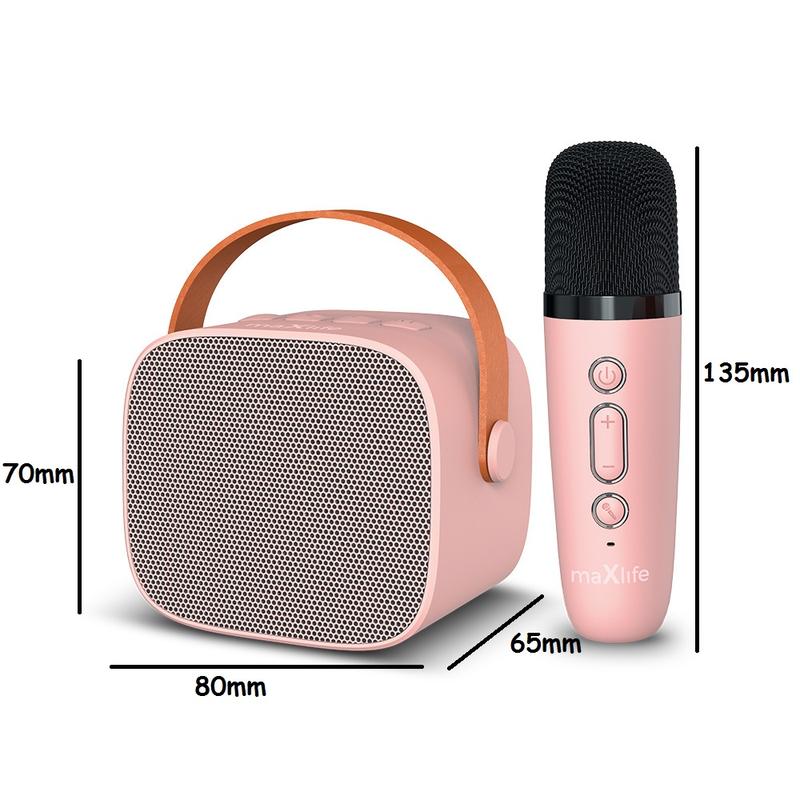
Jeżeli twoje poszukiwania przypominają grę w chowanego, teraz nadszedł czas na odrobinę technologii! Użycie latarki może okazać się najskuteczniejszym sposobem na odnalezienie mikrofonu. Skieruj światło w stronę laptopa i wypatruj malutkiej dziurki — to mogą być twoje wrota do audioświata. A jeśli to nie działa, nie zwlekaj z pomocą techniczną! Przejrzyj instrukcję obsługi lub zajrzyj na stronę wsparcia Lenovo — tam z pewnością natrafisz na mapkę skarbów. Oprócz tego dostępne są różne aplikacje do testowania mikrofonu — wystarczy, że włączysz „Ustawienia dźwięku” i sprawdzisz, czy twoje słowa „wywołują” jakąkolwiek reakcję na wskaźniku.
Kiedy już uda ci się zlokalizować mikrofon, warto pobawić się ustawieniami. Dzięki kilku prostym modyfikacjom, takim jak aktywacja cancelacji szumów czy dostosowanie poziomu wejścia, możesz znacznie poprawić jakość dźwięku. Poniżej znajduje się kilka opcji, które warto rozważyć:
- Aktywacja cancelacji szumów
- Dostosowanie poziomu wejścia
- Inwestycja w mikrofon zewnętrzny
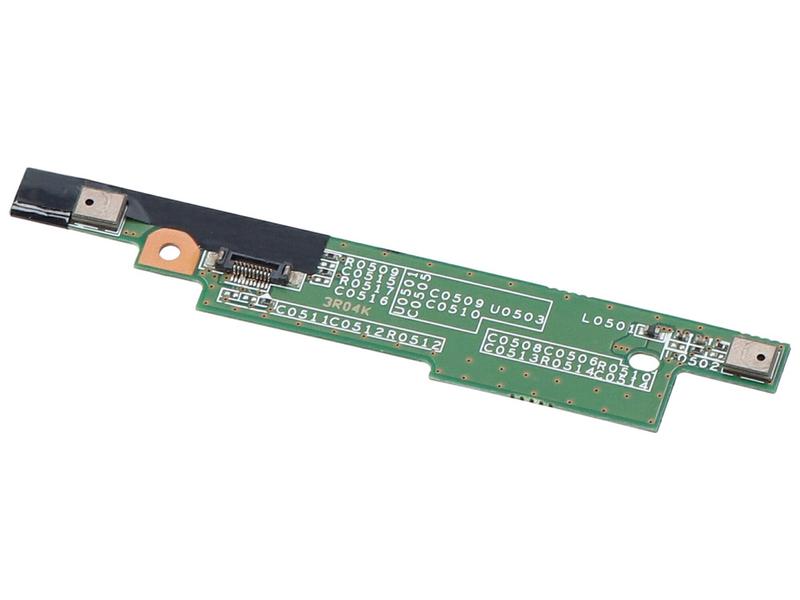
Jeżeli poważnie myślisz o swoich nagraniach, rozważ inwestycję w mikrofon zewnętrzny — wtedy każdy twój podcast zabrzmi jak prosto z radia NPR! Pamiętaj, że każdy laptop posiada swoją specyfikę, ale z odrobiną zaangażowania, na pewno osiągniesz swoje audio-sukcesy.
Jak skutecznie wykorzystać mikrofon w laptopach Lenovo do konferencji online
Wchodząc w świat konferencji online, z pewnością zdajesz sobie sprawę, jak ważny jest odpowiedni sprzęt, a mikrofon pełni w tym rolę najważniejszego towarzysza. Jeśli posiadasz laptopa Lenovo, może okazać się, że zamiast wielkiego zestawu dźwiękowego, wystarczy ci jedynie ten malutki mikrofon. Zachowaj spokój – jego lokalizację znajdziesz w zależności od modelu, więc warto odrobinę poszukać. Najczęściej będziesz mógł go znaleźć w pobliżu kamery – to przemyślana strategia, która pozwala uchwycić twój głos w pełnej krasie (lub chałturze, zależnie od dnia!).
Jeżeli nie jesteś pewien jakości dźwięku, śmiało eksperymentuj z ustawieniami. Wybierz z menu opcję „Ustawienia dźwięku” w systemie Windows, aby sprawdzić, co można poprawić. Może twoje ustawienia przypominają twoje umiejętności gotowania – pełne tajemnic i nieodkrytych potencjałów! Zmiana czułości mikrofonu czy włączenie redukcji szumów może sprawić, że twój głos usłyszą nie tylko w najbliższym pokoju, ale również na końcu korytarza.
Gdzie szukać mikrofonu w laptopach Lenovo?
Czy wiesz, gdzie najczęściej znajduje się mikrofon w laptopie Lenovo? Tak, zgadłeś! Zazwyczaj umiejscowiony jest blisko kamery. Jednakże uwaga – w tańszych modelach możesz go spotkać w innych miejscach, takich jak przy klawiaturze lub na bocznej krawędzi. Chcesz być emerytowanym detektywem? Sięgnij po latarkę – oświetl powierzchnię swojego laptopa i podążaj za śladem, aż odnajdziesz mikrofon. Jeśli preferujesz odkrywać tajemnice technologii, sprawdź instrukcję obsługi swojego modelu lub odwiedź stronę wsparcia Lenovo. Kto wie, może tam znajdziesz cenne wskazówki!
Oto kilka lokalizacji, gdzie możesz znaleźć mikrofon w laptopach Lenovo:
- Blisko kamery internetowej
- Przy klawiaturze
- Na bocznej krawędzi laptopa
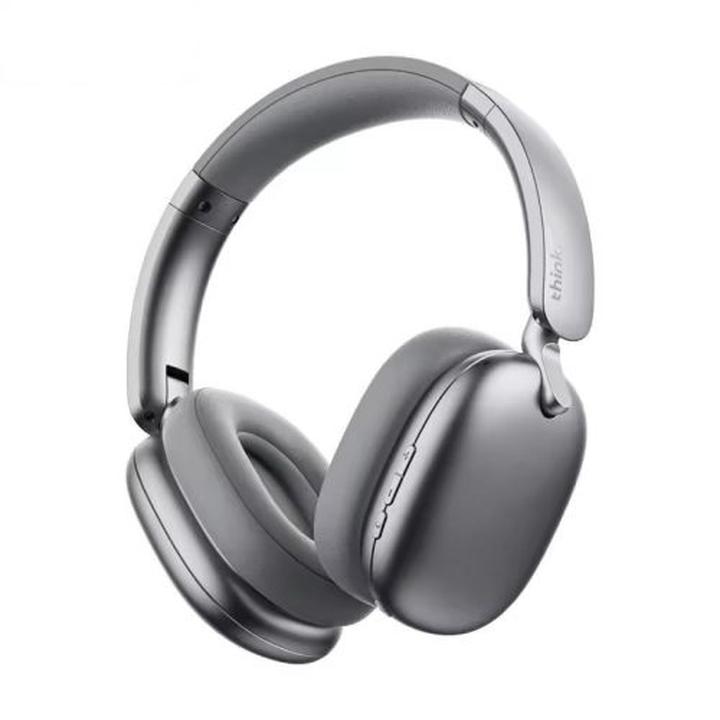
Na koniec pamiętaj o jednym – czasami wbudowane rozwiązania mogą okazać się niewystarczające, aby w pełni zrealizować swoje audio-wizualne ambicje. W takich chwilach warto rozważyć inwestycję w zewnętrzny mikrofon. Być może słyszałeś o mikrofonach bezprzewodowych, takich jak Hollyland Lark M2S – oferują one taką swobodę, że możesz nagrywać doskonały dźwięk, poruszając się swobodnie przy biurku. Dzięki temu twoje konferencje zyskają nowy wymiar, a ciebie usłyszą jak nigdy wcześniej. Gotowy na sukces? Działaj, a reszta sama się poukłada!
Poradnik: Rozwiązywanie problemów z mikrofonem w laptopie Lenovo
Witajcie, drodzy użytkownicy laptopów Lenovo! Kiedy kiedykolwiek zastanawialiście się, dlaczego Wasi rozmówcy podczas konferencji nie słyszą Was, mimo że staracie się krzyczeć jak najgłośniej, być może nadszedł czas, aby zająć się mikrofonem. W tym poradniku przeprowadzimy Was przez meandry rozwiązywania problemów z mikrofonem w laptopie Lenovo. W końcu każdy zasługuje na to, by być słyszanym! Wystarczy tylko kilka kliknięć i odrobina sprytu, aby sprawdzić, co się dzieje z tym małym, wszechwładnym urządzeniem, które czeka na ożywienie.
Jednak zanim wpadniecie w panikę, najpierw spróbujcie zlokalizować mikrofon! W większości modeli Lenovo znajdziecie go w okolicy kamerki. Tak, dokładnie tam, gdzie czasem wrzucacie selfie na social media. Może to być mała dziurka po lewej bądź prawej stronie kamery. A co z wersjami premium? Cóż, te mogą mieć nawet podwójny mikrofon, co zapewnia lepszą jakość dźwięku! Pamiętajcie, aby upewnić się, że mikrofon nie jest zakryty ani zablokowany. W przeciwnym razie Wasze próby komunikacji mogą przynieść mizerne rezultaty.
Jak przetestować mikrofon i dokonać potrzebnych ustawień
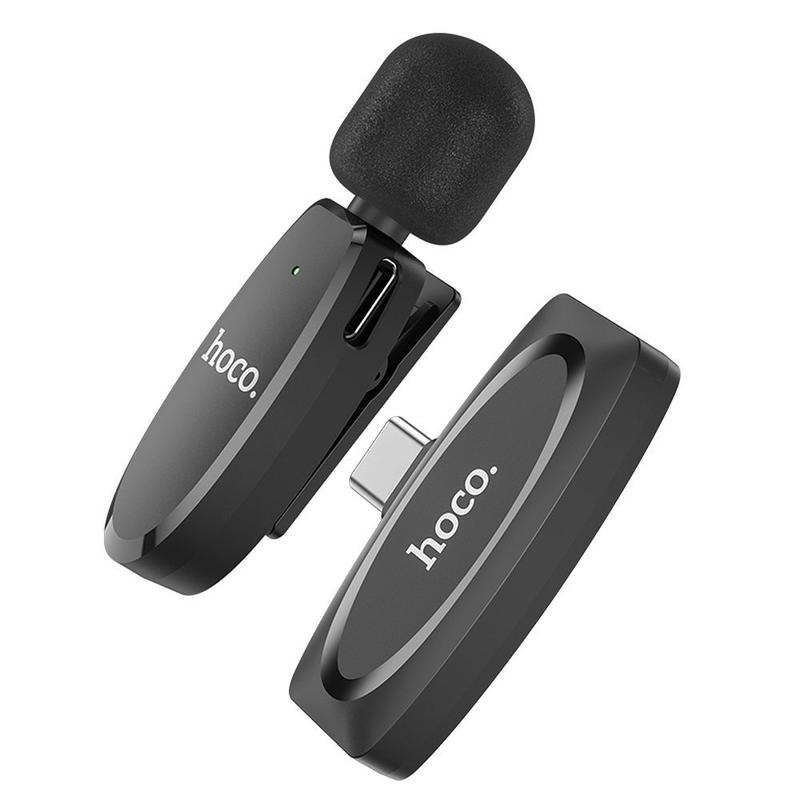
Gdy już wiecie, gdzie znajduje się Wasz mikrofon, pora na testowanie! Wystarczy, że wejdziecie w ustawienia dźwięku systemu Windows i sprawdzicie zakładkę „Nagrywanie”. Mówcie do mikrofonu jak do ulubionego przyjaciela – możecie nawet zadawać mu kilka życiowych pytań, aby upewnić się, że działa! Jeśli zielone paski poziomu głośności nie mrugają, to wyraźny znak, że coś jest nie tak. Możecie również spróbować wzmocnić sygnał w właściwościach mikrofonu – w końcu, po co nie pokazać światu swojego pięknego głosu?
Jeśli wasze życie mikrofonowe nadal nie wygląda idealnie, warto rozważyć aktualizację sterowników. Czasami nawet laptop potrzebuje małego „liftingu”! Wystarczy, że przejdziecie do Menedżera urządzeń, znajdziecie Wasz mikrofon, a następnie klikniecie „aktualizuj sterownik”. A jeśli to nie pomoże, pomyślcie o inwestycji w zewnętrzny mikrofon. Tak, ten mały gadżet może pomóc Wam osiągnąć poziom audio, który sprawi, że wszyscy będą pytali, gdzie kupiliście tak profesjonalny dźwięk. Gotowi na nagrywanie najlepszych podcastów lub prowadzenie wyjątkowych webinarów? No to do dzieła!
Poniżej przedstawiamy kilka kluczowych kroków, które warto wykonać, aby upewnić się, że mikrofon działa prawidłowo:
- Sprawdź lokalizację mikrofonu i upewnij się, że nie jest zakryty.
- Przetestuj mikrofon w ustawieniach dźwięku systemu Windows.
- Sprawdź, czy poziom głośności działa poprawnie.
- Aktualizuj sterowniki mikrofonu w Menedżerze urządzeń.
- Rozważ zakup zewnętrznego mikrofonu dla lepszej jakości dźwięku.
Mikrofon w laptopie Lenovo: Praktyczne zastosowania w codziennej pracy
Mikrofon w laptopie Lenovo pełni niezwykle istotną rolę – to prawdziwy bohater w codziennej pracy! Wykorzystaj go do prowadzenia wideokonferencji, nagrywania podcastów, a także wyrażania emocji podczas maratonu gier. Warto zauważyć, że lokalizacja mikrofonu różni się w zależności od modelu, jednak nie wymaga to detektywistycznych zdolności Sherlocka Holmesa, aby go odnaleźć. Zwykle znajduje się w pobliżu kamerki internetowej, co zapewnia komfort, ponieważ rejestruje wszystko, co płynie z twojego twórczego geniuszu – a także twoje myśli dotyczące zamówienia pizzy na lunch.
Również istotne, aby pamiętać, że jakość mikrofonów może się znacznie różnić między modelami. W wyższej klasy laptopach, jak Lenovo Yoga, spotkamy czasem podwójny mikrofon, który znacznie podnosi jakość dźwięku. Te mikrofony działają jak doskonały detektyw dźwięku – uchwycają każdy szept, jednocześnie eliminując szumy otoczenia. Dzięki temu na spotkaniach online możesz prezentować się jak profesjonalista, zamiast przypominać kogoś, kto rozmawia przez stłumione pudełko. Należy jednak brać pod uwagę, że nie zawsze można osiągnąć perfekcję od razu, dlatego warto czasem dostosować ustawienia, aby brzmieć jak mówca na prestiżowym seminarium.
Praktyczne wskazówki dotyczące ustawień mikrofonu
W świecie laptopów Lenovo istnieje wiele trików, które mogą znacznie poprawić jakość dźwięku. Pierwszym krokiem będzie sprawdzenie ustawień systemowych, aby upewnić się, że mikrofon działa. Czasami, zwłaszcza po aktualizacjach, mikrofon może utknąć w tajemniczym stanie „no comments”. Warto także skorzystać z opcji „wsparcie techniczne”, co może okazać się pomocne! Przywrócenie ustawień do normy często przynosi zdumiewające rezultaty – możesz odkryć pełen potencjał swojego mikrofonu, o jakim wcześniej nawet nie marzyłeś.
Oto kilka praktycznych wskazówek, które mogą pomóc w poprawie działania mikrofonu:
- Sprawdź poziom głośności mikrofonu w ustawieniach systemowych.
- Upewnij się, że mikrofon nie jest wyciszony.
- Zaktualizuj sterowniki audio do najnowszej wersji.
- Odwiedzaj sekcję wsparcia technicznego Lenovo w razie problemów.
- Przetestuj mikrofon w różnych aplikacjach do nagrywania dźwięku.
Na zakończenie, nie zapominajmy o alternatywnych rozwiązaniach! Gdy wewnętrzny mikrofon nie spełnia oczekiwań, dobrze jest rozważyć inwestycję w sprzęt zewnętrzny. Mikrokosmiczne, elektryzujące rurki, czyli mikrofony, mogą sprawić, że praca stanie się przyjemna i każda wypowiedziana przez ciebie sylaba zyska na wartości. Rozpocznij od modeli, takich jak Hollyland Lark M2S, aby przekonać się, jak łatwo można zaprzyjaźnić się z krystalicznie czystym dźwiękiem. W końcu, niezależnie od tego, czy nagrywasz vlogi, czy robisz notatki głosowe, zasługujesz na dźwięk wysokiej jakości, który przekroczy poziom „chaosu domowego”.
| Praktyczne zastosowania | Wskazówki dotyczące ustawień | Alternatywne rozwiązania |
|---|---|---|
|
|
|
Pytania i odpowiedzi
Gdzie najczęściej znajduje się mikrofon w laptopach Lenovo?
Mikrofon w laptopach Lenovo zazwyczaj umiejscowiony jest w pobliżu kamerki internetowej. W niektórych modelach, takich jak ThinkPad X1 Carbon, znajduje się on po lewej lub prawej stronie kamerki, co jest logiczne w kontekście nagrywania wideo.
Jakie są różnice w lokalizacji mikrofonu w różnych modelach Lenovo?
Lokalizacja mikrofonu w laptopach Lenovo różni się w zależności od modelu. Na przykład, w bardziej luksusowych serii Yoga można znaleźć podwójny mikrofon, podczas gdy w tańszych modelach mikrofon może być umieszczony przy klawiaturze lub na bocznych krawędziach.
Jak mogę zlokalizować mikrofon w laptopie Lenovo?
Aby zlokalizować mikrofon w laptopie Lenovo, warto użyć latarki, aby łatwiej dostrzec malutką dziurkę. Możesz także sprawdzić instrukcję obsługi swojego modelu lub odwiedzić stronę wsparcia Lenovo, aby uzyskać dodatkowe wskazówki.
Jakie są praktyczne zastosowania mikrofonu w laptopie Lenovo?
Mikrofon w laptopie Lenovo można wykorzystać do prowadzenia wideokonferencji, nagrywania podcastów oraz wyrażania emocji podczas grania w gry. Wbudowane mikrofony umożliwiają bezproblemową komunikację i rejestrowanie dźwięku w codziennych zadaniach.
Jak poprawić jakość dźwięku podczas korzystania z mikrofonu w laptopie?
Aby poprawić jakość dźwięku mikrofonu w laptopie, warto dostosować ustawienia dźwięku, takie jak aktywacja cancelacji szumów i zmiana poziomu wejścia. Jeśli to nie wystarczy, rozważ inwestycję w zewnętrzny mikrofon, który zazwyczaj oferuje lepszą jakość dźwięku.