
 Waldemar Rokita
Chcesz połączyć się ze światem, ale Twój laptop Dell cierpi na brak dobrej komunikacji? Nie martw się! Poprowadzimy Cię przez proces instalacji karty SIM krok po kroku, przypominając naukę tańca. Na początku odwróć laptopa do góry nogami – nie, nie dosłownie, ale zacznij od wyjęcia baterii! Pamiętaj o drobnych częściach, ponieważ musisz to zrobić, zanim ruszysz na parkiet. Karta SIM powinna wskoczyć do swojego gniazda jak najszybciej! Upewnij się, że wkładasz ją w odpowiedniej orientacji, bo taniec z kartą SIM na pewno nie uda się w kółko.
Kiedy już zrealizujesz tę czynność i karta znajdzie się na swoim miejscu, czas na wielki powrót baterii do laptopa! Zainstaluj ją z powrotem, a następnie uruchom urządzenie. Gdy komputer się włączy, system Windows powinien wyświetlić kilka powitań oraz komunikatów, które poprowadzą Cię przez resztę procesu. Jeżeli jednak laptop z opóźnieniem pomyśli „Co to za karta SIM?”, nie panikuj! Czasem wystarczy wyjąć kartę i umieścić ją z powrotem, tak jak podczas karaibskiego tańca.
Funkcjonowanie karty SIM – co dalej?
Jeżeli Twoja karta SIM staje się marudna i nadal nie chce współpracować z laptopem, przypomnij sobie o magicznej formule. Tak, dobrze zrozumiałeś! Spróbuj zrestartować laptopa lub skontaktować się ze specjalistą, ponieważ czasem naprawdę potrzebny jest czarodziej komputerowy. Pamiętaj, aby nie dać się zniechęcić, bo nawet najszybsze laptopy mogą mieć gorszy dzień!
Na koniec nie zapomnij o odrobinie mistyki: czasami urządzenia z systemem Windows potrafią płatać figle, więc Twoje zmagania z kartą SIM mogą być jedynie rozgrzewką przed wielkim pokazem umiejętności. Po zainstalowaniu karty SIM warto również przejrzeć ustawienia sieciowe, aby upewnić się, że wszystko funkcjonuje jak należy. W końcu dobrze wiemy, że każdy krok w tańcu wymaga precyzji, a Twoje połączenie internetowe zasługuje na największą uwagę!
Oto kilka punktów, na które warto zwrócić uwagę po zainstalowaniu karty SIM:
- Sprawdź, czy karta SIM jest poprawnie zainstalowana.
- Upewnij się, że sterowniki są zaktualizowane.
- Skonfiguruj ustawienia sieciowe zgodnie z wymaganiami swojego dostawcy.
- Uruchom ponownie laptopa, aby zastosować wszystkie zmiany.
Najczęstsze błędy przy instalacji karty SIM – jak ich unikać?
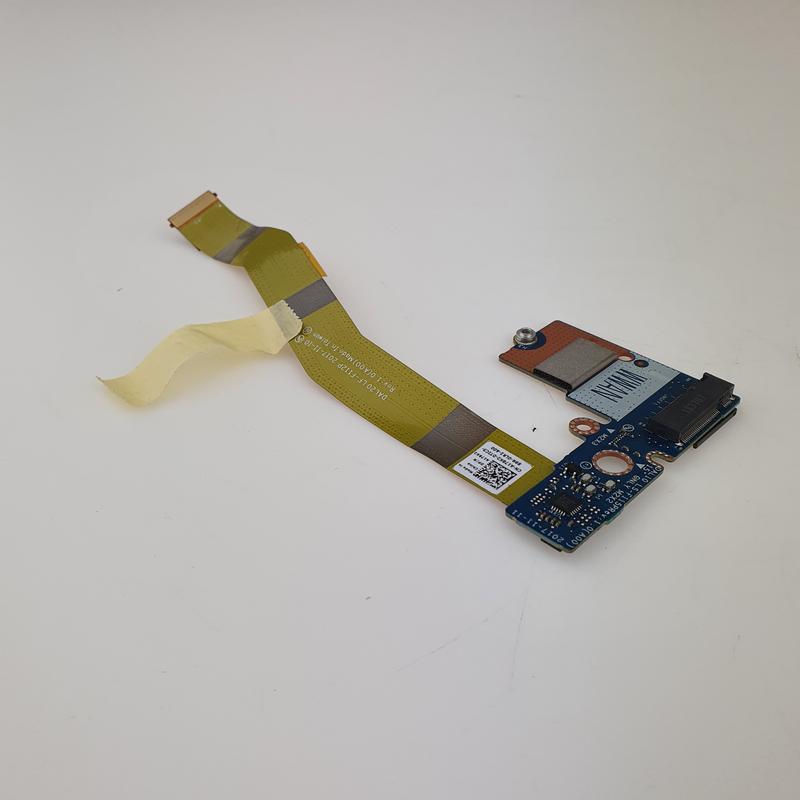
Kiedy nadchodzi moment, aby zainstalować kartę SIM, niektórzy czują się jak kapitanowie na mostku dowodzenia statku, podczas gdy inni przypominają dzieci w sklepie z zabawkami. Niestety, wśród tych osób przewagę mają ci, których entuzjazm często prowadzi do poważnych błędów. Dlatego klucz do sukcesu polega na starannym zapoznaniu się z instrukcją obsługi. Nie chodzi tu o wspaniałe gazety z serii „jak uniknąć błędu”, lecz o tę małą karteczkę dołączoną do opakowania z kartą SIM. Pamiętaj, aby nie wkładać karty odwrotnie – to z pewnością nie są puzzle, a nieprawidłowo umieszczone karty telefoniczne nie wracają do rzeczywistości po ponownych próbach!
Przechodząc do tematu wkładania karty, miej na uwadze, aby nie wprowadzać karty zbyt mocno. Mimo że usłyszysz dźwięk kliknięcia, nie zawsze będzie to oznaczało, że karta znalazła się na swoim miejscu. Czasami warto też delikatnie potrząsnąć laptopem (oczywiście nie za mocno, aby go nie uszkodzić!), aby upewnić się, że wszystko jest na swoim miejscu. Zdarza się, że niektóre modele posiadają dodatkowe zabezpieczenia, które mogą sprawić, że załadujesz kartę do zamka zamiast do gniazda – sprawdź więc, czy nie znajdujesz się w takiej sytuacji!
Jak uniknąć typowych pułapek przy instalacji karty SIM
Gdy poczujesz, że wszystko jest już w porządku, nadchodzi nowe wyzwanie: aktywacja. Wielu użytkowników zapomina, że sama instalacja karty to dopiero początek. W niektórych przypadkach konieczne staje się przyłączenie jej do systemu. Jak to zrobić? W zależności od systemu operacyjnego i modelu laptopa, najlepiej skorzystać z opcji, która pojawi się przy pierwszym uruchomieniu. Jednakże jeżeli twoje urządzenie nie rozpoznaje karty SIM, nie wpadaj w panikę! Wyciągnij ją i włóż ponownie – to nasza ulubiona metoda na naprawianie problemów (nie tylko związanych ze sprzętem). Jeśli problem się powtarza, być może twoja karta SIM potrzebuje profesjonalnego wsparcia – wtedy koniecznie odwiedź serwis.
Na zakończenie warto przypomnieć, że każda karta SIM ma swoje 'humory’ i nie zawsze dobrze współpracuje. Czasami gniazdo w laptopie okazuje się być zanieczyszczone lub uszkodzone, co również może prowadzić do kłopotów. Dlatego dbaj o swoje urządzenie, w końcu nie chcesz, aby twój laptop zamienił się w wehikuł czasu prosto do lat 90-tych, gdzie podłączenie do internetu stanowiło niebywałe wyzwanie! Zatem życzymy, aby twoje doświadczenia związane z instalacją karty SIM były pełne radości i sukcesów – a przynajmniej dostarczyły mnóstwa śmiechu, gdy usłyszysz dźwięk kliknięcia, który zamienia się w lament mieszający się z przerażeniem przy kolejnym nieudanym podejściu!
Aby uniknąć problemów przy instalacji karty SIM, warto pamiętać o kilku ważnych kwestiach:
- Sprawdzenie instrukcji obsługi dołączonej do opakowania.
- Upewnienie się, że karta jest włożona w odpowiednią stronę.
- Nie wprowadzanie karty zbyt mocno, mimo dźwięku kliknięcia.
- Sprawdzenie gniazda pod kątem zanieczyszczeń lub uszkodzeń.
- Re-instalacja karty SIM w przypadku problemów z rozpoznawaniem.
Dlaczego warto zainstalować kartę SIM w laptopie Dell? Korzyści i zastosowania
Życie w dzisiejszych czasach bez internetu przypomina gotowanie bez soli – po prostu trudno to znieść! Instalując kartę SIM w swoim laptopie Dell, zyskujesz doskonały sposób na błyskawiczne połączenie z siecią, gdziekolwiek się znajdujesz. Wyobraź sobie, że relaksujesz się na plaży, trzymając drinka w dłoni, podczas gdy twój laptop z kartą SIM zapewnia ci dostęp do social mediów. Brzmi jak idealny plan, prawda? Dzięki karcie SIM twoje urządzenie nabiera nowego wymiaru mobilności, a ty możesz surfować po internecie w każdych warunkach.
Jak to działa?
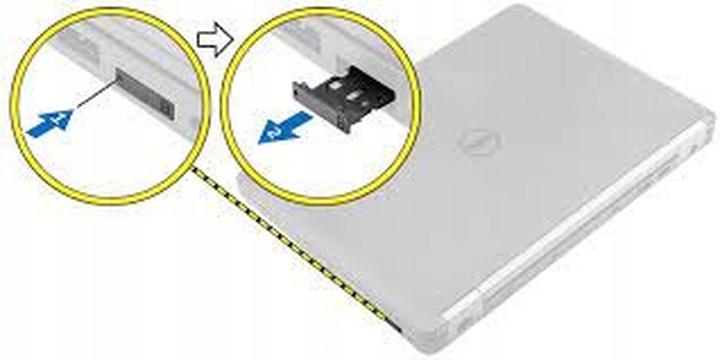
Skoro już o tym mowa, pewnie zastanawiasz się, jak działa ta magia. Wystarczy odwrócić laptop, wyjąć baterię i włożyć kartę SIM w odpowiednie gniazdo. To może brzmieć jak złożona misja, ale spokojnie! Wykonując kilka prostych kroków, staniesz się prawdziwym mistrzem technologii. Po zainstalowaniu system Windows poprowadzi cię przez resztę procesu, niczym dobry GPS! Jeśli jednak Dell nie wykrywa karty, wystarczy ją wyjąć i ponownie włożyć – to naprawdę nic trudnego. Warto również pamiętać, żeby nie wpadać w panikę – nie jesteś w filmie akcji, więc wszystko da się załatwić!
Przydatne zastosowania karty SIM
Przemyśl to – pracujesz w kawiarni, a obok ciebie siedzą ludzie, którzy przeszkadzają ci głośnymi rozmowami. Natomiast ty masz gwarancję swojej własnej, stabilnej transmisji danych dzięki karcie SIM. To naprawdę wybawienie dla tych, którzy potrzebują stałego dostępu do internetu. Co więcej, gdy często wyruszasz w trasę, karta SIM umożliwia błyskawiczne połączenie z siecią, eliminując potrzebę poszukiwania publicznych hotspotów. Dodatkowo, gdy trafisz w miejsce, gdzie dostęp do Wi-Fi jest niemożliwy, karta SIM przychodzi z pomocą jak prawdziwy superbohater!
- Zapewnienie stabilnego połączenia w miejscach publicznych
- Łatwy dostęp do internetu w trasie
- Możliwość pracy zdalnej w dowolnym miejscu
- Brak uzależnienia od publicznych hotspotów
Korzystając z karty SIM, życie staje się prostsze – możesz pracować, bawić się lub oglądać filmy, gdy tylko twój laptop Dell znajduje się w zasięgu. Kto by pomyślał, że niewielki kawałek plastiku może tak odmienić twoją cyfrową rzeczywistość? Zatem nie zwlekaj, wzbogać swój laptop o funkcję mobilnego internetu i ciesz się pełnią możliwości, które przed tobą stoją! Może twoje przygody zainspirują przyszłych pisarzy powieści science fiction?
| Korzyści i zastosowania karty SIM |
|---|
| Zapewnienie stabilnego połączenia w miejscach publicznych |
| Łatwy dostęp do internetu w trasie |
| Możliwość pracy zdalnej w dowolnym miejscu |
| Brak uzależnienia od publicznych hotspotów |
Ciekawostka: Warto wiedzieć, że wiele laptopów Dell z wbudowanym modułem LTE obsługuje różne częstotliwości, co pozwala na korzystanie z szybkiego internetu w różnych krajach – to idealne rozwiązanie dla podróżujących!
Jak sprawdzić, czy karta SIM została poprawnie zainstalowana w laptopie Dell?
Jeśli posiadasz laptopa Dell i zastanawiasz się nad poprawnym zainstalowaniem karty SIM, znalazłeś się w dobrym miejscu! Na początku, zanim przejdziemy do szczegółów, upewnij się, że wyłączyłeś komputer. Następnie odwróć laptopa do góry nogami, jakbyś chciał pokazać mu, że wszystko można naprawić, i wyjmij baterię. W gniazdku obok miejsca na baterię znajdziesz slot na kartę SIM. Nie musisz być inżynierem, wystarczą intuicja i odrobina cierpliwości.
Kiedy karta SIM znajdzie się na swoim miejscu, można przejść do małego testu. Włóż z powrotem baterię i uruchom laptopa. Zależnie od modelu, komputer przywita cię różnymi komunikatami. Sprawdź, czy system rozpoznał kartę SIM, ponieważ czasami Dell może nie dostrzegać twojego skarbu. Jeśli tak się zdarzy, wyjmij kartę i włóż ją ponownie, a może nawet spróbuj delikatnie poklepać laptopa, jakbyś chciał go skłonić do współpracy. Czasami sprzęt potrzebuje odrobiny miłości, aby działać w pełni!
Sprawdzenie połączenia z siecią
No dobrze, teraz, gdy karta SIM znajduje się na pokładzie, skupmy się na tym, czy działa jak należy. Przejdź do ustawień sieciowych w systemie Windows i sprawdź, czy widzisz swoją sieć komórkową. Jeżeli jej tam nie ma, może to oznaczać, że coś nie tak. Spróbuj różnych sztuczek, takich jak restarty czy przeskoki w oknie ustawień, jakbyś chciał ożywić swoją ulubioną grę na konsoli! Jeśli jednak problem nie ustępuje, warto zapoznać się z kilkoma tajnikami diagnostyki Dell lub zasięgnąć porady specjalisty, aby twój laptop znów działał bez zarzutu.
- Upewnij się, że karta SIM jest prawidłowo włożona.
- Sprawdź, czy laptop ma najnowszą wersję sterowników sieciowych.
- Wykonaj restart systemu, aby zresetować połączenia sieciowe.
- Skontaktuj się z pomocą techniczną, jeśli problem nadal występuje.
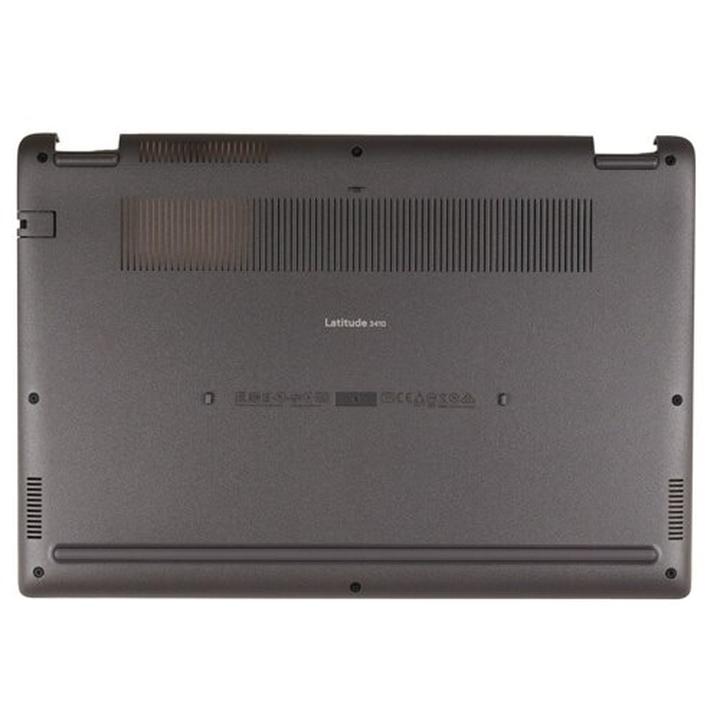
Pamiętaj, że każdy laptop to odrębny mały świat, a karta SIM potrafi być kapryśna. Jeśli wszystko działa, gratulacje! Właśnie obudziłeś swojego Della z najlepszym połączeniem z siecią. Ciesz się mobilnym internetem, ale nie zapomnij również naładować laptopa – przecież nie chcesz zginąć w bezkresach internetu, poszukując wtyczki, prawda? Miej na uwadze te porady, a twój Dell będzie działał sprawnie jak dobrze naoliwiona maszyna!
Źródła:
- https://sklep.precio.pl/pl/i/Jak-wlozyc-karte-sim-do-laptopa-Dell/76
- https://www.dell.com/support/kbdoc/pl-pl/000138948/latitude-5300-2-w-1-5400-chromebook-enterprise-sim-card-installation-activation
- https://www.dell.com/support/manuals/pl-pl/latitude-15-5550-laptop/latitude-5550-sim-esim-setup-guide-for-windows/instalowanie-karty-sim-i-pod%C5%82%C4%85czanie-komputera-do-us%C5%82ugi-sieciowej-operatora?guid=guid-98af9aad-24f5-460d-988a-cecef59ca872⟨=po-pl
- https://www.dell.com/support/manuals/pl-pl/latitude-5420-laptop/sim_esim_guide/identification-information-for-the-carrier-network?guid=guid-c5b28571-68a4-4bb4-b552-d44395d5a445⟨=po-pl
- https://www.dell.com/support/manuals/pl-pl/latitude-15-3540-laptop/sim_esim_guide/?guid=guid-a63d383b-19f1-4439-9d93-f7a753d275d9⟨=po-pl
- https://www.dell.com/support/manuals/pl-pl/latitude-5420-laptop/sim_esim_guide/install-the-drivers?guid=guid-f1884ce8-d66c-41d0-a6c1-3d04d0549dca⟨=po-pl
Pytania i odpowiedzi
Jakie są pierwsze kroki przy instalacji karty SIM w laptopie Dell?
Pierwszym krokiem jest wyłączenie laptopa i odwrócenie go do góry nogami, aby uzyskać dostęp do slotu na kartę SIM. Następnie należy wyjąć baterię, co jest niezbędne przed włożeniem karty.
Co należy zrobić po zainstalowaniu karty SIM?
Po zainstalowaniu karty SIM należy włożyć z powrotem baterię i uruchomić laptopa. System Windows powinien przywitać użytkownika komunikatami, które poprowadzą go przez proces rozpoznawania karty SIM.
Co zrobić, jeśli laptop nie rozpoznaje karty SIM?
Jeśli laptop nie rozpoznaje karty SIM, warto wyjąć ją i włożyć ponownie. Można też delikatnie potrząsnąć laptopem lub spróbować zrestartować urządzenie, aby zachęcić je do współpracy.
Jak sprawdzić, czy karta SIM jest poprawnie zainstalowana?
Aby sprawdzić, czy karta SIM jest poprawnie zainstalowana, należy przejść do ustawień sieciowych w systemie Windows i zweryfikować, czy widać swoją sieć komórkową. Jeśli jej nie ma, może to oznaczać, że karta jest źle włożona lub wystąpił inny problem.
Jakie są korzyści z używania karty SIM w laptopie Dell?
Instalacja karty SIM w laptopie Dell zapewnia stabilne połączenie z internetem w różnych miejscach, co jest idealne dla osób często podróżujących. Dzięki temu można korzystać z sieci komórkowej, eliminując potrzebę wyszukiwania publicznych hotspotów.



