Waldemar Rokita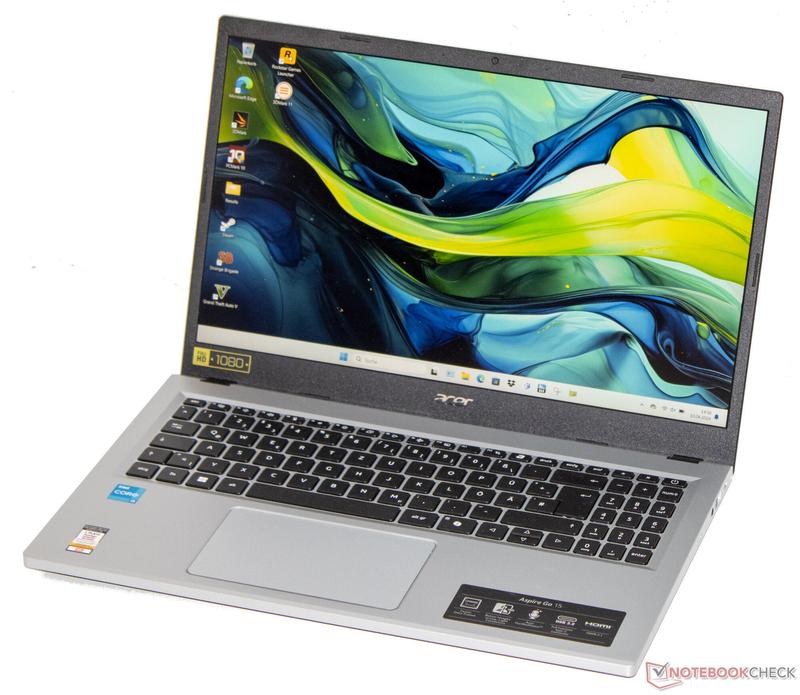
Witaj w świecie technologii, gdzie kamerka w laptopie Acer Aspire staje się Twoim najlepszym przyjacielem! Jeśli kiedykolwiek zastanawiałeś się, jak uruchomić tę tajemniczą czerwoną diodę, która świeci jak latarnia w nocy, trafiłeś idealnie. Nie musisz się martwić, ponieważ włączanie kamery to nic trudnego – wystarczy kilka prostych kroków, a już za chwilę zobaczysz swoje piękne oblicze na ekranie!
Na samym początku sprawdź, czy Twój laptop nie posiada tajemniczego klawisza funkcyjnego, który zdobi jeden z przycisków F1-F12. Mowa tu o klawiszu z ikoną kamerki! Przytrzymaj klawisz 'Fn’ i naciśnij odpowiedni klawisz, a Twoja kamerka powinna wskoczyć na pełne obroty. Nie masz tego skarbu? Nie ma powodów do paniki, ponieważ istnieje wiele alternatywnych sposobów na uruchomienie Twojego kamerkowego odpowiednika Hollywoodzkiej gwiazdy.
Jak włączyć kamerkę przez menu Start?

Jeżeli Twój laptop nie chce współpracować z klawiszami, mamy dla Ciebie plan B! Wykorzystaj menu Start. W lewym dolnym rogu, wśród ikon, znajduje się to magiczne okno. Kliknij ikonę Windowsa, a następnie wpisz ’Aparat’. Po chwili Twoja kamera powinna się uruchomić. Jeśli mimo wszystko nic się nie dzieje, sprawdź Ustawienia prywatności w Windows 10, ponieważ czasem komputer bywa zbyt ostrożny i blokuje dostęp do kamery dla aplikacji.
A jeśli po wszystkich potyczkach nadal nie widzisz obrazu, czas na diagnostykę. Sprawdź w Menedżerze urządzeń, czy kamerka jest w ogóle rozpoznawana. Brak rozpoznania urządzenia może oznaczać, że sterowniki się zgubiły albo zainstalowały się w niewłaściwym wymiarze czasoprzestrzennym. W takim przypadku konieczna będzie naprawa kamery. Nie przejmuj się jednak, z naszym przewodnikiem dotarcie do celu z pewnością stanie się prostsze!
Oto kilka kroków, które warto sprawdzić w Menedżerze urządzeń, aby upewnić się, że kamerka działa poprawnie:
- Sprawdź, czy kamerka jest widoczna w sekcji „Urządzenia do obrazowania”.
- Upewnij się, że nie ma żółtych znaczników obok urządzenia, co może wskazywać na problem ze sterownikami.
- Spróbuj zaktualizować sterowniki kamery, aby wyeliminować ewentualne problemy.
Rozwiązywanie problemów: Co zrobić, gdy kamerka nie działa?
Czujesz się jak w komedii pomyłek, gdy próbujesz użyć kamerki w laptopie, a ona ani drgnie? Nie ma co panikować! Najpierw warto sprawdzić kilka podstawowych rzeczy. Zwróć uwagę na to, czy w systemie Windows nie włączyła się przypadkiem jakaś magiczna blokada. Może się zdarzyć, że zamiast żonglować ustawieniami, po prostu zapomniałeś odblokować kamerę. Jeśli posiadasz laptopa z klawiaturą funkcyjną, spróbuj wcisnąć odpowiedni klawisz, często oznaczony ikoną kamery. W najgorszym przypadku sprawdź, czy nie masz w pobliżu misternej zasłony na obiektywie, która niepotrzebnie trzyma Twoje selfie w niewoli.
Diagnostyka: Co zrobić, gdy sprzęt nie działa?
Jeśli powyższe działania nie przyniosły efektu, zechciej ruszyć dalej w tej zagadkowej przygodzie! Otwórz Menedżera urządzeń, gdzie znajdziesz listę wszystkich urządzeń odpowiedzialnych za rejestrację obrazu. Następnie wykonaj prawy klik na kamerze i sprawdź, czy widzisz jakieś ostrzeżenia — czerwony krzyżyk lub żółty wykrzyknik mogą oznaczać, że musisz ponownie włączyć kamerkę lub zaktualizować sterowniki. Krok po kroku możesz zaktualizować sterowniki, co być może sprawi, że znów ujrzysz siebie w lustrze ekranu.
Ustawienia prywatności i antywirus
Nie zapominajmy o ustawieniach prywatności, które w Windowsie przypominają fortecę! Musisz upewnić się, że aplikacje mogą korzystać z kamerki. Wybierz „Ustawienia”, a potem „Prywatność,” gdzie zrób porządki — zezwól aplikacjom na korzystanie z kamery. Jeżeli korzystasz z antywirusa, pamiętaj, że może on zażądać, abyś pozwolił kamerce na VIP-owski wstęp do klubu. Przyjrzyj się ustawieniom bezpieczeństwa, ponieważ czasami Twoje ulubione aplikacje mogą znajdować się na czarnej liście, co stanowi nie lada zaskoczenie w krainie technologii!
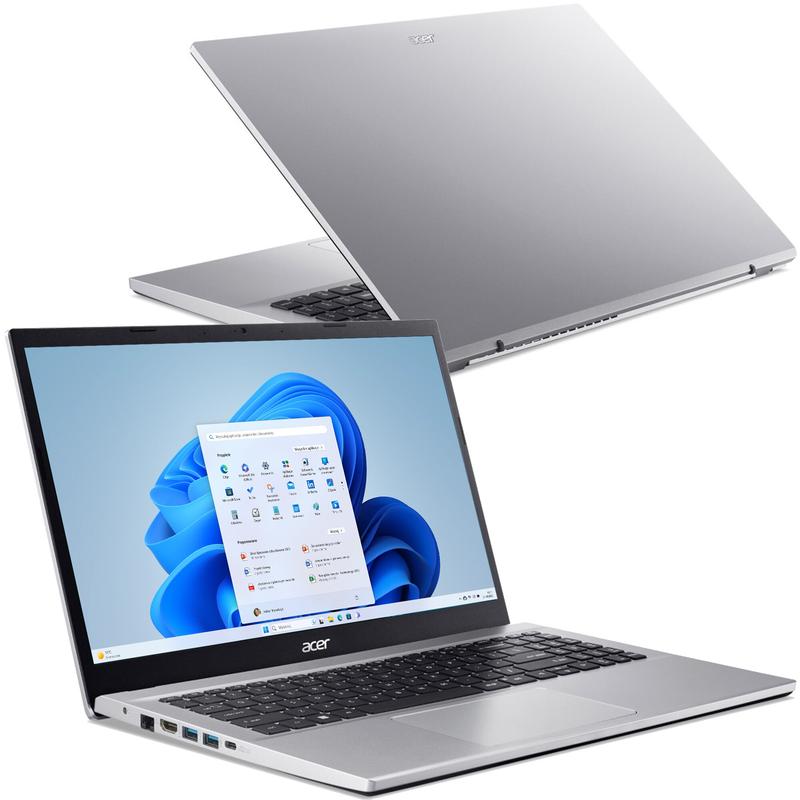
Oto kilka kroków, które warto podjąć, aby upewnić się, że kamera działa prawidłowo:
- Sprawdź, czy nie ma blokady kamery w systemie Windows.
- Użyj klawisza funkcyjnego, aby odblokować kamerę.
- Otwórz Menedżera urządzeń i poszukaj ostrzeżeń przy kamerze.
- Zaktualizuj sterowniki kamery w razie potrzeby.
- Sprawdź ustawienia prywatności i zezwól aplikacjom na dostęp do kamery.
Jeśli żadne z powyższych nie działa i kamerkowy kryzys trwa, być może nadszedł czas, aby poprosić o pomoc specjalistów. Czasami okazuje się, że to nie Ty, lecz sprzęt wymaga naprawy. W końcu lepiej mieć pewność niż ryzykować komfort wideo rozmowy z nowym znajomym. W takiej sytuacji nie wahaj się skorzystać z usług serwisowych, które przeprowadzą szczegółową diagnostykę i uratują Twoje zaplanowane wideospotkanie!
| Krok | Opis |
|---|---|
| 1 | Sprawdź, czy nie ma blokady kamery w systemie Windows. |
| 2 | Użyj klawisza funkcyjnego, aby odblokować kamerę. |
| 3 | Otwórz Menedżera urządzeń i poszukaj ostrzeżeń przy kamerze. |
| 4 | Zaktualizuj sterowniki kamery w razie potrzeby. |
| 5 | Sprawdź ustawienia prywatności i zezwól aplikacjom na dostęp do kamery. |
Czy wiesz, że niektóre laptopy Acer Aspire mają fizyczną osłonę obiektywu kamery? To zabezpieczenie, które może chronić Twoją prywatność, jednak czasami przez przypadek może być zasunięte, co uniemożliwia korzystanie z kamerki. Zawsze warto to sprawdzić, zanim zagłębisz się w bardziej techniczne rozwiązania!
Najlepsze aplikacje do zarządzania kamerą w laptopie Acer Aspire
Kiedy wsiadasz na pokład swojego laptopa Acer Aspire, z pewnością zauważasz, że jednym z najważniejszych elementów, na który warto zwrócić uwagę, jest kamerka internetowa. Czasami sprawia ona wrażenie, że nie chce współpracować lub po prostu pojawiają się z nią różne problemy. Na szczęście nowoczesne technologie oraz zaawansowane aplikacje sprawiają, że zarządzanie kamerą staje się prostsze niż kiedykolwiek wcześniej. Jeśli planujesz ważne spotkanie online lub chcesz zaimponować znajomym na czacie, oto kilka najlepszych aplikacji, które sprawią, że ten proces będzie znacznie łatwiejszy!
Ułatwiony dostęp do kamery
Wśród najpopularniejszych narzędzi, które umożliwiają aktywację kamerki w laptopie Acer Aspire, znajduje się wbudowana aplikacja Aparat. To proste narzędzie, które pozwala szybko sprawdzić, czy Twoja kamerka działa. Wystarczy jedno kliknięcie i voilà! Możesz już robić selfie lub przygotowywać się do videorozmowy. Jeżeli jednak Twoja kamerka nie działa jak należy, warto spróbować skorzystać z Menedżera urządzeń. W tym miejscu możesz przeprowadzić pewne działania, takie jak aktualizacja sterowników czy nawet resetowanie kamery. Pamiętaj, że czasami każda kamerka potrzebuje krótkiej drzemki!
Ochrona prywatności nie tylko offline
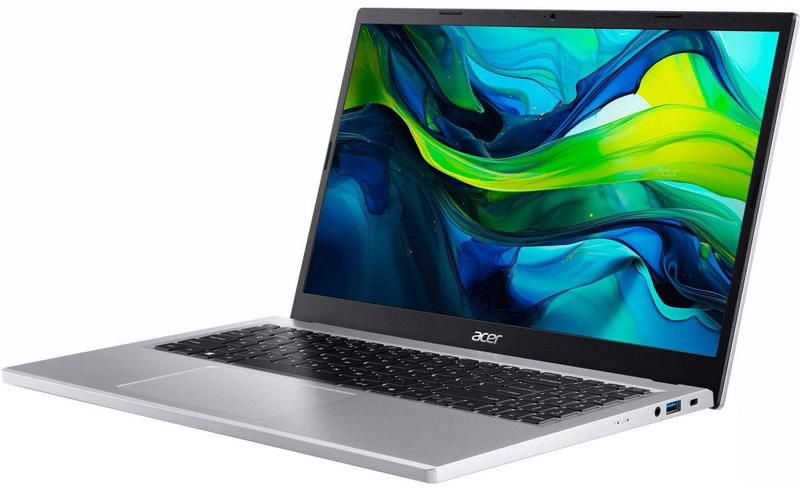
Pewnie zdarzyło Ci się, że kamerka po prostu nie chce się włączyć, a Ty nie masz pojęcia, co jest nie tak? Okazuje się, że Windows wprowadza pewne zasady dotyczące prywatności. Dlatego warto sprawdzić ustawienia prywatności, ponieważ niektóre zaufane aplikacje mogą po prostu nie mieć dostępu do kamery! Co gorsza, niektóre programy antywirusowe oferują funkcję ochrony kamery, która czasami może przeszkadzać bardziej niż wspierająca pomoc. Zdecydowanie pamiętaj, aby skontrolować uprawnienia aplikacji, co pozwoli Ci cieszyć się chwilami przed obiektywem bez zbędnych przeszkód!
Ogromną zaletą korzystania z laptopów Acer Aspire pozostaje także dostępność różnorodnych aplikacji do zarządzania kamerą. Weźmy na przykład emeraldowe GPU oraz AI, które wspierają zarówno Windows Hello, jak i funkcje automatycznego kadrowania. Jeśli zaś stawiasz na kreatywność, zachęcam do wypróbowania aplikacji takich jak OBS Studio, która umożliwia streamowanie oraz nagrywanie w niesamowitej jakości. W związku z tym, gdy następnym razem usiądziesz z laptopem, pamiętaj, że Twoja kamerka to nie tylko narzędzie, ale również okno na świat – zadbaj o to, aby nie patrzyło przez nie zbyt wielu nieproszonych gości!
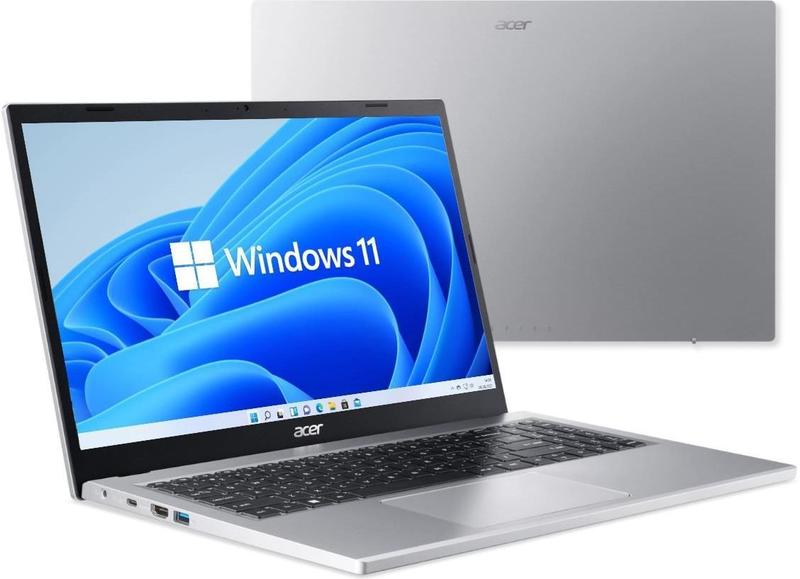
Aby ułatwić zarządzanie kamerą, dostępnych jest wiele aplikacji, które warto rozważyć:
- Aplikacja Aparat – do podstawowych funkcji kamerki.
- Menedżer urządzeń – do aktualizacji sterowników i resetowania kamery.
- OBS Studio – do streamowania i nagrywania w wysokiej jakości.
- Windows Hello – do rozpoznawania twarzy i logowania.
Bezpieczeństwo korzystania z kamery w laptopie: Jak chronić swoją prywatność?
Kiedy ostatni raz spojrzałeś w swoją kamerkę laptopa? Nie pamiętasz? Czas na to, aby to zmienić, ponieważ kamerka nie tylko służy do wideokonferencji, ale może także stać się oknem na Twoją prywatność. Świadomość, że to niewielkie urządzenie potrafi pięknie rejestrować Twoje codzienne życie i wysyłać te obrazy do nieznanego świata, może przyprawiać o dreszcze. Dlatego kluczowe jest, abyś odpowiednio zabezpieczył swoje “oko” przed niechcianymi intruzami. Na przykład, skoro fotografujesz swoje posiłki, niekoniecznie chcesz, by ktoś czynił to za Ciebie w ukryciu!
Rozpocznij od prostego kroku i upewnij się, że w Twoim systemie zaznaczone są odpowiednie ustawienia prywatności. W systemie Windows 10 czy 11 możesz zezwolić na dostęp do kamery tylko wybranym aplikacjom. Pamiętaj, aby nie udostępniać tego przywileju niewłaściwym aplikacjom, ponieważ prawdopodobnie mają one o wiele bardziej niecne zamiary niż jedynie podglądanie Ciebie w domowym zaciszu przy porannej kawie!
Jakie metody zapewnią Ci ochronę?
A co dalej? Kolejnym, acz istotnym krokiem, jest zadbanie o fizyczne blokady. Niektórzy producenci, w tym ci bardziej świadomi kwestii prywatności, wyposażyli swoje laptopy w zasłony obiektywu. Dzięki temu prostemu rozwiązaniu – wystarczy krótki ruch ręką, a Ty nie musisz obawiać się, że ktoś nieproszony obserwuje Cię podczas binge-watchingu ulubionego serialu. Gdy Twój laptop nie ma tej funkcji, zawsze możesz spróbować zasłonić kamerę taśmą klejącą – może nie wygląda to zbyt stylowo, ale zdecydowanie podnosi Twoje bezpieczeństwo na wyższy poziom!
Oto kilka metod, które pomogą Ci zabezpieczyć prywatność kamery:
- Użyj fizycznego zatyczki na obiektyw kamery.
- Stosuj taśmę klejącą lub naklejki, jeśli nie masz zasłony obiektywu.
- Zainstaluj oprogramowanie zabezpieczające, które chroni dostęp do kamery.
- Regularnie aktualizuj system i oprogramowanie do zarządzania kamerą.
Również nie zapomnij o zainstalowaniu odpowiedniego oprogramowania antywirusowego, które oferuje funkcję ochrony kamery. W końcu nie chcesz, by Twój laptop stał się bazą operacyjną dla cyberprzestępców, prawda? Regularne aktualizowanie oprogramowania oraz sprawdzanie sterowników kamery odgrywa kluczową rolę. Dzięki tym działaniom zminimalizujesz ryzyko niespodzianek, które mogłyby popsuć Twój dzień – jak na przykład niechciani goście w trakcie randki online. Pamiętaj, że zachowując ostrożność, możesz cieszyć się wirtualnym światem, nie martwiąc się o naruszenie swojej prywatności!
Źródła:
- https://www.ratujlaptopa.pl/blog/jak-wlaczyc-kamerke-w-laptopie-kilka-prostych-sposobow,176
- https://cpp-polska.pl/jak-wlaczyc-kamere-w-laptopie-rozwiazywanie-problemow-z-kamera-w-windows/
Pytania i odpowiedzi
Jak włączyć kamerkę w laptopie Acer Aspire?
Aby włączyć kamerkę w laptopie Acer Aspire, sprawdź, czy nie ma klawisza funkcyjnego z ikoną kamerki na klawiaturze. Jeśli go znajdziesz, przytrzymaj klawisz 'Fn’ i naciśnij odpowiedni klawisz funkcyjny, aby aktywować kamerę.
Co zrobić, gdy klawisz funkcyjny nie działa?
Jeśli klawisz funkcyjny nie działa, spróbuj uruchomić kamerę przez menu Start. Kliknij ikonę Windowsa, wpisz 'Aparat’, a następnie kliknij aplikację, aby uruchomić kamerę.
Jak upewnić się, że kamerka jest poprawnie rozpoznawana przez system?
Aby upewnić się, że kamerka jest rozpoznawana, otwórz Menedżera urządzeń i sprawdź sekcję „Urządzenia do obrazowania”. Upewnij się, że nie ma żółtych znaczników obok urządzenia, co mogłoby sugerować problemy z sterownikami.
Co zrobić, gdy nadal nie mogę uruchomić kamerki?
Jeśli kamerka nadal nie działa, sprawdź ustawienia prywatności w systemie Windows, aby upewnić się, że aplikacje mają dostęp do kamery. Możesz także rozważyć zaktualizowanie sterowników w Menedżerze urządzeń, co często rozwiązuje problemy.
Jak zabezpieczyć swoją prywatność korzystając z kamery w laptopie?
Aby zabezpieczyć swoją prywatność, używaj fizycznych osłon obiektywu, jeśli Twój laptop je ma, lub zakrywaj kamerę taśmą klejącą, gdy nie jest używana. Dodatkowo zainstaluj oprogramowanie zabezpieczające i regularnie aktualizuj system, aby zminimalizować ryzyko dostępu niepożądanych osób.