Waldemar Rokita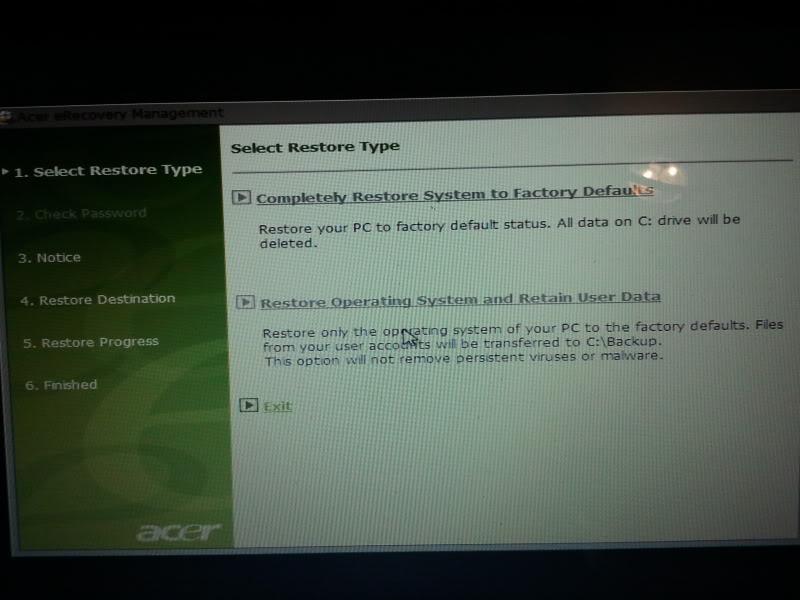
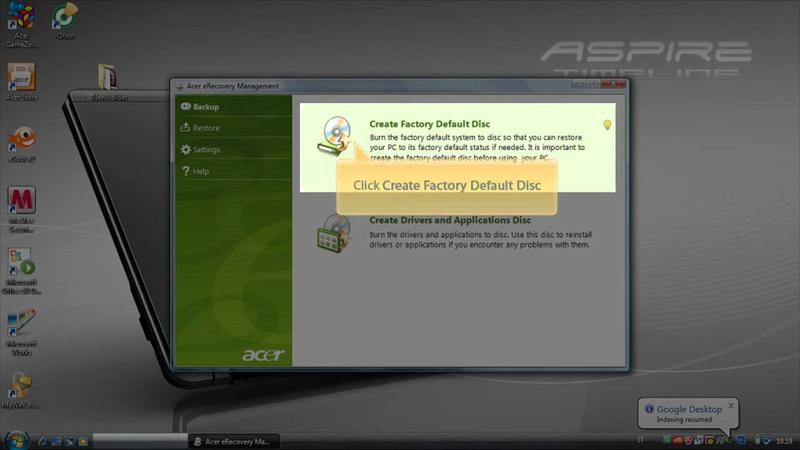
Acer eRecovery z pewnością jest „superbohaterem” wśród narzędzi komputerowych. Jego głównym celem jest ochrona Twojego laptopa przed niebezpieczeństwami, które mogą czekać w internecie, takimi jak wirusy czy zbyt duże obciążenie systemu. Kiedy Twój laptop zaczyna działać powoli, przypominając leniwego żółwia, dzięki eRecovery masz możliwość przywrócenia go do stanu świeżości, jakby właśnie zjechał z taśmy produkcyjnej. Stanowi to idealne rozwiązanie, gdy musisz ponownie uruchomić system, a wszystkie Twoje ulubione aplikacje znów będą działać tak, jak pierwszego dnia!
Łatwość użycia i szybkie przywracanie
Przywracanie systemu z pomocą eRecovery to bardzo prosta sprawa. Wystarczy podczas uruchamiania laptopa wcisnąć kombinację klawiszy Alt+F10, a na ekranie pojawi się menu, które przypomni ile radości może przynieść łatwe użytkowanie komputera. Czyż nie jest to wspaniałe, że każdemu z nas zdarza się zapomnieć o kopiach zapasowych i czasem zatracić nadzieję? Na szczęście eRecovery przychodzi na ratunek, umożliwiając przywrócenie systemu do fabrycznych ustawień. Koniec z długim oczekiwaniem na pomoc techniczną i skomplikowanymi poradnikami!
Czy naprawdę warto?
Bez wątpienia warto zadać sobie pytanie, czy eRecovery zasługuje na Twoją uwagę. Odpowiedź brzmi: tak! Dzięki temu narzędziu pozbędziesz się natrętnych aplikacji producenta, które często instalowane są wraz z nowym komputerem i zamiast wspierać, spowalniają jego działanie. Możesz cieszyć się czystym systemem operacyjnym, który działa sprawniej niż kiedykolwiek wcześniej. A kto nie marzy o laptopie, który przyspiesza z każdą godziną użytkowania? Pamiętaj jednak, zanim przystąpisz do czyszczenia, zrób kopię zapasową! W końcu nikt nie chciałby stracić niezapomnianych zdjęć z wakacji w momencie przywracania systemu do jego fabrycznych ustawień!
Oto kilka korzyści płynących z używania Acer eRecovery:
- Łatwe przywracanie systemu do ustawień fabrycznych
- Możliwość usunięcia natrętnych aplikacji producenta
- Poprawa wydajności laptopa
- Przywrócenie stabilności systemu po spowolnieniu
Dlatego, jeśli Twój laptop zaczyna sprawiać problemy, a Ty czujesz się, jakbyś musiał wezwać pomoc z odległej galaktyki, nie wahaj się – wypróbuj Acer eRecovery. Możesz mieć pewność, że to narzędzie uratuje Twoje cyfrowe życie, a Twój laptop znów stanie się prawdziwym przyjacielem, a nie wrogiem numer jeden. Na zdrowie, zrób sobie przysługę i przetestuj tę magię w swojej maszynie już dziś!
Przygotowanie systemu przed uruchomieniem Acer eRecovery
Przygotowanie do uruchomienia Acer eRecovery to poważna sprawa, jednak nie daj się zwariować! Zanim wyruszysz w świat przywracania systemu, upewnij się, że Twoje dane znajdują się w bezpiecznym miejscu. W tym momencie zdrowy rozsądek przychodzi z pomocą — zalecamy skopiowanie wszystkich ważnych plików na zewnętrzny nośnik. Przecież nie chcesz, aby stary kotlet z lodówki zaciągnął się do systemu, prawda? Przygotuj więc pendrive’a, dysk twardy lub skorzystaj z chmurowych rozwiązań. Kto wie, może przysłowiowa „Chmura” uratuje Ci życie podczas następnej awarii!
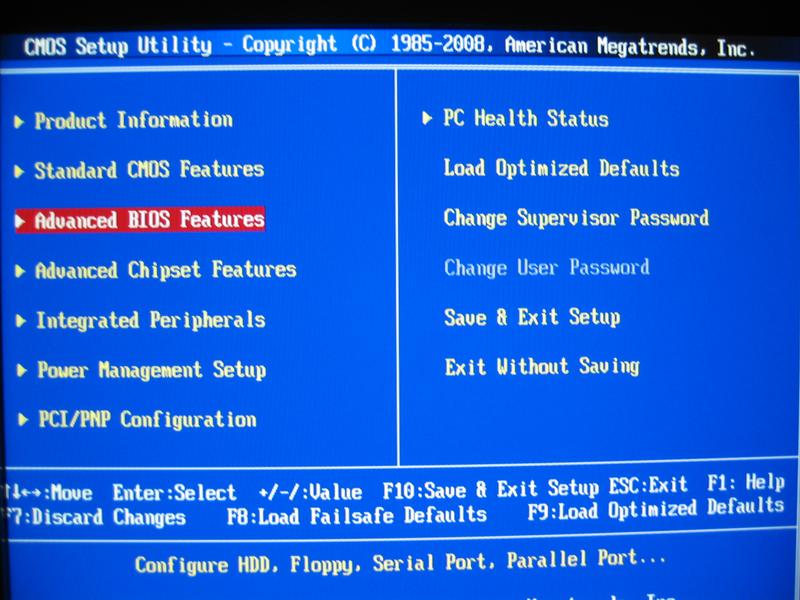
Kiedy Twoje dokumenty już zabezpieczysz, czas na odkrycie tajemnic BIOSu. Aby wejść w jego świat, naciśnij klawisz F2 tuż po uruchomieniu laptopa. W tym momencie sprawdź, czy opcja Acer disk-to-disk recovery jest aktywna. Bez tej opcji eRecovery nie przyniesie oczekiwanych rezultatów, a Twoje wysiłki będą porównywalne do jazdy na rowerze bez kół. Więc upewnij się, że wszystkie ustawienia są w porządku, a w razie potrzeby dostosuj je do swoich własnych wymagań.
Jak uruchomić eRecovery?
Mając wszystkie te sprawy ogarnięte, możemy przejść do najważniejszej części! Po zamknięciu BIOSu (pamiętaj, aby użyć F10 i zapisać zmiany!), czas wziąć się do działania. Gdy tylko na ekranie pojawi się logo Acer, naciśnij jednocześnie Alt i F10, jakbyś brał udział w wyścigu na czas. Wkrótce powinnaś/powinieneś zobaczyć przyjemne powitanie z napisem „Acer eRecovery”. Teraz masz kilka opcji do wyboru — od przywracania systemu do ustawień fabrycznych aż po możliwość skopiowania ze zdjęć. To jak wybieranie ulubionego deseru w cukierni!
Oto kilka opcji, które możesz wybrać podczas korzystania z eRecovery:
- Przywracanie systemu do ustawień fabrycznych
- Odzyskiwanie plików z kopii zapasowej
- Tworzenie nowej kopii zapasowej
- Reinstalacja systemu operacyjnego
Jednak pamiętaj, że eRecovery to nie jest gra na chwilę. Proces może zająć trochę czasu, dlatego uzbrój się w cierpliwość i upewnij się, że Twój laptop jest podłączony do prądu. Nikt nie chce, by laptop wyłączył się w połowie tego procesu, a Ty musiałbyś wszystko zaczynać od nowa… A na to nie ma czasu, bo być może czeka Cię długi wieczór z ulubioną grą lub filmem. Gdy wszystko będzie już gładko przebiegać, ciesz się świeżo zainstalowanym systemem, pozbawionym zbędnych aplikacji i gotowym do działania! No to do roboty!
Krok po kroku: Jak skutecznie uruchomić Acer eRecovery
Uruchomienie Acer eRecovery przypomina wizytę u fryzjera – czasami wymaga to poświęcenia chwili, ale efekt końcowy z pewnością wynagradza wszelkie trudności. Zanim jednak rozpoczniesz tę procedurę, warto odpowiednio się do niej przygotować, jak do wizyty u dentysty. Najpierw wykonaj kopię zapasową ważnych danych, bo podczas procesu przywracania systemu wszystko, co znajduje się na partycji systemowej, zniknie nagle jak złodziej w nocy. Dodatkowo sprawdź, czy laptop ma podłączony zasilacz, ponieważ przerywanie operacji z braku prądu przypomina walkę z wiatrakami – nigdy nie kończy się dobrze!
Uruchamianie eRecovery – pierwsze kroki
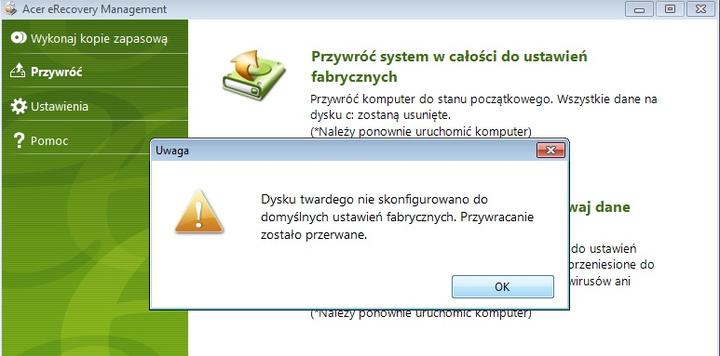
Gdy już czujesz się gotowy, czas na działanie! Włącz laptopa i cierpliwie czekaj na logo Acer – to właśnie od niego wszystko się zaczyna. Gdy logo się pojawi, szybko naciskaj klawisze Alt i F10. To przypomina magiczne zaklęcie, które przeniesie cię do świata eRecovery, gdzie możesz odnaleźć zgubione dane i przywrócić system do ustawień fabrycznych. Uwaga, proces ten może zająć trochę czasu, dlatego w międzyczasie warto przygotować sobie kawę lub wybrać się na krótki spacer – aby nie śledzić laptopa wzrokiem, jakby był skarbem, który ma zaraz zniknąć!
Opcje przywracania w eRecovery
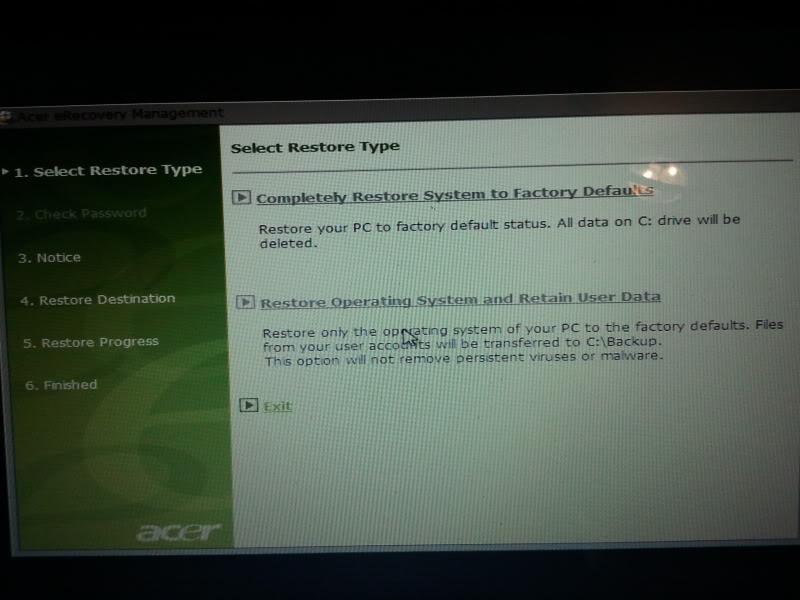
Po udanym uruchomieniu eRecovery, zauważysz kilka opcji przywracania. Możesz przywrócić system do ustawień fabrycznych, co będzie jak nowe życie w grze – czysta karta do zapisania nowych przygód! Dodatkowo masz możliwość przywrócenia systemu z kopii zapasowej, jeżeli wcześniej ją przygotowałeś. Jeśli zaś masz płytę CD/DVD, która może zawierać istotne informacje, możesz skorzystać z opcji przywracania z nośnika fizycznego. Pamiętaj jednak, aby podczas całego procesu nie angażować się w interakcję z laptopem, jakbyś brał udział w egzaminie – lepiej nie przerwać go w kluczowym momencie!
Poniżej przedstawiam kilka opcji przywracania systemu, które znajdziesz w eRecovery:
- Przywracanie do ustawień fabrycznych
- Przywracanie z kopii zapasowej
- Przywracanie z nośnika fizycznego

Na zakończenie, gdy proces dobiegnie końca, laptop wyświetli ekran powitalny, jakby wołał „Witaj ponownie!” Teraz możesz dostosować system według własnych potrzeb. I nie zapominaj o aktualizacjach – to jak dodawanie przypraw do potrawy, która smakuje jeszcze lepiej, gdy dostosujesz ją do swoich oczekiwań. Zatem ruszaj do działania – nowa przygoda na Twoim laptopie Acer zaczyna się właśnie teraz!
| Krok | Opis |
|---|---|
| 1 | Wykonaj kopię zapasową ważnych danych. |
| 2 | Podłącz zasilacz do laptopa. |
| 3 | Włącz laptopa i czekaj na logo Acer. |
| 4 | Szybko naciśnij klawisze Alt i F10. |
| 5 | Wybierz jedną z opcji przywracania: |
| – Przywracanie do ustawień fabrycznych | |
| – Przywracanie z kopii zapasowej | |
| – Przywracanie z nośnika fizycznego | |
| 6 | Poczekaj aż proces zakończy się i zobacz ekran powitalny. |
Czy wiesz, że w niektórych modelach laptopów Acer można przywrócić system do ustawień fabrycznych nawet po całkowitym usunięciu danych? Wystarczy, że masz dostęp do partycji odzyskiwania, która często jest ukryta i nie wymaga nośników fizycznych ani kopii zapasowej.
Rozwiązywanie najczęstszych problemów podczas korzystania z Acer eRecovery
Kiedy korzystasz z Acer eRecovery, często napotykasz prawdziwe wyzwania, przypominające skok na bungee bez odpowiednich zabezpieczeń. Zanim jednak zdecydujesz się na przywracanie systemu do ustawień fabrycznych, warto upewnić się, że zabezpieczyłeś wszystkie cenne dane. Mówię tutaj o twoich zdjęciach z wakacji, które mogą zniknąć w wirze cyfrowego szaleństwa. Rekomenduję, abyś wykonał kopię zapasową na zewnętrznym nośniku – niech pamięć flash stanie się twoim najlepszym przyjacielem w tej dramatycznej chwili.
Przypuśćmy, że już wszystko przygotowałeś, a twój laptop woła o eRecovery niczym dzieciak w sklepie ze słodyczami. W takiej sytuacji wystarczy przytrzymać kombinację klawiszy Alt+F10 podczas uruchamiania komputera. Proste, prawda? Ale co w sytuacji, gdy komputer nie chce w tym pomóc? Zdarza się to, więc może być konieczne, abyś zajrzał do BIOS-u i upewnił się, że opcje D2D Recovery oraz Acer disk-to-disk recovery są aktywne. Jeżeli nie, czujesz się tak, jakby twoje dziecko zamknęło się w piwnicy z cennymi cukierkami, które chcesz odzyskać!
Jak uniknąć typowych problemów z eRecovery?
Dla tych, którzy zmagają się z uruchomieniem eRecovery, warto znać kilka przydatnych sztuczek. Gdy Alt+F10 nie działa, spróbuj przytrzymać klawisz F2, aby wejść do BIOS-u i upewnić się, że wszystkie ustawienia są skonfigurowane poprawnie. Jeśli nadal masz problemy, odłącz komputer od zasilania, przytrzymaj przycisk włączania przez kilka sekund i spróbuj ponownie. To tak, jakbyś resetował piloty, gdy przestają działać – czasami najprostsze metody przynoszą najlepsze efekty!
Oto kilka przydatnych sztuczek, które mogą pomóc w przywracaniu systemu:
- Użyj klawisza F2, aby wejść do BIOS-u i sprawdzić ustawienia.
- Odłącz komputer od zasilania i przytrzymaj przycisk włączania przez kilka sekund.
- Sprawdź, czy opcje D2D Recovery są aktywne.
Na koniec pamiętaj, że proces przywracania systemu może zająć więcej czasu, niż potrzebujesz na szukanie w internecie magicznych przepisów na sukces. W tym czasie laptop będzie rytmicznie włączał się i wyłączał, niczym stary telewizor z własnymi kaprysami. Dlatego usiądź wygodnie, może przygotuj sobie kawę i poczekaj na zakończenie operacji. Gdy ekran powitalny w końcu się pojawi, poczujesz się, jakbyś wrócił do domu po długiej podróży – a twój laptop wstanie z popiołów niczym feniks!
Źródła:
- https://grylewicz.pl/erecovery-w-laptopach-acer/
- https://www.acermaniak.pl/7155/acer-recovery-instrukcja/
- https://cpp-polska.pl/jak-zresetowac-laptopa-acer-do-ustawien-fabrycznych-poradnik-krok-po-kroku/
- https://www.elektroda.pl/rtvforum/topic1502422.html
- http://eduprofi.pl/baza-wiedzy-pytanie-jak-uaktywnic-odzyskiwanie-systemu-na%C2%A0laptopie-acer,686436
- https://www.wybieramlaptopa.pl/tips-tricks/639-acer-przywracanie-systemu