
 Waldemar Rokita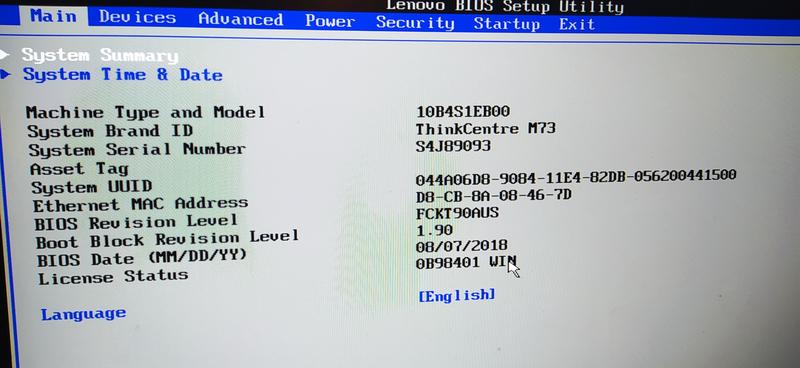
Życie z komputerem czasem przypomina jazdę na kolejce górskiej – wznosi nas w ekscytujące momenty, a później niespodziewanie zaskakuje spadkami. Kiedy stajemy przed koniecznością zrestartowania BIOS-u, doświadczamy jednego z takich nieprzewidzianych momentów. Dlaczego to ważne? BIOS (Basic Input/Output System) to mały, ale niezwykle potężny system, który zarządza wszystkim, co dzieje się tuż przed uruchomieniem systemu Windows. Jeśli sprzęt przestaje funkcjonować tak, jakbyśmy chcieli, sytuacja staje się irytująca. Problem może wynikać z nieprzemyślanego ustawienia lub po prostu z braku „porozumienia” między komputerem a podzespołami.
Co może skłonić nas do zresetowania BIOS-u? Zwykle problemy dotyczą braku obrazu na ekranie. Gdy wyłączymy odpowiednią kartę graficzną w BIOS-ie, matryca laptopa może stać się ciemna jak noc. Ta sytuacja przysparza kłopotów, zwłaszcza w ciemnym pomieszczeniu, gdzie mało kto jest w stanie poradzić sobie bez pomocy światła. Czasem nawet najprostsze czynności, takie jak aktualizacja BIOS-u czy zmiana ustawień, przynoszą więcej szkód niż korzyści. To trochę tak, jakby próbować skręcać śruby przy pomocy banana – nic dobrego z tego nie wyjdzie.
Jak zrestartować BIOS i odzyskać kontrolę
Kiedy zdecydujesz się na reset BIOS-u, czas działać zdecydowanie. Najbeczniejszą techniką jest odłączenie laptopa od zasilania, wyjęcie baterii oraz zresetowanie BIOS-u poprzez wyjęcie baterii podtrzymującej ustawienia lub skorzystanie z odpowiedniej zwory na płycie głównej. Dobra informacja jest taka, że chociaż wymaga to cierpliwości, w końcu wrócisz do pełnej sprawności kolorowego życia z działającymi urządzeniami! Pamiętaj także, że w niektórych laptopach dostępna jest opcja przywracania ustawień domyślnych w BIOS-ie. Ważne, aby nie ustawić problematycznego hasła, ponieważ może to prowadzić do frustracji.
Nawet jeśli resetowanie wydaje się skomplikowane, warto wiedzieć, że kilka zmian w BIOS-ie, takich jak modyfikacja kolejności rozruchu, może znacznie poprawić wydajność sprzętu. Jeśli jednak sytuacja stanie się nieprzyjemna, to warto zachować spokój! Zrestartowanie BIOS-u przynosi nowy oddech dla naszego starego sprzętu i pozwala na wybaczenie drobnych błędów z przeszłości. W końcu każda maszyna zasługuje na drugą szansę. Przekonaj się sam, a być może odkryjesz, że komputer po wizycie w BIOS-ie znów działa jak nowy – lub przynajmniej jak nowa generacja starego sprzętu!
- Odłączenie laptopa od zasilania i wyjęcie baterii.
- Wyjęcie baterii podtrzymującej ustawienia BIOS-u.
- Skorzystanie z odpowiedniej zwory na płycie głównej.
- Wykorzystanie opcji przywracania ustawień domyślnych, jeśli jest dostępna.
Oto kilka kroków, które można podjąć podczas resetowania BIOS-u, aby przywrócić funkcjonalność laptopa.
Krok po kroku: Jak bezpiecznie zresetować BIOS w laptopie Lenovo
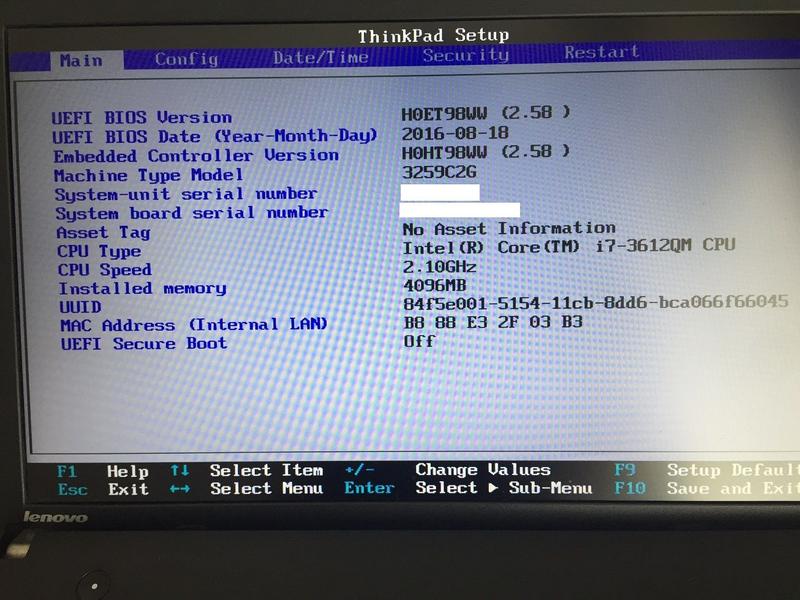
Resetowanie BIOS-u w laptopie Lenovo nie musi być skomplikowane, jak mogłoby się wydawać na pierwszy rzut oka. W rzeczywistości porównując to zadanie do gotowania, wystarczy znać kilka podstawowych kroków. Zanim rozpoczniesz tę techniczną przygodę, upewnij się, że laptop jest wyłączony i odłączony od zasilania. Następnie znajdź klawisz Novo, który pozwoli Ci wejść do menu, gdzie wybierzesz opcję „BIOS Setup”. Jeśli nie znalezienie przycisku Novo sprawiło Ci trudności, nie martw się – kombinacje klawiszy F1, F2 lub Del, w zależności od modelu, również będą skuteczne. Kluczowym momentem jest nacisnięcie właściwego przycisku w odpowiednim czasie, a kiedy usłyszysz dźwięk powitalny, będziesz mieć już dostęp do BIOS-u.
Jak zresetować ustawienia BIOS?
Gdy już dotrzesz do BIOS-u, czas na resetowanie ustawień. W większości przypadków wystarczy wybrać opcję przywrócenia domyślnych ustawień. Warto jednak pamiętać, że konkretna procedura może się różnić, dlatego przygotuj się na odrobinę klawiaturowej magii. Zazwyczaj w grę wchodzi kombinacja klawiszy Fn+F6, ale pamiętaj, że wszystko sprowadza się do Twojego modelu laptopa. Naciskaj klawisze z odwagą, a gdy znajdziesz właściwą opcję, wystarczy zapisać zmiany, wciskając Fn+F10. To naprawdę proste! Teraz możesz się cieszyć, że Twój laptop zostanie przywrócony do domyślnych ustawień, które mogą rozwiązać wcześniejsze problemy.
Co zrobić, gdy zapomniałem hasła do BIOS-u?
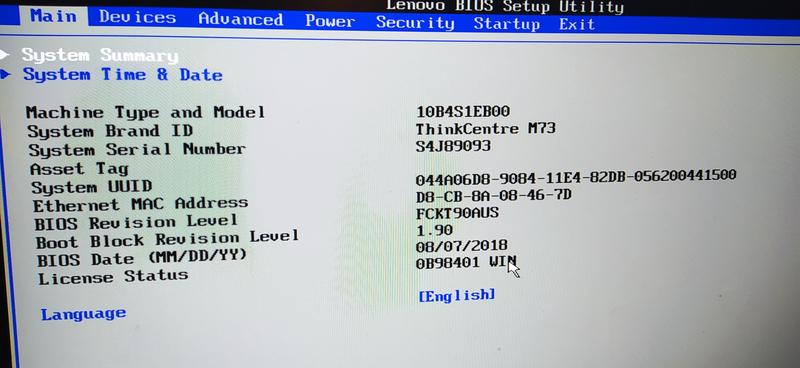
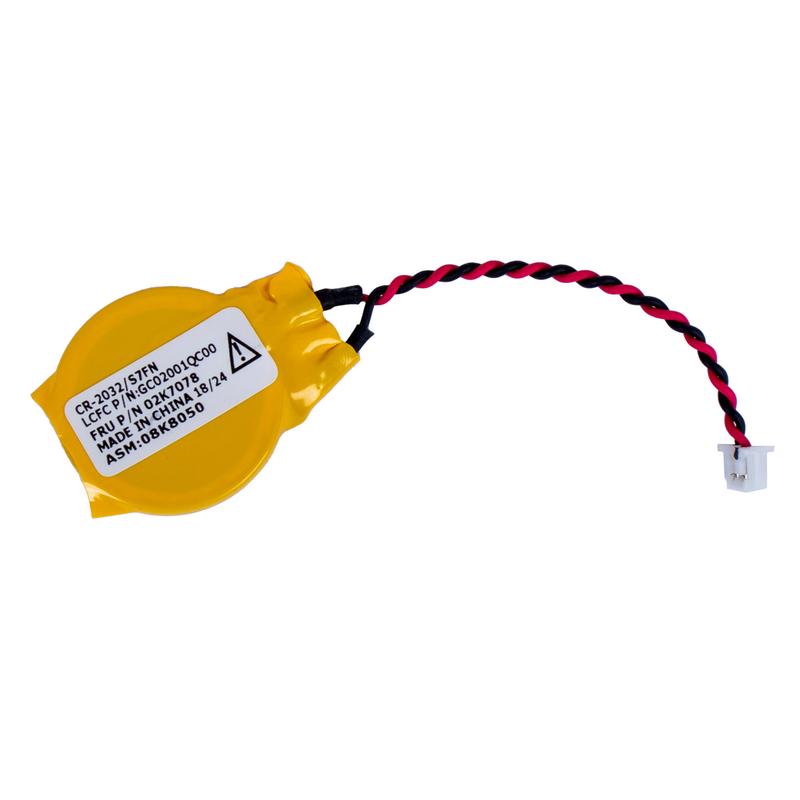
W niektórych sytuacjach może zdarzyć się, że zapomniane hasło do BIOS-u zablokuje dostęp. W takiej sytuacji spróbujmy zresetować BIOS w inny sposób. Wyłącz laptopa, odłącz zasilacz, a następnie wyjmij baterię – to bardzo ważny krok. Aby pozbyć się resztek energii, naciśnij przycisk zasilania przez kilka chwil. Następnie otwórz laptopa i znajdź baterię BIOS-u, która w wielu przypadkach przypomina małą okrągłą baterię znaną z zegarów. Po jej wyjęciu odczekaj moment, potem włóż wszystko na swoje miejsce i uruchom laptopa. Po tych krokach BIOS powinien być gotowy do ponownego uruchomienia, a Ty nie powinieneś mieć już kłopotów z hasłem. Pamiętaj również, aby przestrzegać podstawowych zasad bezpieczeństwa, co może znacznie pomóc w przyszłości!
Poniżej znajdziesz kilka zasad bezpieczeństwa, które warto przestrzegać w kontekście BIOS-u:
- Używaj mocnych haseł, które trudno odgadnąć.
- Regularnie aktualizuj BIOS, aby usunąć potencjalne luki bezpieczeństwa.
- Nie udostępniaj swojego hasła innym osobom.
- Regularnie zapisuj ważne zmiany w BIOS-ie.
Porady techniczne: Mity i fakty dotyczące resetowania BIOS-u
Resetowanie BIOS-u przyciąga uwagę wielu użytkowników komputerów, a wokół tego tematu narosło sporo mitów. Te nieporozumienia potrafią zmylić nawet najbardziej doświadczonych techników. Ale czy naprawdę musi to być skomplikowany proces wymagający wykształcenia inżynierskiego? Odpowiedź zdecydowanie brzmi – nie! Wystarczy przeprowadzić kilka prostych kroków, aby bez obaw przywrócić domyślne ustawienia, co przypomina powrót do ulubionego pokoju dziecięcego. Kluczowym aspektem jest zrozumienie, że resetowanie przywraca wszystkie ustawienia do stanu fabrycznego, co sprawia wrażenie, jakby zrzucając ciężar z pleców.
Wiele osób sądzi, że jedynym sposobem na zresetowanie BIOS-u jest udanie się do serwisu komputerowego, który zrobi to za znaczne pieniądze. Nic bardziej mylnego! Możesz to łatwo zrobić samodzielnie, potrzebujesz jedynie dostępu do właściwego klawisza przy włączaniu komputera — najczęściej będzie to klawisz F2, Del lub Esc. Zaledwie kilka sekund i już znajdujesz się w środku BIOS-u, a przynajmniej masz szansę, bo czasami obraz na ekranie jest nieco chaotyczny — przypomina grę w bierki, gdzie trzeba uważać, aby nie trafić w złe ustawienia.
Jakie problemy rozwiązuje resetowanie BIOS-u?
Resetowanie BIOS-u staje się nie tylko kaprysem, lecz także skuteczną strategią na pozbycie się wielu problemów. Gdy komputer zaczyna wariować, a wyświetlany ekran przypomina bardziej zjeżdżalnię wodną niż normalny pulpit, warto zastanowić się nad przywróceniem ustawień fabrycznych. Często zdarza się, że błędne opcje, takie jak wyłączenie karty graficznej, prowadzą do sytuacji, gdy nawet matryca nie wyświetli obrazu. W takich przypadkach, reset staje się naszym najlepszym przyjacielem!
Na zakończenie warto pamiętać, że istnieją różne metody na reset BIOS-u. Poniżej przedstawiam kilka z nich:
- Korzystanie z przycisku na płycie głównej.
- Wyjmowanie baterii.
- Używanie specjalnych zworków.
Choć dla niektórych wydaje się to jak czarna magia, dla innych to jedynie zwykłe, codzienne działania. Ważne, aby podchodzić do tego z uśmiechem, bo zawsze warto mieć w zanadrzu narzędzie do naprawy w sytuacji kryzysowej w swoim komputerze. Pamiętaj, resetowanie BIOS-u nie jest końcem świata, lecz początkiem nowego etapu w twojej przygodzie z technologią!
| Mit | Fakt |
|---|---|
| Resetowanie BIOS-u jest skomplikowanym procesem, wymagającym wykształcenia inżynierskiego. | Resetowanie BIOS-u jest łatwe i można go przeprowadzić własnoręcznie. |
| Jedynym sposobem na zresetowanie BIOS-u jest udanie się do serwisu komputerowego. | Można to zrobić samodzielnie, korzystając z odpowiedniego klawisza podczas uruchamiania komputera. |
| Resetowanie BIOS-u to czarna magia. | Resetowanie BIOS-u to zwykła, codzienna czynność, którą można wykonać przy użyciu prostych metod. |
Ciekawostką jest, że przed resetowaniem BIOS-u warto zapisać aktualne ustawienia, ponieważ niektóre z nich mogą być kluczowe dla optymalnego działania sprzętu, zwłaszcza w przypadku podkręconych procesorów lub kart graficznych.
Zrozumienie BIOS-u: Co to jest i jak wpływa na działanie laptopa Lenovo
Bios, co to takiego? Otóż jest to podstawowy system wejścia/wyjścia, który pełni rolę mózgu laptopa Lenovo (i nie tylko). To właśnie on uruchamia wszystkie podzespoły, sprawdza ich działanie, a następnie spokojnie przekazuje pałeczkę systemowi operacyjnemu. Można powiedzieć, że BIOS działa jak DJ na sprzętowej imprezie – inicjuje, miksuje i przekazuje stery, aby zabawa mogła się rozkręcić. Bez BIOS-u laptop przypomina piosenkę bez rytmu, co znaczy, że nie miałby szans na rozpoczęcie!
W zależności od modelu laptopa Lenovo, aby spotkać się z tym „mistrzem ceremonii”, wystarczy wcisnąć klawisz F2, F1 lub czasem specjalny przycisk Novo. Może to przypominać grę w „złap mnie, jeśli potrafisz”, ale nie dajcie się zwieść – to cecha prawdziwych geeków i tech freaków. Używanie BIOS-u przypomina wchodzenie do strefy VIP; nie każdy potrafi się tam dostać, ale gdy już utoruje sobie drogę, zyskuje dostęp do wielu narzędzi i ustawień.
Jak Zmiany w BIOS-ie Mogą Wpłynąć na Funkcjonalność Laptopa

Przechodzimy teraz do poważniejszych spraw – zmiany w BIOS-ie mogą dosłownie zdziałać cuda lub je zepsuć! Możesz przykładowo zmieniać kolejność uruchamiania urządzeń, co pozwoli Ci startować z pendrive’a. Gdybyś zapragnął wyłączyć kartę graficzną Intel, to wtedy możesz dotknąć nieba lub, niestety, zaliczyć wpadkę, tak jak nasz pechowy kolega. Pamiętaj, że każda zmiana wymaga wiedzy i ostrożności, bo nawet najdrobniejsza pomyłka potrafi pokrzyżować plany. Lepiej zachować rozwagę i nie przestawiać parametrów jak szalony kucharz w prawdziwej restauracji!
- Możliwość zmiany kolejności uruchamiania urządzeń
- Opcja wyłączenia lub włączenia różnych komponentów, jak karta graficzna
- Dostęp do zaawansowanych opcji konfiguracji systemu
- Umożliwienie bootowania z różnych nośników, takich jak pendrive’y
Ostatecznie zrozumienie BIOS-u otwiera drzwi do lepszego wykorzystania Twojego laptopa Lenovo. Dzięki niemu możesz zasadniczo kontrolować całą swoją maszynę! Pamiętaj jednak, że z wielką mocą wiąże się wielka odpowiedzialność, dlatego zanim weźmiesz się za modyfikacje, warto poczytać i dobrze się przygotować. W końcu nikt nie chciałby skończyć z laptopem, który udaje grillem!
Pytania i odpowiedzi
Jakie są oznaki, które mogą skłonić do zresetowania BIOS-u?
Oznaki te często obejmują brak obrazu na ekranie, co może być wynikiem nieodpowiedniego ustawienia karty graficznej w BIOS-ie. Tego rodzaju problemy mogą być irytujące i prowadzić do konieczności ponownego skonfigurowania ustawień.
Jakie kroki należy podjąć, aby zresetować BIOS w laptopie Lenovo?
Aby zresetować BIOS, należy najpierw odłączyć laptopa od zasilania oraz wyjąć baterię. Następnie można zresetować ustawienia poprzez wyjęcie baterii podtrzymującej lub skorzystanie z odpowiedniej zwory na płycie głównej.
Co zrobić, jeśli zapomnimy hasła do BIOS-u?
W sytuacji zapomnienia hasła do BIOS-u należy wyłączyć laptopa, odłączyć zasilacz i wyjąć baterię. Po odczekaniu chwili, należy ponownie włożyć baterię i uruchomić laptopa, co powinno umożliwić dostęp do BIOS-u bez kłopotów.
Jakie problemy można rozwiązać, resetując BIOS?
Resetowanie BIOS-u pomaga w eliminacji wielu problemów, takich jak błędne ustawienia komponentów, które mogą prowadzić do niemożności uruchomienia systemu. Przywrócenie ustawień fabrycznych często przywraca stabilność i sprawność działania sprzętu.
Jakie są kluczowe zasady bezpieczeństwa dotyczące BIOS-u?
Aby zapewnić bezpieczeństwo swojego BIOS-u, warto używać mocnych haseł i regularnie aktualizować jego wersję. Ponadto, ważne jest, aby nie udostępniać haseł innym osobom i dokumentować wszelkie istotne zmiany w konfiguracji.



