
 Waldemar Rokita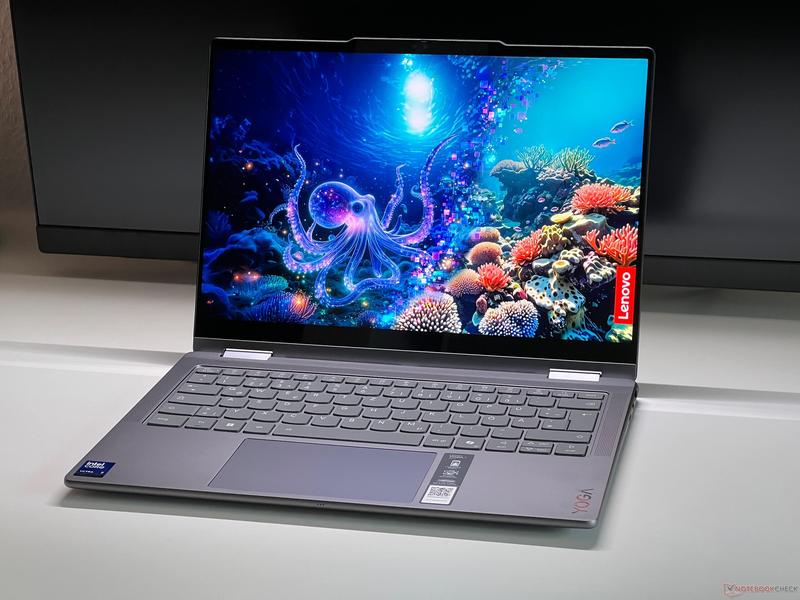
Aktywacja kamerki w laptopie Lenovo to zadanie, które każdy, nawet mniej doświadczony użytkownik, może wykonać bez problemu. Zaczynamy od najpopularniejszej metody, czyli skrótu klawiszowego. W większości modeli Lenovo wystarczy przytrzymać klawisz Fn, a następnie nacisnąć specjalny klawisz z ikoną kamery. Zdarza się, że ikonki znajdują się na klawiszach F1-F12, dlatego warto sprawdzić je wszystkie. Jeżeli ta metoda nie okazuje się skuteczna, przejdźmy do kolejnych możliwości, które umożliwią włączenie kamerki w systemie Windows 10.
Można wykorzystać menu Start, w którym odnajdziemy aplikację „Aparat”. Wystarczy kliknąć na ikonę Windows w lewym dolnym rogu ekranu, a następnie wpisać „Aparat” w pasku wyszukiwania. Program otworzy się automatycznie, co powinno spowodować samodzielne włączenie kamerki. Jeżeli napotkałeś jakiekolwiek trudności, warto sprawdzić ustawienia prywatności systemu Windows. Może okazać się, że aplikacja nie ma dostępu do kamerki. Aby to naprawić, wejdź do Ustawień, a potem wybierz zakładkę Prywatność i Kamerę, gdzie możesz zezwolić aplikacjom na korzystanie z tego urządzenia.
Niezbędne kroki w przypadku problemów z kamerą
Gdy kamerka w laptopie nadal nie działa, warto sprawdzić Menedżera urządzeń. Znajdziesz tam sekcję „Aparaty fotograficzne”, w której masz możliwość aktywowania kamery, jeżeli jest wyłączona. Wystarczy wybrać ją prawym przyciskiem myszy, a następnie kliknąć „Włącz”. Czasami warto również zaktualizować sterowniki – na liście urządzeń znajdziesz opcję „Aktualizuj sterowniki”, dzięki której system samodzielnie sprawdzi dostępne aktualizacje. Te prostsze czynności mogą znacząco poprawić funkcjonowanie kamery i umożliwić Ci komfortowe rozmowy online.
Jeżeli mimo wszystkich prób kamerka nadal nie funkcjonuje, istnieje możliwość, że problem tkwi w
uszkodzeniu sprzętu
. W takiej sytuacji najlepiej udać się do specjalistów, którzy przeprowadzą dokładniejszą diagnostykę laptopa. Wiele usług tego rodzaju można znaleźć w internecie, a wiele z nich oferuje również bezpłatne wyceny. Pamiętaj, że kamerka internetowa to niezwykle przydatne urządzenie, które umożliwia kontakt z bliskimi oraz uczestnictwo w spotkaniach online, dlatego warto ją uruchomić i cieszyć się jej możliwościami.
| Metoda | Opis |
|---|---|
| Skrót klawiszowy | Przytrzymaj klawisz Fn i naciśnij klawisz z ikoną kamery (F1-F12). |
| Aplikacja „Aparat” | Kliknij ikonę Windows, wpisz „Aparat” w wyszukiwarce i otwórz program. |
| Ustawienia prywatności | Wejdź w Ustawienia > Prywatność > Kamera i zezwól aplikacjom na korzystanie z kamerki. |
| Menedżer urządzeń | Sprawdź sekcję „Aparaty fotograficzne”, kliknij prawym przyciskiem na kamerę i wybierz „Włącz”. |
| Aktualizacja sterowników | W Menedżerze urządzeń wybierz „Aktualizuj sterowniki” dla kamery. |
| Uszkodzenie sprzętu | Jeżeli kamera nie działa, skonsultuj się z profesjonalistą w celu diagnozy. |
Rozwiązywanie problemów z kamerką: CO zrobić, gdy obraz nie działa?
Problemy z kamerą internetową przytrafiają się każdemu użytkownikowi laptopa, dlatego frustracja związana z brakiem obrazu potrafi być naprawdę uciążliwa, zwłaszcza gdy potrzebujemy przeprowadzić szybką rozmowę przez Skype’a lub uczestniczyć w spotkaniu online. Kiedy nagle cudowny świat wideokonferencji zamienia się w czarną dziurę, zaczynam zastanawiać się, co mogłem zrobić źle. Na szczęście istnieje kilka metod, które mogą pomóc w rozwiązaniu tej sytuacji. Czasem wystarczy sprawdzić ustawienia w systemie Windows, które odpowiadają za działanie kamerki, a czasami warto rozważyć aktualizację sterowników.
W pierwszej kolejności sugeruję, aby zajrzeć do Ustawień prywatności w systemie Windows. Często zdarza się, że niektóre aplikacje mają zablokowany dostęp do kamerki, co skutkuje brakiem obrazu. W zakładce „Kamera” można łatwo pozwolić aplikacjom korzystać z urządzenia. A co jeśli to rozwiązanie nie zadziała? W takim przypadku nadszedł czas na bardziej techniczne podejście, dlatego sprawdźmy Menedżera urządzeń! Może okazać się, że aktualizacja sterowników przywróci pełną funkcjonalność. Wystarczy kliknąć prawym przyciskiem myszy na kamerkę, wybrać „Aktualizuj sterowniki” i pozwolić systemowi na chwilę zajmującą się rozwiązaniem problemu, a my w międzyczasie możemy przygotować nasze ulubione napoje na nadchodzące wideo spotkanie.
Sprawdzanie sprzętu i oprogramowania jako kolejne kroki
Jeżeli po tych wszystkich działaniach nadal nie możemy uzyskać obrazu, warto przystąpić do głębszej inspekcji sprzętu. Sprawdźmy, czy nasza kamerka w ogóle jest wykrywana przez system. Czasem proste próby podłączenia do innego portu USB mogą ujawnić problemy z połączeniem. Być może w naszym przypadku problem tkwi w fizycznym uszkodzeniu sprzętu. Dodatkowo warto podejrzewać oprogramowanie zabezpieczające, które blokuje dostęp do kamery. Jak już poruszamy ten temat to sprawdź, jak poprawić jakość obrazu w swojej kamerze laptopa. W takiej sytuacji dobrze jest sprawdzić ustawienia naszego antywirusa i upewnić się, że nie ma tam opcji ograniczających dostęp do kamery.
Oto kilka możliwych kroków do podjęcia w celu zdiagnozowania problemu z kamerą internetową:
- Sprawdzenie, czy kamerka jest wykrywana przez system
- Podłączenie kamerki do innego portu USB
- Weryfikacja fizycznego stanu sprzętu
- Sprawdzenie ustawień oprogramowania zabezpieczającego
Jeżeli żadne z powyższych rozwiązań nie przynosi rezultatów, mój nastrój staje się coraz bardziej ponury. W takich momentach najczęściej zaczynam myśleć, że warto skorzystać z profesjonalnej pomocy. Możliwości jest naprawdę wiele, a w zależności od zdiagnozowanego problemu, serwis techniczny może pomóc w naprawie uszkodzeń lub wymianie kluczowych podzespołów. Dlatego, gdy wszystko inne zawiedzie, nie wahaj się – czasami lepiej zostawić to ekspertom!
Wykorzystanie aplikacji Aparat: Jak robić zdjęcia kamerką w laptopie Lenovo?
Życie z laptopem to nie tylko praca, ale także fantastyczna zabawa! Jednym z moich ulubionych sposobów na wykorzystanie tego sprzętu jest robienie zdjęć przy pomocy wbudowanej kamerki. W laptopie Lenovo wszystko odbywa się naprawdę prosto. Aby rozpocząć, wystarczy uruchomić aplikację Aparat. W tym celu klikam ikonę Windows znajdującą się w lewym dolnym rogu ekranu, a następnie wpisuję „Aparat” w pasku wyszukiwania. Po krótkiej chwili otworzy się prosty interfejs, gotowy do uchwycenia każdej chwili!
Gdy kamerka nie chce się włączyć, na początku warto upewnić się, czy dostęp do niej jest włączony. W tym celu przechodzę do ustawień prywatności. Wystarczy, że wchodzę w „Ustawienia”, a następnie w „Prywatność”, gdzie znajduje się zakładka „Kamera”. Kontroluję, czy opcja zezwalania aplikacjom na korzystanie z kamery działa poprawnie. Jeżeli wszystko jest w porządku, wówczas czas na kreatywne zdjęcia! Oczywiście jakość tych zdjęć nie dorównuje profesjonalnym aparatom, ale dla domowego użytku sprawdza się doskonale.
Aby zrobić zdjęcia, wystarczy jedno kliknięcie
W interfejsie aplikacji Aparat mam możliwość łatwego przełączania się między trybem wideo a trybem robienia zdjęć. Kiedy już ustawię kadrowanie, wystarczy kliknąć przycisk „Zrób zdjęcie”, a fotografowanie staje się naprawdę przyjemnym doświadczeniem. Dodatkowo mogę korzystać z różnorodnych filtrów i ustawień, co znacznie uatrakcyjnia cały proces. Osobiście uwielbiam eksperymentować z różnymi efektami, aby nadać zdjęciom unikalny charakter.
Zdarza się jednak, że pojawiają się drobne problemy z działaniem kamerki. Czasami przyczyną mogą być nieaktualne sterowniki lub błędne ustawienia w systemie. Dlatego, gdy zauważam jakiekolwiek nieprawidłowości, wracam do Menedżera urządzeń, aby sprawdzić, czy wszystko funkcjonuje poprawnie. Często wystarczy zaktualizować sterowniki, a kamerka znów działa bez zarzutów. Dzięki aplikacji Aparat robienie zdjęć stało się naprawdę proste i przyjemne, dlatego warto sięgnąć po ten dostępny sprzęt, aby uwiecznić najlepsze chwile w moim życiu!
Jak skonfigurować ustawienia prywatności Windows 10 dla kamery laptopa?
Skonfigurowanie ustawień prywatności w Windowsie może wydawać się nieco skomplikowane, ale nie martw się! To naprawdę prosty proces, a ja z przyjemnością Ci w tym pomogę. Na początek warto demaskować tajemnicę włączania i wyłączania kamery w laptopie. Jak już się tu znalazłeś to odkryj, jak łatwo aktywować kamerę w laptopie MSI. Często domyślne ustawienia powodują, że dostęp do kamery jest wyłączony, co staje się kłopotliwe, szczególnie podczas rozmów wideo lub nagrywania. Włączam komputer, wchodzę w menu Start, a następnie kieruję się do Ustawień.
W zakładce Ustawienia przeszukuję opcję Prywatność, a potem klikam na Kamerę. Tutaj znajdziesz przełącznik, który umożliwia aplikacjom uzyskanie dostępu do kamery. Warto również zastanowić się, które aplikacje rzeczywiście chcemy mieć podglądające, dlatego sprawdzam listę aplikacji. Ważne jest, aby zrezygnować z tych, którym nie chcemy udzielać dostępu do mojej kamery. Po ustawieniu wszystkiego, kamera powinna działać bez problemu przy aplikacjach takich jak Skype czy Teams.
Przeglądanie i zarządzanie aplikacjami korzystającymi z kamery
Kolejnym krokiem, który regularnie wykonuję, jest sprawdzenie Menedżera urządzeń. Otwieram go, znajduję zakładkę Aparaty fotograficzne i upewniam się, że moja kamerka jest włączona. Jeśli nie, kliknięcie prawym przyciskiem myszy na jej nazwę i wybór opcji Włącz zazwyczaj rozwiązuje problem. Rekomenduję również zerknąć na aktualizacje sterowników, ponieważ mogą one poprawić działanie sprzętu. Czasami system Windows potrafi zaskoczyć swoją niewielką, ale uciążliwą awaryjnością, dlatego warto dbać o bieżące aktualizacje.
Oto kilka istotnych informacji, które warto uwzględnić, jeśli chodzi o zarządzanie dostępem do kamery:
- Sprawdź listę aplikacji, które mają dostęp do kamery.
- Wyłącz dostęp dla aplikacji, które nie są niezbędne.
- Regularnie aktualizuj sterowniki kamery.
- Zadbaj o to, aby oprogramowanie antywirusowe nie blokowało dostępu do kamery.
Nie zapominajmy także o oprogramowaniu antywirusowym, które czasami potrafi zablokować dostęp do kamery. Jak już jesteśmy w temacie to odwiedź artykuł, aby dowiedzieć się, jak uzyskać dostęp do BIOS w płytach MSI. Uruchamiam mój program ochronny i upewniam się, że nie ma żadnych blokad. W przypadku większych problemów zawsze można wykonać restart laptopa, co w wielu sytuacjach przywróci sprzęt do normy. Pamiętaj, że odpowiednie ustawienia prywatności to klucz do komfortowego korzystania z kamery w laptopie. Gdy pojawią się wątpliwości, warto poszukać wsparcia w dokumentacji Windows lub zadać pytanie znajomym, którzy mogą mieć więcej doświadczenia w tej kwestii.



