
 Waldemar Rokita
Nie ma nic gorszego niż marudząca sieć WiFi, gdy akurat oglądamy nowy sezon ulubionego serialu! Jeśli jesteś szczęśliwym posiadaczem laptopa Lenovo i chcesz szybko wyłączyć WiFi, znalazłeś się w odpowiednim miejscu. Jednym z najszybszych sposobów na osiągnięcie tego celu jest użycie klawiszy funkcyjnych. Wystarczy przytrzymać klawisz „Fn” i nacisnąć „F5”. I voila! Twoje WiFi zniknie w mgnieniu oka, jak kociak, który odkrył, że jest w domowym spa! Pamiętaj jednak, że na niektórych modelach ta kombinacja może aktywować tryb samolotowy, który niesie ze sobą zupełnie inne doświadczenie.
- Użyj klawiszy funkcyjnych „Fn” + „F5” do szybkiego wyłączenia WiFi.
- W przypadku problemów, przejdź do Panelu sterowania.
- Wybierz „Sieć i Internet” oraz „Centrum sieci i udostępniania”.
- Znajdź „Zmień ustawienia karty sieciowej” i zlokalizuj kartę WiFi.
- Wyłącz lub włącz kartę WiFi według potrzeb.
- Możesz również skorzystać z dedykowanego przycisku na klawiaturze, jeśli jest dostępny.
- Tryb samolotowy szybko odcina wszelkie połączenia bezprzewodowe.
- Wyłączenie WiFi oszczędza energię i zwiększa bezpieczeństwo twojego urządzenia.
- Możesz sprawdzić aktualność sterowników i ustawienia w BIOS-ie, jeśli występują problemy z połączeniem.
Jeżeli klawisz funkcyjny z jakichś powodów nie działa, nie poddawaj się! Można skorzystać z alternatywnej metody. Wystarczy, że przejdziesz do Panelu sterowania – to wyjątkowe miejsce, gdzie można zdziałać cuda! Kliknij „Sieć i Internet”, a potem wybierz „Centrum sieci i udostępniania”. Następnie znajdź opcję „Zmień ustawienia karty sieciowej”. Teraz wystarczy zlokalizować swoją kartę WiFi i ją wyłączyć. Przykro mi, WiFi, ale czas na przerwę na kawę!
Jak przywrócić WiFi w Lenovo?
Czasami może się zdarzyć, że wyłączenie WiFi przynosi małe kłopoty – na przykład, gdy zapomnisz, jak je włączyć! W takiej sytuacji nie martw się – to jeszcze nie koniec twojego internetu! Wystarczy powtórzyć wcześniej opisany proces, ale tym razem kliknij „Włącz” obok karty sieciowej. Czas ponownie wzbić się w Wifiowe chmury! Jeśli mimo wszystko WiFi nadal nie działa, warto sprawdzić BIOS, gdzie znajdują się opcje zarządzania zasilaniem karty, lub upewnić się, że masz zainstalowane wszystkie potrzebne sterowniki.
Na koniec mam małą wskazówkę: jeśli chcesz na chwilę odciąć się od świata, tryb samolotowy również może być dobrym rozwiązaniem! Choć nie jest tak ekscytujący jak surfowanie po sieci, z pewnością pozwoli na chwilę spokoju od problemów z połączeniem. Kiedy wrócisz do świata online, wystarczy kilka kliknięć, by znów cieszyć się ulubionymi filmami, grami czy trollem w sieci! W końcu nawet WiFi zasługuje na chwilę odpoczynku, prawda?
Poniżej znajdziesz najważniejsze kroki, aby wyłączyć i włączyć WiFi na laptopie Lenovo:
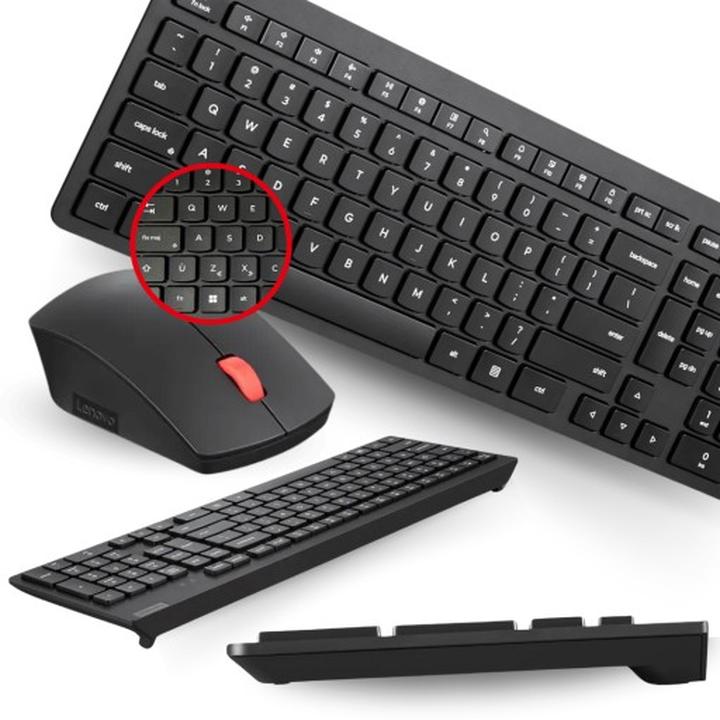
- Przytrzymaj klawisz „Fn”.
- Naciśnij przycisk „F5”, aby wyłączyć lub włączyć WiFi.
- Jeśli klawisz nie działa, otwórz Panel sterowania.
- Wybierz „Sieć i Internet” i „Centrum sieci i udostępniania”.
- Znajdź „Zmień ustawienia karty sieciowej” i zlokalizuj swoją kartę WiFi.
- Wyłącz lub włącz kartę WiFi zgodnie z potrzebą.
| Metoda | Kroki |
|---|---|
| Klawisze funkcyjne |
|
| Panel sterowania |
|
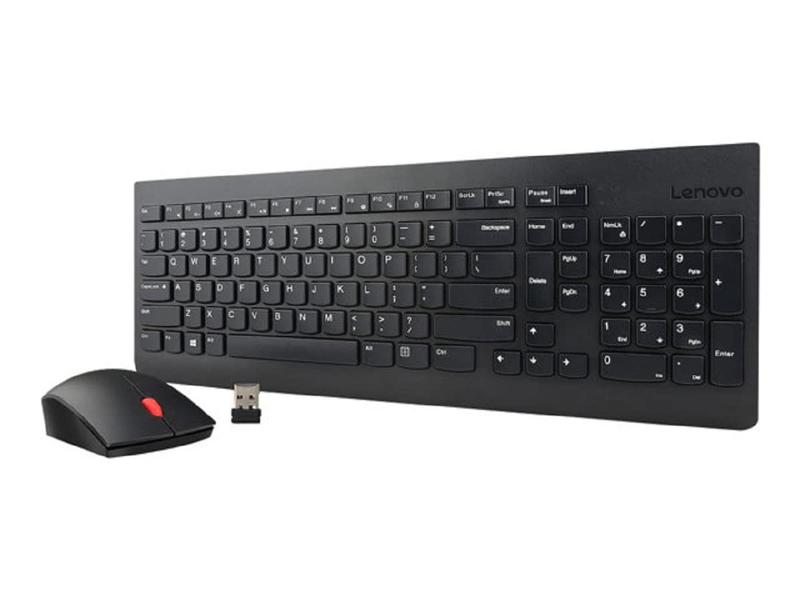
Ciekawostką jest, że w niektórych modelach laptopów Lenovo możesz także wyłączyć WiFi, korzystając z dedykowanego przycisku na klawiaturze, który zazwyczaj ma symbol anteny lub kuli ziemskiej. Taki przycisk umożliwia szybkie przełączenie stanu połączenia bez potrzeby użycia kombinacji klawiszy.
Dlaczego warto regularnie wyłączać WiFi w laptopie?
W dzisiejszych czasach większość z nas jest uzależniona od internetu, tak jak niektórzy od kawy każdego ranka. Jednak czy kiedykolwiek myśleliście o tym, co dzieje się z waszym laptopem, kiedy non-stop jest połączony z WiFi? Warto zauważyć, że czasowe wyłączenie WiFi działa jak detoks – pozwala waszemu urządzeniu na chwilę oddechu i Wam umożliwia oderwanie się od ciągłego scrollowania. To proste działanie sprawia, że laptop zużywa mniej zasobów, co korzystnie wpływa na jego wydajność. Może i nie zlikwiduje całego stresu w waszym życiu, ale przynajmniej da mu chwilę wytchnienia od stałego połączenia!
Oszczędność energii – dla Ciebie i laptopa!
Każdy z nas zasługuje na odpoczynek, a wasza bateria również! Decydując się na wyłączenie WiFi, pozwalacie laptopowi przestać szukać stabilnego sygnału, co znacznie obniża zużycie energii. Gdy komputer goni za zasięgiem, bateria traci moc niczym spragniony turysta, który pragnie piwa. Wyłączając WiFi, dajecie swojemu laptopowi szansę na dłuższą żywotność – a przy okazji oszczędzacie na ładowarkach i powerbankach, które zapewne stały się waszymi nowymi, niezawodnymi towarzyszkami.
Bezpieczeństwo w sieci – aby żadna pułapka Was nie złapała
Decydując się na wyłączenie WiFi, zapewniacie sobie chwilę relaksu, ale także dodatkową warstwę ochrony. Kiedy połączenia są aktywne, laptop staje w obliczu potencjalnych zagrożeń, takich jak wirusy, hakerzy czy inni cyberprzestępcy. Wyobraźcie sobie, że w piżamie zostawiacie otwarte drzwi do swojego mieszkania – brzmi to nieco niebezpiecznie, prawda? Wyłączając WiFi, zamykacie drzwi do cyfrowego świata, co pozwala Wam na spokojny sen bez obaw o to, co może wkrótce zaatakować waszą sieć.
Na koniec warto dodać, że zrobienie sobie przerwy od internetu to znakomita okazja, żeby wrócić do codziennych, zapomnianych przyjemności, takich jak czytanie książek, uprawianie sportu czy, o zgrozo, rozmowy z ludźmi w rzeczywistości! Zatem, na co czekacie? Wyłączcie WiFi i cieszcie się chwilą bez cyfrowych zakłóceń. A laptop? Niech nabiera sił do nowych wyzwań!
Oto kilka z przyjemności, które możecie odkryć na nowo bez internetu:
- Czytanie książek
- Uprawianie sportu
- Spacerowanie na świeżym powietrzu
- Rozmowy z rodziną i przyjaciółmi
- Pisanie w dzienniku lub tworzenie sztuki
Rozwiązywanie problemów z WiFi: Kiedy i jak je wyłączyć?
Za każdym razem, gdy nasze WiFi zaczyna szwankować, w głowie pojawia się wewnętrzny głos, który krzyczy: „Czemu znów?!”. Przecież dopiero co wszystko działało jak w zegarku! Dlatego zamiast rozpaczać, warto pamiętać, że czasami proste rozwiązanie na problemy z siecią bezprzewodową polega na wyłączeniu i włączeniu. Tak, to brzmi jak porada z podstawowego kursu IT, ale naprawdę działa. Aby to zrobić, przejdź do Panelu sterowania, kliknij w Sieć i Internet, a następnie w Centrum sieci i udostępniania. Poszukaj karty sieciowej WiFi i ją wyłącz. Czasami, aby zrozumieć, co jest nie tak, trzeba stać się WiFi-ninja!
Dlaczego warto wyłączyć WiFi?
Wyłączenie WiFi przynosi korzyści nie tylko w sytuacjach kryzysowych, ale także w codziennym życiu. Może to zaoszczędzić energię, gdy laptop zbliża się do wyczerpania baterii, a Ty nie chcesz, aby komputer nieustannie poszukiwał nowych sieci. Ponadto, zarządzanie typowymi problemami, takimi jak tryb samolotowy, często ratuje sytuację. Aktywując go, komputer wyłącza wszelką komunikację bezprzewodową — WiFi, Bluetooth oraz dane komórkowe. Twoje urządzenie staje się cichym bohaterem, gotowym do działania w spokoju. W końcu, kto potrzebuje powiadomień, kiedy na przykład stara się w końcu ukończyć odcinek zaległego serialu?
Jak sprawdzić, czy WiFi działa?
Pamiętaj, że nie każdy problem z WiFi wymaga od Ciebie ryzyka w zakresie własnych nerwów. Czasem wystarczy kilka kliknięć! Jeśli masz wrażenie, że wszystko działa, a dostęp do internetu ogranicza się do minimum, sprawdź kilka rzeczy. Najpierw otwórz Menedżera urządzeń i upewnij się, że sterowniki Twojej karty WiFi są aktualne. Bez obaw — nie trzeba być inżynierem, aby to zrobić; wystarczy odrobina odwagi! Jeżeli nadal nie możesz znaleźć połączenia, warto zerknąć do BIOS-u. Tak, wiem, straszny zestaw z komplikacjami, ale przynajmniej na chwilę upewnisz się, że karta sieciowa nie została przypadkowo wyłączona. Może okaże się również, że Twój laptop potrzebuje tylko odrobiny miłości!
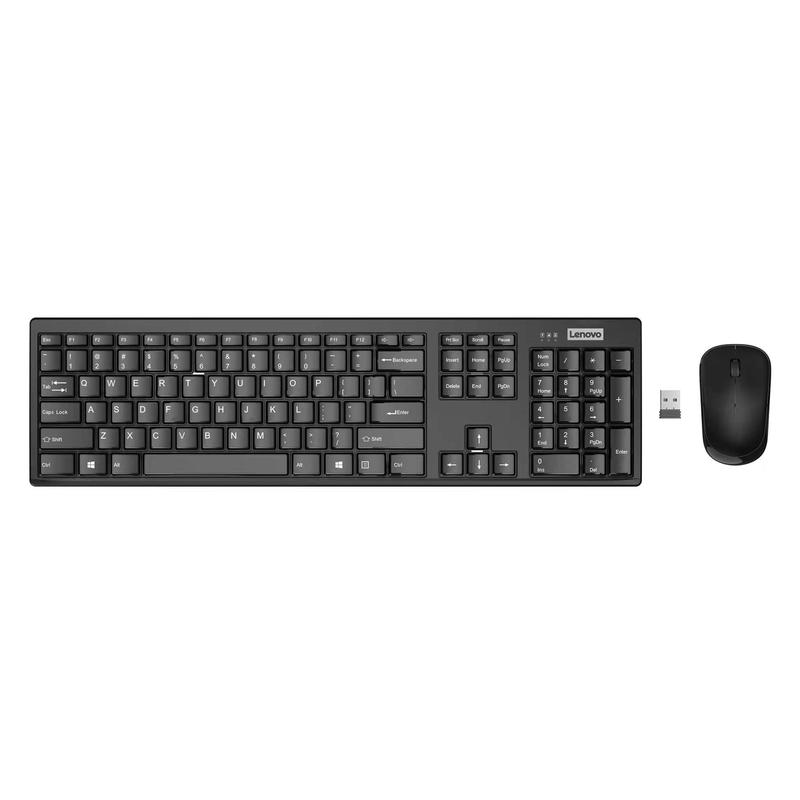
Na koniec, gdy już zamieszałeś z ustawieniami, a internet dalej nie działa, weź głęboki oddech! Czasami warto skontaktować się z dostawcą, ponieważ problemy mogą leżeć po ich stronie i nie są Twoją winą. Pamiętaj, technologia to nie tylko narzędzie do pracy, ale także do zabawy. WiFi potrafi dać Ci dużo radości, ale może zaskakiwać przerwami, które okazują się całkiem kreatywne! Dlatego korzystaj z niego nie tylko wtedy, gdy jest to konieczne, a przy okazji sprawdzaj czasem, czy działają także inne rzeczy, bowiem może laptop po prostu chciał zjeść coś zdrowego i odpocząć od sieci!
Poniżej znajduje się lista rzeczy, które warto sprawdzić, gdy WiFi działa nieprawidłowo:
- Aktualność sterowników karty WiFi
- Sprawdzenie ustawień w BIOS-ie
- Resetowanie routera
- Sprawdzenie połączenia z innymi urządzeniami
- Skontaktowanie się z dostawcą internetu
Poradnik dla początkujących: Wyłączanie WiFi krok po kroku
Czyż nie ma nic bardziej frustrującego niż przestarzałe połączenie Wi-Fi, które trzyma cię w klinczu, gdy pragniesz odpalić nowe odcinki ulubionego serialu? Może to nie jest największy problem ludzkości, jednak warto czasami odciąć się od sieci i zrobić małą przerwę od wszechobecnych bodźców. Jeśli chcesz podjąć wielki krok w kierunku poprawy swojego życia w cyberprzestrzeni, podpowiem ci, jak wyłączyć Wi-Fi krok po kroku. Zaczynamy, gotowy? No to do dzieła!
Gdzie udać się, żeby wyłączyć Wi-Fi?
Na początek udaj się w stronę Panelu Sterowania. Jak tylko tam dotrzesz, z pełnym impetem wskocz w zakładkę „Sieć i Internet”. Następnie podążaj do Centrum sieci i udostępniania, niczym Indiana Jones w poszukiwaniu zaginionego skarbu. Kiedy już tam jesteś, poszukaj opcji „zmień ustawienia karty sieciowej”. Po otwarciu tego okna zobaczysz wszystkie karty sieciowe wykrywane przez system. Wśród nich z pewnością znajdziesz Wi-Fi. Jeśli nie możesz go zlokalizować, upewnij się najpierw, że twoja karta sieciowa działa poprawnie i jest właściwie zainstalowana. Dodatkowo, starsze sterowniki mogą się okazać pomocne, dlatego warto ich poszukać!
Sprytne opcje – Mów „nie” trybowi samolotowemu
Jeżeli pragniesz zastosować bardziej dramatyczną metodę, wypróbuj tryb samolotowy. To jak zamrażanie czasu w świecie technologii – wystarczy kliknąć ikonę na pasku zadań (w lewym dolnym rogu, dla przypomnienia) i przełączyć odpowiedni przełącznik. Ciekawe, że ten tryb skutecznie blokuje wszystkie połączenia bezprzewodowe, więc chociaż do sieci się nie podłączysz, możesz cieszyć się chwilą ciszy. Taka przerwa bywa zbawienna, gdy chcesz skupić się na ważnej pracy lub po prostu chcesz pobyć sam ze sobą w swoim cyfrowym ogrodzie.

Kiedy poczujesz się awangardowo jako użytkownik, a Wi-Fi zniknie z twojego świata, pamiętaj, że po pewnym czasie może okazać się przydatne. Kiedy wrócisz do zarządzania siecią, przemyśl, w jaki sposób możesz skutecznie połączyć się z inną siecią. Twoje umiejętności technologiczne niewątpliwie się rozwiną. W drogę, odkrywco! Teraz wyłączenie Wi-Fi nie stanowi już tajemnicy. Zrób to i ciesz się chwilą spokoju. Kto wie, może odkryjesz nową pasję – brak sieci!
Poniżej znajdziesz kroki, które można wykonać, aby wyłączyć Wi-Fi w różnych systemach operacyjnych:
- System Windows: Otwórz Panel Sterowania, wybierz „Sieć i Internet”, a następnie „Centrum sieci i udostępniania”.
- System macOS: Kliknij ikonę Wi-Fi na pasku menu i wybierz „Wyłącz Wi-Fi”.
- System Android: Przejdź do Ustawień, wybierz „Sieć i internet”, a następnie „Wi-Fi”.
- System iOS: Otwórz Ustawienia, wybierz „Wi-Fi” i przełącz przycisk na „Wyłączone”.
Pytania i odpowiedzi
Jakie są najszybsze metody wyłączenia WiFi w laptopie Lenovo?
Najszybszym sposobem na wyłączenie WiFi w laptopie Lenovo jest użycie klawiszy funkcyjnych. Wystarczy przytrzymać klawisz „Fn” i nacisnąć „F5”, aby zniknął sygnał WiFi.
Co zrobić, jeśli klawisze funkcyjne nie działają?
Jeśli klawisze funkcyjne nie działają, można skorzystać z alternatywnej metody, otwierając Panel sterowania. Następnie należy przejść do „Sieć i Internet”, a potem „Centrum sieci i udostępniania”, aby wyłączyć kartę WiFi.
Jak przywrócić WiFi w laptopie Lenovo?
Aby przywrócić WiFi, można ponownie przejść do Panelu sterowania i w „Zmień ustawienia karty sieciowej” włączyć kartę WiFi. Warto również upewnić się, że wszystkie sterowniki są aktualne.
Dlaczego warto regularnie wyłączać WiFi w laptopie?
Regularne wyłączanie WiFi może pomóc w oszczędzaniu energii oraz poprawie wydajności laptopa. Daje również chwilę odpoczynku zarówno urządzeniu, jak i użytkownikowi od stałego połączenia z internetem.
Jakie inne metody można wykorzystać do wyłączenia WiFi?
Oprócz klawiszy funkcyjnych i Panelu sterowania, można również skorzystać z trybu samolotowego. Aktywacja tego trybu blokuje wszystkie połączenia bezprzewodowe, co pozwala na chwilę relaksu od sieci.



