
 Waldemar Rokita
Wielozadaniowość stanowi kluczowy element wpływający na naszą efektywność w codziennym życiu. Kiedy korzystam z mojego Lenovo K6, szczególnie doceniam funkcję podzielonego ekranu. Ta opcja pozwala mi otworzyć jednocześnie dwie aplikacje, co znacząco ułatwia moją pracę. Na przykład, podczas pisania e-maila mogę mieć równocześnie otwartą przeglądarkę, co umożliwia mi wygodne korzystanie z potrzebnych informacji bez ciągłego przełączania się między aplikacjami. Taki sposób organizacji pracy oszczędza czas i zwiększa komfort, co jest niezwykle istotne w dzisiejszym szybkim tempie życia.
Obsługa podzielonego ekranu okazuje się prosta i intuicyjna. Po uruchomieniu jednej aplikacji wystarczy przytrzymać przycisk wielozadaniowości, a następnie przeciągnąć jedną z zminimalizowanych aplikacji na górę ekranu. Dzięki temu mogę widzieć dwie aplikacje jednocześnie – to jak posiadanie dwóch okien w jednym smartfonie! Taki sposób korzystania z telefonu otwiera przede mną nowe możliwości, co pozwala mi skupić się na zadaniach, które są dla mnie najważniejsze.
Wykorzystanie podziału ekranu przyczynia się do zwiększenia produktywności
Podzielony ekran sprawdza się doskonale dla osób, które spędzają dużo czasu na nauce lub pracy z dokumentami. Z łatwością przeglądam materiały, jednocześnie prowadząc notatki. Ta opcja doskonale sprawdza się podczas wykładów online lub spotkań, gdzie potrzebuję na bieżąco reagować i robić notatki. Może to być również pomocne, gdy oglądam filmy czy szkolenia wideo i chcę notować istotne informacje, nie затykając jednocześnie jednego ekranu. Taka elastyczność i funkcjonalność sprawiają, że Lenovo K6 z podzielonym ekranem staje się dla mnie nieocenionym narzędziem w codziennych zadaniach.
Podsumowując, efektywność wielozadaniowości, którą oferuje podzielony ekran w Lenovo K6, przynosi wiele korzyści. Zmniejsza frustrację związaną z przełączaniem się między aplikacjami, umożliwiając jednoczesne korzystanie z nich. Taka funkcjonalność szczególnie przydaje się tym, którzy pragną maksymalnie wykorzystać swój czas i poprawić jakość swojej pracy czy nauki. Odkrycie tej opcji zmieniło sposób, w jaki korzystam z mojego smartfona, dlatego gorąco polecam wypróbowanie tej funkcji każdemu!
Krok po kroku: Jak aktywować tryb podzielonego ekranu w Lenovo K6?
Aktywacja trybu podzielonego ekranu w Lenovo K6 to niezwykle prosty proces, który z pewnością ułatwia korzystanie z telefonu. Dzięki tej funkcji możemy jednocześnie wykorzystać dwie aplikacje, co jest szczególnie przydatne w sytuacjach, gdy chcemy porównać informacje lub pracować nad dwoma projektami równocześnie. Zanim jednak przystąpimy do działania, upewnijmy się, że nasz system operacyjny jest zaktualizowany do najnowszej wersji, co pozwoli nam na pełne korzystanie z tej funkcjonalności. Gotowi? Zaczynajmy!
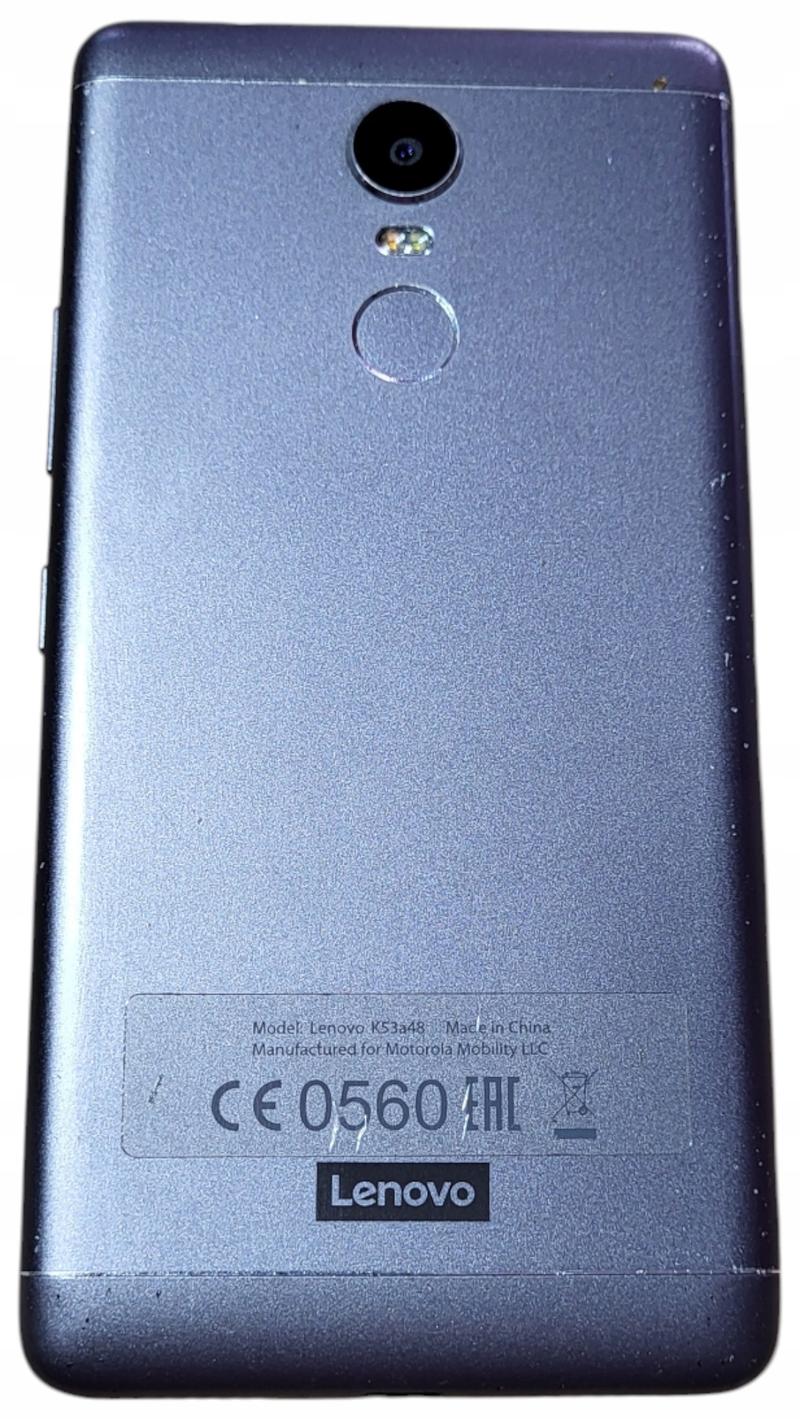
Na początek odpalmy na naszym Lenovo K6 pierwszą aplikację, z której zamierzamy skorzystać. Może to być na przykład przeglądarka internetowa, w której poszukujemy informacji, podczas gdy poniżej chcemy mieć otwartą wiadomość. Gdy już uruchomimy aplikację, przechodzimy do przycisku umożliwiającego przełączanie aplikacji, czyli kwadratu, który znajduje się na dole ekranu. Przytrzymujemy go przez chwilę i zminimalizowujemy aktualną aplikację, przesuwając ją do górnej części ekranu.
Wybór drugiej aplikacji do podziału ekranu na Lenovo K6
Kolejnym krokiem jest wybór aplikacji, która zajmie dolną część ekranu. Po zminimalizowaniu pierwszej aplikacji na dole ekranu wyświetlą się wszystkie ostatnio używane aplikacje. Wybierzmy tę, której chcemy użyć – może to być wiadomości, notatki lub jakakolwiek inna aplikacja. Kiedy klikniemy na wybraną opcję, ekran natychmiast podzieli się, a my zyskamy możliwość korzystania z obu aplikacji jednocześnie. To naprawdę wygodne, prawda?
Warto zwrócić uwagę na kilka aplikacji, które mogą być użyteczne w trybie podzielonego ekranu:
- Przeglądarka internetowa – idealna do poszukiwania informacji.
- Aplikacja wiadomości – umożliwia jednoczesne czytanie i pisanie wiadomości.
- Notatki – świetna do robienia notatek podczas przeglądania innych treści.
- Media – możliwe jest oglądanie filmów lub słuchanie muzyki podczas pracy.
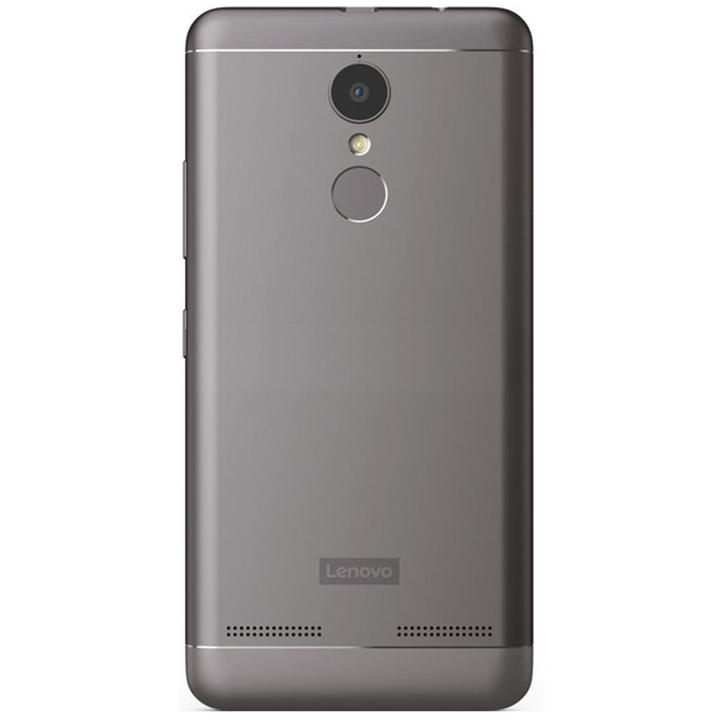
Jeśli z jakiegoś powodu postanowimy zakończyć tę funkcję, to nie ma problemu! Wystarczy przytrzymać palcem jedną z aplikacji i przesunąć ją w górę – wtedy zajmie ona cały ekran, zamykając drugą aplikację. Możemy również po prostu ponownie kliknąć przycisk przełączania aplikacji, co również wyłączy tryb podzielonego ekranu. To naprawdę takie proste! Mamy nadzieję, że dzięki temu poradnikowi efektywnie zaczniecie korzystać z trybu podzielonego ekranu w swoim Lenovo K6!
Rozwiązywanie problemów: Co zrobić, gdy podział ekranu nie działa w Lenovo K6?
Podział ekranu w telefonie Lenovo K6 to naprawdę przydatna funkcja, zwłaszcza jeśli chcemy korzystać równocześnie z dwóch aplikacji. Czasami jednak pojawiają się trudności, które sprawiają, że nagle okazuje się, iż podział ekranu nie działa. W takiej sytuacji nie warto panikować, ponieważ istnieją różne sposoby na rozwiązanie tego problemu. Zazwyczaj przyczyną tych kłopotów mogą być różne ustawienia systemowe lub problemy z aplikacjami, które mamy zainstalowane.
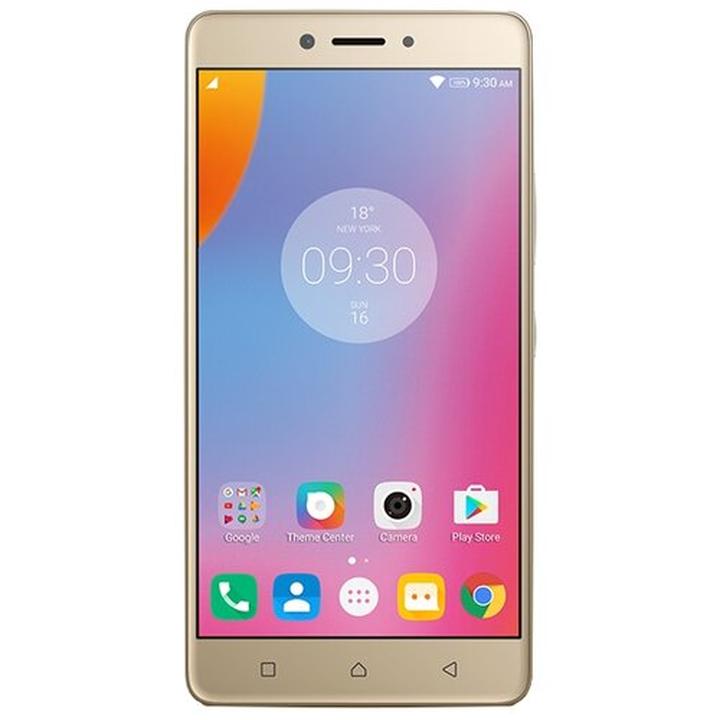
Aby spróbować naprawić problem, warto najpierw upewnić się, że nasz telefon posiada najświeższe aktualizacje. Często brak aktualizacji wpływa negatywnie na funkcjonowanie różnych opcji w telefonie. W tym celu wchodzimy w Ustawienia, a następnie wybieramy opcję „Aktualizacja systemu”. Jeżeli znajdziemy jakieś nowości, najlepiej je zainstalować, ponieważ mogą one rozwiązać problem z podziałem ekranu. Po przeprowadzeniu aktualizacji sprawdzamy, czy funkcja działa prawidłowo.
Sprawdzenie ustawień aplikacji oraz restart telefonu może okazać się pomocne
Następnym krokiem, który warto wykonać, jest sprawdzenie, czy aplikacje, z których chcemy korzystać, obsługują tryb podzielonego ekranu. Warto pamiętać, że nie wszystkie aplikacje są dostosowane do tej funkcjonalności. Dlatego dobrze jest przetestować kilka różnych aplikacji, aby ustalić, czy ewentualny problem wynika z konkretnego oprogramowania. Czasami wystarczy także po prostu zrestartować telefon. Prosty restart ma potencjał usunięcia drobnych błędów oraz przywrócenia prawidłowego działania funkcji.
Jeżeli po wykonaniu powyższych kroków nadal napotykasz na problem, warto rozważyć przywrócenie ustawień fabrycznych. Należy jednak pamiętać, że przed wykonaniem tego kroku konieczne jest stworzenie kopii zapasowej danych, aby nie stracić istotnych informacji. Mimo że podział ekranu w Lenovo K6 może nastręczać pewnych trudności, cierpliwość i kilka prostych działań powinny pomóc w rozwiązaniu problemu, a korzystanie z wielu aplikacji jednocześnie stanie się znacznie łatwiejsze! Jak już jesteśmy w temacie to sprawdź, jak łatwo włożyć kartę SIM w Lenovo K6 Note.
| Problem | Rozwiązanie |
|---|---|
| Podział ekranu nie działa | Upewnij się, że telefon ma najświeższe aktualizacje. Wejdź w Ustawienia > Aktualizacja systemu i zainstaluj dostępne nowości. |
| Problemy z aplikacjami | Sprawdź, czy aplikacje obsługują tryb podzielonego ekranu. Przetestuj różne aplikacje. |
| Brak poprawności działania funkcji | Wykonaj prosty restart telefonu, co może usunąć drobne błędy. |
| Trwałe problemy | Rozważ przywrócenie ustawień fabrycznych, pamiętając o stworzeniu kopii zapasowej danych. |
Czy wiesz, że niektóre popularne aplikacje, takie jak Instagram czy Facebook, nie obsługują trybu podzielonego ekranu na wszystkich urządzeniach, co może powodować frustrację użytkowników Lenovo K6? Zawsze warto sprawdzić dokumentację lub opinie innych użytkowników, aby dowiedzieć się, które aplikacje naprawdę wspierają tę funkcję.
Porady i wskazówki: Jak maximálně wykorzystać podzielony ekran w Lenovo K6?
Podzielony ekran w Lenovo K6 stanowi prawdziwy skarb dla każdego użytkownika, który regularnie korzysta z dwóch aplikacji jednocześnie. Przede wszystkim, aby w pełni cieszyć się tym udogodnieniem, wystarczy uruchomić pierwszą aplikację. Następnie, klikając przycisk przełączania aplikacji — mały kwadracik znajdujący się na dole ekranu — wykonasz pierwszy krok w kierunku multitaskingu. Kiedy przytrzymasz ten przycisk, zminimalizowana aplikacja pojawi się na górze, a Ty będziesz miał możliwość wybrania drugiej aplikacji z dolnej listy, którą pragniesz użyć. I voilà, ekran dzieli się na pół! To naprawdę proste, prawda?
Gdy już poczujesz magię podzielonego ekranu, szybko zrozumiesz, jak bardzo ułatwia to wykonywanie codziennych zadań. Możesz na przykład jednocześnie oglądać ulubiony film na YouTube, podczas gdy odpowiadasz na wiadomości. Takie rozwiązanie nie tylko zwiększa efektywność, ale również pozwala zaoszczędzić czas, eliminując konieczność ciągłego przełączania pomiędzy aplikacjami. Co więcej, gdy któraś z aplikacji przestaje być potrzebna, wystarczy przytrzymać ją palcem i przesunąć do góry, aby schować ją lub zamknąć. Staje się to wyjątkowo proste!
Możliwości podzielonego ekranu są nieograniczone
Jedną z najbardziej interesujących możliwości podzielonego ekranu jest swobodne przesuwanie aplikacji. Kiedy zauważysz, że górna aplikacja wymaga więcej przestrzeni, wystarczy, że przesuniesz jej granicę na dole. Zmiana proporcji ekranu umożliwia dostosowanie go do Twoich indywidualnych potrzeb, co staje się możliwe dzięki wygodnemu przełączaniu aplikacji. Możesz to zrobić, dotykając granicy między aplikacjami i przesuwając ją w górę lub w dół. Dzięki temu zyskujesz większą kontrolę nad tym, co aktualnie widzisz na ekranie.
Oto kilka przydatnych zastosowań podzielonego ekranu, które mogą ułatwić Twoje życie:
- Jednoczesne pisanie notatek i przeglądanie materiałów w sieci.
- Oglądanie filmów jednocześnie z prowadzeniem rozmów na czacie.
- Porównywanie dwóch dokumentów lub aplikacji w tym samym czasie.
- Odpowiadanie na e-maile podczas pracy z arkuszem kalkulacyjnym.
Nie zapominaj, że korzystając z podzielonego ekranu, wygodnie wykorzystasz również funkcję korzystania z kopiuj-wklej między aplikacjami! To sprawia, że praca staje się jeszcze prostsza, a skuteczne zarządzanie czasem staje się realne. Warto więc eksperymentować i odkrywać, jakie kombinacje aplikacji najlepiej odpowiadają Twojemu stylowi pracy. Niezależnie od tego, czy uczysz się, pracujesz, czy po prostu relaksujesz się w ulubionych aplikacjach, podzielony ekran z pewnością stanie się przydatnym narzędziem w Twojej codzienności.
Pytania i odpowiedzi
Jakie są korzyści z korzystania z podzielonego ekranu w Lenovo K6?
Podzielony ekran umożliwia otwieranie dwóch aplikacji jednocześnie, co zwiększa efektywność w pracy i nauce. Ułatwia to przeglądanie materiałów podczas pisania notatek czy odpowiadania na wiadomości, co oszczędza czas i minimalizuje frustrację związaną z ciągłym przełączaniem aplikacji.
Jak aktywować tryb podzielonego ekranu w Lenovo K6?
Aby aktywować podzielony ekran, należy uruchomić pierwszą aplikację, przytrzymać przycisk wielozadaniowości, a następnie przesunąć zminimalizowaną aplikację na górę ekranu. Po tym kroku wybierz drugą aplikację z dolnej części ekranu, aby rozpocząć korzystanie z obu aplikacji jednocześnie.
Co zrobić, gdy podział ekranu nie działa w Lenovo K6?
Przede wszystkim upewnij się, że telefon ma zainstalowane najnowsze aktualizacje systemowe, które mogą rozwiązać problemy z funkcjami. Dodatkowo warto sprawdzić, czy aplikacje, z których próbujesz korzystać, obsługują tryb podzielonego ekranu oraz spróbować zrestartować urządzenie.
Jakie aplikacje najlepiej współpracują z trybem podzielonego ekranu?
Do aplikacji, które dobrze działają w trybie podzielonego ekranu, należą przeglądarka internetowa, aplikacje do wiadomości, notatki, a także aplikacje multimedialne. Dzięki tym możliwościom możesz efektywnie korzystać z wielu funkcji jednocześnie i lepiej zarządzać swoim czasem.
Jakie są możliwości dostosowania podzielonego ekranu w Lenovo K6?
Możliwości dostosowania podzielonego ekranu pozwalają na swobodne przesuwanie granicy między aplikacjami, co umożliwia zwiększenie przestrzeni dla jednej z aplikacji. Dzięki temu możesz dostosować układ ekranu do swoich indywidualnych potrzeb i preferencji podczas korzystania z różnych aplikacji jednocześnie.



