
 Waldemar Rokita
Dezaktywacja trybu offline w laptopach Lenovo może okazać się prawdziwą przygodą, nawet bardziej ekscytującą, niż się wydaje! Z pewnością zdarzyło Ci się doświadczyć braku dostępu do internetu, co przy współpracy z dezaktywowanym trybem samolotowym zamieniało się w nieprzyjemne poczucie izolacji. Jednakże nie ma powodu do zmartwień – przygotowałem dla Ciebie prosty przewodnik, który w kilka chwil pomoże Ci wrócić do świata online! Wystarczy kilka kliknięć, aby Twoje połączenie z siecią znów działało jak należy.
Aby rozpocząć proces dezaktywacji trybu offline, najpierw musisz kliknąć ikonę „centrum akcji” umiejscowioną na pasku zadań. Ta ikona przypomina małą chmurkę, która w teorii powinna przynieść Ci radość, a nie frustrację. Wśród różnych powiadomień odnajdziesz kafelek oznaczony jako „Tryb samolotowy”. Po prostu kliknij go raz, a potem… ta-dam! Twoje połączenia bezprzewodowe powinny wrócić jak bumerang. Natomiast jeśli preferujesz bardziej techniczne metody, przejdź do „Ustawień”, potem do „Sieci i Internet”, a w sekcji dotyczącej trybu samolotowego przestaw przełącznik na „Wyłącz”. To naprawdę proste!
Alternatywne metody wyłączenia trybu offline
Możliwości wyłączenia trybu offline nie kończą się na powyższej metodzie. Na niektórych modelach laptopów Lenovo znajdziesz fizyczny przełącznik do zarządzania łącznością radiową. Sprawdź, czy go posiadasz – może sam zrozumie, że nadszedł czas na internet! Kolejną opcją będzie wykorzystanie skrótu klawiszowego – zazwyczaj kombinacja klawiszy Fn i klawisza z ikoną samolotka sprawdza się idealnie. Dodatkowo, regularne aktualizowanie sterowników oraz BIOS-u pozwoli uniknąć wielu kłopotów z łącznością. Różne aktualizacje mogą dodać nowe opcje do zarządzania łącznością, dlatego warto być czujnym!
- Fizyczny przełącznik do zarządzania łącznością radiową
- Skrót klawiszowy (Fn + klawisz z ikoną samolotka)
- Regularne aktualizowanie sterowników i BIOS-u
W przypadku, gdy napotkasz trudności i tryb offline nie chce się wyłączyć, istnieje wiele przydatnych sztuczek! Restart komputera to klasyczne rozwiązanie, które w 99% przypadków skutkuje naprawą problemów z oprogramowaniem, więc nie wahaj się go wypróbować. Upewnij się również, że wszystkie Twoje sterowniki są zaktualizowane, a przycisk do zarządzania łącznością faktycznie działa. Jeśli wszystko inne zawiedzie, reinstalacja systemu operacyjnego potrafi zdziałać prawdziwe cuda. Pamiętaj, że świadome korzystanie z tych opcji przywróci Ci dostęp do internetu, a Ty znów będziesz mógł cieszyć się przeglądaniem memów online!
Najczęstsze problemy z trybem offline i ich rozwiązania na laptopach Lenovo
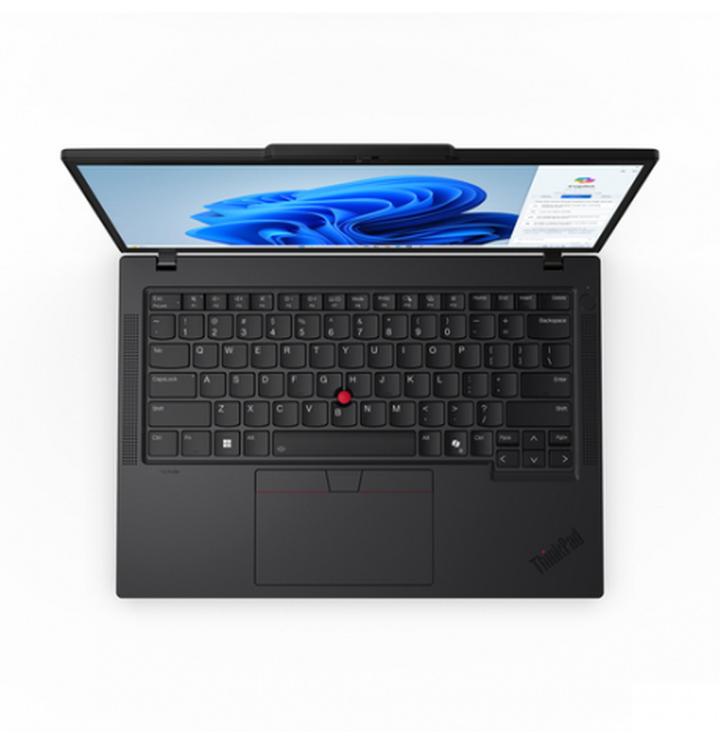
Wiele osób korzystających z laptopów Lenovo spotyka się z problemami związanymi z trybem offline, który, choć bywa pomocny, czasami potrafi okazać się dość kapryśny. Kto z nas nie miał okazji doświadczyć sytuacji, kiedy nagle nasz sprzęt zamienia się w przycisk do samolotu? I to nie byle jakiego! Tryb samolotowy włącza się samoczynnie, a my zostajemy bez dostępu do internetu, jak ryba wyjęta z wody. Zanim jednak zdecydujemy się wezwać pomoc serwisanta, warto zapoznać się z kilkoma prostymi sposobami na rozwiązanie tych kłopotów.
Dlaczego tryb samolotowy tak zaskakuje?
Czasami tryb offline włącza się w najmniej odpowiednich momentach – na przykład w tramwaju, podczas ważnego spotkania czy na istotnym webinarze. Kluczowym powodem tego zjawiska bywają błędy w oprogramowaniu lub sterownikach. W takich okolicznościach dobrze jest spróbować prostego restartu komputera, ponieważ to często najłatwiejsze rozwiązania przynoszą najlepsze efekty. Pamiętajcie, aby nie ustawiać laptopa w otoczeniu zbyt wielu urządzeń radiowych, ponieważ to także może prowadzić do aktywacji trybu offline, na przykład w trakcie kursu tańca, gdy właśnie przygotowujemy się do ważnego kroku.
Odzyskiwanie połączenia – prostsze niż myślisz
Jeśli tryb offline okazuje się uciążliwy, a Ty czujesz się jak w czarnej dziurze bez internetu, nie poddawaj się! Zaktualizowanie sterowników karty sieciowej może przynieść pozytywne efekty. Jeśli jednak to nie zadziała, zrób przynajmniej jeden krok: sprawdź fizyczne przyciski swojego laptopa. Czasami niewielki, ukryty przycisk odpowiadający za łączność bezprzewodową okazuje się przyczyną wszystkich problemów. To podobnie jak sytuacja, gdy wielkie święto kocich memów nie może się odbyć, ponieważ nagle wyłączył się internet – na to na pewno nie stawiamy!
Oto kilka prostych kroków, które możesz podjąć, aby rozwiązać problemy z trybem offline:
- Wykonaj restart laptopa.
- Sprawdź ustawienia zasilania i zarządzania energią.
- Zaktualizuj sterowniki karty sieciowej.
- Upewnij się, że przycisk Wi-Fi nie jest wyłączony.
- Przenieś laptopa w miejsce o lepszym sygnale Wi-Fi.
Na zakończenie, podsumowując te wszystkie techniczne wyzwania, można stwierdzić, że rozwiązywanie problemów z trybem offline na laptopach Lenovo wcale nie musi być skomplikowane. Regularne aktualizacje, dbałość o sterowniki oraz świadomość dotycząca otaczającego nas sprzętu mogą naprawdę zdziałać cuda. Zanim więc zdecydujesz się na twórczą interwencję w stylu „uderza się w laptop”, zastanów się nad przedstawionymi krokami. Pamiętaj, że technika czasami przypomina wybrednego kota – potrafi być kapryśna, ale z odrobiną cierpliwości na pewno się dogadacie!
| Problemy z trybem offline | Rozwiązania |
|---|---|
| Tryb samolotowy włącza się samoczynnie | Wykonaj restart laptopa |
| Błędy w oprogramowaniu lub sterownikach | Zaktualizuj sterowniki karty sieciowej |
| Konieczność sprawdzenia przycisków | Upewnij się, że przycisk Wi-Fi nie jest wyłączony |
| Nieodpowiednie ustawienia zasilania | Sprawdź ustawienia zasilania i zarządzania energią |
| Problemy z sygnałem Wi-Fi | Przenieś laptopa w miejsce o lepszym sygnale Wi-Fi |
Ciekawostką jest, że niektóre laptopy Lenovo posiadają funkcję automatycznego przełączania się do trybu offline w odpowiedzi na niestabilne połączenie z siecią, co ma na celu ochronę danych i zapewnienie ciągłości pracy w sytuacjach awaryjnych.
Jak przywrócić połączenie z Internetem: Wskazówki dla użytkowników Lenovo
Gdy Twój laptop Lenovo nagle wyłączy internet i pojawia się komunikat o trybie samolotowym, nie wpadaj w panikę! Przede wszystkim, miej na uwadze, że nie jesteś sam – wiele osób przeżyło podobne cyfrowe katastrofy. Zacznijmy od najprostszej rzeczy: upewnij się, że tryb samolotowy nie aktywował się przypadkiem. W końcu nie ma nic gorszego, niż nieświadome unikanie sieci, podczas gdy w rzeczywistości możesz surfować po internecie jak prawdziwy surfer na fali!
Sprawdzenie statusu trybu samolotowego jest bardzo proste. Kliknij ikonę sieci na pasku zadań. Jeśli zauważysz, że tryb samolotowy jest aktywowany, wystarczy jedno kliknięcie, aby go dezaktywować. Oczywiście, korzystając z Windowsa 10 (a kto tego nie robi?), możesz także zajrzeć do menu ustawień. Przejdź do sekcji „Sieć i Internet”, a tam z łatwością przestawisz suwak z powrotem na „Wyłączone”. Zadziwisz się, jak internet znów stanie się Twoim sprzymierzeńcem, a nie wrogiem!
Kluczowe kroki, aby odzyskać połączenie z internetem
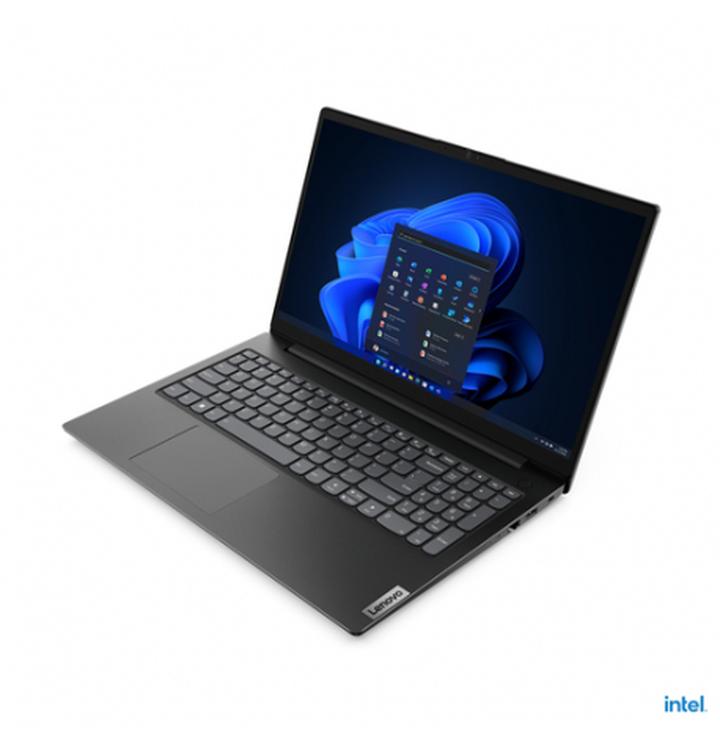
Jeśli prosta dezaktywacja trybu samolotowego nie przynosi efektów, czas przejść do bardziej zaawansowanych działań. Warto najpierw zrestartować laptopa, ponieważ czasami taka cyfrowa księga czarów potrafi naprawić wiele problemów! Gdy to nie rozwiąże sytuacji, sprawdź aktualizacje sterowników karty sieciowej. Wystarczy kliknąć prawym przyciskiem myszy na ikonę „Menedżer urządzeń” w systemie, wybrać kartę sieciową i zaktualizować sterownik. System czasami lubi robić niespodzianki, dlatego dobrze jest upewnić się, że wszystko jest aktualne!
Na koniec, jeżeli tryb samolotowy nadal stawia opór, rozważ skorzystanie z narzędzi diagnostycznych systemu Windows. Te małe cuda technologii potrafią rozwiązać wiele problemów z łącznością. Na pewno znajdziesz opcję, która przeanalizuje problemy z siecią i doradzi, co zrobić dalej. Pamiętaj, że każdy problem ma swoje rozwiązanie, a internet znów będzie hulał jak szalony! Przy odrobinie cierpliwości wszystko wróci do normy, a Ty znów będziesz mógł cieszyć się dostępem do swojego ulubionego serialu czy memów!
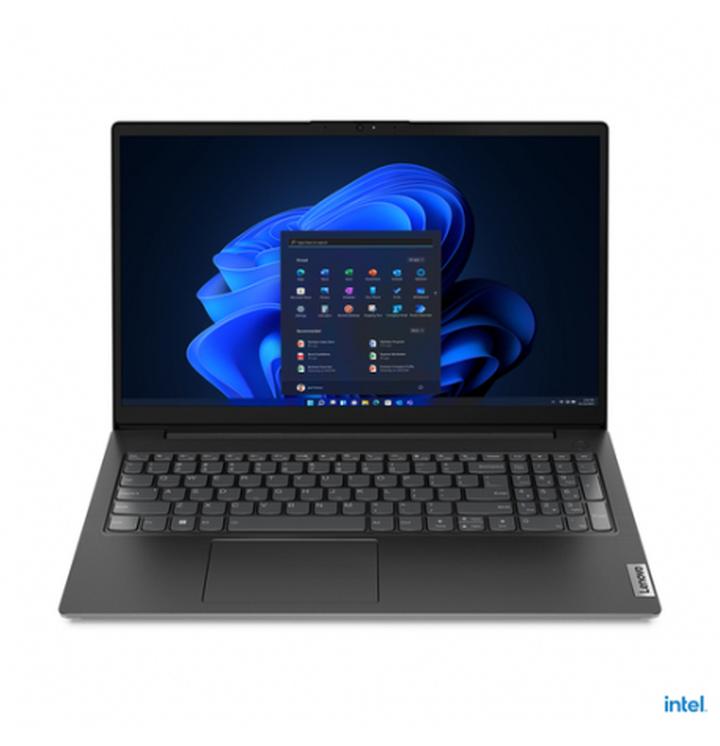
A oto kluczowe kroki, które możesz podjąć, aby spróbować naprawić problem:
- Restartuj laptopa.
- Sprawdź aktualizacje sterowników karty sieciowej.
- Skorzystaj z narzędzi diagnostycznych systemu Windows.
Zrozumienie trybu offline: Co to oznacza dla Twojego laptopa Lenovo?
Tryb offline, zwany również trybem samolotowym, zdecydowanie nie ogranicza się jedynie do samolotów, chociaż tam najczęściej da się go spotkać. Na laptopach Lenovo ten tryb wyłącza wszelkie bezprzewodowe połączenia, co daje Ci chwilę wytchnienia zarówno od powiadomień, jak i od niezdrowego trybu życia online. Jeśli jesteś osobą, która uważa, że „offline” brzmi jak dieta, warto, abyś wiedział, że Twoje urządzenie potrafi przydać się na wiele sposobów, nawet bez dostępu do internetu. Taki moment daje Ci szansę na kreatywne pisanie, przeglądanie starych zdjęć czy po prostu snucie filozoficznych myśli o życiu (czemu by nie?).
Wartość trybu offline
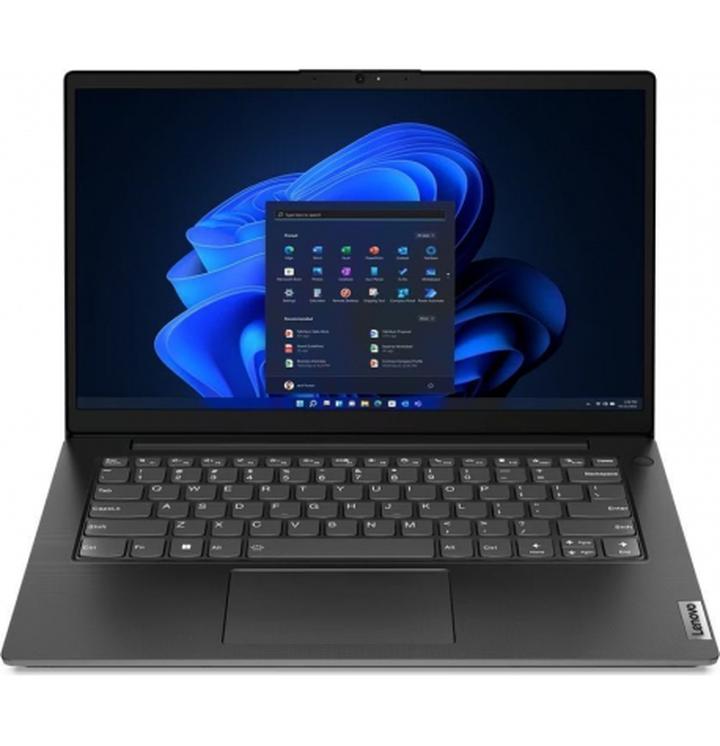
Wielu z nas spędza sporą część dnia, będąc podłączonymi do sieci. Choć to może być bardzo wygodne, nie każdemu udaje się wiecznie biegać z urządzeniem, próbując złapać sygnał. W sytuacjach, gdy dostęp do Wi-Fi jest ograniczony – a przyznajmy, takie sytuacje zdarzają się częściej, niż byśmy chcieli – tryb offline staje się doskonałym towarzyszem. Użyteczny nie tylko w samolocie, ale także w zatłoczonym metrze czy w małej kawiarni, gdzie ludzie chętnie korzystają z internetu niczym małe wampiry. W ten sposób możesz skupić się na pracy, zamiast zarywać noc na zbieraniu powiadomień z social mediów.
Kolejną korzyścią płynącą z korzystania z trybu samolotowego jest oszczędność energii. Wyłączając połączenia bezprzewodowe, Twój laptop Lenovo przestaje „walczyć” o każdy zakamarek sygnału. Co to oznacza? Tak, zyskujesz więcej energii na dłuższe sesje binge-watching lub codzienne przeglądanie informacji. W końcu nikt nie chce, by w trakcie ważnej pracy bateria nagle spadła do dwóch procent, krzycząc: „Nara!”.
Jak wyłączyć tryb samolotowy?
Aktywacja oraz dezaktywacja trybu offline w laptopach Lenovo to bardzo proste zadanie. Wystarczy, że klikniesz ikonę Wi-Fi w prawym dolnym rogu ekranu, a w nowym oknie odnajdziesz magiczny przycisk „Tryb samolotowy”. Dzięki temu przyciskowi w mgnieniu oka przerwiesz połączenia i skoncentrujesz się na swoich zadaniach. Co więcej, jeśli nagle przypomnisz sobie o ważnym mailu, który potrzebujesz wysłać, to nie ma powodu do paniki! Na szczęście, wyłączenie trybu samolotowego również odbywa się szybko i bezproblemowo. Bądź zatem zawsze gotowy na wszystko, niezależnie od tego, czy podróżujesz w chmurach, czy po prostu potrzebujesz chwilowego oddechu od internetu!
Oto kilka korzyści z korzystania z trybu offline:
- Oszczędność energii na dłuższe sesje pracy lub rozrywki.
- Możliwość skupienia się na zadaniach bez rozpraszających powiadomień.
- Dostępność narzędzi do pracy, nawet bez internetu.
- Lepsza kontrola nad czasem spędzanym online.
Pytania i odpowiedzi
Jak dezaktywować tryb offline w laptopie Lenovo?
Aby dezaktywować tryb offline, kliknij ikonę „centrum akcji” na pasku zadań, a następnie znajdź kafelek oznaczony jako „Tryb samolotowy” i kliknij go. Możesz także przejść do „Ustawień”, następnie „Sieci i Internet” i tam przestawić przełącznik na „Wyłącz”.
Czy istnieją alternatywne metody wyłączenia trybu offline?
Tak, na niektórych modelach laptopów Lenovo dostępny jest fizyczny przełącznik do zarządzania łącznością radiową. Możesz także spróbować użyć skrótu klawiszowego, zazwyczaj kombinacji Fn i klawisza z ikoną samolotu.
Jakie są pierwsze kroki, gdy tryb offline nie chce się wyłączyć?
W przypadku problemów z wyłączeniem trybu offline warto najpierw zrestartować laptopa, co często rozwiązuje problemy z oprogramowaniem. Upewnij się również, że wszystkie sterowniki są zaktualizowane i sprawdź, czy przycisk do zarządzania łącznością działa poprawnie.
Jakie są najczęstsze problemy związane z trybem offline na laptopach Lenovo?
Problemy związane z trybem offline na laptopach Lenovo mogą obejmować samoczynne włączanie trybu samolotowego, błędy w oprogramowaniu, czy nieodpowiednie ustawienia zasilania. Sprawdzenie ustawień zasilania oraz aktualizacja sterowników karty sieciowej mogą pomóc w rozwiązaniu tych problemów.
Jakie są korzyści z korzystania z trybu offline?
Korzystanie z trybu offline pozwala na oszczędność energii, co jest przydatne podczas dłuższej pracy bez dostępu do zasilania. Dodatkowo, umożliwia skoncentrowanie się na zadaniach bez rozpraszających powiadomień i daje szansę na pracę offline nad dokumentami czy projektami.



