
 Waldemar Rokita
BIOS, czyli Basic Input/Output System, pełni rolę centrum dowodzenia laptopa Lenovo T410. Można go porównać do pilota od telewizora, który nie pozwala na uruchomienie sprzętu, dopóki wszystko nie zostanie odpowiednio skonfigurowane. W BIOS-ie masz możliwość zmieniania wielu różnorodnych ustawień, takich jak kolejność bootowania czy aktywacja wirtualizacji. Z pewnością każdy z nas przynajmniej raz marzył o powrocie do przeszłości i zainstalowaniu systemu operacyjnego z pendrive’a. Jednak pamiętaj, że BIOS ma swoje zasady — nie ma drogi na skróty!
Wejście do BIOS-u w Lenovo T410 okazuje się całkiem proste. Wystarczy po włączeniu laptopa nacisnąć klawisz F1 i gotowe! W tym momencie zyskujesz dostęp do tajemniczego świata ustawień, gdzie możesz podejmować decyzje wpływające na twoje doświadczenia z komputerem. Warto dodać, że jeśli klawisze nie działają, zawsze możesz skorzystać z systemu Windows, aby uzyskać dostęp do BIOS-u. Dzięki ustawieniom zaawansowanym poczujesz się jak naukowiec odkrywający nowe lądy!
Co można zrobić w BIOS-ie T410?
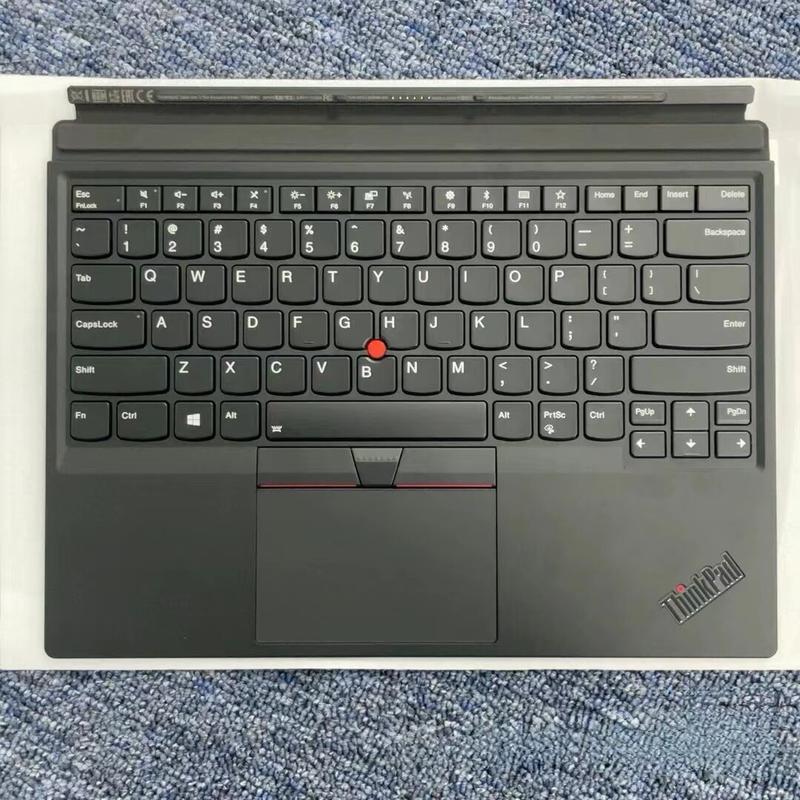
Możliwości ustawień w BIOS-ie są praktycznie nieograniczone i zależą tylko od twojej wyobraźni oraz umiejętności obsługi klawiatury. Na przykład, możesz ustawić hasła autoryzacyjne — kto powiedział, że twój laptop nie może stać się tajnym agentem? Dodatkowo, możesz zmienić ustawienia dotyczące bezpieczeństwa, w tym takie jak Secure Boot, które działają jak dodatkowy zamek w drzwiach — czujny jak stróż nocny. Jednak przed dokonaniem jakichkolwiek zmian, upewnij się, że wiesz, co robisz, ponieważ niewłaściwe ustawienia mogą prowadzić do problemów.

Ostatecznie BIOS w Lenovo T410 stwarza prawdziwe pole do popisu dla każdego, kto przejawia odrobinę ciekawości. Oto kilka rzeczy, które możesz zrobić w BIOS-ie:
- Sprawdzić dysk i jego ustawienia
- Przywrócić ustawienia fabryczne
- Zarządzać pamięcią RAM
- Zmienić kolejność bootowania
- Aktywować funkcje wirtualizacji
Wszystko to masz na wyciągnięcie ręki (i klawisza F1)! Kiedy już to wszystko ogarniesz, będziesz mógł z dumą oznajmić, że wiesz, co tak naprawdę robi BIOS. Pamiętaj, że komputer to nie tylko maszyna, ale również twój sprzymierzeniec w codziennych zmaganiach z technologią! Uwierz mi, za każdym razem, gdy odwiedzasz BIOS, stajesz się kapitanem swojego statku w morzu cyfrowych wyzwań.
Różne metody dostępu do BIOS-u: krok po kroku

Wejście do BIOS-u, mimo że może brzmieć jak misja ratunkowa dla świata technologii, w rzeczywistości okazuje się dość prostym zadaniem. Wystarczy, że wciśniesz odpowiedni klawisz zaraz po włączeniu komputera. Na przykład, użytkownicy laptopów Dell zazwyczaj wybierają F2, z kolei ci, którzy korzystają z HP, muszą najpierw wcisnąć ESC, a następnie F10. W morzu klawiszy łatwo można się pogubić, jednak wystarczy poznać kilka podstawowych kroków, aby stać się prawdziwym mistrzem w tej dziedzinie!
Co jednak zrobić, jeśli nie uda Ci się trafić w ten idealny moment na naciśnięcie klawisza? W takich sytuacjach system operacyjny może przyjść z pomocą. Jeśli używasz Windows 10 lub 11, istnieje możliwość wejścia do BIOS-u przez ustawienia. Wystarczy, że przejdziesz do sekcji „Aktualizacja i zabezpieczenia”, a następnie klikniesz „Uruchom ponownie teraz” w opcji „Uruchamianie zaawansowane”. Twoje urządzenie przeprowadzi Cię prosto do BIOS-u. Proste, prawda? Jak picie kawy!
Jakie klawisze działają na różnych laptopach?
Uwaga, ponieważ nie wszystkie laptopy korzystają z tych samych przycisków! Różni producenci mają swoje preferencje. Na przykład, Lenovo wybrało klawisz F1 dla modeli ThinkPad, natomiast w IdeaPadach znajdziesz F2. Z kolei Acer i Asus proponują użytkownikom również F2, a MSI preferuje klawisz DEL. Mówiąc o Królu Klawiszy w tym zabawnym wyścigu, pamiętaj, aby zapisać, jakie klawisze są odpowiednie dla Twojego urządzenia, ponieważ to jak GPS na zatłoczonej autostradzie – wiesz, dokąd chcesz dotrzeć, ale wyraźny kierunek zdecydowanie by się przydał!
Oto lista klawiszy dla różnych producentów laptopów:
- Dell – F2
- HP – ESC, następnie F10
- Lenovo ThinkPad – F1
- Lenovo IdeaPad – F2
- Acer – F2
- Asus – F2
- MSI – DEL
Na koniec, nie zapominaj, że czasami BIOS potrafi być bardziej tajemniczy, niż się wydaje na pierwszy rzut oka. Jeśli Twój klawisz nie działa, warto spróbować innej klawiatury, najlepiej takiej, która ma już kilka lat, bo retro klawiatury często pamiętają czasy, gdy BIOS był nowością. Dla posiadaczy Lenovo, sprawdzenie przycisku NOVO może okazać się kluczowe, wygląda on bowiem jakby wymagał od Ciebie odrobiny magii, aby go odnaleźć. Może to miejsce jest tak skryte, aby trafić tam mogli jedynie najodważniejsi – zapaleni gracze, a nie emeryci. Przyszedł czas na odrobinę odwagi oraz eksploracji, ponieważ nic tak nie odświeża komputera, jak zabawa w ustawieniach!
Rozwiązywanie problemów z dostępem do BIOS-u w Lenovo T410
Lenovo T410 to jedna z maszyn, które pamiętają czasy, gdy klawiatura była na tyle twarda, że można by nią wbić gwoździe w ścianę. Mimo swojego wieku, użytkownicy czasami napotykają trudności z wejściem do BIOS-u. Chcesz zainstalować nowy system, zmienić kolejność bootowania, czy może włączyć wirtualizację? I nagle klawisz F1, który powinien zadziałać, nie reaguje. Cóż, to może zdarzyć się każdemu!
Aby skutecznie wejść do BIOS-u w Lenovo T410, należy nacisnąć klawisz F1 tuż po włączeniu laptopa. Możesz być zaskoczony, ale czasami, gdy nie zrobisz tego wystarczająco szybko, komputer obiera kurs na Windows z prędkością wyższą niż samochody wyścigowe. Jeśli klawisz F1 nie działa, spróbuj przytrzymać go od momentu wyłączenia laptopa — pamiętaj, że ważne jest pełne wyłączenie, a nie restart! Tego rodzaju sztuczki przydają się, aby BIOS nie poczuł się zignorowany.
Co robić, gdy BIOS nie reaguje?
Jeżeli Twój laptop wydaje się robić Ci psikusa i nie reaguje na klawisze, z pewnością istnieje kilka trików, które możesz wypróbować. Po pierwsze, upewnij się, że klawiatura USB jest podłączona do portu USB 2.0, a nie do nowszych, niebieskich portów USB 3.0. Te starsze porty często bywają bardziej przyjazne w takich sytuacjach. Jeśli sytuacja na rynku pozostaje niezmieniona, sprawdź, czy laptop przypadkiem nie startuje zbyt szybko lub czy nie masz ustawionych zabezpieczeń, takich jak hasło do BIOS-u, które mogą Cię blokować. Możesz także spróbować innej metody wejścia do BIOS-u przez Windows — istnieje sposób, który to umożliwia, a jednocześnie unika konfrontacji z agresywnymi klawiszami!
Na koniec, gdy już nauczysz się, jak zdobyć dostęp do BIOS-u, pamiętaj, że nie wszystko tam jest dla każdego. Nie manipuluj opcjami, które mogą zrujnować całe Twoje starania, takimi jak ustawienia napięcia procesora czy timingów RAM. Może to prowadzić do frustracji, a tego nikt nie chce doświadczać. Gdy jednak uda się wejść do tajemniczego świata BIOS-u, nie zapomnij o swoim planie działania. Poniżej przedstawiam kilka rzeczy, które możesz rozważyć w BIOS-ie:
- Przywrócenie fabrycznych ustawień
- Aktywacja wirtualizacji
- Zmiana kolejności bootowania
- Konfiguracja ustawień pamięci RAM
Gdzieś czekają na Ciebie nowe możliwości, a to wszystko w zasięgu małego klawisza!
Znaczenie BIOS-u dla użytkowników Lenovo T410

Kiedy myślimy o laptopie Lenovo T410, warto zacząć od kluczowego elementu tej opowieści, czyli BIOS-u. Co to właściwie jest? BIOS, czyli Basic Input/Output System, pełni rolę osobistego asystenta Twojego komputera. Uruchamia się jeszcze przed włączeniem Windowsa, zajmując się tym, co najważniejsze. Można go porównać do starego, mądrego dziadka w rodzinie, który nieustannie pilnuje, aby młodsze pokolenie nie błądziło po technologicznych szlakach. Dzięki BIOS-owi masz możliwość zainstalowania swojego ulubionego systemu operacyjnego, a także dostosowania kolejności bootowania. Możesz to porównać do zmiany listy zakupów – najpierw chleb, potem ciastka!
Nie da się ukryć, że wchodzenie do BIOS-u na laptopie Lenovo T410 przypomina otwieranie drzwi do tajemniczej krainy pełnej opcji i ustawień. Użytkownicy często zastanawiają się, jak móc wejść do tego BIOS-u. Wystarczy, że po włączeniu laptopa będziesz czujny i naciśniesz klawisz F1, zanim na ekranie pojawi się logo Windows. Jeżeli uda Ci się to zrobić, poczujesz się jak prawdziwy czarodziej technologii, mający kontrolę nad tym, co się dzieje wewnątrz Twojego laptopa.
Jakie funkcje oferuje BIOS w Lenovo T410?

W BIOS-ie znajdziesz mnóstwo przydatnych funkcji, które mogą Cię zainteresować. Chcesz włączyć wirtualizację? Nie ma problemu! A może pragniesz dostosować ustawienia bezpieczeństwa lub sprawdzić stan sprzętu, na przykład dysku twardego czy pamięci RAM? Nic prostszego! Zarządzanie tym wszystkim przypomina majsterkowanie w piwnicy, gdzie każdy klucz idealnie pasuje do innego zamka, a tylko Ty decydujesz, co naprawić czy wymienić. Należy jednak uważać – z wielką mocą wiąże się odpowiedzialność! Zmiana ustawień, o których nie masz zielonego pojęcia, może zakończyć się frustracją i koniecznością szukania pomocy. Dlatego warto pamiętać, aby pewne opcje zostawić w spokoju.
W tabeli poniżej przedstawiam kilka kluczowych funkcji dostępnych w BIOS-ie Lenovo T410:
- Włączenie i konfiguracja wirtualizacji.
- Dostosowanie ustawień bezpieczeństwa.
- Monitorowanie stanu sprzętu, w tym dysku twardego i pamięci RAM.
- Zmiana kolejności bootowania systemów operacyjnych.
Podsumowując, BIOS w Lenovo T410 to znacznie więcej niż tylko nudny element oprogramowania. Stanowi klucz do efektywności, bezpieczeństwa oraz optymalizacji sprzętu, który znajduje się w Twoim laptopie. Odpowiednie zrozumienie jego możliwości będzie jak odkrycie ukrytego skarbu w oceanie technologicznych tajemnic. Wystarczy jedynie odrobina chęci i odwagi, aby wyruszyć w tę ekscytującą podróż!
| Funkcja | Opis |
|---|---|
| Włączenie i konfiguracja wirtualizacji | Możliwość aktywowania wirtualizacji w systemie. |
| Dostosowanie ustawień bezpieczeństwa | Opcje dotyczące zabezpieczeń laptopa. |
| Monitorowanie stanu sprzętu | Sprawdzanie stanu dysku twardego i pamięci RAM. |
| Zmiana kolejności bootowania | Ustawienie, który system operacyjny ma być uruchamiany jako pierwszy. |
Źródła:
- https://freshcomp.pl/artykul/jak-wejsc-do-biosu/
- https://www.elvikom.pl/lenovo-thinkpad-t450-wejscie-do-bios-t65941.html
- https://www.elektroda.pl/rtvforum/topic3974108.html
- https://download.lenovo.com/manual/thinkpad_x1_2in1_g9/user_guide/pl/discover_an_easy_guide_to_bios.html
- https://download.lenovo.com/manual/thinkpad_x9_14/user_guide/pl/UEFI_BIOS_passwords.html
- https://www.elektroda.pl/rtvforum/topic3388174.html
- https://www.elektroda.pl/rtvforum/topic4127708.html
Pytania i odpowiedzi
Jak mogę wejść do BIOS-u w Lenovo T410?
Aby wejść do BIOS-u w Lenovo T410, wystarczy nacisnąć klawisz F1 tuż po włączeniu laptopa. Ważne jest, aby zrobić to zanim na ekranie pojawi się logo systemu Windows.
Co mogę zmienić w BIOS-ie Lenovo T410?
W BIOS-ie Lenovo T410 możesz zmieniać wiele ustawień, w tym kolejność bootowania, aktywować wirtualizację czy ustawić hasła autoryzacyjne. Możliwości są praktycznie nieograniczone, jednak należy zachować ostrożność i wiedzieć, co się robi.
Co zrobić, gdy klawisz F1 nie działa?
Jeśli klawisz F1 nie reaguje, spróbuj przytrzymać go od momentu, gdy laptop jest wyłączony aż do momentu jego włączenia. Możesz również sprawdzić podłączenie klawiatury do portu USB 2.0, co może poprawić skuteczność wchodzenia do BIOS-u.
Jak mogę uzyskać dostęp do BIOS-u przez system Windows?
Aby uzyskać dostęp do BIOS-u przez system Windows 10 lub 11, przejdź do sekcji „Aktualizacja i zabezpieczenia” i wybierz „Uruchom ponownie teraz” w opcji „Uruchamianie zaawansowane”. To pozwoli Ci ominąć konieczność naciskania klawiszy podczas uruchamiania laptopa.
Jakie mogą być konsekwencje niewłaściwych zmian w BIOS-ie?
Niewłaściwe zmiany w BIOS-ie mogą prowadzić do problemów z działaniem laptopa, w tym do jego niemożności uruchomienia. Dlatego przed dokonaniem jakichkolwiek modyfikacji, warto upewnić się, że rozumiesz działanie poszczególnych ustawień.



