
 Waldemar Rokita
Demontaż klawiatury w laptopie Lenovo to wyzwanie, które może zaskoczyć nawet najbardziej doświadczonych majsterkowiczów. Nie musisz się jednak martwić! Z odrobiną sprytu oraz odpowiednimi narzędziami, nawet Ty poradzisz sobie z tym zadaniem! Zanim jednak zanurzysz się w wir śrubek i klawiszy, upewnij się, że masz przy sobie kilka niezbędnych akcesoriów. Na początek zainwestuj w niewielki wkrętak krzyżakowy oraz śrubokręt płaski – te dwa narzędzia stanowią absolutny must-have, aby przeprowadzić prawidłowy demontaż.
Nie zapomnij także o kluczowej kwestii, jaką jest odpowiednie miejsce do pracy! Stwórz sobie małą stację roboczą, gdzie będziesz mógł wykazać się swoimi umiejętnościami majsterkowania. Zainwestuj w pojemniczek na śrubki, aby uniknąć zgubienia żadnej z nich podczas walki z klawiaturą. Kto chciałby szukać zagubionych akcesoriów w pojemniku pełnym chipsów? Lepiej być dobrze zorganizowanym i mieć wszystko pod kontrolą!
Narzędzia, które ułatwią demontaż klawiatury
Oprócz wkrętaków, warto przygotować również plastikową łopatkę lub kartę kredytową – zaskoczenie, prawda? Te narzędzia pomogą Ci ostrożnie otworzyć obudowę klawiatury bez jej zniszczenia. Wyciągając klawisze, możesz poczuć pewien lęk, ale wystarczy delikatnie podważyć, a z pewnością wykonasz to bez problemu. Oczywiście, warto też pamiętać o wtyczce w odkurzaczu, na wypadek gdyby postanowiły uciec jakieś drobne okruszki sprzed lat. Klawiatura, jak każda dama, zasługuje na czystość!
Poniżej znajdziesz listę narzędzi, które mogą okazać się niezbędne podczas demontażu klawiatury:
- wkrętak krzyżakowy
- śrubokręt płaski
- plastikowa łopatka
- karta kredytowa
- pojemniczek na śrubki
Na koniec pamiętaj o zdrowym rozsądku! Jeśli coś wydaje się zbyt skomplikowane, warto poszukać filmów instruktażowych w sieci lub poprosić o pomoc bardziej doświadczonego kumpla. Demontaż klawiatury nie tylko przyniesie Ci satysfakcję, ale również pozwoli uniknąć większych problemów w przyszłości – a może nawet przyniesie kilka okazji do całkiem ciekawych anegdot, które opowiesz przy piwie. Życzę powodzenia w Twoim projekcie i niech „dowód na małe palce” zawsze będzie w pełni na klawiaturze!
Krok po kroku: Jak bezpiecznie zdjąć klawiaturę z laptopa Lenovo
Chcesz zdjąć klawiaturę z laptopa Lenovo, ale nie wiesz, jak się do tego zabrać? Nie ma problemu! Wystarczy odrobina cierpliwości i zdrowy rozsądek, a w krótkim czasie uda Ci się uwolnić tę osobliwą, a jednocześnie często bardzo przydatną część Twojego urządzenia. Zaczynamy od wyłączenia laptopa – pamiętaj, że bezpieczeństwo jest najważniejsze! Odłącz laptop od zasilania, a jeżeli masz możliwość, to wyjmij baterię. Nikt nie lubi niespodzianek w postaci wyładowania, a z pewnością chcesz uniknąć nieoczekiwanych eksplozji.
Później, otwieraj laptopa z gracją – najlepiej wykonuj tę czynność na miękkiej powierzchni, aby nie porysować niczego wartościowego. Zazwyczaj klawiatura przytwierdzona jest za pomocą specjalnych zatrzasków lub śrubek, które trzeba delikatnie odkręcić. Jeżeli masz tendencję do radykalnych działań, powstrzymaj się! Warto wyposażyć się w małą śrubokrętkę, a nie młotek, bo kluczowe jest, aby nie uszkodzić plastikowych zaczepów. W końcu nie chcesz, aby Twój laptop stał się instrumentem harmonijkowym!
Uważaj na kabelki!
Kiedy klawiatura już luźno wisi, zrób głęboki oddech i delikatnie ją podnieś. Zwróć uwagę, aby nie zerwać żadnych przewodów, które prowadzą do płyty głównej, ponieważ ciężko będzie wybaczyć sobie taki błąd, a naprawa może okazać się kosztowna. Gdy klawiatura opuści swoje miejsce, możesz zająć się jej dokładnym oczyszczeniem – przecież nie chcesz, by palce zanurzały się w zaschniętych okruchach i napojach. Upewnij się, czy przypadkiem nie wlejesz kawy tam, gdzie nie powinno!
Oto kilka rzeczy, na które powinieneś zwrócić uwagę podczas demontażu klawiatury:
- Sprawdź, czy wszystkie śrubki zostały usunięte.
- Uważaj na zatrzaski, które mogą się złamać.
- Dokładnie obserwuj kabelki podczas podnoszenia klawiatury.
Teraz, gdy klawiatura już czeka na nowe życie, masz możliwość jej wymiany, naprawy lub po prostu cieszenia się chwilą triumfu! Pamiętaj, aby ponownie złożyć wszystko w odwrotnej kolejności. Niezależnie od tego, czy jesteś doświadczonym technikiem, czy zupełnym nowicjuszem, kluczowe jest zachowanie spokoju oraz delikatności. W końcu co mogą uczynić klawisze? Z pewnością nie zaszkodzą, ale możesz je okiełznać, a przy okazji zyskać ciekawą przygodę do opowiadania znajomym!
Jak wymienić uszkodzoną klawiaturę w laptopie Lenovo – porady i wskazówki
Wymiana uszkodzonej klawiatury w laptopie Lenovo może wydawać się skomplikowanym zadaniem, jednak w rzeczywistości wcale tak nie jest – to właściwie prosta sprawa! Na początek należy oczywiście wyłączyć laptopa oraz odłączyć go od zasilania, ponieważ nikt nie chce doświadczyć niespodzianki w postaci niezamierzonego działania klawiatury, gdy skupiamy się na demontowaniu. Następnie warto przygotować niezbędne narzędzia. Przydadzą się płaska śrubokrętka oraz coś, co posłuży do podważania, na przykład karta kredytowa, choć lepiej nie ryzykować uszkodzenia swojej ulubionej! Tak jak w każdej operacji, odpowiednie akcesoria bardzo ułatwiają życie, więc zadbaj o to, aby nie zostać z rozkręconym laptopem oraz szufladą pełną zbędnych śrubek.
Odkręcanie i demontaż
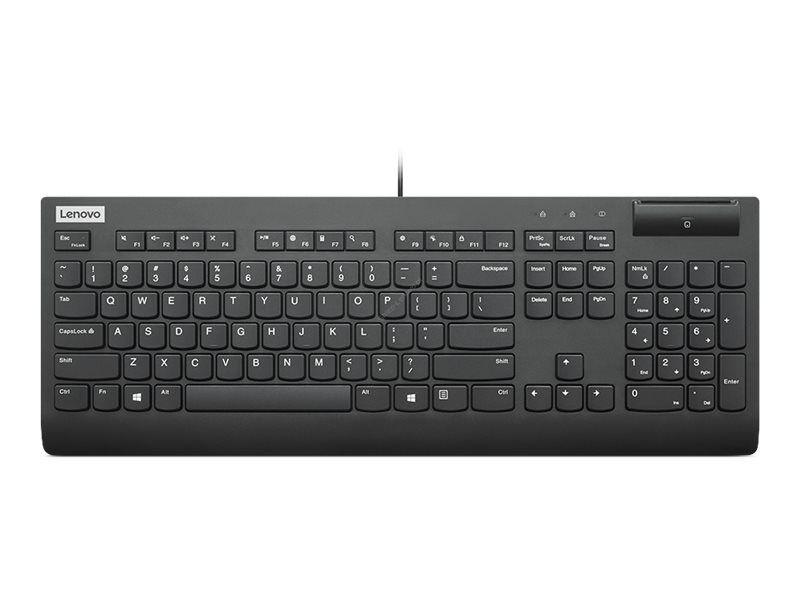
Gdy wyłączysz laptopa i zgromadzisz potrzebne narzędzia, czas przejść do sedna sprawy. Zazwyczaj klawiatura w laptopie jest przykręcona od spodu lub przymocowana do obudowy. Dlatego koniecznie sprawdź dostępność śrubek i weź się za ich odkręcanie. W przypadku modeli z zatrzaskami, podważ klawiaturę delikatnie za pomocą płaskiej śrubokrętki. Włóż ją w szpary i stopniowo podważaj, aż klawiatura zacznie się unosić. Pamiętaj, aby nie przesadzać – klawiatura nie jest elastyczna, więc nie oczekuj złotych rezultatów, jakbyś był królem Midasem! Demontaż powinien dać ci satysfakcję, a na końcu nagrodą będzie nowa klawiatura, która wesprze Twoją pracę!
Instalacja nowej klawiatury
Nowa klawiatura już czeka na zainstalowanie, więc przystępuj do działania! Włóż ją na odpowiednie miejsce, upewniając się, że wszystkie zaczepy wskoczyły tam, gdzie powinny. Gdy przychodzą do akcji śruby, pamiętaj, aby nie dokręcać ich zbyt mocno – zamiast walczyć, zainstaluj klawiaturę z wyczuciem i miłością! Po umiejscowieniu klawiatury niezbędne będzie podłączenie wszystkiego z powrotem i ponowne przykręcenie wymaganych śrub. Na sam koniec możesz z dumą zamknąć laptopa. Po złożeniu całego urządzenia nadszedł czas, aby je włączyć i podziwiać, jak nowa klawiatura wspaniale spełnia swoją rolę, gotowa do działania!
Poniżej przedstawiam kilka kroków, które warto wykonać podczas instalacji nowej klawiatury:
- Włóż nową klawiaturę na miejsce, upewniając się, że jest dobrze ustawiona.
- Przykręć wszystkie śruby, nie dokręcając ich zbyt mocno.
- Podłącz wszystkie kable, upewniając się, że są dobrze osadzone.
- Przetestuj klawiaturę przed zamknięciem laptopa.
Częste problemy podczas przestawiania klawiatury i jak ich uniknąć
Przestawianie klawiatury przypomina grzebanie w przyprawach podczas gotowania – musisz dokładnie wiedzieć, co dodajesz, ponieważ w przeciwnym razie twój przepis może wymknąć się spod kontroli. Wiele osób boryka się z powszechnym problemem zamiany liter Y i Z podczas pisania. Dlatego warto zwrócić uwagę na odpowiednie ustawienia klawiatury. Kiedy przypadkiem naciśniesz klawisze Alt + Shift, układ zmienia się z QWERTY na QWERTZ, co powoduje, że tekst staje się bardziej chaotyczny niż w rozmowie na imprezie.
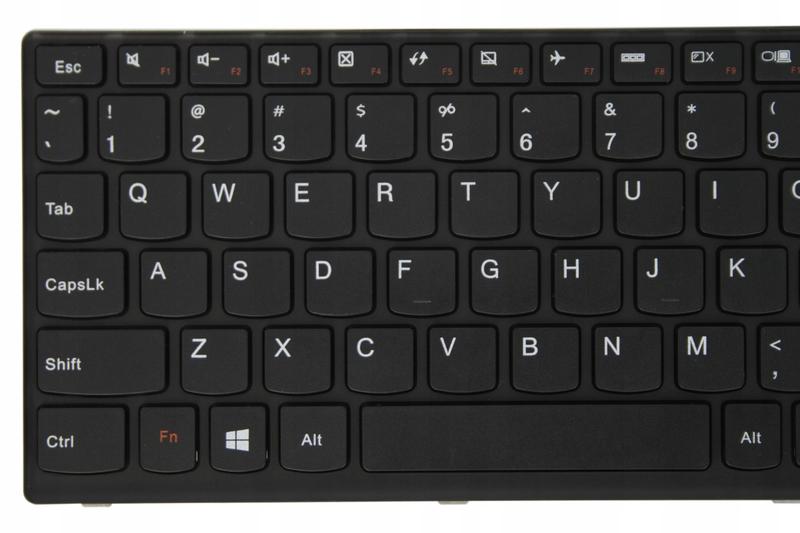
Jak więc rozwiązać ten problem? Po pierwsze, zanim rozpoczniesz pisanie, upewnij się, że układ klawiatury odpowiada Twoim potrzebom. W systemach Windows wystarczy, że zagłębisz się w ustawienia i usuniesz zbędne układy, zostawiając tylko te, które są ci potrzebne. Dodatkowo, masz możliwość skorzystania z opcji zmian układu, co pozwoli ci uniknąć nieprzyjemnych wpadek. Pamiętaj, aby nie błądzić z klawiszami, jak kot w ciemnościach, ponieważ niepotrzebnie wprowadzisz się w stresujący stan pisania, przypominający maszynę do pisania w stanie agonalnym.
Jak unikać frustracji związanej z układami klawiatury
Jeśli kiedykolwiek napisałeś „Zbierz Y do sklepu” zamiast „Zbierz Z do sklepu”, z pewnością wiesz, jak bardzo frustrująca może być taka pomyłka. Aby uniknąć tego typu wpadek, warto poznać swoje skróty klawiszowe oraz regularnie sprawdzać, jaki układ klawiatury aktualnie używasz. Możesz także zainstalować specjalne aplikacje, które przypominają o konfiguracji układów, niczym osobisty asystent klawiatury. Pamiętaj, aby nie dopuścić, by klawiatura stała się twoim najnowszym wrogiem – zamiast tego potraktuj ją jak przyjaciela, który ma swoje dziwactwa!
Oto kilka sposobów, które mogą pomóc w zarządzaniu układami klawiatury:
- Sprawdź i dostosuj ustawienia językowe w systemie.
- Usuń niepotrzebne układy klawiatury, które mogą powodować zamieszanie.
- Utwórz skróty klawiszowe do szybszej zmiany układu klawiatury.
- Zainstaluj aplikację, która monitoruje zmiany w układzie klawiatury i informuje o nich.
Na koniec, gdy napotkasz problemy, nie wpadaj w panikę jak dziecko na wycieczce bez rodziców. Wystarczy, że otworzysz Ustawienia swojego systemu, wybierzesz sekcję „Czas i język”, a następnie „Język”, aby upewnić się, że wszystko działa prawidłowo. Kto wie, może właśnie dzisiaj powiesz „do widzenia!” swoim kłopotom z klawiaturą i powitasz nowe, bardziej przystojne wersje liter w swoim pisaniu!
| Problem | Rozwiązanie |
|---|---|
| Zamiana liter Y i Z | Upewnij się, że układ klawiatury odpowiada Twoim potrzebom oraz usuń zbędne układy. |
| Frustracja z powodu pomyłek | Poznaj skróty klawiszowe i regularnie sprawdzaj aktualny układ klawiatury. |
| Niepotrzebne układy klawiatury | Usuń niepotrzebne układy klawiatury w ustawieniach językowych systemu. |
| Zmiany układu klawiatury | Utwórz skróty klawiszowe do szybszej zmiany układu. |
| Brak informacji o zmianach układu | Zainstaluj aplikację monitorującą zmiany w układzie klawiatury. |
Ciekawostką jest to, że w niektórych krajach, takich jak Niemcy, używa się klawiatury QWERTZ, gdzie litery Y i Z są zamienione miejscami, co może być mylące dla osób przyzwyczajonych do układu QWERTY. Dla podróżujących lub pracujących w międzynarodowych zespołach ważne jest, aby być świadomym różnic w układach klawiatury, aby uniknąć błędów podczas pisania.
Źródła:
- https://support.microsoft.com/pl-pl/windows/zarz%C4%85dzanie-ustawieniami-j%C4%99zyka-i-uk%C5%82adu-klawiatury-wprowadzania-w-systemie-windows-12a10cb4-8626-9b77-0ccb-5013e0c7c7a2
- https://www.euro.com.pl/artykuly/wszystkie/artykul-y-zamiast-z-problemy-z-klawiatura.bhtml
Pytania i odpowiedzi
Jakie narzędzia są niezbędne do demontażu klawiatury w laptopie Lenovo?
Aby prawidłowo zdjąć klawiaturę, potrzebujesz wkrętaka krzyżakowego, płaskiego śrubokręta, plastikowej łopatki lub karty kredytowej oraz pojemniczka na śrubki. Te akcesoria pomogą Ci w bezpiecznym i precyzyjnym demontażu klawiatury.
Jak przygotować się do demontażu klawiatury w laptopie Lenovo?
Na początku upewnij się, że laptop jest wyłączony i odłączony od zasilania. Dodatkowo, dobrze zorganizowane miejsce pracy oraz pojemnik na śrubki mogą znacznie ułatwić cały proces demontażu.
Na co zwrócić uwagę podczas demontowania klawiatury?
Podczas demontażu klawiatury ważne jest, aby sprawdzić, czy wszystkie śrubki zostały usunięte oraz być ostrożnym przy zatrzaskach, które mogą się złamać. Dodatkowo, miej na uwadze kabelki prowadzące do płyty głównej, aby ich nie uszkodzić w trakcie podnoszenia klawiatury.
Jak zainstalować nową klawiaturę w laptopie Lenovo?
Po demontażu i umieszczeniu nowej klawiatury w odpowiednim miejscu, upewnij się, że wszystkie zaczepy są dobrze osadzone. Nie zapomnij również o podłączeniu wszystkich kabli i przykręceniu wymaganych śrub, ale rób to z wyczuciem, aby ich nie uszkodzić.
Jak uniknąć problemów z układem klawiatury po jej wymianie?
Aby uniknąć frustracji związanych z zamianą liter Y i Z, upewnij się, że układ klawiatury odpowiada Twoim potrzebom. Regularne sprawdzanie ustawień w systemie oraz usunięcie zbędnych układów może pomóc w zapobieganiu nieprzyjemnym wpadkom podczas pisania.



