
 Waldemar Rokita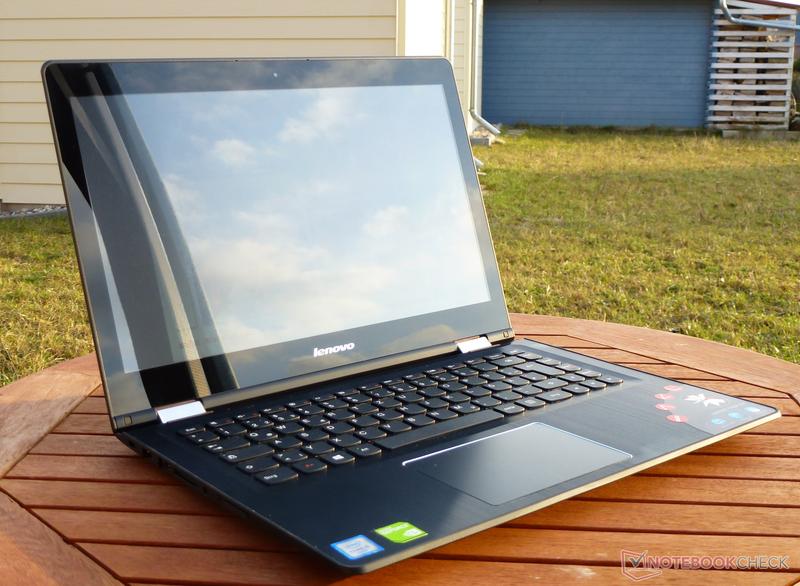
Lenovo Yoga 500 to laptop, który oferuje wiele możliwości. Możesz korzystać z niego do surfowania po Internecie, oglądania ulubionych seriali, a także do zdalnej pracy w piżamie. Wśród licznych atutów, WiFi zajmuje szczególne miejsce, ponieważ pozwala nam pozostać w kontakcie z całym światem. Niemniej jednak, zdarzają się sytuacje, gdy połączenie z siecią bezprzewodową nie działa tak, jak budujemy sobie nadzieję. Jeśli kiedykolwiek zastanawiałeś się, dlaczego internet nie działa, przygotowałem kilka wskazówek, które mogą się przydać.
- Lenovo Yoga 500 oferuje prostą obsługę WiFi, przydatną do pracy i rozrywki.
- Problemy z WiFi mogą wynikać z braku aktywacji w ustawieniach, problemów ze sterownikami lub wyłączonego routera.
- Aby włączyć WiFi, użyj klawisza Fn w połączeniu z F5, F7 lub F8 (klawiszy z ikoną anteny).
- Sprawdzenie Menedżera urządzeń może pomóc zdiagnozować problemy z kartą sieciową.
- Problemy z WiFi mogą wynikać z zakłóceń sygnału od innych urządzeń elektronicznych.
- Korzystanie z WiFi w Lenovo Yoga 500 zapewnia szybkość, stabilność i komfort bez kabli.
- Bezprzewodowe połączenie umożliwia pracę w dowolnym miejscu i łatwe łączenie z innymi urządzeniami.
Co może pójść nie tak?
Najpierw warto zidentyfikować potencjalne źródło problemu. Czasem usługi WiFi nie działają po prostu dlatego, że zapomnieliśmy włączyć WiFi w ustawieniach laptopa – przyznaj, to zdarza się! W innych przypadkach problem może leżeć w sterownikach. W mojej praktyce spotykałem użytkowników, którzy myśleli, że ich laptop uległ awarii, a tak naprawdę wystarczyła jedynie aktualizacja sterowników. Zanim jednak wezwiesz serwis, warto sprawdzić kilka prostych kroków, które mogą rozwiązać ten kłopot.
Jak włączyć WiFi w Lenovo Yoga 500?
Jeśli chcesz włączyć WiFi w Lenovo Yoga 500, skorzystaj ze skrótu klawiaturowego. Najpierw znajdź klawisz Fn, który zazwyczaj znajduje się w lewym dolnym rogu. Następnie poszukaj klawisza z ikoną anteny. W większości modeli będzie to klawisz F5, F7 lub F8. Chwyć mocno klawiaturę, naciśnij Fn i przytrzymaj klawisz z antenką – voila, łączność powinna być przywrócona! Gdyby to nie zadziałało, zajrzyj do ustawień sieci w Windowsie. Może się okazać, że wystarczy przesunąć suwak na „ON”.
Pamiętaj jednak, że nie wszystkie problemy dotyczą laptopa – czasem router zapomina, że powinien być… no, włączony!
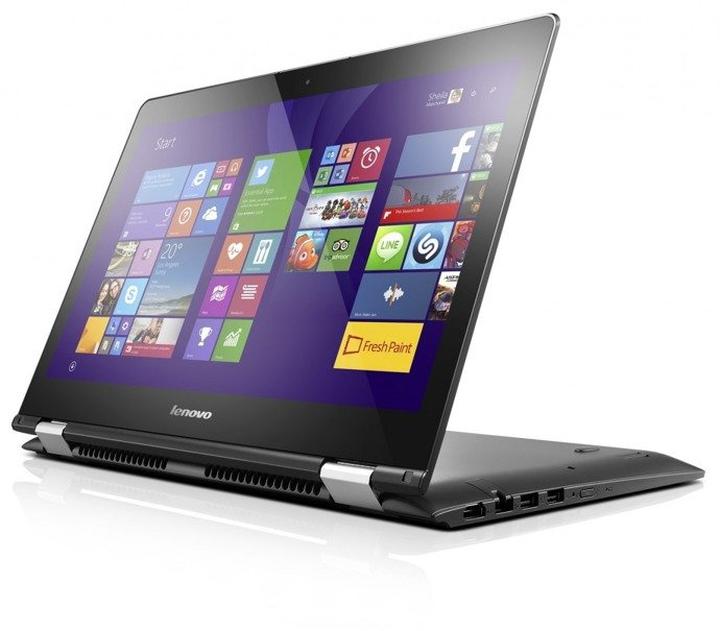
Poniżej znajduje się lista najczęstszych problemów związanych z połączeniem WiFi w laptopie:
- WiFi jest wyłączone w ustawieniach laptopa.
- Problemy z aktualizacją sterowników.
- Router jest wyłączony lub ma problemy z zasilaniem.
- Zakłócenia w sygnale WiFi z innych urządzeń.
- Problemy z dostawcą internetu.
Jeśli wszystko zawiedzie, warto zajrzeć do Menedżera urządzeń – to miejsce, gdzie Windows przechowuje informacje o wszystkich urządzeniach. Rozwiń sekcję „Karty sieciowe”, a jeśli zauważysz czerwony krzyżyk, czas na aktualizację sterowników. Możesz to zrobić bezpiecznie, korzystając z oficjalnej strony Lenovo. Z kolei w sytuacji, gdy żadna metoda nie przyniesie rezultatów, powinieneś zadzwonić do dostawcy internetu – być może ich infrastruktura ma jakąś awarię! W końcu, kto powiedział, że internet działa tylko wtedy, gdy my go potrzebujemy?
| Problem | Opis |
|---|---|
| WiFi wyłączone w ustawieniach | Możliwe, że zapomniano włączyć WiFi w laptopie. |
| Problemy z aktualizacją sterowników | Czasami konieczna jest aktualizacja sterowników, aby przywrócić połączenie. |
| Router wyłączony | Router może być wyłączony lub mieć problemy z zasilaniem. |
| Zakłócenia sygnału WiFi | Inne urządzenia mogą zakłócać sygnał WiFi. |
| Problemy z dostawcą internetu | Możliwe problemy z infrastrukturą dostawcy internetu. |
Czy wiesz, że Lenovo Yoga 500 posiada funkcję oszczędzania energii, która automatycznie wyłącza WiFi, gdy laptop jest w trybie uśpienia? Dzięki temu możesz zaoszczędzić baterię, ale pamiętaj, że przed wznowieniem pracy musisz włączyć WiFi ponownie!
Krok po kroku: Jak aktywować WiFi w systemie Windows
Aktywacja WiFi w systemie Windows może wydawać się trudnym zadaniem, jednak nie martw się! Dzięki tej prostej instrukcji bez problemu włączysz swoje bezprzewodowe połączenie. Na początek upewnij się, że twój laptop lub komputer d działa, ponieważ aktywacja WiFi na wyłączonym urządzeniu będzie raczej niemożliwa. Dlatego usiądź wygodnie, weź głęboki oddech i rozpocznijmy od najłatwiejszego kroku – skrótów klawiszowych!
Jak aktywować WiFi za pomocą skrótów klawiszowych
Gdy już włączysz urządzenie, nadszedł czas na użycie klawiszy. Zazwyczaj najwięcej przyjemności przynoszą klawisze F5, F7 lub F8, które ozdobione są ikonami anten. Wystarczy, że przyciśniesz klawisz Fn w połączeniu z odpowiednim klawiszem aktywującym WiFi. Z mojego doświadczenia wynika, że w większości przypadków wystarcza kilka sekund, aby uzyskać połączenie z siecią. Niemniej jednak, zwróć uwagę na fakt, że niektóre modele laptopów, szczególnie marki Lenovo, posiadają fizyczne przełączniki, dlatego warto sprawdzić, czy przypadkiem nie zostały wyłączone. Umówmy się, żeby nie szukać ich na dachu!
Jeżeli skróty nie przyniosły pożądanych rezultatów, pora na bardziej zaawansowane rozwiązania. Zaczniemy od ikony sieci umiejscowionej w prawym dolnym rogu ekranu – to taki niewielki pomocnik stworzony przez Windows. Po kliknięciu w ikonę, sprawdź, czy WiFi jest aktywne. Czasami może to być tak trudne, jak szukanie igły w stogu siana, zwłaszcza gdy przycisk jest ukryty. Jeśli nie widzisz opcji włączenia, nie wpadaj w panikę – oznacza to, że mogą występować poważniejsze problemy, więc przeszukajmy Menedżera urządzeń!
Sprawdzanie ustawień w Menedżerze urządzeń
Aby dostać się do Menedżera urządzeń, po prostu kliknij prawym przyciskiem myszy na przycisk Start i wybierz tę opcję. Następnie rozwiń kategorię Karty sieciowe i zlokalizuj swoją kartę WiFi. Jeśli zauważysz żółty wykrzyknik, może to sugerować, że coś poszło nie tak z aktualizacjami sterowników. Moja rada? Poświęć chwilę na poszukiwania na stronie producenta, a powinno to rozwiązać problem!
Poniżej przedstawiam kilka możliwych rozwiązań, które mogą pomóc w naprawie problemu z WiFi:
- Sprawdź, czy karta sieciowa jest włączona w Menedżerze urządzeń.
- Aktualizuj sterowniki karty sieciowej.
- Uruchom ponownie komputer i spróbuj ponownie połączyć się z siecią.
- Skorzystaj z narzędzi diagnostycznych systemu Windows do identyfikacji problemu.
A jeśli wszystkie inne metody zawiodą, czas pomyśleć o resecie ustawień sieciowych lub skontaktować się z dostawcą internetu. Czasami mogą występować u nich tajemnicze awarie, które uniemożliwiają ci swobodne surfowanie w sieci. Pamiętaj, każda przygoda zaczyna się od dobrego połączenia, więc postaraj się nie zniechęcać!
Najczęstsze problemy z WiFi i jak je rozwiązać
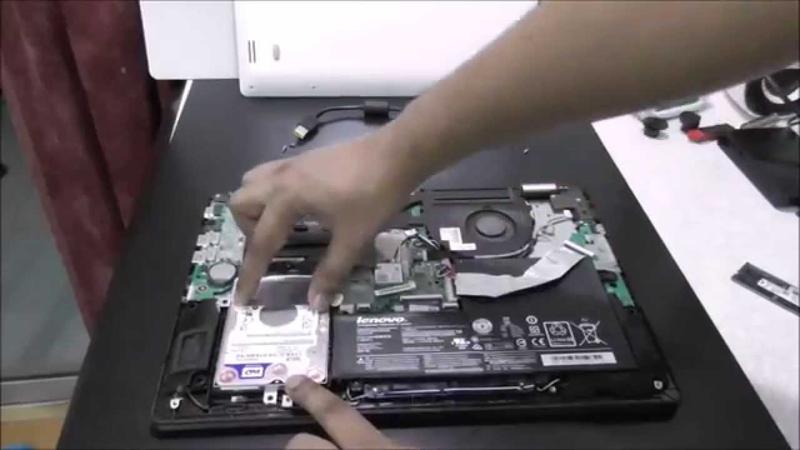
WiFi – dla wielu z nas to tak niezbędny element życia, jak chleb, a zdarza się, że działa jak psotny kot, który postanowił wyruszyć na wycieczkę i zapomniał wrócić. Często napotykamy problem, który objawia się brakiem sygnału. Sytuacja przypomina moment, w którym wentylator pod sufitem nagle traci moc i przestaje kręcić. Na początek warto upewnić się, czy WiFi w ogóle jest włączone – czasami wystarczy kliknąć tylko jeden klawisz, aby wszystko wróciło do normy. Gdy już upewnisz się, że wszystko znajduje się na właściwym miejscu, a mimo to internet przypomina rzeczywistość z epoki kamienia łupanego, pora na podjęcie kolejnych działań.
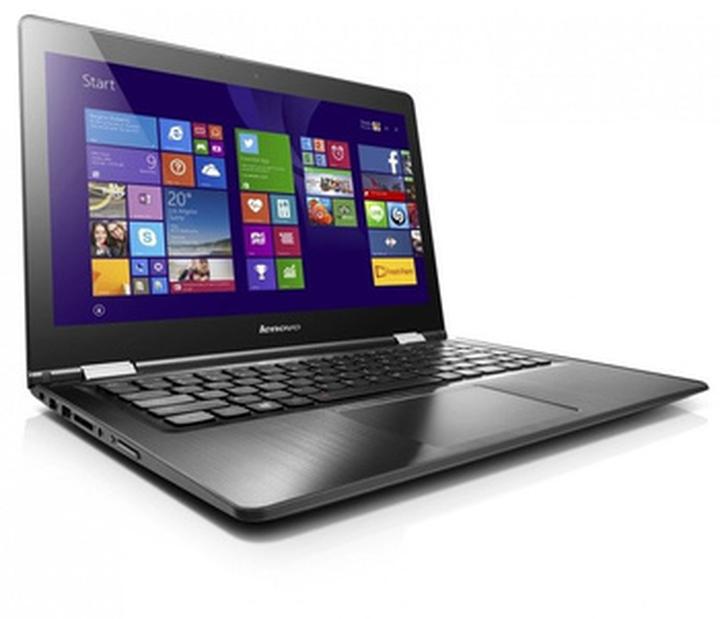
Zanim jednak zaczniesz chaotycznie klikać w ustawienia, warto zastanowić się nad przyczyną problemu. Czy może to być kwestia niewłaściwych sterowników? Niekiedy Windows decyduje się na aktualizację, zapominając przy tym o naszej karcie WiFi, co bywa frustrujące, jak utrata ulubionego serialu. Co więcej, nieprzewidziane awarie sprzętowe również mogą wystąpić. Trzeba przyznać, że nawet najnowszy laptop czasami wymaga nieco więcej troski i uwagi z naszej strony.
Jak skutecznie naprawić problemy z WiFi?
Pierwszym krokiem w walce z problemami z zasięgiem jest skorzystanie ze skrótów klawiaturowych. Tak, czasami wystarczy naciśnięcie jednego przycisku, aby internet znów znalazł się w naszych rękach! Klawisz Fn z ikoną WiFi może okazać się ratunkiem niczym rycerz na białym koniu, o ile tylko uda nam się go odnaleźć w gąszczu innych klawiszy. Jeśli to nie przyniesie rezultatu, należy sprawdzić ustawienia w Windows – ikona sieci w prawym dolnym rogu ma dużo do powiedzenia i może wskazać, czy przypadkiem nie wyłączyliśmy WiFi przez pomyłkę.
Kiedy już spróbujemy wszystkich dostępnych metod, a internet znów wydaje się znikać w akcji, warto rozważyć zresetowanie ustawień sieciowych. To jak odświeżenie umysłu po męczącym dniu – zniechęcenie odchodzi, a nowa nadzieja powraca! Jeśli nadal borykamy się z problemem, dobrze jest pomyśleć o kontakcie z dostawcą internetu. Czasami okazuje się, że to oni mają trudności z łącznością, a nasze frustracje wynikają z ich awarii. W końcu w życiu niewiele jest pewnego, poza kiepskim WiFi w najmniej odpowiednich momentach!
Poniżej przedstawiamy kilka możliwych przyczyn problemów z WiFi:
- Niewłaściwe sterowniki
- Problemy sprzętowe
- Wyłączone WiFi
- Ustawienia sieciowe
Zalety korzystania z bezprzewodowego internetu na Lenovo Yoga 500
Bezprzewodowy internet na laptopie Lenovo Yoga przypomina jazdę na hulajnodze wyposażonej w silnik – zapewnia szybkość, komfort oraz brak plączących się pod nogami kabli. Dzięki technologii WiFi możesz swobodnie surfować po sieci w każdym zakątku pokoju, a nawet na balkonie, kiedy tylko najdziesz ochotę na świeże powietrze. Co więcej, uruchomienie internetu okazuje się prostsze niż złapanie piłki na boisku. Wystarczy wcisnąć odpowiednią kombinację klawiszy i voilà! Już jesteś online!
Oczywiście, nie ma chyba nic gorszego niż utrata łączności, prawda? Uczucie to można porównać do zgubienia kluczy w małym mieszkaniu – wiesz, że gdzieś są, ale nie masz pojęcia, gdzie ich szukać. Lenovo Yoga wyróżnia się super stabilnym WiFi, które znacznie ułatwia sprawę. Pamiętaj jednak, że zapomnienie o przełączniku WiFi na laptopie może wpłynąć na Twoje doświadczenie. Nie zapominaj sprawdzić, czy przypadkiem nie włączyłeś trybu „nobody home”! A skoro już mówimy o trybach, czasem Windows także wymaga małego „przebudzenia”, więc warto zwrócić na to uwagę.
Dlaczego warto wybrać WiFi?
Bez wątpienia lubisz nie tylko szybki, ale również stabilny internet! Laptop Lenovo Yoga zapewnia doskonałe połączenie, które w mig pozwoli Ci zapomnieć o frustracjach związanych z buforowaniem czy zrywaniem łączności. Wyobraź sobie, że oglądasz swój ulubiony serial, a nagle ekran zamienia się w kalejdoskop – w takiej sytuacji lepiej nie wracać! Co więcej, korzystanie z bezprzewodowego internetu ułatwia łączenie się z innymi urządzeniami, co staje się szczególnie przydatne podczas spontanicznych wirtualnych spotkań z przyjaciółmi. Nie zaprzątaj sobie głowy kablami, które wpadają w krzesła czy meble. Czysta swoboda!
W końcu korzystając z bezprzewodowego internetu na Lenovo Yoga, możesz zapomnieć o problemach z organizacją miejsca pracy. Nie ma ograniczeń – możesz przesiadywać w ulubionej kawiarni, na plaży czy w łóżku. A jeżeli zdarzy się, że sypialnia staje się idealnym miejscem do pracy, nic prostszego – praca z laptopem na kolanach przypomina brytyjski sitcom. Dzięki Lenovo Yoga i jego możliwościom WiFi, nuda podczas pracy staje się słowem obcym. Odkryj nowe horyzonty i ciesz się każdym łączem, a życie z internetem z pewnością stanie się przyjemnością!
Poniżej znajduje się kilka korzyści płynących z korzystania z bezprzewodowego internetu:
- Szybkie i stabilne połączenie – idealne do strumieniowania i gier.
- Łatwe łączenie z wieloma urządzeniami – smartfony, drukarki, smart TV.
- Brak kabli – większa swoboda ruchów w przestrzeni.
- Możliwość pracy w dowolnym miejscu – czy to kawiarnia, plaża, czy własne łóżko.
Pytania i odpowiedzi
Jak włączyć WiFi w Lenovo Yoga 500?
Aby włączyć WiFi w Lenovo Yoga 500, skorzystaj ze skrótu klawiaturowego. Naciśnij klawisz Fn i przytrzymaj odpowiedni klawisz z ikoną anteny, którym zazwyczaj jest F5, F7 lub F8.
Co może być przyczyną problemów z WiFi w laptopie?
Przyczyną problemów z WiFi może być wyłączona funkcja w ustawieniach laptopa lub nieaktualne sterowniki. Warto również sprawdzić, czy router jest włączony oraz czy nie występują zakłócenia sygnału z innych urządzeń.
Jakie są kroki do naprawy problemów z WiFi?
W pierwszej kolejności sprawdź, czy WiFi jest włączone za pomocą skrótu klawiaturowego. Jeśli to nie pomoże, zajrzyj do Menedżera urządzeń i upewnij się, że karta sieciowa działa prawidłowo, a sterowniki są aktualne.
Dlaczego warto korzystać z bezprzewodowego internetu?
Bezprzewodowy internet zapewnia szybkość, komfort oraz brak plączących się kabli, co znacząco ułatwia korzystanie z laptopa. Możesz surfować po sieci w dowolnym miejscu, co daje większą swobodę podczas pracy lub relaksu.
Jakie problemy mogą wystąpić przy korzystaniu z WiFi?
Niekiedy mogą wystąpić problemy z niewłaściwymi sterownikami, awariami sprzętowymi lub po prostu wyłączonym WiFi. Również zakłócenia sygnału od innych urządzeń elektronicznych potrafią znacząco wpłynąć na jakość połączenia.



