
 Waldemar Rokita
Lenovo K6 Note to smartfon, który nie tylko dobrze wygląda, ale również zachowuje się jak prawdziwy wojownik w obliczu codziennych wyzwań. Jednak pewnie nie raz doświadczyłeś sytuacji, w której twój telefon podczas pisania wiadomości postanowił zafundować ci niekontrolowany taniec wibracji. Przyznam, że nie jest to najlepszy sposób na zapewnienie stabilności pracy. Dlatego ważne jest, abyś poczuł się komfortowo przy klawiaturze, a nie jak na koncertowym widowni!
- Wyłączenie wibracji w ustawieniach klawiatury poprawia komfort pisania na Lenovo K6 Note.
- Użytkownicy powinni odznaczyć opcję „Wibracja przy naciśnięciu klawisza” w preferencjach klawiatury.
- Inwestowanie w aplikacje klawiaturowe, takie jak GBoard, może zwiększyć funkcjonalność i wygodę pisania.
- Zmiana ustawień dźwięków oraz intensywności wibracji może poprawić doświadczenie związane z pisaniem.
- Regularne aktualizacje oprogramowania mogą pomóc w eliminacji problemów z pisaniem.
- Wyciszenie dźwięków klawiszy oraz wybór mniej rozpraszających powiadomień zwiększa koncentrację podczas pisania.
- Możliwość dostosowywania klawiatury pozwala na lepsze dopasowanie do indywidualnych potrzeb użytkownika.
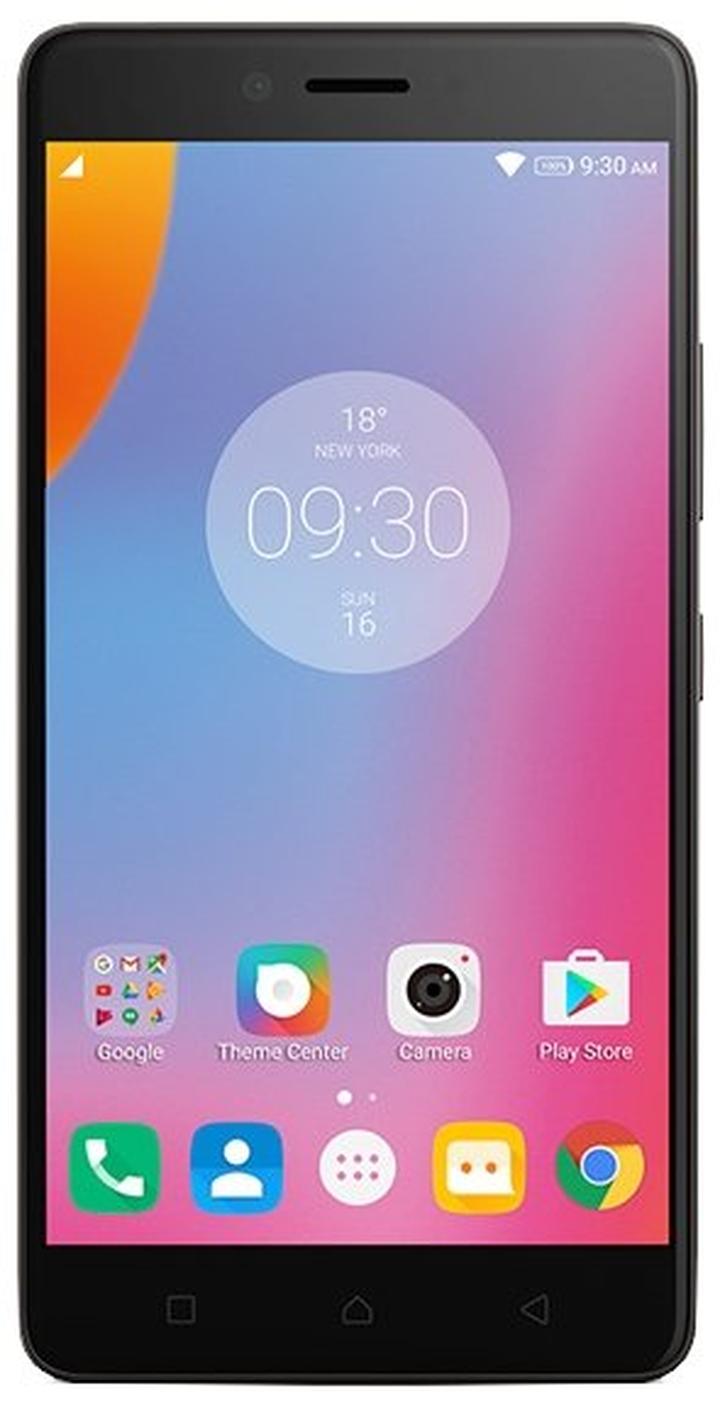
Rozpocznijmy od wyłączenia tych irytujących wibracji. Wystarczy, że przejdziesz do ustawień swojego urządzenia i klikniesz w menu dotyczące języków oraz wprowadzania. Tam znajdziesz przydatną opcję odnoszącą się do klawiatury – zakładka „Preferencje” stanie się twoim najlepszym sojusznikiem w tej sytuacji. Wystarczy, że odznaczysz opcję „Wibracja przy naciśnięciu klawisza”. Proste, prawda? Dzięki temu twój K6 Note przestanie tańczyć, gdy ty będziesz skoncentrowany na pisaniu wiadomości typu „Hej, co słychać?”!
Jak dodatkowo poprawić komfort pisania na Lenovo K6 Note?

Oprócz wyłączenia wibracji, warto również zainwestować w solidną aplikację klawiatury. Na przykład GBoard działa jak szwajcarski scyzoryk – oferuje wiele opcji, w tym możliwość dostosowania kształtu klawiszy oraz przewidywania tekstu. Dzięki temu, podczas pisania będziesz mógł skupić się na treści, zamiast biegać za odpowiednimi literek jak pies za piłką. Pamiętaj także, aby sprawdzić, czy korzystasz z najnowszej wersji aplikacji, ponieważ przestarzałe oprogramowanie może wprowadzać dodatkowe problemy!
Na koniec nie zapomnij o swojej osobistej wibracyjnej harmonii. Jeśli pisanie na klawiaturze wciąż sprawia, że czujesz się, jakby twój telefon brał udział w wyścigu wibracyjnym, warto rozważyć różne ustawienia dźwięków. Oto kilka sugestii, które mogą poprawić twoje doświadczenia związane z dźwiękiem w telefonie:
- Zmiana tonu dźwięku na bardziej subtelny.
- Wyciszenie dźwięków klawiszy przy pisaniu.
- Ustawienie dźwięków wibracyjnych na niższy poziom intensywności.
- Wybór dźwięków powiadomień, które są mniej rozpraszające.
Zmiana tonu dźwięku lub całkowite jego wyciszenie, sprawi, że korzystanie z telefonu będzie bardziej komfortowe i mniej rozpraszające. Niech twój K6 Note stanie się niezawodnym towarzyszem, a nie źródłem irytacji podczas twoich twórczych sesji pisarskich!
| Rozwiązanie | Opis |
|---|---|
| Wyłączenie wibracji | Przejdź do ustawień języków oraz wprowadzania i odznacz opcję „Wibracja przy naciśnięciu klawisza”. |
| Aplikacja klawiatury | Inwestycja w solidną aplikację, taką jak GBoard, która oferuje wiele opcji dostosowania. |
| Zmiana tonu dźwięku | Wybierz mniej intensywny lub subtelniejszy ton dźwięku. |
| Wyciszenie dźwięków klawiszy | Wyłącz dźwięki klawiszy przy pisaniu, aby zwiększyć komfort. |
| Ustawienia dźwięków wibracyjnych | Ustaw dźwięki wibracyjne na niższy poziom intensywności. |
| Wybór dźwięków powiadomień | Wybierz dźwięki powiadomień, które są mniej rozpraszające. |
Czy wiesz, że dostosowanie ustawień klawiatury w telefonie może znacząco zwiększyć szybkość i komfort pisania? Wybierając aplikację klawiatury, taką jak GBoard, możesz skorzystać z funkcji takich jak automatyczne poprawianie błędów czy podpowiadanie słów, co pozwoli Ci zaoszczędzić czas i uniknąć frustracji podczas tworzenia wiadomości!
Oprogramowanie a komfort pisania: Ustawienia, które zminimalizują wibracje
Pisanie na telefonie to prawdziwa sztuka, a aby ją opanować, potrzebna jest nie tylko wprawa, lecz także odpowiednie ustawienia. Nie ma nic bardziej irytującego niż sytuacja, w której nasze palce galopują po klawiaturze, a smartfon zaczyna wibrować, jakby miał zagrać koncert taneczny. Z tego powodu warto zminimalizować te wibracje, co pozwoli cieszyć się komfortowym pisaniem. W końcu nikt nie pragnie być rozpraszanym przez drgające urządzenie w trakcie intensywnej wymiany wiadomości! Aby to osiągnąć, wystarczy wejść do ustawień i zmienić opcję wibracji klawiatury na „off”. To tak proste, że aż wprawia w uśmiech!
Nie ma się jednak co martwić! Jeśli przywykłeś do wibracji, znajdziesz na to kilka argumentów. Może jesteś tradycjonalistą, który tęskni za uczuciem „kliknięć” na fizycznej klawiaturze? W takim przypadku wibracje mogą stanowić dla Ciebie przydatne wsparcie, pomagając odczuć potwierdzenie naciśnięcia klawisza. Z drugiej strony, gdy preferujesz ciszę lub po prostu chcesz uniknąć zamieszania w zatłoczonym autobusie, wyłączenie wibracji powinno stać się Twoim priorytetem!
Jak wyłączyć wibracje klawiatury na różnych systemach?
Na systemie iOS sprawa wygląda dość prosto – wystarczy, że wejdź w ustawienia, poszukasz „Ogólne” i następnie „Klawiatura”. W tym miejscu znajdziesz opcję „Wibracje klawiatury”, którą możesz łatwo przestawić na „wyłączone”. Użytkownicy Androida mają nieco większe wyzwanie, ale nie warto się zrażać! Każdy producent ma swoje unikalne metody, dlatego dobrze jest usiąść z telefonem w rękach, otworzyć ustawienia, a potem przez „Język i wprowadzanie” nawigować do preferencji klawiatury. Niektórzy producenci umożliwiają również dostosowanie intensywności drgań. To prawdziwe cudo!
Pamiętaj, że wyłączenie wibracji to nie tylko kwestia komfortu, ale także potencjalna oszczędność energii. Jak dobrze wiadomo, każda wibracja oznacza pobieranie energii, a kto by nie chciał, aby bateria wytrzymywała dłużej? Manipulując ustawieniami klawiatury, nie tylko podnosisz jakość swojego pisania, ale także przyczyniasz się do dłuższego życia swojego smartfona.
Poniżej znajdziesz kilka korzyści płynących z wyłączenia wibracji:
- Większa koncentracja podczas pisania
- Oszczędność energii, co wydłuża żywotność baterii
- Mniejsze rozpraszanie w miejscach publicznych
- Możliwość swobodniejszego pisania podczas rozmów
To wszystko sprowadza się do jednych prostych kroków, które mogą uratować Twój codzienny rytm życia! Więc do roboty – ustal swoje preferencje i ciesz się pisarską wolnością bez niepotrzebnych wibracji!
Porady ergonomiczne: Jak poprawić wygodę pisania na Lenovo K6 Note
Jeżeli posiadasz smartfona Lenovo K6 Note, być może zdajesz sobie sprawę, jak istotna jest wygoda pisania. Pisanie na ekranowej klawiaturze często przypomina grę w Tetris, gdzie trzeba znaleźć właściwy sposób, aby wszystko się zgadzało. Czasami wibracje mogą rozpraszać i powodować dezorientację, dlatego warto wprowadzić kilka ergonomicznych poprawek. Kluczowym krokiem będzie wyłączenie wibracji klawiatury, co umożliwi ciche pisanie bez zbędnych rozpraszaczy.
Jeśli nie wiesz, jak to zrobić, nie przejmuj się! Cały proces jest bardziej intuicyjny niż nauka wiersza na pamięć. Wystarczy, że przejdziesz do ustawień swojego telefonu, a następnie znajdziesz sekcję „Dźwięki i wibracje”. To tam odnajdziesz wszystkie potrzebne opcje. Mimo że niektórzy producenci mogą nieco utrudnić sprawę z niejasnym menu, wystarczy drobne poklikanie, aby odkryć ustawienia związane z klawiaturą. Po wyłączeniu wibracji Twoje palce będą miały szansę skupić się tylko na pisaniu, a nie na nerwowych wizytach w serwisie z powodu „drgawej” klawiatury.
W jaki sposób zwiększyć komfort pisania na Lenovo K6 Note?
Dobrą praktyką będzie również zmiana układu klawiatury. Wybierz taki, który najlepiej Ci odpowiada – może QWERTZ sprawdzi się lepiej? Jeżeli nie chcesz zmieniać układu, przetestuj różne aplikacje klawiaturowe, takie jak Gboard czy SwiftKey, które oferują liczne, przydatne funkcje. Kto powiedział, że nie można pisać jednym palcem wygodnie? Klucz do sukcesu to praktyka oraz eksperymentowanie z ustawieniami dostosowanymi do Twoich indywidualnych potrzeb.
Oto kilka sugestii dotyczących sposobów na zwiększenie komfortu pisania:
- Zmiana układu klawiatury na bardziej komfortowy, np. QWERTZ.
- Używanie aplikacji klawiaturowych, takich jak Gboard lub SwiftKey.
- Regularne aktualizacje oprogramowania telefonu.
- Eksperymentowanie z różnymi ustawieniami klawiatury.
Pamiętaj także o regularnych aktualizacjach dla swojego Lenovo K6 Note. Niekiedy wydawać się mogą błahe problemy z pisaniem, które mogą mieć swoje źródło w przestarzałym oprogramowaniu. Regularne aktualizacje rozwiążą te problemy, a Ty skupisz się na pisaniu wiadomości do znajomych, a nie na waleniu w klawiaturę jak mistrz boksu. Poświęć kilka minut na poprawę komfortu pisania na swoim smartfonie, a Twoje palce na pewno będą Ci za to wdzięczne!
Diagnostyka problemu: Jak zidentyfikować przyczyny wibracji podczas pisania
Wibracje podczas pisania na smartfonie mogą być nie tylko irytujące, ale w niektórych przypadkach przypominają wręcz drgawki. Czasami podczas wysyłania wiadomości na klawiaturze ekranowej telefon zaczyna wibrować, jakby miał napad nieokiełznanej nerwowości. Dla wielu użytkowników wibracje stanowią cenne wsparcie, informując o każdym naciśnięciu klawisza, jednak nie każdy chce, aby jego smartfon przypominał maszynę wibracyjną z salonu fitness. Jeśli należysz do tych, którzy pragną wyciszyć te irytujące drgania, mamy dla Ciebie kilka skutecznych trików!
Rozpocznij od zdiagnozowania problemu, a więc ustalenia, z jakiej klawiatury korzystasz. Możliwości są różnorodne — od domyślnej klawiatury systemowej, przez Gboard, aż po SwiftKey i inne. Proces wyłączania wibracji różni się zazwyczaj w zależności od wybranej klawiatury, ale na szczęście nie musisz być specjalistą w dziedzinie technologii, aby sobie z tym poradzić. Zaledwie kilka kliknięć wystarczy, abyś mógł cieszyć się spokojną, cichą strefą pisania!
Jak wyłączyć wibracje klawiatury?

Dla klawiatur androidowych, takich jak Gboard, wystarczy, że udasz się do Ustawień, znajdziesz sekcję „Języki i wprowadzanie”, a następnie wybierzesz odpowiednią klawiaturę. W zakładce „Preferencje” znajdziesz opcje dotyczące dźwięku i wibracji. Przesuń suwak, i voilà! Twoje palce mogą swobodnie tańczyć po klawiszach bez dodatkowych zbędnych drgań. Dzięki temu pisanie stanie się przyjemniejsze, a Twoi znajomi nie spojrzą na Ciebie jak na szaleńca, gdy w tramwaju będziesz próbować napisać wiadomość.
Warto jednak pamiętać, że wibracje mogą okazać się przydatne w niektórych sytuacjach, na przykład dla osób z problemami ze wzrokiem. W takich przypadkach mogą pełnić funkcję komfortowych czujników nacisku. Dlatego warto dokładnie przemyśleć, czy chcesz je trwale wyłączyć. Jeżeli jednak Twoim celem jest cichsze pisanie, postępuj zgodnie z instrukcjami, a już wkrótce Twoje wiadomości będą wysyłane w ciszy, przypominając bardziej eleganckiego tajnego agenta niż rozbudzający zmysły telefon na imprezie. Czas na delikatne kliknięcia bez niepotrzebnych wibracji!
Oto kilka sposobów na wyłączenie wibracji klawiatury w różnych aplikacjach:
- Gboard: Ustawienia > Języki i wprowadzanie > Gboard > Preferencje > wyłącz wibracje
- SwiftKey: Ustawienia > Języki i wprowadzanie > SwiftKey > Klawiatura > Dźwięki i wibracje > wyłącz wibracje
- Klawiatura systemowa: Ustawienia > Dźwięki > Wibracje przy dotyku > wyłącz



