
 Waldemar Rokita
Uruchomienie BIOS-u w laptopie Lenovo jest bardzo proste i można je zrealizować w kilku krokach. Na początku upewnij się, że laptop jest całkowicie wyłączony. Następnie, zanim naciśniesz przycisk zasilania, przygotuj się do użycia odpowiedniego klawisza. W przypadku większości modeli Lenovo zwykle klawisze F1, F2 lub Del są odpowiednie. Po włączeniu laptopa natychmiast wciskaj wybrany klawisz, aż na ekranie zobaczysz interfejs BIOS-u, który umożliwi Ci dalsze ustawienia.
Kiedy już znajdziesz się w BIOS-ie, zwróć uwagę, że interfejs może różnić się w zależności od modelu Twojego laptopa. Nie martw się, bo to zjawisko jest całkowicie normalne! W BIOS-ie możesz skonfigurować różne parametry, ale w naszym przypadku najważniejsza będzie kolejność bootowania. Przejdź do zakładki „Boot” (lub do sekcji o podobnej nazwie), gdzie właśnie znajdziesz listę urządzeń startowych. Dzięki temu będziesz mógł wybrać, z którego nośnika chcesz, aby laptop się uruchomił, na przykład z dysku USB lub płyty DVD.
Jak ustawić odpowiednie urządzenie do bootowania w BIOS-ie?
Podczas ustawiania urządzenia do bootowania wystarczy, że przy użyciu klawiszy strzałek przesuniesz wybrane urządzenie na górę listy. Kiedy już to zrobisz, niezwykle istotne będzie zapisanie zmian. W tej sytuacji naciśnij klawisz F10, a następnie potwierdź chęć zapisania ustawień. Laptop automatycznie zrestartuje się i spróbuje wystartować z wybranego urządzenia. Pamiętaj, że jeżeli planujesz korzystać z bootowalnego USB, upewnij się, iż nośnik został prawidłowo przygotowany oraz podłączony do laptopa przed jego uruchomieniem.
Jeśli wszystko przebiegło zgodnie z planem, laptop powinien teraz uruchomić się z wybranego źródła. W przypadku napotkania jakichkolwiek problemów, ponownie przejrzyj proces, upewniając się, że każdy krok został dokładnie wykonany. To naprawdę nie jest skomplikowane, a poprawne skonfigurowanie BIOS-u znacznie ułatwi dalszą obsługę laptopa. Teraz możesz przystąpić do instalacji systemu operacyjnego lub rozwiązywania innych technicznych wyzwań. Życzę powodzenia!
Rozwiązywanie problemów z zasilaniem w laptopach Lenovo
Problemy z zasilaniem w laptopach Lenovo często wywołują frustrację, mimo że tak naprawdę da się je rozwiązać. Zdarza się, że laptop nagle przestaje ładować, co stawia nas przed dylematem, co zrobić dalej. W pierwszej kolejności warto upewnić się, że zasilacz działa prawidłowo. Możemy to osiągnąć, podłączając laptopa do innego gniazdka lub sprawdzając, czy zasilacz świeci na zielono, co oznacza, że dostarcza energię. Często również wystarczy zresetować połączenie – odłączając zasilacz i baterię, a następnie po kilku minutach wszystko ponownie podłączyć. Proste rozwiązania często okazują się najlepsze!
Resetowanie systemu zasilania to dobry pomysł
Gdy laptop Lenovo wciąż nie reaguje, spróbujmy zresetować system zasilania. Aby to zrobić, należy najpierw odłączyć laptopa od zasilacza, następnie przytrzymać przycisk zasilania przez około 15-20 sekund. Taki proces pozwoli rozładować resztę energii w kondensatorach, co może pomóc w usunięciu ewentualnych błędów w zasilaniu. Po wykonaniu tego kroku, należy ponownie podłączyć wszystko i spróbować uruchomić laptopa. Często właśnie takie proste „triki” przynoszą znaczące rezultaty.
Kiedy wszystkie te kroki nie przynoszą efektów, warto przyjrzeć się stanowi baterii oraz jej żywotności. Z wiekiem bateria często staje się głównym powodem, dla którego laptop odmawia posłuszeństwa. Jeżeli laptop działa tylko przy podłączonym zasilaczu, może to oznaczać, że przyszedł czas na wymianę baterii. Dobrze jest także zainwestować w oryginalne akcesoria, ponieważ zamienniki mogą nie działać tak efektywnie. Regularne sprawdzanie stanu baterii pomoże uniknąć wielu problemów w przyszłości.
- Sprawdzaj regularnie stan baterii.
- Inwestuj w oryginalne akcesoria.
- Wymień baterię, gdy nie trzyma już energii.
- Używaj właściwego zasilacza dla swojego modelu laptopa.
Poniżej znajduje się kilka wskazówek dotyczących dbania o baterię w laptopach Lenovo. Dzięki nim możesz przedłużyć jej żywotność oraz zapewnić prawidłowe działanie urządzenia.
Oryginalne akcesoria to klucz do sukcesu
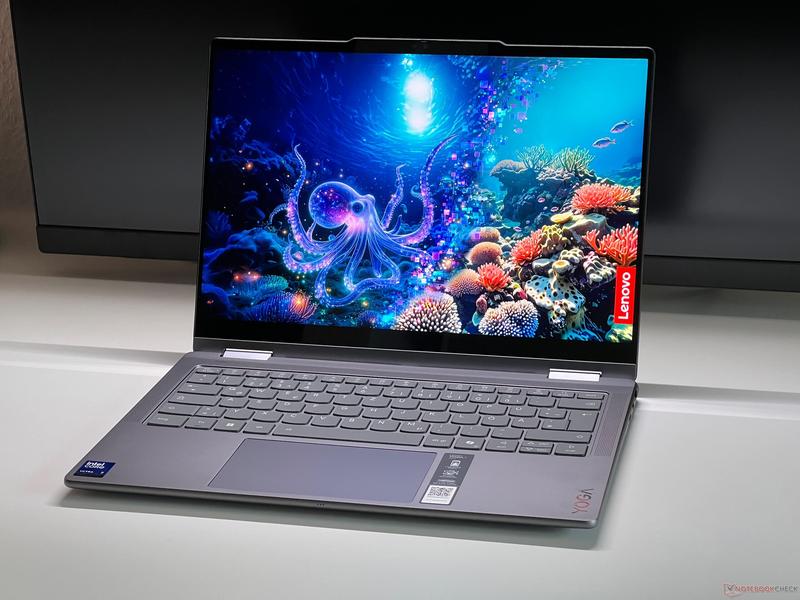
Kiedy mamy do czynienia z poważniejszymi problemami, takimi jak uszkodzenia portu ładowania, może być konieczna wizyta w serwisie. Kluczowe w takiej sytuacji jest szybkie działanie – im dłużej zwlekamy z naprawą, tym większe ryzyko, że laptop dozna dodatkowych uszkodzeń. Jednak większość problemów z zasilaniem w laptopach Lenovo można skutecznie rozwiązać samodzielnie, stosując się do kilku prostych wskazówek. Jeżeli masz czas i chęci to odkryj, jak prosto włączyć klawisze funkcyjne w laptopach Lenovo. W przypadku wątpliwości zawsze warto skonsultować się z fachowcem lub sprawdzić dokumentację dostarczoną przez producenta – czasami pomocne wskazówki znajdują się tuż obok nas.
| Krok | Opis |
|---|---|
| 1 | Upewnij się, że zasilacz działa prawidłowo (sprawdź, czy świeci na zielono). |
| 2 | Resetuj połączenie – odłącz zasilacz i baterię, poczekaj kilka minut, a następnie podłącz ponownie. |
| 3 | Gdy laptop nie reaguje, odłącz go od zasilacza, przytrzymaj przycisk zasilania przez 15-20 sekund. |
| 4 | Sprawdź stan baterii i jej żywotność; wymień baterię, jeśli nie trzyma energii. |
| 5 | Inwestuj w oryginalne akcesoria. |
| 6 | Używaj właściwego zasilacza dla swojego modelu laptopa. |
Warto wiedzieć, że przegrzewanie się laptopa podczas ładowania może prowadzić do uszkodzenia baterii i innych komponentów. Dlatego zawsze upewniaj się, że wentylacja laptopa jest odpowiednia i nie blokuj otworów chłodzących.
Krok po kroku: pierwsze uruchomienie laptopa Lenovo
Ostatnio postanowiłem w końcu uruchomić mój nowy laptop Lenovo. Jako że nie był to mój pierwszy komputer, miałem pewne doświadczenie, ale zawsze towarzyszy mi lekki stres przy pierwszym uruchomieniu. Przygotowałem wszystko, co niezbędne — laptop był w pełni naładowany, więc mogłem śmiało przejść do działania. Kiedy wcisnąłem przycisk zasilania, z niecierpliwością czekałem na pierwsze logo, które ujawniło się na ekranie. Już samo to wywołało u mnie uśmiech, bo oznaczało, że wszystko idzie zgodnie z planem.
W momencie gdy laptop przeszedł przez etap ładowania, pojawił się kreator ustawień. On poprowadził mnie przez pierwsze kroki konfiguracji. Miałem możliwość wyboru języka, ustawienia połączenia z siecią Wi-Fi oraz zalogowania się do konta Microsoft. Przyznam, że ten proces był bardzo intuicyjny i przyjemny, a dostępność w różnych językach znacznie ułatwiła mi zadanie. Po wybraniu odpowiednich opcji, czułem, jak coraz bardziej oswajam się z nowym urządzeniem.
Krok po kroku do pełnej funkcjonalności laptopa Lenovo
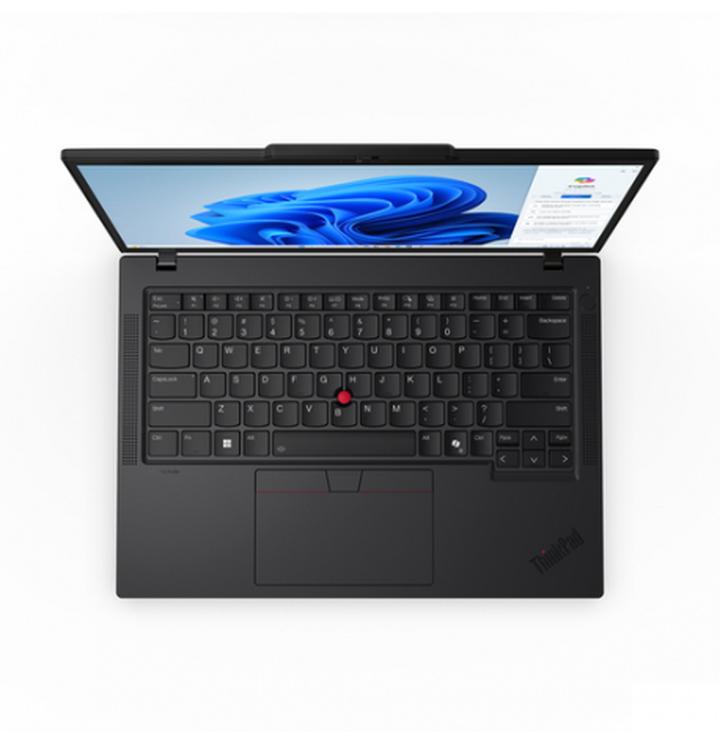
Później jednak nadeszła pora na dostosowanie kilku dodatkowych ustawień. Choć laptop był już gotowy do pracy, postanowiłem skorzystać z możliwości personalizacji. Przyjemnym zaskoczeniem okazała się funkcja ustawiania tła, co dodało odrobinę charakteru mojemu pulpitowi. Sprawdziłem również, czy wszystkie aktualizacje systemu są zainstalowane — to zawsze dobry krok na początku, aby uniknąć problemów w przyszłości. Dzięki tym działaniom mogłem cieszyć się nie tylko nowym urządzeniem, ale także jego pełną funkcjonalnością.
Na koniec, kiedy już wszystko było w porządku, usiadłem wygodnie z kubkiem kawy i postanowiłem sprawdzić nowe możliwości swojego laptopa. Zdałem sobie sprawę, jak proste i satysfakcjonujące może być uruchomienie nowego sprzętu. Gdy przebrnąłem przez wszystkie kroki, moje obawy zniknęły, a ja mogłem skupić się na eksploracji wnętrza mojego nowego, błyszczącego laptopa Lenovo. Czas na przygodę z nową technologią!
Sekrety zarządzania baterią w laptopach Lenovo – co warto wiedzieć?
Zarządzanie baterią w laptopach Lenovo to temat, który wpływa na każdego użytkownika tych urządzeń w codziennym życiu. Odpowiednie podejście do użytkowania baterii znacząco przedłuża jej żywotność oraz pozytywnie wpływa na ogólną wydajność laptopa. Po zakupie powinniśmy zwrócić uwagę na kilka prostych zasad, które pomogą nam uniknąć sytuacji, w której laptop traci moc w najmniej odpowiednim momencie. Mam na myśli tutaj nie tylko unikanie pełnego rozładowania, ale również optymalizację ustawień, które wspierają oszczędzanie energii podczas pracy.
Jednym z kluczowych aspektów skutecznego zarządzania baterią jest korzystanie z trybu oszczędzania energii dostępnego w systemie operacyjnym. Włączenie tego trybu pozwala zredukować zużycie energii, co jest szczególnie przydatne, gdy nie mam dostępu do gniazdka. Staram się również unikać ekstremalnych temperatur, zarówno zbyt wysokich, jak i niskich. W skrajnych warunkach bateria laptopa traci energię znacznie szybciej, dlatego warto dbać o komfortowe otoczenie dla urządzenia. Dzięki temu radość z jego użytkowania staje się jeszcze większa!
Odpowiednie ładowanie to klucz do długowieczności baterii
Wiele osób nie zdaje sobie sprawy, jak istotna jest jakość ładowania. W przypadku laptopów Lenovo, warto zawsze korzystać z oryginalnych zasilaczy, które są przystosowane do mojego modelu. Używanie niepewnych źródeł energii może prowadzić do uszkodzenia baterii, co w przyszłości wiąże się z dodatkowymi kosztami. Ponadto staram się nie zostawiać laptopa podłączonego do zasilania przez długi czas po jego naładowaniu. Taki krok pomaga mi uniknąć problemów z przegrzewaniem się, które negatywnie wpływa na żywotność baterii.
Na koniec, regularne monitorowanie stanu baterii również ma ogromne znaczenie. Wiele modeli Lenovo oferuje wbudowane narzędzia diagnostyczne, które okazują się niezwykle przydatne. Dzięki nim mogę sprawdzić, czy bateria wymaga kalibracji, a może powinnam pomyśleć o jej wymianie. Odpowiednia dbałość o te aspekty pozwala mi cieszyć się wydajnym działaniem laptopa przez długi czas, co z pewnością wpływa na komfort mojej pracy oraz przyjemność z korzystania z urządzenia.
Oto kilka podstawowych zasad, którymi warto się kierować przy zarządzaniu baterią laptopa:
- Stosuj oryginalne zasilacze do ładowania laptopa.
- Nie pozostawiaj laptopa podłączonego do prądu po naładowaniu.
- Regularnie sprawdzaj stan baterii i jej kalibrację.
- Unikaj ekstremalnych temperatur w otoczeniu laptopa.
- Korzystaj z trybu oszczędzania energii, gdy to możliwe.
Pytania i odpowiedzi
Jakie klawisze należy użyć, aby uruchomić BIOS w laptopie Lenovo?
Aby uruchomić BIOS w laptopie Lenovo, zazwyczaj należy wcisnąć klawisze F1, F2 lub Del. Ważne jest, aby robić to natychmiast po włączeniu laptopa, aż pojawi się interfejs BIOS-u.
Co zrobić, aby ustawić odpowiednie urządzenie bootujące w BIOS-ie?
Aby ustawić właściwe urządzenie bootujące w BIOS-ie, należy użyć klawiszy strzałek, aby przesunąć wybrane urządzenie na górę listy. Następnie trzeba zapisać zmiany, naciskając klawisz F10 i potwierdzając zapis.
Jakie mogą być problemy z zasilaniem w laptopach Lenovo?
Problemy z zasilaniem w laptopach Lenovo często objawiają się tym, że laptop nagle przestaje ładować. Należy upewnić się, że zasilacz działa prawidłowo oraz rozważyć zresetowanie połączenia, odłączając zasilacz i baterię na kilka minut.
Co zrobić, gdy laptop nie reaguje i nadal nie włącza się?
Gdy laptop nie reaguje, warto spróbować zresetować system zasilania, odłączając go od zasilacza i przytrzymując przycisk zasilania przez 15-20 sekund. Po tym kroku należy ponownie podłączyć laptopa i spróbować go uruchomić.
Jakie zasady należy stosować, aby zapewnić długowieczność baterii w laptopie Lenovo?
Aby przedłużyć żywotność baterii, warto stosować oryginalne zasilacze, unikać pozostawiania laptopa podłączonego do zasilania po naładowaniu oraz regularnie sprawdzać stan baterii. Dobrze jest również korzystać z trybu oszczędzania energii oraz unikać ekstremalnych temperatur w otoczeniu laptopa.



