
 Waldemar Rokita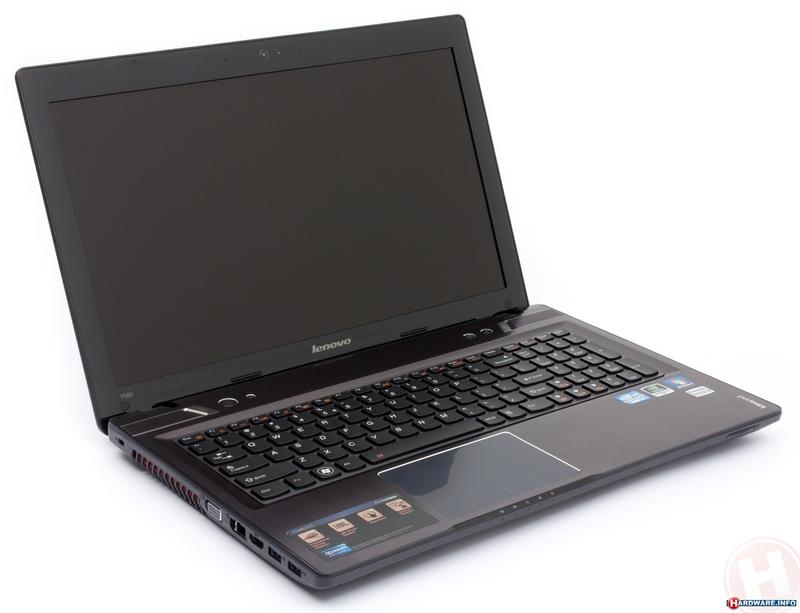
Jeżeli jesteś dumnym posiadaczem laptopa Lenovo Y580 i pragniesz sprawdzić, czy Twój sprzęt obsługuje szybki dostęp do BIOS-u, to dobrze trafiłeś! W końcu każdy z nas marzy o super mocy, która umożliwi mu błyskawiczne dotarcie do najważniejszych ustawień swojego komputera. Zanim jednak przejdziemy do konkretów, warto przygotować sobie jakąś przekąskę, ponieważ te informacje mogą okazać się przydatne w przyszłości!
Jak sprawdzić ustawienia BIOS-u?
Rozpoczynając swoją przygodę z BIOS-em, zacznij od uruchomienia laptopa. Tuż po wciśnięciu przycisku zasilania zacznij klikać klawisz F2 (możesz także spróbować klawisza Delete, jeżeli posiadasz taką instrukcję). Jeśli ta metoda nie zadziała, nie martw się! Możesz też spróbować klawisza F1. Przez chwilę poczujesz się, jak w grze, w której ścigasz się z czasem, aby przejść do kolejnego etapu! Jeżeli uda Ci się wejść do BIOS-u, serdecznie Ci gratuluję! Właśnie umocniłeś swoją kontrolę nad komputerem.
Sprawdź, czy masz szybki dostęp
W BIOS-ie odnajdziesz różne opcje, które mogą przyspieszyć działanie Twojego laptopa. Warto zajrzeć do sekcji „Boot” lub „Startup”. Tam często natkniesz się na opcje związane z szybkim dostępem i bootowaniem. Nie zdziw się, gdy natrafisz na liczne techniczne terminy – mogą one przypominać obcojęzyjne menu w restauracji. Jednak nie ma co się bać! Po chwili zaczniesz dostrzegać powtarzające się frazy, takie jak „Fast Boot” czy „Quick Access”. Kiedy je odnajdziesz, upewnij się, że są włączone, a jeśli nie – czas na kilka zmian!
Poniżej przedstawiamy kilka opcji, które warto sprawdzić w BIOS-ie, aby zapewnić sobie szybki dostęp:
- Fast Boot – opcja przyspieszająca uruchamianie systemu.
- Quick Access – ułatwia dostęp do najważniejszych ustawień.
- UEFI Boot – nowoczesny sposób uruchamiania systemu.
- Secure Boot – zwiększa bezpieczeństwo przy uruchamianiu systemu.
Po przetestowaniu wszystkich opcji zastanów się, czy rzeczywiście potrzebujesz szybkiego dostępu. Może lepiej delektować się tym wszystkim, co oferuje BIOS? Pamiętaj, że wielka moc wiąże się z dużą odpowiedzialnością. Czasami korzystanie z opcji „zwykłego” dostępu może okazać się prostsze, ale kto nie skusiłby się na chwilową przygodę w głąb swojego laptopa? Ciesz się swoją nową wiedzą i baw się dobrze, odkrywając tajemnice BIOS-u Lenovo Y580!
Kroki do wejścia do BIOS-u w Lenovo Y580: Praktyczny przewodnik
Jeśli kiedykolwiek stawiłeś czoła wyzwaniu, jakim jest wejście do BIOS-u swojego Lenovo Y580, to z pewnością wiesz, że jest to niczym próba otwarcia skarbca bez klucza. Nie musisz się martwić, ponieważ poznanie tego procesu nie wymaga bycia geekiem komputerowym. Wystarczy zaledwie kilka prostych kroków, abyś mógł wkrótce dostosować wszystkie tajemnicze opcje, które inni użytkownicy for internetowych zachwycają się z wypiekami na twarzy!
Aby rozpocząć swoją przygodę w BIOS-ie, przede wszystkim upewnij się, że twój laptop jest całkowicie wyłączony. Następnie, po naciśnięciu przycisku zasilania, kiedy laptop zacznie budzić się z letargu, wciśnij klawisz „F2”. W niektórych przypadkach warto spróbować również „Fn” + „F2”. Nie przejmuj się tym zbytnio; możesz traktować te kombinacje jak kody do gry – być może uda Ci się uzyskać dostęp!
Jakie opcje odkryjesz w BIOS-ie?
Kiedy w końcu dostaniesz się do BIOS-u, przygotuj się na prawdziwą jazdę bez trzymanki. Znajdziesz tam mnóstwo opcji, które brzmią jak tajemnicze zaklęcia. Możesz regulować kolejność uruchamiania systemu, zmieniać ustawienia pamięci RAM, a nawet wyłączyć Secure Boot, jeśli masz ochotę spróbować czegoś nowego. To podobnie jak gotowanie: czasem wystarczy dodać szczyptę soli, aby całość smakowała lepiej, a czasem wystarczy jedynie lekko zmienić jedno ustawienie.
Poniżej przedstawiamy kilka możliwości, które czekają na Ciebie w BIOS-ie:
- Regulacja kolejności uruchamiania systemu
- Zmiana ustawień pamięci RAM
- Wyłączenie Secure Boot
- Monitoring temperatury procesora i wentylatora
- Dostosowanie ustawień zaawansowanych dla kart graficznych
Pamiętaj jednak, że po dokonaniu wszelkich zmian musisz zapisać swoje ustawienia, ponieważ BIOS może pomyśleć, że to tylko chwilowy kaprys, a nie przemyślana decyzja! Miej na uwadze, że każda modyfikacja niesie ze sobą konsekwencje, dlatego zawsze warto wykonać kopię zapasową ważnych danych, zanim wyruszysz w tę ekscytującą podróż. Teraz możesz śmiało eksplorować swój BIOS jak prawdziwy odkrywca, a być może odkryjesz tam skarby, o których istnieniu dotychczas nie miałeś pojęcia!
Rozwiązywanie problemów: Dlaczego nie mogę wejść do BIOS-u w Lenovo Y580?
Stoisz przed dylematem życia – zastanawiasz się, dlaczego, mimo że starasz się z całych sił, nie możesz wejść do BIOS-u swojego Lenovo Y580? To przypomina ekscytującą grę komputerową, w której nikt nie dostarczy ci mapy, a ty musisz odnaleźć drogę w ciemnym lesie. Nie ma co się martwić! Zaczniemy od podstaw. Zazwyczaj klawisz otwierający drzwi do BIOS-u to F2 albo F1. Jak to działa? Po prostu włącz laptop i już na samym początku, zanim jeszcze pomyślisz o kawie, przytrzymaj wybrany klawisz. Jednak pamiętaj! Czasami nawet najprostsze kroki przysparzają najwięcej kłopotów.
Być może napotkałeś przeszkodę w postaci systemu UEFI, który często sprawia problemy i nie chce współpracować? To trochę jak próba porozumienia się z kotem – czasem ma swoje humorki! W przypadku Lenovo Y580, gdy przytrzymujesz klawisz F2 lub F1, najlepiej robić to kilka razy, aż naprawdę uwierzysz, że tym razem się uda. Jeżeli wszystko zawiedzie, spróbuj skorzystać z menu uruchamiania systemu operacyjnego – użyj kombinacji klawiszy Ctrl + Alt + Del, a następnie przetrzymaj Shift, by przejść do zaawansowanych opcji.
Co zrobić, gdy nic nie działa?
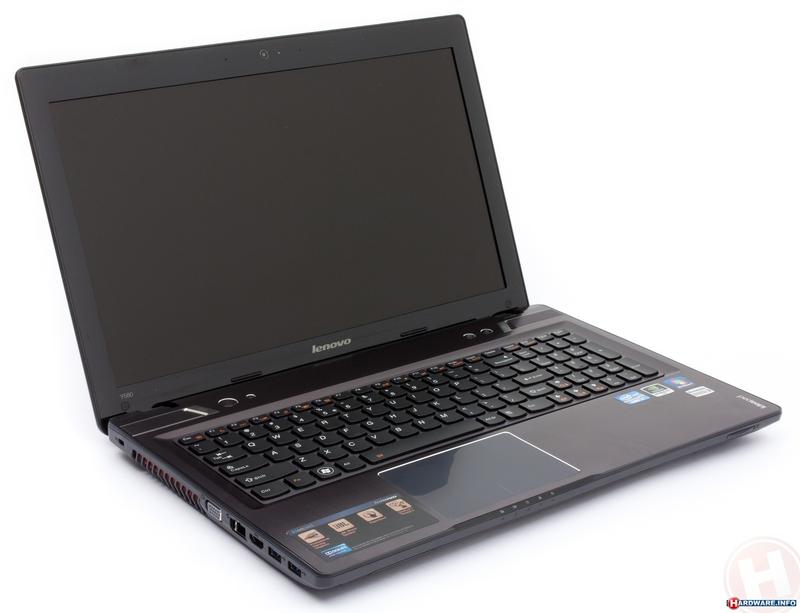
W sytuacji, gdy nadal brniesz przez nudną rzeczywistość, a BIOS wciąż cię nie wpuszcza, warto pomyśleć o lekkim remoncie systemu. Może się okazać, że problem tkwi w ustawieniach Secure Boot, który włączony pilnuje dostępu jak strażnik na zamku. Zajrzyj do ustawień systemowych i wyłącz tę funkcję. Pamiętaj, aby zresetować laptopa, a następnie spróbować ponownie, oczywiście przyciskając odpowiedni klawisz, nim jeszcze uda ci się odpowiedzieć na pytanie, co dzisiaj zjesz na obiad.
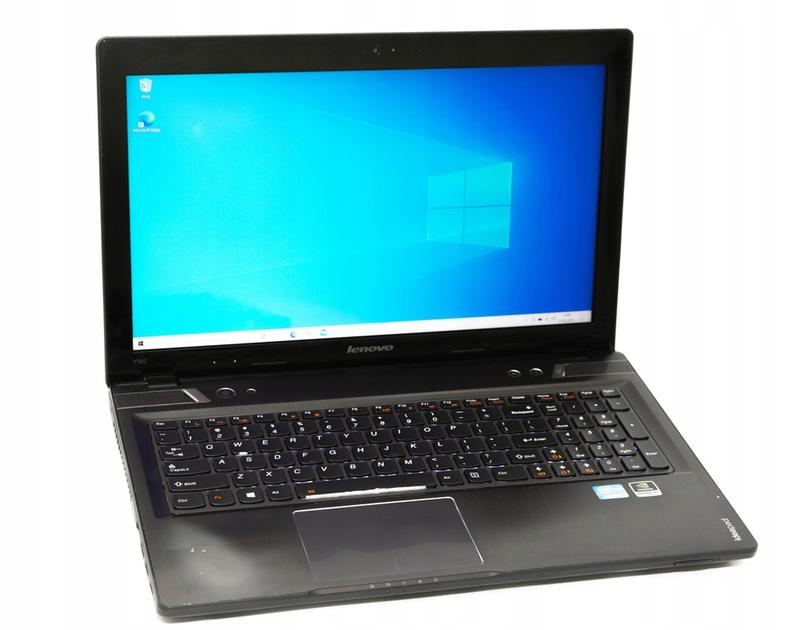
Oto kilka kroków, które możesz podjąć, aby spróbować rozwiązać problem z dostępem do BIOS-u:
- Sprawdź, czy klawiatura działa poprawnie, a klawisze F1 i F2 nie są zablokowane.
- Skonfiguruj ustawienia Secure Boot w BIOS-ie, jeśli masz do niego dostęp.
- Użyj narzędzi diagnostycznych Lenovo, aby zdiagnozować problemy z systemem.
- Spróbuj zresetować ustawienia BIOSu do domyślnych.
- Jeśli problemu nie można rozwiązać, skontaktuj się z pomocą techniczną Lenovo.
W skrajnych przypadkach warto rozważyć użycie narzędzi Lenovo, aby odzyskać dostęp do BIOS-u. Mogą się zdarzyć sytuacje, w których programy diagnostyczne staną się twoim ratunkiem, zapewniając nieoczekiwanie łatwy dostęp. Pamiętaj, że w każdej technologicznej przygodzie najważniejsze jest, aby się nie poddawać oraz zachować dobry humor, nawet gdy pojawią się trudności. Jeśli uda ci się w końcu wejść do BIOS-u, będziesz o krok bliżej do spersonalizowanego komputera – który zadziała dokładnie tak, jak chcesz! Życzę powodzenia!
Alternatywne metody konfiguracji systemu BIOS na laptopie Lenovo Y580
Laptop Lenovo Y580 oferuje kilka sposobów na skonfigurowanie systemu BIOS. Jednym z najbardziej klasycznych podejść jest wciśnięcie klawisza F2 podczas uruchamiania urządzenia. Jeśli to działa, super! Zyskujesz dostęp do magicznego świata BIOS-u, miejsca, w którym wszystko wyglądają jak w bajce dla geeków. Jednakże, gdybyś spóźnił się na tę ważną prezentację w BIOS-ie, spróbuj przytrzymać klawisz „Fn” oraz wcisnąć F2 – jak widać, kombinacje klawiszy w świecie IT mogą być bardzo pomocne!
Warto zauważyć, że niektórzy użytkownicy preferują alternatywne metody konfiguracji, takie jak wykorzystanie systemu operacyjnego. W tym przypadku z pomocą przychodzi aplikacja „Lenovo Vantage”. Dzięki niej możesz nie tylko zarządzać różnymi ustawieniami laptopa, ale również uzyskać dostęp do BIOS-u. Wystarczy, że klikniesz na sekcję „System Update”, a następnie, choć może to brzmieć jak czarna magia, znajdziesz możliwość ponownego uruchomienia w trybie BIOS. To nic innego jak skrót do krainy ustawień!
Jak zdobyć dostęp do BIOS w Lenovo Y580 – krok po kroku
Jeżeli preferujesz tradycyjne metody zamiast nowoczesnych rozwiązań, pamiętaj, że laptop dysponuje dodatkowymi przyciskami funkcyjnymi. Kluczem do sukcesu w tym przypadku jest „Novo Button”, który znajduje się obok przycisku zasilania. Naciśnięcie tego przycisku sprawi, że na ekranie pojawi się menu przypominające wybór z najlepszych fast foodów – wystarczy wybrać „Enter BIOS Setup” i gotowe! Możesz być pewny, że znajdziesz tam wszystkie potrzebne ustawienia bootowania, chociaż czasami trzeba będzie się nieco poszukać.
Poniżej przedstawiam najpopularniejsze metody dostępu do BIOS w laptopie Lenovo Y580:
- Wciśnięcie klawisza F2 podczas uruchamiania laptopa.
- Przytrzymanie klawisza „Fn” i wciśnięcie F2.
- Użycie „Novo Button” obok przycisku zasilania.
- Aktualizacja BIOS-u przez USB.
Na koniec, nie można zapomnieć o interesującym sposobie, jakim jest aktualizacja BIOS-u przez USB. Metoda ta z pewnością zachwyci osoby czujące się jak komputerowi czarodzieje. Wystarczy pobrać odpowiednią wersję BIOS-u ze strony Lenovo, umieścić ją na pendrive’ie, a następnie uruchomić laptop z tym urządzeniem podpiętym. Jeżeli szczęście będzie po Twojej stronie, BIOS zaktualizuje się, a Ty zyskasz nowe możliwości konfiguracyjne niczym superbohater w akcji. Pamiętaj jednak, aby nie wyłączać laptopa w trakcie aktualizacji – to jak przerwanie seansu w najbardziej emocjonującym momencie!
| Metoda | Opis |
|---|---|
| Wciśnięcie klawisza F2 | Podczas uruchamiania laptopa, aby uzyskać dostęp do BIOS-u. |
| Przytrzymanie klawisza „Fn” i wciśnięcie F2 | Alternatywna metoda w przypadku, gdy standardowe wciśnięcie F2 nie działa. |
| Użycie „Novo Button” | Przycisk obok przycisku zasilania, który otwiera menu wyboru, w tym opcję „Enter BIOS Setup”. |
| Aktualizacja BIOS-u przez USB | Pobranie wersji BIOS-u ze strony Lenovo i uruchomienie laptopa z pendrive’em, na którym jest zapisany. |
Ciekawostką jest, że w przypadku laptopów Lenovo Y580, przycisk „Novo Button” nie tylko pozwala na dostęp do BIOS-u, ale także umożliwia uruchomienie laptopa w trybie odzyskiwania systemu oraz szybkiego dostępu do ustawień. To czyni go bardzo wszechstronnym narzędziem dla każdego użytkownika!
Pytania i odpowiedzi
Jakie klawisze można wykorzystać do wejścia do BIOS-u w Lenovo Y580?
Aby wejść do BIOS-u w laptopie Lenovo Y580, możesz spróbować klawiszy F2 lub F1. W niektórych przypadkach warto również spróbować kombinacji klawiszy „Fn” + „F2”.
Gdzie w BIOS-ie można znaleźć opcje dotyczące szybkiego dostępu?
W BIOS-ie szukaj sekcji „Boot” lub „Startup”, gdzie znajdziesz opcje takie jak „Fast Boot” i „Quick Access”. Upewnij się, że są one włączone, aby poprawić dostęp do ustawień.
Co zrobić, jeśli nie mogę wejść do BIOS-u pomimo prób?
Jeśli napotkałeś trudności, upewnij się, że klawiatura działa poprawnie i spróbuj ponownie, przytrzymując klawisze F2 lub F1 kilka razy podczas uruchamiania. Możesz również spróbować zresetować ustawienia BIOS-u, jeśli to wszystko zawiedzie.
Jakie metody alternatywne są dostępne dla konfiguracji BIOS-u na Lenovo Y580?
Oprócz standardowego wciśnięcia klawisza F2, możesz użyć „Novo Button” obok przycisku zasilania, aby uzyskać dostęp do BIOS-u. Inna możliwość to wykorzystanie aplikacji „Lenovo Vantage”, która również pozwala na uruchomienie systemu w trybie BIOS.
Czy jest coś, co należy zrobić przed dokonaniem zmian w BIOS-ie?
Tak, przed dokonaniem jakichkolwiek zmian w BIOS-ie warto wykonać kopię zapasową ważnych danych. Pamiętaj, że każda modyfikacja ustawień może mieć konsekwencje dla działania systemu, dlatego najlepiej działać ostrożnie.



