
 Waldemar Rokita
Każdy użytkownik laptopa doskonale rozumie, że hasło stanowi bramę do nieprzebranych zasobów danych, które skrywają wszystko — od wakacyjnych zdjęć po niechciane notatki ze studiów. Dlatego co jakiś czas warto przeprowadzić przegląd dostępu i zastanowić się nad zmianą hasła. Nie ma nic gorszego niż wygodne 123456, które jest równie bezpieczne jak dom bez zamka! Zmiana hasła to w istocie mała szczepionka przeciwko wirusom komputerowym. Choć wydaje się błaha, może skutecznie chronić nas przed różnorodnymi atakami, które czyhają w internecie.
Bezpieczniej i wygodniej
Pamiętaj, że klucz do twojego laptopa powinien być nie tylko unikalny, ale co równie ważne, także nieprzewidywalny! Dzięki temu zyskujesz na bezpieczeństwie, a twoje dane stają się mniej narażone na nieautoryzowane dostępy. Specjaliści zalecają, aby co kilka miesięcy zmieniać hasło — to cyfrowy odpowiednik wizyty u dentysty, który pozwala uniknąć poważnych problemów w przyszłości. Nowe hasło powinno zawierać kombinacje liter, cyfr i znaków specjalnych, ponieważ wtedy mamy do czynienia z prawdziwym fortem, a nie straganem przy drodze!
Jak zmienić hasło w łatwy sposób?
Nie ma nic trudnego w zmianie hasła na laptopie, zwłaszcza że systemy operacyjne, takie jak Windows czy Mac, oferują wbudowane proste rozwiązania. Wystarczy kilka kliknięć, a twoje stare hasło przechodzi na emeryturę! W przypadku systemu Windows należy wpisać w wyszukiwarkę „Zmień hasło”, a następnie postępować zgodnie z instrukcjami. Dla tych, którzy śledzą wszystkie techniczne nowinki, zmiana hasła na nowe przypomnienie to czysta przyjemność. I voilà! Zrobisz kolejny krok w stronę cyfrowego bezpieczeństwa.

Na zakończenie pamiętaj, że zapomnienie hasła potrafi być gorsze niż zgubienie kluczy do domu. Dlatego zainwestowanie w zapisanie nowego hasła w bezpiecznym miejscu, a nawet stworzenie podpowiedzi, stanowi klucz do sukcesu. Oto kilka sposobów na zabezpieczenie hasła:
- Przechowywanie hasła w menedżerze haseł
- Używanie podpowiedzi, które tylko ty rozumiesz
- Korzystanie z fizycznych notatników w bezpiecznym miejscu
Nie daj się zaskoczyć i pamiętaj — zmiana hasła to nie tylko kwestia bezpieczeństwa, lecz także komfortu użytkowania. Zmień hasło, przekształć swoje podejście, a twój laptop stanie się osobistym symbolem prywatności i bezpieczeństwa!
Krok po kroku: Jak zmienić hasło w systemie Windows na laptopie Lenovo
Witamy w świecie laptopów Lenovo, gdzie zmiana hasła staje się fascynującą podróżą, a nie tylko prostym kliknięciem jednego przycisku. Można to porównać do skomplikowanej tanecznej sekwencji, która na koniec zaskoczy nas kolorowymi fajerwerkami! Jeśli kiedykolwiek myślałeś o tym, jak zmienić hasło w systemie Windows na swoim Lenovo, ten przewodnik z pewnością stanie się Twoim przewodnikiem w gąszczu technicznych zawirowań. Dzień dobry, zmiana hasła może być naprawdę bezstresowa!
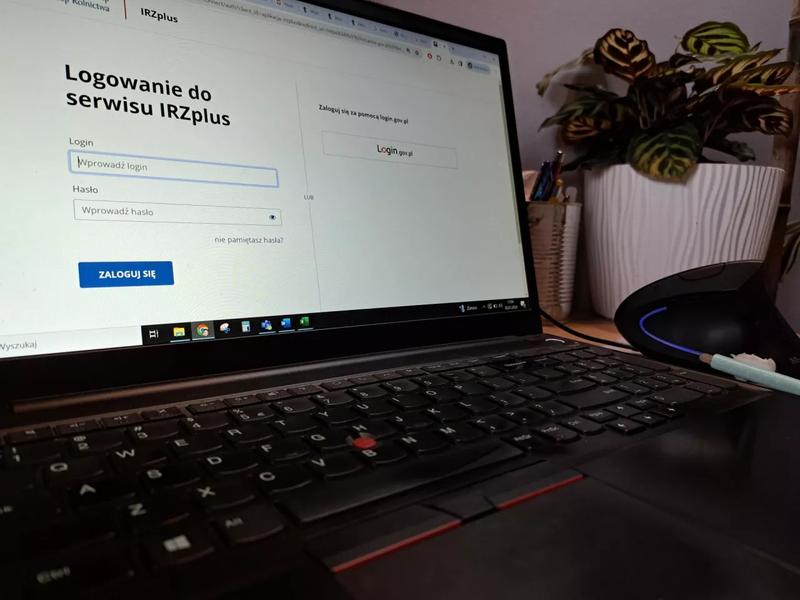
Na samym początku, zanim przystąpimy do tańca, upewnijmy się, że mamy nasze obecne hasło na wyciągnięcie ręki – bez tego ani rusz! Na szczęście Microsoft zadbał o to, aby proces ten był łatwy jak 1-2-3. Wystarczy wpisać w polu wyszukiwania „Zmień hasło”, a następnie podążać za instrukcjami, wpisując swoje obecne hasło, a potem to nowe, które skutecznie chroni dostęp do naszych sekretów. Jeśli napotkasz trudności, nie martw się: wystarczy tylko kilka kliknięć, a sprawa załatwiona!
Kiedy zachodzi potrzeba zmiany hasła
Czasami nasze hasła przypominają stare skarpetki – trzeba je wymienić, ponieważ zbyt długo leżą w szufladzie. Laptopy Lenovo umożliwiają nie tylko zmianę hasła dla administratora, ale także dla lokalnych kont. Pamiętaj, że jeżeli Twoje konto jest połączone z kontem Microsoft, musisz je zaktualizować na stronie Microsoft, a nie tylko w systemie. Ups! Przy zmianie hasła nie da się uciec, dlatego może lepiej zająć się tym teraz niż później, prawda?
A teraz, gdy poczuliśmy luz i radość w sercu, przejdźmy do podsumowania! Zmiana hasła na laptopie Lenovo z systemem Windows przebiega błyskawicznie i nie wymaga od Ciebie żadnych specjalnych umiejętności. Wystarczy odrobina cierpliwości, a dzięki temu w pełni cieszysz się swoim urządzeniem w całkowitym bezpieczeństwie. Pamiętaj również, że żadne tajemnice nie będą bezpieczne, jeśli zapomnisz je zabezpieczyć solidnym hasłem!
Oto kilka sytuacji, w których warto zmienić swoje hasło:
- Podejrzewasz, że ktoś miał dostęp do Twojego konta.
- Po dłuższym czasie korzystania z tego samego hasła.
- Po otrzymaniu informacji o wycieku danych z serwisu, którego używasz.
- Po zmianie głównych danych konta, np. adresu e-mail.
Bezpieczeństwo przede wszystkim: Najlepsze praktyki przy tworzeniu mocnych haseł
Bezpieczeństwo w sieci przypomina flagę wiatrową – musi mocno trzymać się, nawet gdy nadciągają największe burze. Co stanowi pierwszą linię obrony w tym cyfrowym świecie? Oczywiście mocne hasła! Tworzenie silnych haseł to prawdziwa sztuka, a większość z nas nie jest Picasssem w tej dziedzinie. Jak więc stworzyć hasło, którego nawet najbardziej uparty haker nie da rady złamać? Przede wszystkim, skoncentruj się na długości – im dłuższe hasło, tym lepsze! W przeciwieństwie do twojej ulubionej piosenki, której każdy refren znasz na pamięć, hasło powinno być trudne do zapamiętania.
Wielu z nas często używa dat urodzin czy imion zwierząt jako haseł. Choć może to brzmieć zabawnie, dla hakerów to nic innego jak otwarte drzwi. Zamiast tego spróbuj stworzyć unikalne połączenie liter, cyfr i symboli. Możesz użyć na przykład frazy: „MojaKotaMaZielonąCzapkę!2023”. Brzmi to jak tytuł debiutanckiego singla, ale pamiętaj, że to twoje hasło! Tylko upewnij się, że zapiszesz je w bezpiecznym miejscu (ale zdecydowanie nie na kartce przy komputerze!).
Wbij w pamięć najlepsze praktyki!
Warto również mieć na uwadze, aby nie stosować tego samego hasła w różnych miejscach. Jak w życiu – nie mieszaj porządków! Kiedy ktoś złamie twoje hasło do maila, łatwo przejmie inne konta. Zastosuj menedżera haseł, aby uniknąć konieczności zapamiętywania wszystkich kombinacji. W przeciwnym razie możesz zacząć wyglądać jak hodowca tajemniczych, skomplikowanych stworzeń. Na koniec, zmieniaj hasła regularnie, przynajmniej co kilka miesięcy, aby nie dawać hakerom czasu na eksplorację twojego cyfrowego świata!
Pamiętaj, dobre hasło to tylko podstawa, ale ochrona to znacznie więcej. Ustawiając swoje hasła, rozważ też dwuskładnikową weryfikację. To jak dodatkowy zamek w drzwiach – nawet jeśli ktoś odgadnie twoje hasło, bez klucza nie przejdzie dalej. Przypadkowe wpadki mogą przytrafić się każdemu, ale z mocnym hasłem oraz zdrowym rozsądkiem zapewnisz sobie i swoim danym znacznie większe bezpieczeństwo. Niech twoje hasła będą tak mocne, jak twoje śniadanie – czyli pełne energii!
Oto kilka najlepszych praktyk dotyczących tworzenia silnych haseł:
- Używaj kombinacji dużych i małych liter, cyfr oraz symboli.
- Twórz długie hasła – minimum 12 znaków.
- Nie używaj łatwych do odgadnięcia informacji, takich jak daty urodzin.
- Zmieniaj hasła co kilka miesięcy.
- Stosuj dwuskładnikową weryfikację.
| Najlepsze praktyki przy tworzeniu mocnych haseł |
|---|
| Używaj kombinacji dużych i małych liter, cyfr oraz symboli. |
| Twórz długie hasła – minimum 12 znaków. |
| Nie używaj łatwych do odgadnięcia informacji, takich jak daty urodzin. |
| Zmieniaj hasła co kilka miesięcy. |
| Stosuj dwuskładnikową weryfikację. |
Problemy i rozwiązania: Co zrobić, jeśli zapomnisz hasła do swojego laptopa Lenovo
Zapomnienie hasła do laptopa Lenovo z pewnością wprawia w osłupienie nawet najbardziej opanowanego użytkownika. Staje się to nieprzyjemnym wyzwaniem, gdy zastanawiamy się: „Gdzie podziało się to genialne hasło, które wymyśliłem, wyjeżdżając na urlop?” Na szczęście zamiast popadać w panikę, warto wziąć głęboki oddech i skorzystać z kilku sprawdzonych sposobów, które pomogą nam odzyskać dostęp do naszego cyfrowego świata. W końcu nikt nie chciałby utracić dostępu do niezliczonych skarbów, takich jak wspomnienia z wakacji czy ulubione utwory, prawda?
Co zrobić, gdy pamięć zawodzi?

Jeżeli zapomniałeś hasła, pierwszym działaniem, które powinieneś podjąć, jest skorzystanie z pytania zabezpieczającego, które ustawiłeś podczas konfiguracji. Zazwyczaj to najprostszy sposób na odzyskanie dostępu. Jednakże, jeśli pytanie brzmi „Jak miał na imię twój pierwszy kot?” a twój kot był chaotyczny jak twoje życie, to może narodzić się problem. W przypadku, gdy to rozwiązanie nie zadziała, możesz zresetować hasło, korzystając z opcji „Resetuj hasło” wyświetlanej na ekranie logowania. Wystarczy, że klikniesz tę magiczną opcję, a system poprowadzi cię przez prosty proces.
Kiedy pytania i przyciski zawodzą
Natomiast jeśli czujesz, że masz wszystko pod kontrolą, a mimo to nadal nie możesz zalogować się, warto spróbować innej sztuczki. W takim przypadku zwróć się w stronę trybu awaryjnego. Uruchom laptopa w tym trybie i otwórz wiersz polecenia. W tym miejscu masz możliwość skorzystania z komendy do zresetowania hasła. Jednak zanim oskarżysz mnie o magię, lepiej przeczytaj instrukcje krok po kroku, ponieważ cały proces może być nieco bardziej skomplikowany niż się wydaje! Upewnij się, że wiesz, co robisz, bo każdy fałszywy krok może prowadzić do nieoczekiwanych efektów specjalnych.
Jeśli natomiast wszystko inne zawiedzie, a komputer pozostaje twoim jedynym przyjacielem, czas na poważne działania. W skrajnych przypadkach powinieneś rozważyć przywrócenie systemu do ustawień fabrycznych. Jednakże ostrzegam – to przypomina czyszczenie szafy: może okazać się konieczne, ale wiąże się z wieloma poświęceniami. Wszelkie dane zostaną utracone, więc upewnij się, że masz kopiuj zapasową. Jak zatem widać, resetowanie hasła przypomina prowadzenie samochodu – łatwo wpaść w kłopoty, gdy zapomnisz, którędy jechałeś!
Aby lepiej zrozumieć, jakie są możliwe kroki w przypadku zapomnienia hasła, oto ich podział:
- Skorzystanie z pytania zabezpieczającego
- Resetowanie hasła poprzez opcję na ekranie logowania
- Uruchomienie trybu awaryjnego i użycie wiersza polecenia
- Przywrócenie systemu do ustawień fabrycznych
Źródła:
- https://mediamarkt.pl/pl/content/technologie/komputery/jak-zmienic-haslo-windows
- https://www.elektroda.pl/rtvforum/topic4158348.html
- https://www.euro.com.pl/artykuly/wszystkie/artykul-jak-zmienic-haslo-w-komputerze.bhtml
- https://www.elektroda.pl/rtvforum/topic3226785.html
- https://www.elektroda.pl/rtvforum/topic3857962.html
- https://download.lenovo.com/manual/thinkpad_x9_14/user_guide/pl/UEFI_BIOS_passwords.html
- https://download.lenovo.com/manual/legion7_16_7/user_guide/pl/moreinfo_set_passwords.html
Pytania i odpowiedzi
Dlaczego warto zmieniać hasło w laptopie Lenovo?
Zmiana hasła jest ważna, ponieważ zapewnia dodatkowe bezpieczeństwo dla naszych danych, chroniąc je przed nieautoryzowanym dostępem. Regularna zmiana hasła działa jak szczepionka przeciwko wirusom komputerowym, minimalizując ryzyko ataków w internecie.
Jakie są najlepsze praktyki tworzenia silnych haseł?
Najlepsze praktyki obejmują używanie kombinacji dużych i małych liter, cyfr oraz symboli, a także tworzenie długich haseł – przynajmniej 12 znaków. Ważne jest również, aby unikać łatwych do odgadnięcia informacji oraz regularnie je zmieniać.
Jak zmienić hasło na laptopie Lenovo działającym na systemie Windows?
Zmiana hasła w systemie Windows jest prosta i wystarczy wpisać „Zmień hasło” w polu wyszukiwarki. Następnie należy postępować zgodnie z instrukcjami, wprowadzając swoje obecne hasło oraz nowe hasło ochronne.
Co zrobić, gdy zapomnimy hasła do laptopa Lenovo?
Jeśli zapomniałeś hasła, najpierw spróbuj skorzystać z pytania zabezpieczającego, które ustawiłeś podczas konfiguracji. Jeśli to nie zadziała, możesz zresetować hasło używając opcji „Resetuj hasło” na ekranie logowania.
Kiedy należy zmienić hasło na laptopie Lenovo?
Hasło powinno być zmieniane, gdy podejrzewasz, że ktoś miał dostęp do twojego konta, lub gdy korzystasz z tego samego hasła przez dłuższy czas. Również warto to zrobić po otrzymaniu informacji o wycieku danych z usług, z których korzystasz.