
 Waldemar Rokita
Przed rozpoczęciem otwierania napędu w laptopie Lenovo G40, warto najpierw zapanować nad chaosem narzędzi oraz materiałów, które mogą okazać się niezwykle przydatne. Na pewno przyda się śrubokręt – najlepiej krzyżakowy, ponieważ, jak wiadomo, w życiu nie wszystko można rozkręcić za pomocą zapałek czy samej chęci. Dodatkowo, nie zapomnij o dobrym oświetleniu miejsca pracy, aby wyciąganie napędu nie przypominało szukania igły w stogu siana, prawda? W końcu mamy do czynienia z laptopem, a nie z jakąś tajemniczą czarną skrzynką!
- Przygotuj narzędzia: śrubokręt krzyżakowy, dobre oświetlenie i kabel zasilający.
- Użyj kliknięcia prawym przyciskiem myszy w „Mój komputer” i wybierz „Wysuń” lub naciśnij przycisk na napędzie.
- Jeśli napęd nie reaguje, sprawdź podłączenie zasilania i odczekaj chwilę.
- W przypadku problemów, rozważ użycie spinacza do papieru jako awaryjnego narzędzia.
- Zadbaj o regularne aktualizacje systemu i sterowników oraz czystość napędu.
- Unikaj pośpiechu, aby nie uszkodzić delikatnych komponentów laptopa.
Kiedy już wszystko masz pod ręką, przyszedł czas na kilka technicznych trików. Aby otworzyć napęd, wystarczy kliknąć prawym przyciskiem myszy na ikonę napędu w „Mój komputer” i wybrać opcję „Wysuń”. Wygląda na to, że to proste zadanie! Jednak dla tych, którzy preferują nieco więcej adrenaliny, dostępny jest przycisk do wysuwania znajdujący się z przodu napędu – wystarczy jedynie na niego lekko nacisnąć! Żadne zawirowania losu nie są w tym przypadku potrzebne, więc spokojnie, to nie jest wyzwanie z „Tajemniczego świata Gumballa”!
Przygotowanie do otwarcia napędu
Warto również mieć na uwadze, że napęd czasami może nie reagować na polecenia, co może wywołać frustrację. Jeśli ani magiczny przycisk, ani kliknięcie myszą nie przynoszą efektów, często wystarczy odczekać chwilę, gdyż laptop czasami potrzebuje momentu na „przemyślenie” sytuacji. W międzyczasie sprawdzaj, czy kabel zasilający jest dobrze podłączony, bo nie chcemy, aby Twoje wysiłki poszły na marne przez nieprzewidziane odcięcie prądu!
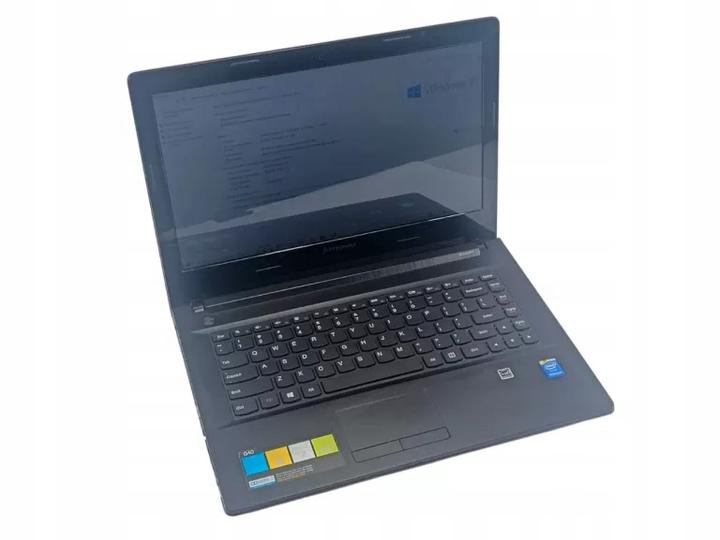
Gdy napęd w końcu się otworzy, zrób głęboki wdech i ciesz się swoim małym triumfem. Pamiętaj, aby nie traktować napędu jak bokserskiego worka – w końcu to delikatny mechanizm. Zamiast tego, zaszalej i wsadź do środka coś sensownego, a nie starą paragonem z supermarketu. Klucz do sukcesu tkwi w: odrobinie cierpliwości, dobrym przygotowaniu oraz szczyptach humoru, które mogą zdziałać cuda w każdym technologicznym wyzwaniu!
Aby skutecznie przygotować się do otwarcia napędu, warto upewnić się, że masz wszystkie niezbędne materiały i narzędzia. Oto lista rzeczy, które mogą Ci się przydać:
- Śrubokręt krzyżakowy
- Dobre oświetlenie miejsca pracy
- Przycisk do wysuwania napędu
- Kabel zasilający
Krok po kroku: Jak otworzyć napęd w Lenovo G40 bez ryzyka uszkodzenia
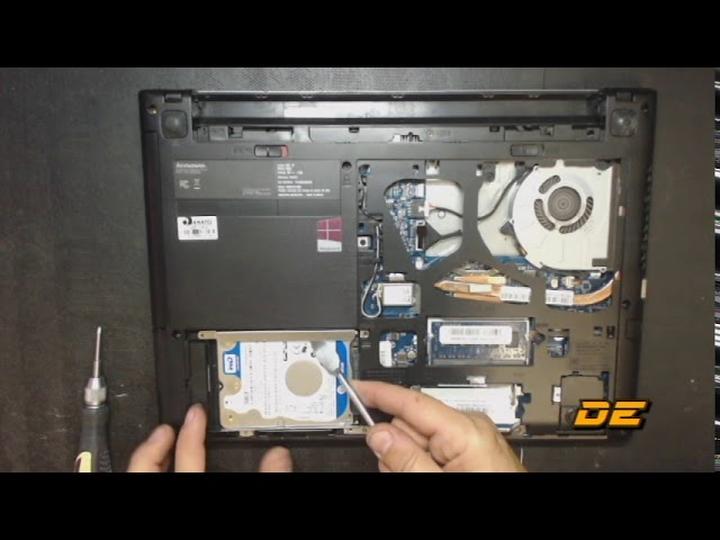
Otwieranie napędu w laptopie Lenovo G40 może wydawać się prostsze niż przygotowanie kawy, jednak warto pamiętać, że nawet przy parzeniu kawy można czasami popełnić błąd i przypalić ją. Dlatego rozpocznijmy tę przygodę z pewnością siebie! Aby bezpiecznie otworzyć napęd, najpierw wejdź w „Mój komputer” i poszukaj ikony swojego napędu. Zaskoczy Cię, jak łatwo można wyciągnąć szufladkę – wystarczy kliknąć prawym przyciskiem myszy, a następnie wybrać opcję „Wysuń”. Voilà! To niemal jak magia, tylko bez strzelania fajerwerkami.
Jeżeli natomiast Twoja szufladka nie chce się otworzyć, często wystarczy drobne, niepozorne wciśnięcie przycisku na samej szufladce. Zazwyczaj taki przycisk wygląda jak mały, niewinny guzik, który czeka na spełnienie Twoich zachcianków. Choć może czujesz się jak w kojącym spa, teraz nadszedł czas na chwilę akcji! Naciśnij ten guzik, a napęd powinien wkrótce pokazać swoje wnętrze, niczym kurtyna odsłaniająca magiczną sztuczkę.
Co zrobić, gdy napęd nadal się nie otwiera?
W sytuacji, gdy po wszystkich tych zabiegach Twój napęd nadal odmawia posłuszeństwa, warto rozważyć plan B. Przypomnij sobie, czy przypadkiem nie zaciąłeś tam jakiegoś dysku, ponieważ sprzęt czasami potrafi być bardziej oporny niż czterolatek w sklepie z zabawkami. Jeśli podejrzewasz, że zacięty nośnik może być przyczyną problemu, spróbuj delikatnie pomóc swojej szufladce za pomocą spinacza do papieru, który sprawdzi się jako awaryjne narzędzie. Pamiętaj jednak o rozwadze, aby nie doprowadzić do większych szkód. W końcu, chodzi o to, aby Twoje urządzenie działało jak najlepiej, a nie jak sitcom bez śmiechu!
Możesz rozważyć wykonanie następujących kroków, jeśli napęd nadal nie działa:
- Sprawdź, czy napęd jest prawidłowo podłączony do zasilania.
- Ponownie uruchom komputer, aby zresetować jego ustawienia.
- Spróbuj użyć innej płyty, aby wykluczyć uszkodzenie nośnika.
- Skontroluj, czy w menedżerze urządzeń napęd jest poprawnie rozpoznawany przez system.
Na koniec, jeśli po wykonaniu wszystkich tych kroków nadal nie możesz otworzyć swojego napędu, rozważ wizytę w serwisie. Choć może to być droższa opcja, warto mieć na uwadze, że zdrowie Twojego laptopa jest najważniejsze. Nigdy nie lekceważ problemu – lepiej zapobiegać niż leczyć! A w każdej awaryjnej sytuacji pamiętaj, że relaks i dobry humor to najlepsze lekarstwo! Ostatecznie, komputer to tylko maszyna, ale Ty masz kontrolę nad sytuacją!
Najczęstsze problemy podczas otwierania napędu w Lenovo G40 i jak ich uniknąć
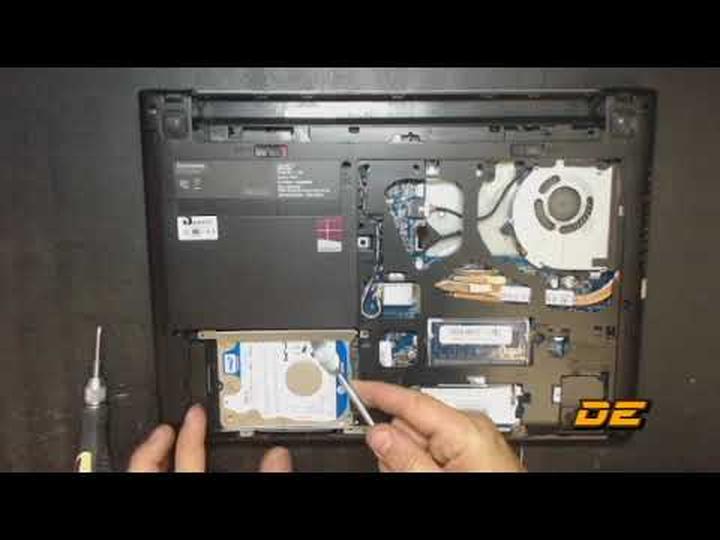
Otwieranie napędu w Lenovo G40 to prawdziwe wyzwanie dla odważnych – choć na pierwszy rzut oka wygląda na proste, potrafi zaskoczyć niejednego użytkownika. Cykliczne dążenie do rozwiązania problemu często wymaga tylko naciśnięcia opcji w Mój komputer, kliknięcia napędu prawym przyciskiem myszy i wybrania opcji „Wysuń”. Dzięki temu szufladka otworzy się niczym za dotknięciem czarodziejskiej różdżki. Niemniej jednak, w życiu bywa różnie i często pojawiają się przeszkody! Wiele osób zgłasza, że ich napęd, niczym tajemniczy stwór, odmawia współpracy. Jak zatem zareagować w takiej sytuacji? Przede wszystkim, warto zachować spokój i sprawdzić, czy przypadkiem nie przegapiono tradycyjnego przycisku do wysuwania, który znajduje się na froncie napędu. Często właśnie ten element decyduje o powodzeniu operacji!
Nieoczekiwane problemy z napędem
Oprócz standardowych zawirowań związanych z przyciskami, można napotkać również bardziej złożone przygody związane z otwieraniem napędu. Na przykład, laptop może zdecydować, że nie rozpozna płyty lub, co gorsza, napęd zniknie z systemu jak Houdini! W takich sytuacjach warto spojrzeć do menedżera urządzeń, aby upewnić się, że napęd jest widoczny oraz działa poprawnie. Czasami jedynie zresetowanie laptopa lub zaktualizowanie sterowników przywraca wszystko do normy. Co więcej, możesz także paść ofiarą wirusów, które przejęły kontrolę nad twoim napędem. Lepiej sprawdzić to jak najszybciej!
Jak uniknąć problemów z napędem?
Aby w przyszłości uniknąć kłopotów, warto zwrócić większą uwagę na dbanie o komputer. Regularne aktualizowanie systemu operacyjnego oraz sterowników leży u podstaw sukcesu – pamiętaj, że technologia to nie tylko magia, lecz również odpowiednie przygotowanie! Dodatkowo, pamiętaj o czyszczeniu napędu, ponieważ kurz i zanieczyszczenia mogą negatywnie wpływać na jego działanie. Wydaje się, że to tylko kawałek plastiku, jednak w rzeczywistości potrafi być bardzo wrażliwy. A na koniec, warto mieć pod ręką kieszonkowy zestaw do otwierania napędów – czasami krótki występ wystarczy, aby uwolnić napęd z uścisku!
Poniżej znajdziesz kilka istotnych wskazówek, które mogą pomóc w uniknięciu problemów z napędem:
- Regularnie aktualizuj system operacyjny i sterowniki.
- Dbaj o czystość napędu i usuwaj kurz oraz zanieczyszczenia.
- Używaj kieszonkowego zestawu do otwierania napędów w razie awarii.
- Monitoruj stan napędu w menedżerze urządzeń.
Zalety i wady samodzielnego otwierania napędu w laptopie Lenovo G40
Samodzielne otwieranie napędu w laptopie Lenovo G40 to zadanie, które z pewnością rozbawi każdego entuzjastę sprzętu komputerowego. Wygląda to tak, jakbyś próbował odkryć tajemniczą skrzynię skarbów! Zaczynając od prostych kroków, wystarczy kilka kliknięć w Mój komputer, a później używasz prawego przycisku myszy – to frajda nie tylko dla majsterkowiczów, ale także dla tych, którzy stawiają pierwsze kroki w świecie technologii. Czy wiesz, że niektórzy producenci umieszczają przycisk wysuwania tuż na samej szufladzie? Pamiętaj jednak, aby nie trzymać kciuków za sukces, bo nie wszyscy radzą sobie z otwieraniem zamków… a tak, mam na myśli napędy.
Plusy samodzielnego podejścia
Decydując się na samodzielne otwieranie napędu w Lenovo G40, poczujesz się jak król własnego komputera! Przede wszystkim, oszczędzasz czas i pieniądze, omijając wizyty w serwisie. Każdy z nas zna ten moment, kiedy serwisant nie potrafi wyjaśnić, dlaczego laptop nie chce współpracować z płytą CD. Gdy napotkasz niewielkie zacięcie, pamiętaj, dodatkowe pokłady cierpliwości i zręczności pozwolą szybko rozwiązać problem. Może nawet zaprosisz sąsiada, który ma najlepszą renomę w „majsterkowaniu” aby pomógł!
Rzeczy, na które warto uważać
Niestety, każda moneta ma dwie strony, a w przypadku otwierania napędu nie jest inaczej. Pośpiech oraz brak doświadczenia mogą prowadzić do nieprzyjemnych sytuacji – nieodpowiednie ruchy mogą skutkować uszkodzeniem sprzętu. Przypadkowe przegrzanie kabla lub wyłamanie zatrzasku to tylko niektóre z sytuacji, na które warto uważać. Wiele osób sięga po prostsze rozwiązania, używając mikroskopijnych narzędzi, które okazują się zbyt skomplikowane dla ich umiejętności. Dlatego istotne, aby zachować rozwagę oraz unikać zbierania pękniętych części!
Poniżej znajduje się lista sytuacji, na które warto zwrócić szczególną uwagę podczas otwierania napędu:
- Ryzyko uszkodzenia delikatnych komponentów.
- Możliwość przegrzania kabli.
- Łatwość w złamaniu zatrzasku.
- Nieodpowiednie narzędzia mogą prowadzić do trudności w wykonaniu zadania.
Jeśli szukasz zabawnego wyzwania, otwieranie napędu w Lenovo G40 może okazać się ekscytującą przygodą. Z pewnością nie każdy z nas jest geniuszem technologii, ale odrobina zdradliwej zabawy z majsterkowaniem nikomu nie zaszkodzi. Ostatecznie, czyż nie czujesz się lepiej, będąc drobnym inżynierem swojego sprzętu? Pamiętaj jednak, aby zawsze mieć na uwadze konsekwencje działań i być gotowym na ewentualne przeszkody na drodze do sukcesu. W końcu każdy uczy się najlepiej poprzez doświadczenie, prawda?
| Zalety | Wady |
|---|---|
| Oszczędność czasu i pieniędzy | Ryzyko uszkodzenia delikatnych komponentów |
| Samoakceptacja jako „król komputera” | Możliwość przegrzania kabli |
| Możliwość rozwiązania problemu samodzielnie | Łatwość w złamaniu zatrzasku |
| Możliwość zaproszenia pomocnika z doświadczeniem | Nieodpowiednie narzędzia mogą prowadzić do trudności |
Źródła:
- https://zapytaj.onet.pl/Category/007,028/2,29276336,Jak_otworzyc_naped_CDROM_szufladke__W_laptopie_lenovo_g40.html
- https://www.forumpc.pl/topic/394665-lenovo-g40-30-brak-nap%C4%99du-pomocy/



