
 Waldemar Rokita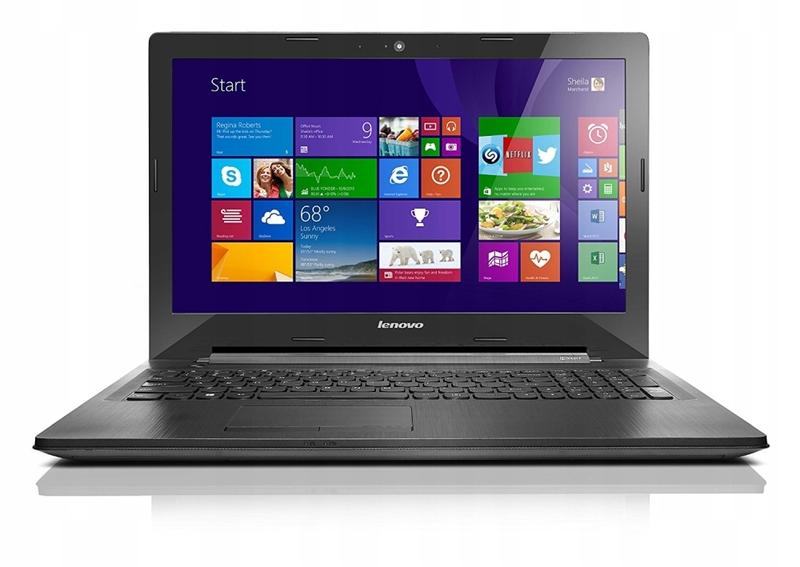
Uruchomienie kamerki w laptopie Lenovo G50 to zadanie, które często sprawia, że użytkownicy czują się zagubieni. Jednak nie ma co panikować! Zajmiemy się tym problemem, a przy okazji spróbujemy wpleść odrobinę humoru w ten techniczny temat. Na początek, zanim zaczniemy eksperymentować z ustawieniami, upewnij się, że laptop działa na systemie Windows 10 lub innym, który planujesz wykorzystać do obsługi kamerki. Zazwyczaj, po uruchomieniu programu do rozmów (takiego jak Skype czy Zoom), kamerka powinna automatycznie się aktywować. Jeśli jednak tak się nie stało, przeprowadźmy szybki przegląd dostępnych rozwiązań!
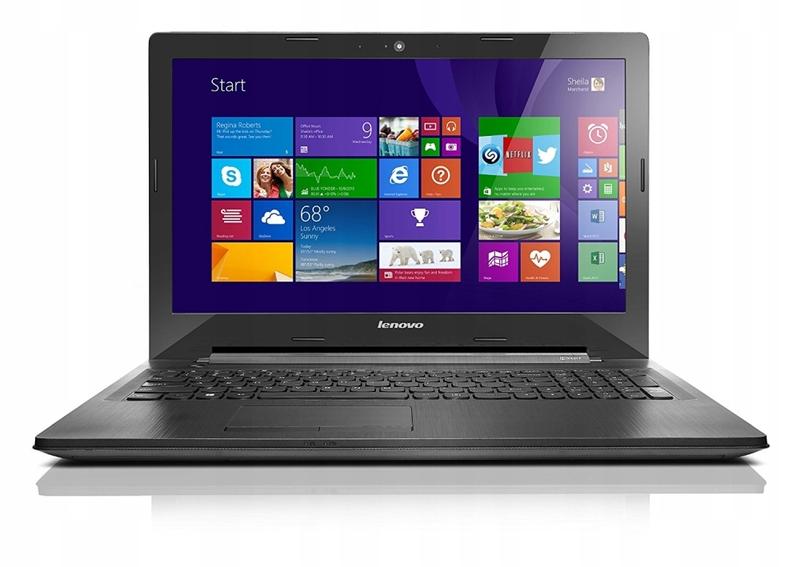
Na początku spróbuj włączyć kamerę przy pomocy klawiszy skrótów. Odnajdź na klawiaturze przycisk oznaczony jako Fn (to ten z małym napisem „Fn” – nie, to nie jest kolejna funkcja), a następnie wciśnij klawisz z symbolem kamerki. U niektórych modeli może to być klawisz F10 lub inny z tej samej grupy. Jeżeli to nie pomoże, przejdźmy do menu Start – w lewym dolnym rogu kliknij logo Windows, a potem wybierz „Aparat”. I voilà, aplikacja powinna się uruchomić, a jeśli nadal nic się nie dzieje, nie martw się – mamy kilka innych sztuczek w zanadrzu!
Co jeśli kamerka nie działa?
Co za zabawna sytuacja – kamerka nadal nie chce współpracować? Możliwe, że problem tkwi w sterownikach. W takim przypadku otwórz Menedżera urządzeń (klikając prawym przyciskiem myszy na pasku zadań) i sprawdź sekcję „Aparaty fotograficzne”. Jeśli wszystko wygląda w porządku, prawdopodobnie masz stare lub nieaktualne sterowniki. Warto je zaktualizować, co powinno zająć tylko chwilę. A jeśli mimo to nie działa, sprawdź ustawienia prywatności w systemie – czasem Windows niechętnie udostępnia kamerę aplikacjom, przez co może pojawić się niepotrzebny chaos i frustracja.
- Sprawdź, czy sterowniki są zainstalowane poprawnie.
- Upewnij się, że kamerka nie jest zablokowana przez ustawienia prywatności.
- Spróbuj zaktualizować oprogramowanie systemowe.
- Wykonaj test w innej aplikacji do wideokonferencji, aby zdiagnozować problem.
Na zakończenie, pamiętaj, aby nie trzymać się kurczowo wszystkich metod, ponieważ czasami problemy mają po prostu bardziej „mechaniczną” naturę. Gdyby żadne z wymienionych rozwiązań nie zadziałało, problem może być głębszy – uszkodzenie hardware’u, przepalenie elektroniki lub inna tajemnicza awaria. W takiej sytuacji warto skonsultować się z fachowcem, który pomoże rozwiązać tę technologiczną zagadkę. Chociaż lepiej byłoby, aby przy tym wszystko działało jak w najlepszym filmie akcji, ponieważ każdy zasługuje na wideokonferencje bez niespodzianek!
Rozwiązywanie problemów: Co zrobić, gdy kamera nie działa?
Podczas najważniejszej wideorozmowy z pewnością nie chciałbyś natknąć się na cichą przeszkodę, jaką jest niesprawna kamera. Co w takiej sytuacji zrobić? Rozpocznij swoją techniczną przygodę od sprawdzenia, czy twój laptop „widzi” kamerę. Przygotuj się na dokładne zbadanie swojego sprzętu: otwórz Menedżera urządzeń i znajdź sekcję zatytułowaną „Aparaty fotograficzne” lub „Urządzenia do obrazania”. Jeśli kamera zniknęła, być może odkryjesz, że za tą sytuacją kryją się nieaktualne sterowniki, co stanowi prawdziwą technologiczną sensację!
Jak poradzić sobie ze sterownikami?
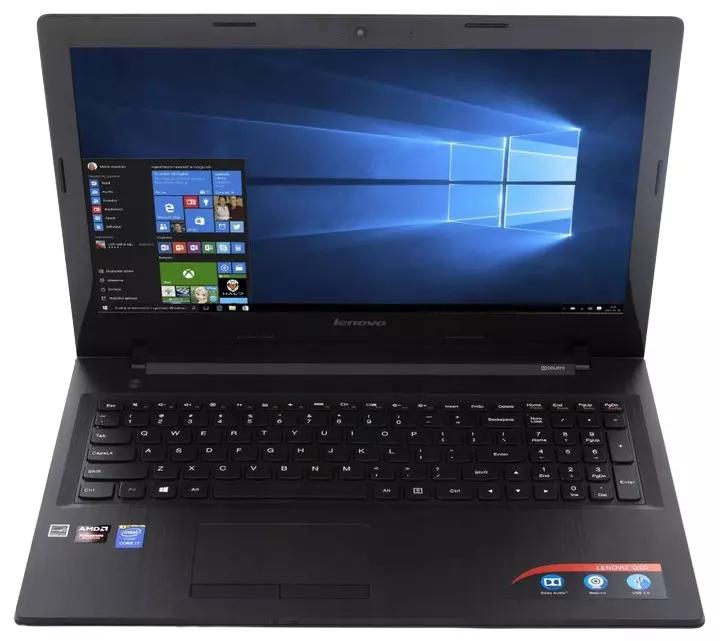
Nie możemy zapominać, że sterowniki pełnią kluczową rolę w sprawnym działaniu urządzeń. W przypadku, gdy kamera nie działa, może okazać się, że problemy z aktualizacjami sterowników są odpowiedzialne za tę sytuację. W Menedżerze urządzeń kliknij prawym przyciskiem myszy na kamerze, a następnie wybierz „Aktualizuj sterowniki”. W końcu nikt nie chce czuć się osamotniony i nieprzydatny w swoim obszarze internetowym, prawda? Dodatkowo, jeżeli masz jakiekolwiek wątpliwości, zwróć uwagę na ustawienia prywatności w systemie Windows 10 – czasami sam ograniczasz dostęp aplikacji do kamery, nie doceniając jej znaczenia!
Czas na sprzętowe działania!
Jeżeli mimo wszystko kamera wciąż nie działa, być może miała do czynienia z poważnym incydentem! Może to wskazywać, że problem leży po stronie portu USB, zwłaszcza jeśli korzystasz z zewnętrznej kamery. Przełącz ją do innego portu, a następnie sprawdź, czy to wpłynie na jej działanie. Jeśli to nie zadziała, warto zacząć myśleć o możliwych uszkodzeniach mechanicznych – na przykład, w przedniej części laptopa mogą ukrywać się tajemnice, które z czasem mogą prowadzić do konieczności naprawy.
Jeżeli komputer wcześniej upadł lub miał kontakt z wodą, to może być początek długiej drogi, która prowadzi do warsztatu.
Poniżej przedstawiam kilka kroków, które możesz podjąć, aby spróbować naprawić problem z kamerą:
- Sprawdzenie, czy kamera jest włączona w ustawieniach systemowych.
- Reinstalacja sterowników kamery.
- Testowanie kamery na innym komputerze.
- Sprawdzenie, czy inne aplikacje korzystają z kamery.
| Krok | Opis |
|---|---|
| Sprawdzenie stanu kamery | Otwórz Menedżera urządzeń i znajdź sekcję „Aparaty fotograficzne” lub „Urządzenia do obrazania”. |
| Aktualizacja sterowników | Kliknij prawym przyciskiem myszy na kamerze w Menedżerze urządzeń i wybierz „Aktualizuj sterowniki”. |
| Ustawienia prywatności | Sprawdź w systemie Windows 10, czy masz ustawione ograniczenia dostępu do kamery. |
| Zmiana portu USB | Jeżeli korzystasz z zewnętrznej kamery, spróbuj podłączyć ją do innego portu USB. |
| Testowanie kamery na innym komputerze | Sprawdź, czy kamera działa na innym laptopie lub komputerze. |
| Sprawdzenie innych aplikacji | Zweryfikuj, czy inne programy nie korzystają z kamery, co może powodować konflikty. |
Wiesz, że w systemie Windows 10 możesz szybko sprawdzić, czy kamera jest włączona, po prostu patrząc na wskaźnik LED? Jeśli świeci się na zielono, oznacza to, że kamera jest aktywna – to może być pierwsza wskazówka, którą warto zauważyć, zanim przejdziesz do bardziej skomplikowanych rozwiązań!
Porady dotyczące ustawień: Jak poprawić jakość obrazu z kamery?
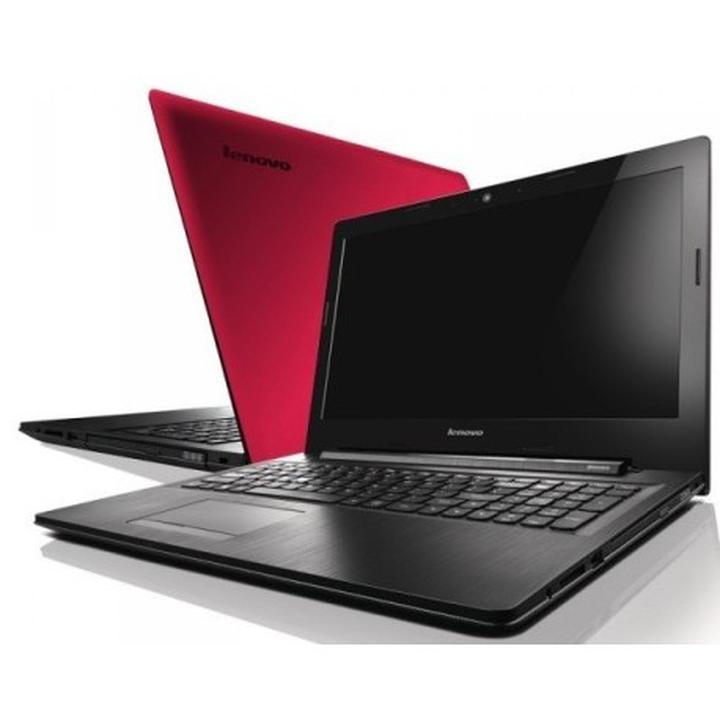
Ah, kamera internetowa – to urządzenie, które nie tylko ułatwia nasze życie, ale także często staje się źródłem frustracji. Czasami, gdy patrzymy w obiektyw, zastanawiamy się, czy faktycznie widzimy to, co chcielibyśmy zobaczyć. Zadajemy sobie pytania: czy obraz jest zbyt ciemny? A może wygląda, jakbyśmy właśnie lądowali na Marsie? Przede wszystkim warto zwrócić uwagę na oświetlenie – naturalne światło to najlepszy przyjaciel twojej kamery. Ustaw się w pobliżu okna, najlepiej przodem do niego. Oznacza to, że będziesz musiał nawiązać bliższą relację z naszym słonecznym przyjacielem. Jeśli jednak koncert pod gołym niebem nie pasuje do twojego stylu, zainwestuj w lampkę LED. Nic nie jest gorsze niż ciemne, tajemnicze sylwetki na ekranie!
Właściwe ustawienia kamery
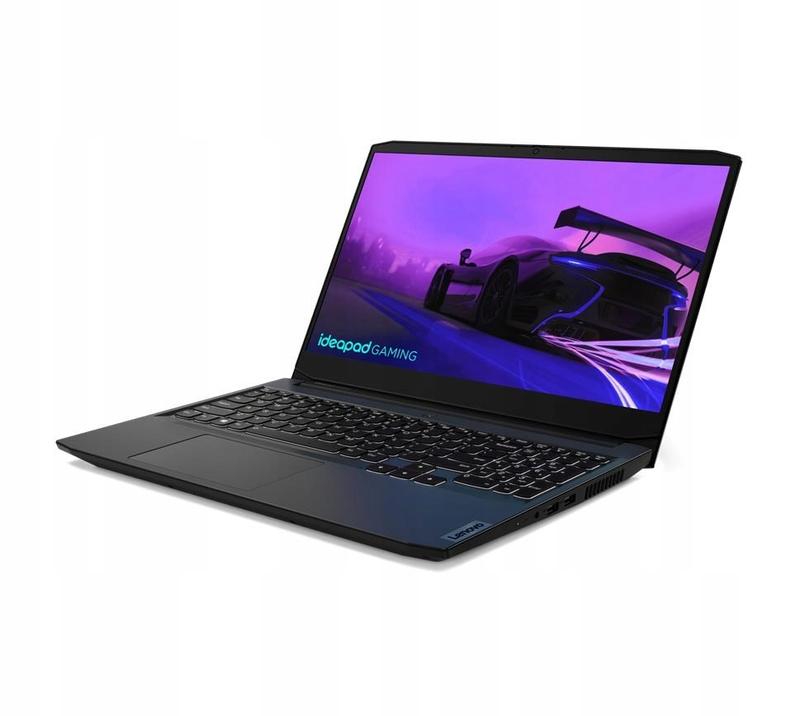
Gdy twoje oświetlenie prezentuje się jak z Hollywood, pora na drobne korekty w ustawieniach kamery. Często domyślne ustawienia przypominają sprawdzenie urodzin na torcie z datą, która przyprawia o palpitacje serca! Sprawdź, jaka jest rozdzielczość kamery w ustawieniach swojego komputera. W większości przypadków wyższa rozdzielczość skutkuje lepszą jakością obrazu. Pamiętaj również, by nie świętować swoich 18. urodzin, mając jednocześnie 30 lat na karku! Przynajmniej twoja kamera nie powinna widzieć rzeczywistości w gorszej jakości niż stara fotokopia.
Pobierz dodatkowe oprogramowanie
Jeśli myślisz, że to wszystko to czarna magia, mamy coś, co może cię zaskoczyć – programy do edycji obrazu! Tak, tak, dodaj odrobinę magii do swojego życia, korzystając z aplikacji takich jak OBS Studio czy ManyCam. Dzięki nim wspólnie zyskujesz nieskończone możliwości – notatki na ekranie, tło, które sprawi, że twoje otoczenie będzie wyglądać jak z najnowszych trendów. Pamiętaj, że twój widok na świat (przez kamerę) nie musi być nudny. Jeżeli masz ochotę, możesz nawet dodać coś śmiesznego, na przykład filtr, który zmieni twoją twarz w klipie dinozaura! Gdy zakończysz wszystkie ustawienia, poczujesz się jak reżyser własnego filmu. Kto wie, może właśnie tak zacznie się twoja nowa kariera!
Poniżej znajduje się lista przydatnych programów do edycji obrazu, które mogą wzbogacić twoje doświadczenia z kamerą internetową:
- OBS Studio
- ManyCam
- Streamlabs
- Cyberlink YouCam
- Snap Camera
Aplikacje do wideokonferencji na Lenovo G50: Optymalne rozwiązania dla użytkowników
Lenovo G50 to laptop zaprojektowany z myślą o wszystkich, którzy potrzebują niezawodnej maszyny zarówno do pracy, jak i do rozrywki. Choć jego design nie zdobywa nagród, sprawdza się doskonale podczas wideokonferencji. Wbudowana kamerka, która kiedyś była symbolem łączności, teraz znajduje się na czołowej pozycji w walce o uwagę w czasach, kiedy zdalne spotkania stały się codziennością. Co więcej, ta kamera jest zawsze w zasięgu ręki, w myśl zasady: „kto nie ma kamery, ten nie ma głosu”!
Dlaczego warto korzystać z aplikacji do wideokonferencji?
Myśląc o najlepszych aplikacjach do wideokonferencji, od razu na myśl przychodzą Zoom, Skype czy Google Meet. Każda z tych aplikacji oferuje unikalne cechy, ale wszystkie pozwalają na błyskawiczne połączenia z rodziną, przyjaciółmi oraz współpracownikami. Osoby narzekające na jakość obrazu z wbudowanej kamery w Lenovo G50 powinny pamiętać, że często problem tkwi nie w sprzęcie, ale w odpowiednich ustawieniach oraz aplikacjach. Zdecydowanie warto poświęcić chwilę na aktualizację sterowników, co może naprawdę zdziałać cuda – przynajmniej tak słyszałem od sąsiadów!
Kiedy kamerka nie chce współpracować
Jeśli Twoja kamerka sprawia, że przypominasz bardziej umarlaka z czarno-białego filmu niż prawdziwego rozmówcę, postaramy się to naprawić. Jeden z najczęstszych problemów, na które możesz natrafić, to ustawienia prywatności, które mogą blokować dostęp do kamery. Tak, Windows skrywa swoje tajemnice, które potrafią zablokować takie przyjemności jak wideorozmowy. Wystarczy, że wejdziesz w Ustawienia, wybierzesz Prywatność i pozwolisz aplikacjom na dostęp do kamery. Ustalmy jasno – niech Twoi znajomi nie korzystają tylko z dźwięku, bo emocje najlepiej widać na obrazie!
Na zakończenie, gdy napotkasz problemy z wideokonferencjami na Lenovo G50, pamiętaj o jednym z głównych atutów tego modelu – akumulatorze, który zazwyczaj nie zmusza nas do myślenia o ładowarce co chwilę. Dzięki temu możemy swobodnie prowadzić długie rozmowy bez obaw o nagły blackout. W końcu, w czasach, gdy rozmawiamy przez kamerkę, kluczowe jest dobre oświetlenie oraz odpowiednie uczesanie przed spotkaniem. Wirtualne życie przypomina realne – obie sfery warto przeżywać z uśmiechem na twarzy!
- Zoom – popularna aplikacja oferująca różne funkcje spotkań online.
- Skype – znana z długich rozmów i prostoty użycia.
- Google Meet – doskonała integracja z innymi usługami Google.
Pytania i odpowiedzi
Jak uruchomić kamerę w laptopie Lenovo G50?
Aby uruchomić kamerę, spróbuj wcisnąć klawisz Fn i klawisz z symbolem kamerki na klawiaturze. Możesz również wybrać „Aparat” z menu Start, co powinno automatycznie uruchomić aplikację kamery.
Co zrobić, gdy kamera nie działa po uruchomieniu aplikacji?
Jeśli kamera nie działa, sprawdź Menedżera urządzeń, aby upewnić się, że sterowniki są zainstalowane poprawnie. Czasami starsze lub nieaktualne sterowniki mogą być przyczyną problemów z działaniem kamery.
Jak zaktualizować sterowniki kamery w laptopie Lenovo G50?
Aby zaktualizować sterowniki, otwórz Menedżera urządzeń, kliknij prawym przyciskiem myszy na kamerze i wybierz „Aktualizuj sterowniki”. To prosta czynność, która może rozwiązać wiele problemów z działaniem kamery.
Jakie mogą być przyczyny, gdy kamera nie działa mimo zainstalowanych sterowników?
Jedną z przyczyn może być zablokowany dostęp do kamery przez ustawienia prywatności w systemie Windows. Upewnij się, że aplikacje, które chcesz używać, mają odpowiednie uprawnienia do korzystania z kamery.
Czy można poprawić jakość obrazu z kamery w Lenovo G50?
Tak, jakość obrazu można poprawić, zmieniając ustawienia kamery, takie jak rozdzielczość. Dobre oświetlenie także odgrywa kluczową rolę, więc postaraj się ustawić przed oknem lub użyj lampki LED, aby uzyskać lepszy obraz.



