
 Waldemar Rokita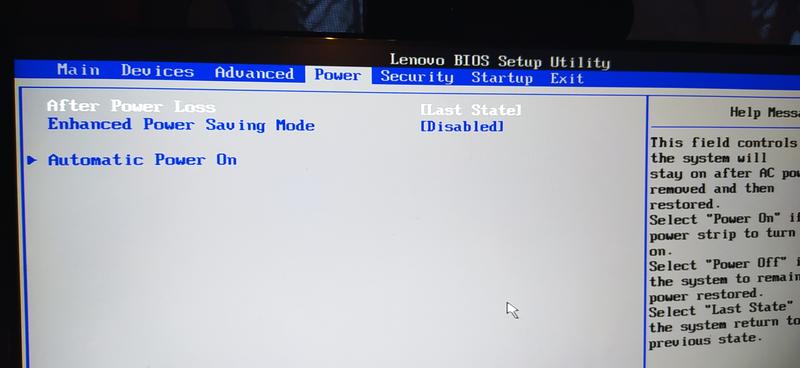
Witajcie w zakamarkach tajemniczego świata BIOS-u w laptopach Lenovo! To nie tylko zwykły kawałek oprogramowania, ale prawdziwy superbohater, który uruchamia wszystko, co świeci na twoim laptopie. BIOS, czyli Basic Input/Output System, przypomina swoistą stewardessę, która sprawdza, czy wszystkie komponenty sprzętowe są gotowe do działania, zanim system operacyjny wyruszy w drogę. Można zatem powiedzieć, że czuwa nad porządkiem w krainie Twojego komputera. Jak więc dotrzeć do tego magicznego miejsca? Wystarczy nacisnąć przycisk „F1” przy starcie, aby otworzyć bramy do tej technicznej utopii!
Myśląc o ustawieniach bootowania, napotykasz na nieco więcej zawirowań! W zależności od modelu laptopa Lenovo, masz możliwość skorzystania z magicznego klawisza „Novo”, który przenosi cię bezpośrednio do menu BIOS-u. Pamiętaj jednak, że to nie jest bajka bez przeszkód – czasami przyciśnięcie „Delete” lub „F2” staje się prawdziwym testem cierpliwości. Warto również zapamiętać, że zmiany w BIOS-ie mogą znacząco wpłynąć na działanie laptopa. Dlatego jeśli nie wiesz, co robisz, lepiej nie bierz się za przetaktowanie procesora. W takim wypadku z pewnością lepiej wybierz kreatywne szaleństwa z nowym programem do edycji, prawda?
Bezpieczeństwo w BIOS-ie: jak to działa?
W BIOS-ie istnieje również możliwość zadbania o bezpieczeństwo swojego laptopa, ustawiając różne hasła. Można to przyrównać do budowy fortecy – masz do dyspozycji hasło administratora, hasło włączenia zasilania czy hasło dysku NVMe. A co najlepsze, kiedy zapomnisz któregokolwiek z tych haseł, nie pozostaje nic innego, jak tylko marnować czas na kontakt z serwisem Lenovo. Dlatego warto zapisać hasła w bezpiecznym miejscu, bo kto by pomyślał, że system zabezpieczeń w laptopie może stać się źródłem frustracji?
Poniżej przedstawiamy rodzaje haseł, które można ustawić w BIOS-ie dla zwiększenia bezpieczeństwa laptopa:
- Hasło administratora – zabezpiecza dostęp do ustawień BIOS-u.
- Hasło włączenia zasilania – potrzebne do uruchomienia laptopa.
- Hasło dysku NVMe – zabezpiecza dane zapisane na dysku.
Na koniec warto zwrócić uwagę, że resetowanie BIOS-u może okazać się ostatnią deską ratunku w przypadku większych problemów. Wyciągnięcie zasilania i odczekanie chwili może naprawdę pomóc, ale działaj ostrożnie! Ustawienia mogą się wyzerować, a komputer przypomni sobie, że nie wie, co dalej. Jeżeli nie masz pojęcia, czym właściwie jest cały ten BIOS, lepiej zainwestuj w literaturę techniczną lub poproś kogoś, kto zna się na rzeczy. W końcu, w świecie komputerów, lepiej wiedzieć więcej niż mniej – a tajemnice BIOS-u to znakomity początek tej fascynującej podróży!
Kroki do wejścia do BIOS-u na różnych modelach Lenovo
Wejście do BIOS-u w laptopach Lenovo to naprawdę sztuka, zwłaszcza gdy brakuje Ci czasu lub nie masz pewności, co zrobić. Na początek ponownie uruchom komputer, a następnie wytrwale naciskaj przycisk funkcyjny. W zależności od modelu, zazwyczaj będzie to klawisz F2, choć czasem trzeba sięgnąć po Delete lub nawet Fn+F2. Na pewno nie możesz się doczekać, aby na własne oczy zobaczyć tę tajemniczą przestrzeń BIOS-u!
Wykorzystaj przycisk Novo!
Okazuje się, że ćwiczenie przynosi efekty! W przypadku niektórych modeli Lenovo zauważysz fizyczny przycisk „Novo”. Jego niewielki rozmiar sprawia, że często umiejscowiony jest obok przycisku zasilania lub w pobliżu portów USB. Naciśnięcie go wystarczy, aby uruchomić specjalne menu, gdzie możesz wybrać „BIOS Setup”. Dzięki temu rozwiązaniu możesz zaoszczędzić sobie stresu oraz zgadywania, który klawisz umknął Ci z pamięci!
Warto również zauważyć, że w nowoczesnych laptopach Lenovo, takich jak Yoga czy Legion, proces dostępu do BIOS-u bywa jeszcze bardziej skomplikowany. Czasami musisz skorzystać z opcji uruchamiania z poziomu Windowsa, przechodząc przez sekcję „Aktualizacja i bezpieczeństwo”. Nie martw się jednak, wyciąganie laptopa z torby na „rozrusznika” nie staje się żadnym problemem, gdy mówimy o konfiguracji komputera!
Nie daj się zastraszyć!
Jeśli wciąż napotykasz trudności przy wejściu do BIOS-u, dobrze jest zastanowić się, co może być przyczyną. Możliwe, że klawiatura sprawia kłopoty, a może Twój laptop zdecydował się na mały bunt, przez co klawisze funkcyjne wydają się nie działać. Pamiętaj, że niektóre modele mogą wymagać użycia klawiatury z portem PS/2, jeśli USB daje Ci powód do frustracji. A jeśli pomyliłeś hasło do BIOS-u – to zapewniam, że nie tylko Ty się z tym zmagasz. W takim przypadku wróć do sekcji zasilania, zresetuj hasło i wróć do działania jak zaplanowano!
Poniżej przedstawiamy kilka możliwych przyczyn problemów z dostępem do BIOS-u:
- Awaria klawiatury
- Nieprawidłowe działanie klawiszy funkcyjnych
- Wymaganie użycia klawiatury PS/2 zamiast USB
- Problemy z hasłem do BIOS-u
Rozwiązywanie problemów z dostępem do BIOS-u
Rozwiązywanie problemów z dostępem do BIOS-u to wyzwanie, które potrafi przyprawić o ból głowy nawet największych entuzjastów komputerowych. W końcu, kto z nas nie doświadczył paniki, kiedy klawisz, który zawsze uruchamiał BIOS, nagle przestał działać? To jak próba otwarcia drzwi kluczami, które nie pasują – frustrujące, prawda? Najczęściej wystarczy jednak odrobina cierpliwości oraz szczypta technicznych umiejętności, aby zredukować stres związany z tym procesem. Dlatego warto poznać odpowiednie klawisze dla różnych producentów, ponieważ każdy z nich skrywa własne tajemnice. Na przykład w przypadku Lenovo klawisz „Novo” okazuje się prawdziwym bohaterem sytuacji awaryjnych.
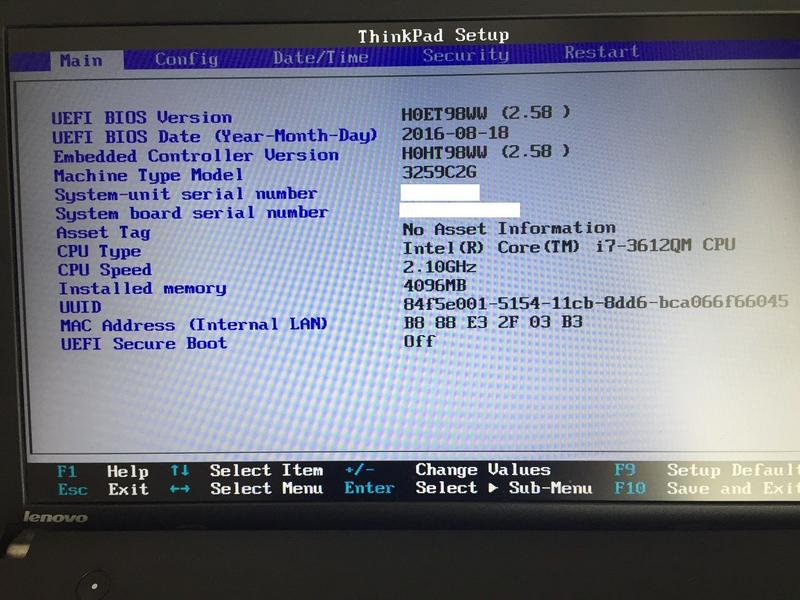
W przypadku laptopów i komputerów stacjonarnych czasami zdarza się, że przy próbie dostania się do BIOS-u kierujemy się w niewłaściwe zakamarki. Interfejs ładowania systemu operacyjnego często pojawia się szybciej, niż zdążymy pomyśleć o przyciśnięciu odpowiedniego klawisza. Prosta rada brzmi: przytrzymaj klawisz funkcyjny (F2, Delete, Esc lub inny) podczas uruchamiania maszyny. Jeżeli jednak nie masz pewności, który klawisz jest właściwy, czas na kreatywne poszukiwania w dokumentacji lub internecie. Kto wie, może odkryjesz zupełnie nowy wymiar wiedzy komputerowej!
Sprawdzenie sprzętu przed próbą dostępu do BIOS-u
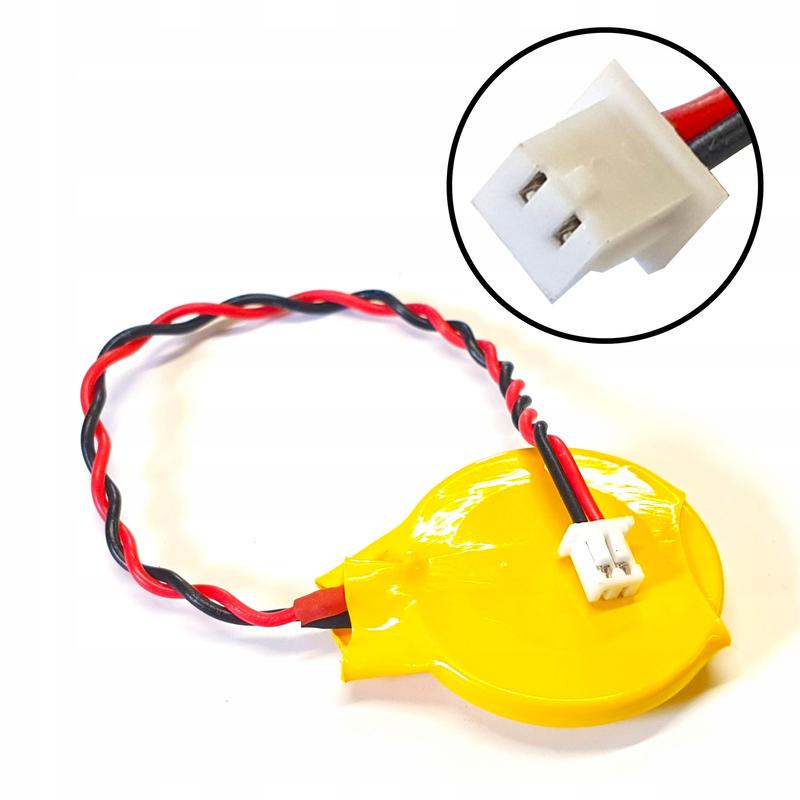
Czasem problemy z dostępem do BIOS-u mogą wynikać z niewłaściwego działania klawiatury. Dlatego dobrą praktyką jest najpierw upewnić się, że klawiatura funkcjonuje poprawnie. Wypróbuj różne porty USB lub skorzystaj z starszej klawiatury PS/2, o ile masz taką możliwość. Wystarczy, że port USB 3.0 stanie się kapryśny i urządzenie wejściowe przestanie przekazywać sygnały. Jeśli jednak Twoja sprawna klawiatura dalej nie umożliwia dostępu do BIOS-u, od potencjalnych problemów dzieli Cię tylko ustawione hasło, które zablokowało Twoje działania. W tej sytuacji pomocna dłoń przychodzi w postaci resetowania BIOS-u poprzez odłączenie zasilania i wyjęcie baterii – taki krok może zdziałać cuda. Pamiętaj jednak, że utrata ustawień BIOS-u może być równie niebezpieczna, jak zapomniana kombinacja do Twojego ulubionego serwisu!
- Sprawdź działanie klawiatury w różnych portach USB.
- Rozważ użycie starszej klawiatury PS/2, jeśli to możliwe.
- Resetuj BIOS poprzez odłączenie zasilania i wyjęcie baterii.

Na koniec, gdy już pokonałeś wszystkie techniczne przeszkody, możesz cieszyć się dostępem do BIOS-u, który stał się na wyciągnięcie ręki. Od teraz będziesz poruszać się tam z łatwością, a wszelkie wcześniejsze dysfunkcje staną się jedynie miłym wspomnieniem. Nawet jeśli napotkasz nowe problemy, pamiętaj, że praktyka czyni mistrza. Kto wie, może z czasem staniesz się certyfikowanym ekspertem od BIOS-u? W końcu życie jest zbyt krótkie na błędy, a BIOS nie jest takie straszne, jak mogą sugerować opowieści. Czyż nie?
| Problem | Rozwiązanie |
|---|---|
| Klawiatura nie działa poprawnie | Sprawdź działanie klawiatury w różnych portach USB. |
| Brak dostępu z powodu niekompatybilnej klawiatury | Rozważ użycie starszej klawiatury PS/2, jeśli to możliwe. |
| Ustawione hasło blokujące dostęp | Resetuj BIOS poprzez odłączenie zasilania i wyjęcie baterii. |
Ciekawostką jest, że niektóre laptopy Lenovo posiadają specjalny przycisk „Novo”, który pozwala na łatwy dostęp do menu przywracania systemu oraz BIOS-u, a jego lokalizacja często jest oznaczona specjalnym symbolem na obudowie, co ułatwia jego odnalezienie w sytuacjach awaryjnych.
Zmiany ustawień w BIOS-ie – co warto wiedzieć?
Zmiany ustawień w BIOS-ie mogą wydawać się zadaniem odległym od codziennych czynności, które zazwyczaj wykonujemy na komputerze. Warto jednak zrozumieć, że BIOS (Basic Input/Output System) pełni kluczową rolę jako program odpowiedzialny za uruchamianie i testowanie sprzętu przed załadowaniem systemu operacyjnego. Mówiąc prościej, BIOS działa jak wirtualna mama twojego komputera, dbając o to, aby wszystko działało jak należy. Dla tych, którzy pragną podkręcić moc swojego sprzętu, zmiany w BIOS-ie mogą zatem przynieść zaskakujące korzyści!
Zwłaszcza na początku zabawy, ważne jest, aby najpierw dostać się do tego tajemniczego miejsca. W zależności od producenta komputera, musisz nacisnąć odpowiedni klawisz zaraz po uruchomieniu. Zwykle jest to F2, Del, Esc lub ich kombinacja. W przypadku niektórych modeli może to przypominać grę w zgadywankę, jednak nie martw się! Instrukcje na ekranie w końcu ci pomogą. Gdy już tam zagościsz, pamiętaj, że z wielką mocą wiąże się wielka odpowiedzialność! Warto zachować ostrożność, ponieważ przestrogi dotyczące nieodpowiednich zmian to zwykle norma.
Bezpieczeństwo przede wszystkim
Kiedy rozważamy zmiany w BIOS-ie, nie można zapominać o kwestiach związanych z bezpieczeństwem. Możesz ustawić hasła, aby zablokować nieautoryzowany dostęp do komputera, co szczególnie przydaje się, gdy masz coś do ukrycia lub po prostu nie chcesz, aby twój przyjaciel zepsuł twoje ustawienia. Ustalanie hasła przy uruchamianiu komputera lub jako hasła administratora może okazać się kluczowe. Pamiętaj, aby zapisać to hasło w bezpiecznym miejscu, ponieważ zapomnienie go może okazać się bardziej przerażające niż niespodzianka, która wypadła ci z szafy!
Rozważając zmiany ustawień w BIOS-ie, ważne jest, aby wiedzieć, że każda zmiana niesie ze sobą konsekwencje. Na przykład, zmiana kolejności bootowania czy przetaktowywanie komponentów mogą przynieść oczekiwane rezultaty, jednak nic nie jest gorsze niż wybór niewłaściwego ustawienia, które zamieni twój komputer w martwy kloc. Dlatego, zanim postanowisz zostać superbohaterem w komputerowym świecie, poświęć chwilę na zebranie informacji. Zmiany w BIOS-ie to poważna sprawa, więc lepiej działać z rozwagą i pożegnać się z chaotycznym podejściem do technologii, wybierając bardziej zorganizowane, geekowskie rozwiązania.
Poniżej przedstawiam kilka istotnych punktów, które warto wziąć pod uwagę podczas modyfikacji ustawień w BIOS-ie:
- Ustawienia haseł w BIOS-ie dla dodatkowego bezpieczeństwa.
- Możliwość przywrócenia domyślnych ustawień w razie problemów.
- Zmiany w kolejności bootowania mogą przyspieszyć uruchamianie systemu.
- Przetaktowywanie komponentów może zwiększyć wydajność, ale wymaga ostrożności.



