
 Waldemar Rokita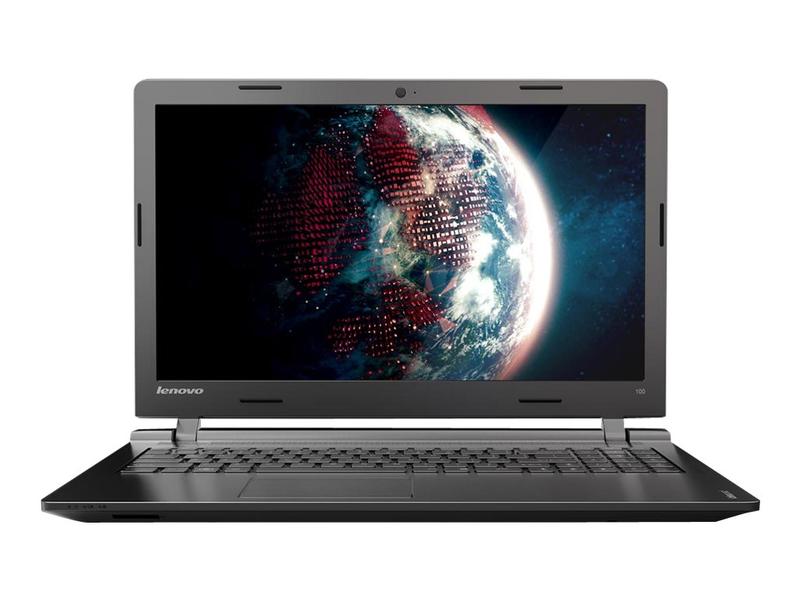
Otwieranie laptopa przypomina rozpakowywanie niespodzianki – z niecierpliwością czekasz na to, co się wydarzy, a jednocześnie zastanawiasz się, czy wszystko działa jak należy. Przede wszystkim zainwestuj w porządek – przynajmniej na biurku. Kto wie, może jakiś kawałek kabla niepostrzeżenie się tam czai i za chwilę zaskoczy cię niczym ninja? Dlatego upewnij się, że wentylacja laptopa ma pełną swobodę, aby nie złapał zbyt dużo „zimnej zuchwałości” podczas uruchamiania.
Co powinieneś wiedzieć przed otwarciem laptopa?
Nie daj się zaskoczyć! Zanim wskoczysz w wir otwierania laptopa, sprawdź, czy posiadasz wszystkie potrzebne narzędzia. Klucz do sukcesu leży w odpowiednim podejściu! Zgromadź klucze, śrubokręty, a może zestaw klocków LEGO, które umilą czas oczekiwania na przetwarzanie? Dodatkowo pamiętaj, aby działać w bezpiecznym otoczeniu. Unikaj filiżanek kawy, które mogą pęknąć, oraz porcji chipsów rozłożonych na stole – niech nie wprowadzą niechcianych „chrupnięć” do twojego laptopowego ekosystemu.
- Zgromadzenie odpowiednich narzędzi.
- Utrzymanie czystości na biurku.
- Unikanie płynów i jedzenia w pobliżu laptopa.
- Praca w spokojnym otoczeniu.
Odzyskanie kontroli – BIOS w zasięgu rąk!
Jeżeli twój laptop otwiera się jak drzwiczki do skarbca, ale BIOS wydaje się być trudno dostępny, nie panikuj! Czasami wystarczy docisnąć odpowiednie przyciski tuż po włączeniu maszyny. Każdy model laptopa ma swój unikalny przycisk dostępu – na przykład w laptopach Lenovo często spotkać można klawisz „NOVO BUTTON”, który może uratować cię w krytycznym momencie. Kiedy już go znajdziesz, wyobraź sobie, że jesteś detektywem odkrywającym tajemnice swojego sprzętu! Gdyby tylko komputery potrafiły wydawać dźwięki, jak te w filmach!
I na koniec pamiętaj, że każdy laptop to mały wulkan erupcji. W razie problemów, internet z pewnością stanowi bank gotowych rozwiązań, ale zachowanie czujności to twoja najlepsza broń. Zawsze możesz poprosić znajomego informatyka o pomoc, który z pewnością opowie ci kilka niesamowitych historii o ratowaniu komputerów w opresji. A kiedy już uporasz się ze wszystkim, nie zapomnij dodać odrobinę humoru – niewielka usterka nigdy nie była tak zabawna, prawda? Ostatecznie, praca z laptopem to forma sztuki, a ty jesteś artystą!
Narzędzia niezbędne do rozkręcenia Lenovo 80qq
Rozkręcanie laptopa Lenovo 80QQ może wydawać się nieco onieśmielające, ale na pewno sobie z tym poradzisz! Wystarczy odrobina humoru oraz odpowiednie narzędzia, a wszystko pójdzie gładko. Zaczynając, zachowaj spokój i sięgnij po mały zestaw śrubokrętów; philipsy i płaskie będą twoimi najlepszymi przyjaciółmi. Nie zapomnij także o pincie lub pęsetce, ponieważ te narzędzia przydadzą się podczas manipulowania małymi elementami. Dodatkowo, skuteczna latarka będzie niezwykle pomocna, wszak kto nie lubi złapać kogoś na gorącym uczynku, zwłaszcza w świecie elektroniki?
Otwieracz do obudowy, który ma zaledwie kilka centymetrów długości, jest równie ważnym narzędziem – znasz go, to ten, który przypomina something pomiędzy narzędziem a gwoździem. Pamiętaj, że nie przewróci twojego świata! Tylko zachowaj ostrożność, aby przy otwieraniu nie zaskoczyć swojego laptopa jakiegoś mocno zaginionego przyjaciela z lat młodzieńczych, który mógł się tam ukrywać! Korzystanie z otwieracza wymaga pewnej wprawy, ale z czasem zyskasz biegłość w tym technologicznym tańcu.
Bezpieczeństwo na pierwszym miejscu!
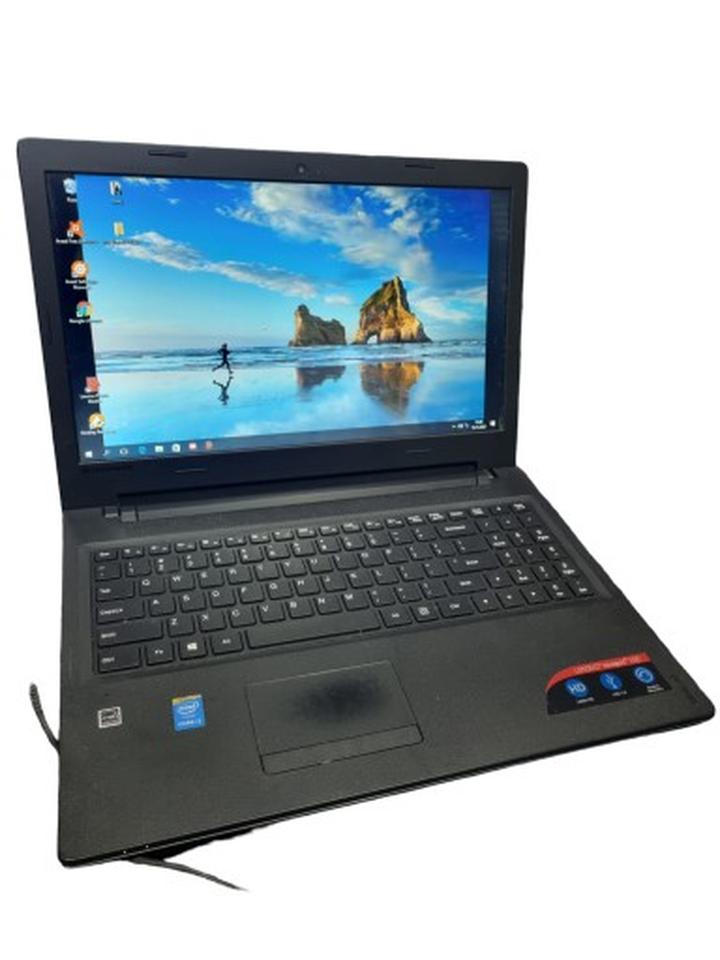
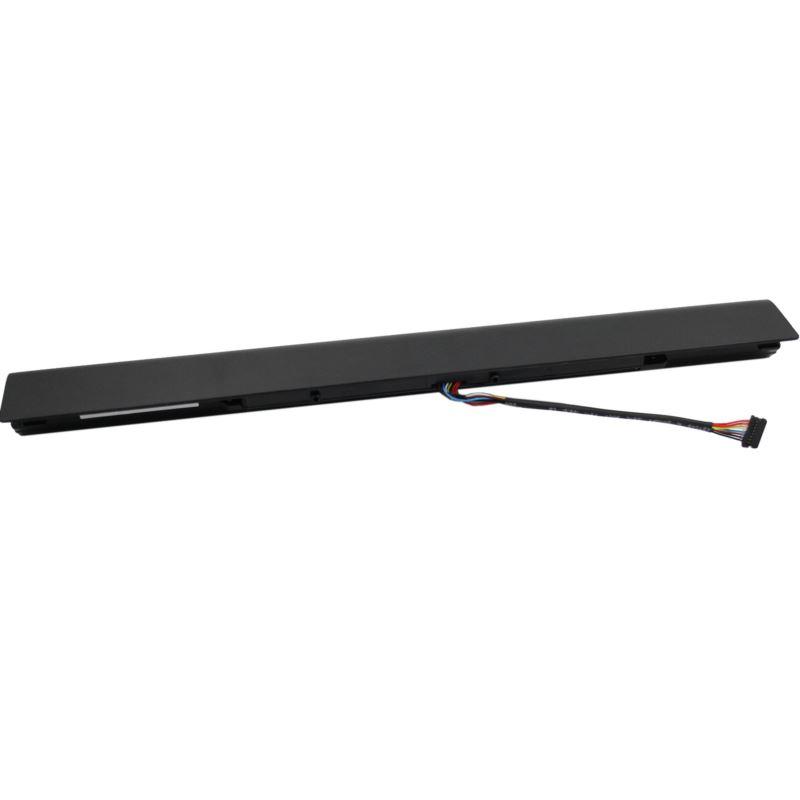
Przed przystąpieniem do rozkręcania laptopa warto pomyśleć o bezpieczeństwie. Upewnij się, że laptop jest wyłączony i odłączony od zasilania. Tak, nie chcesz przypadkowo wywołać krótkiego spięcia, które mógłby wprowadzić cię w stan szoku! Dobrą praktyką jest również odłączenie baterii, jeśli to możliwe – to zapobiegnie wszelkim niechcianym przygodom z prądem. Jeśli zajdzie taka potrzeba, odnajdź instrukcję dla konkretnego modelu, aby nie zgubić ważnych części przez przypadek.
Na koniec, zabierz ze sobą zdolności organizacyjne, ponieważ małe śrubki potrafią zniknąć w magiczny sposób! Użyj małej miski lub woreczków strunowych, aby poukładać wszystkie elementy po rozkręceniu laptopa. Któż by pomyślał, że rozkręcanie elektroniki może przypominać dostosowywanie elementów w grze komputerowej? Pamiętaj: każda mała czynność to duży krok w kierunku odzyskania pełnej funkcjonalności twojego Lenovo. Powodzenia w tej intrygującej przygodzie!
- Sprawdź, czy laptop jest wyłączony i odłączony od zasilania.
- Odłącz baterię, jeśli to możliwe.
- Znajdź instrukcję do konkretnego modelu, aby uniknąć zgubienia części.
Na powyższej liście znajdują się podstawowe kroki, które należy wykonać w celu zapewnienia bezpieczeństwa przed rozpoczęciem rozkręcania laptopa.
Kroki demontażu: Jak prawidłowo otworzyć laptopa?
Żeby otworzyć laptopa i zajrzeć do jego wnętrza, zacznij od jego wyłączenia oraz odłączenia od zasilania. Odkładaj wszelkie myśli o pracy zdalnej, ponieważ laptop z pewnością nie doceni twoich prób multitaskingu. Przygotuj miejsce do pracy, przy czym im dalej od kawy, tym lepiej – nie chciałbyś, aby twój laptop dostał wodę w środku. Również warto zaopatrzyć się w niewielki zestaw narzędzi, a w nim znajdziesz śrubokręt i pincetę. Może przydać się także czołówka oraz latarka, aby móc poruszać się po mrocznych zakamarkach swojego laptopa!
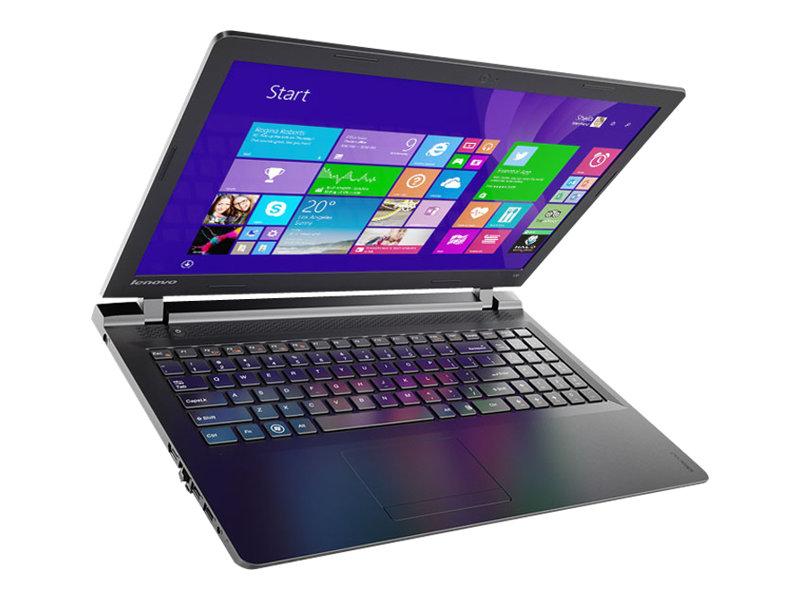
Kiedy tylko jesteś gotowy do demontażu, odkręć śruby znajdujące się na spodzie laptopa. Pamiętaj, aby dobrze je schować, ponieważ gdy zgubisz choć jedną z nich, jeszcze wielokrotnie przypomnisz sobie o tej pomyłce. Po odkręceniu śrub delikatnie zdejmij tylną klapkę, przy czym zachowaj ostrożność, bo czasem może być przyklejona, jakby miała strzec swoich sekretów. Możesz spróbować lekko ją podważyć, korzystając z karty kredytowej, ale jeśli jej nie masz, każda inna „twardsza” karta sprawdzi się równie dobrze. Witaj w świecie złożonych układów elektronicznych, gdzie fascynacja łączy się z odrobiną lęku!
Jak bezpiecznie podłączyć nową część?
Teraz, kiedy klapka jest już zdjęta, czas na małe eksperymenty! Jeśli pragniesz wymienić pamięć RAM, dysk twardy lub inny komponent, zacznij od ostrożnego, ale stanowczego wpięcia lub wypięcia odpowiednich złączek. Upewnij się, że nie dotykasz metalowych styków, ponieważ to może być równie niebezpieczne, jak gra w rosyjską ruletkę dla twojego laptopa. Pamiętaj także, żeby przy montażu wszystkiego z powrotem zachować porządek i nie pomylić miejsc – to nie gra logiczna! Robienie zdjęć poszczególnym krokom pozwoli ci później z dumą pochwalić się przed znajomymi, jak pięknie sklejasz swoje urządzenie.
- Wymiana pamięci RAM
- Wymiana dysku twardego
- Sprawdzanie złączek
- Użycie odpowiednich narzędzi
Zakończenie działania to nie koniec przygody! Gdy już wszystko wróci na swoje miejsce, wkręć wszystkie śruby z powrotem i ciesz się swoimi osiągnięciami. Jeżeli po wszystkim laptop uruchomi się i wejdzie w BIOS (co zdarza się z mniejszym lub większym powodzeniem, w zależności od modelu), będziesz mógł nazwać się mistrzem demontażu! Pamiętaj, że każdy krok wykonaj z cierpliwością, ponieważ technika często sprawia niespodzianki. Życzę powodzenia w demontażu i miej nadzieję, że nie skończysz z dodatkową śrubką na biurku!
Najczęstsze problemy podczas otwierania laptopa i jak ich unikać
Każdy z nas zna ten moment, gdy zbliżasz się do swojego laptopa, a on, jak na złość, zamiast oczekiwanej radości, serwuje turkusowe logo na czarnym tle. Co się dokładnie stało? Najprawdopodobniej stoisz twarzą w twarz z problemem technicznym, który niejednokrotnie doprowadzał do furii wielu użytkowników. Często zawieszenie systemu operacyjnego stanowi główną przyczynę, a to może wynikać z różnych powodów, takich jak zbyt duża liczba otwartych aplikacji czy złośliwe oprogramowanie. Unikaj tego typu sytuacji, regularnie aktualizując oprogramowanie oraz dbając o porządek na pulpicie, podobnie jak dbasz o swoje rośliny doniczkowe. Wystarczy odrobina miłości, a system zacznie kwitnąć.
ODEZWAŁA SIĘ NOWA BATERIA?
Niektórzy z nas często zapominają o jednym z najważniejszych elementów laptopa, jakim jest bateria. Niesprawna bateria zazwyczaj jest powodem, dla którego laptop nagle odmawia posłuszeństwa. Jeśli twój sprzęt wygląda na aktywny, a mimo to się nie uruchamia, sprawdź, czy bateria została właściwie podłączona. Możesz nawet spróbować ją odłączyć, a następnie ponownie podłączyć. Słyszałeś kiedykolwiek o metodzie zwanej „człowiek-zarób cztery żurawie”? Tutaj wystarczy, że odłączysz i podłączysz baterię, aby zresetować wszystkie kaprysy twojego laptopa.
BIOS, CZYLI MYSTERY BOX
Nie tylko laptop potrafi dawać ci w kość; czasami także BIOS wprowadza mały zamęt. Jeśli nie możesz wejść do BIOS-u, to nic dziwnego – to nierzadko psychologiczna gra. W większości laptopów klawisz F2 otwiera drzwi do tajemnic ustawień, ale czasami warto poszukać w innych miejscach na klawiaturze, aby znaleźć klawisz „NOVO BUTTON”. Pamiętaj, że ten klawisz nie skrywa żadnych potężnych czarów – po prostu go przestawiasz i masz nadzieję na lepsze jutro. A jeśli natrafisz na problem z hasłem BIOS-u? Miejmy nadzieję, że nie będziesz musiał załamywać rąk jak w najgorszym filmie akcji, ponieważ w Internecie znaleźć można rozwiązania wyglądające jak klucz do skarbców!
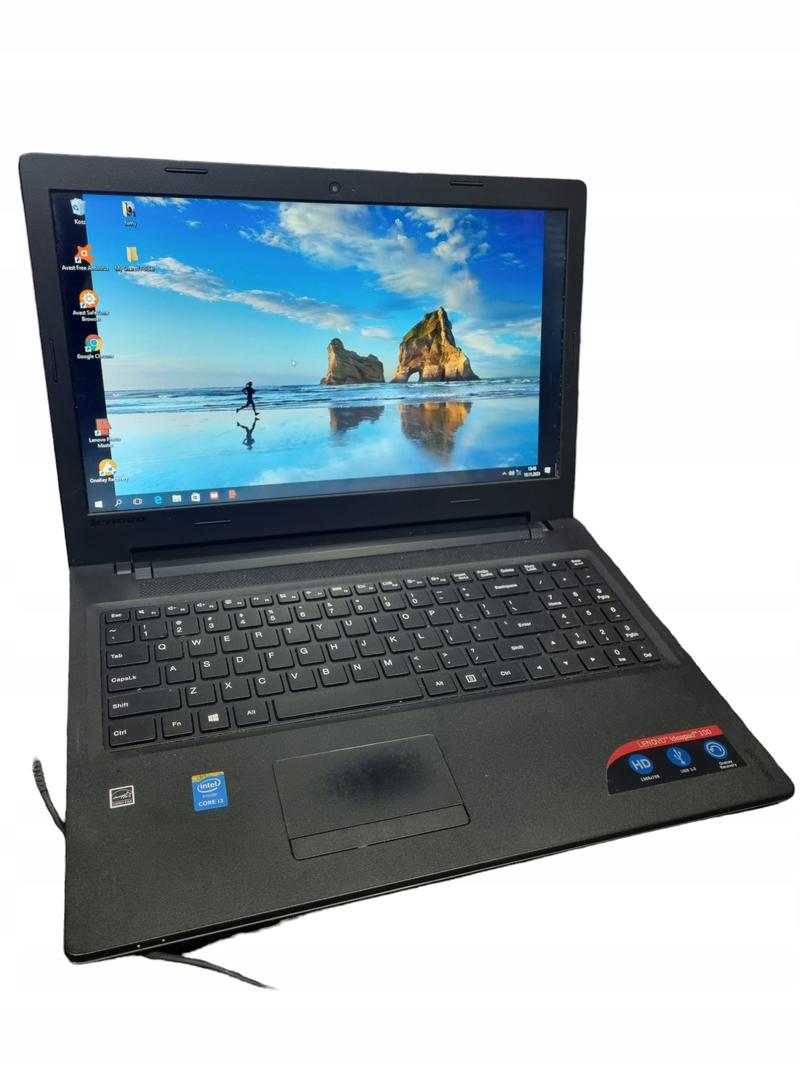
Najłatwiej znajdziesz odpowiedzi na swoje pytania, jeśli zastosujesz kilka podstawowych wskazówek. Zamiast panikować i biegać, szukając pomocy w sklepie komputerowym z zdesperowanym spojrzeniem, warto na początku podjąć ideę samodzielnego rozwiązywania problemów. Pamiętaj, laptop to nie tylko gotowy sprzęt do użycia; to również twój towarzysz. Warto dbać o niego jak o najlepszego kumpla, nawet jeśli czasami sprawia, że brakuje ci sił!
Poniżej znajdziesz kilka podstawowych wskazówek dotyczących rozwiązywania problemów z laptopem:
- Sprawdź połączenia baterii.
- Regularnie aktualizuj system operacyjny.
- Dbaj o porządek na pulpicie.
- Dokonaj przeglądu otwartych aplikacji.
- Poszukaj rozwiązań w Internecie.
| Problem | Przyczyna | Sugestie, jak uniknąć problemu |
|---|---|---|
| Turkusowe logo na czarnym tle | Zawieszenie systemu operacyjnego | Regularnie aktualizuj oprogramowanie, dbaj o porządek na pulpicie |
| Problemy z uruchomieniem laptopa | Niesprawna bateria | Sprawdź połączenia baterii, odłącz i ponownie podłącz baterię |
| Nie można wejść do BIOS-u | Problemy z klawiszami dostępowymi | Sprawdź klawisz F2 lub „NOVO BUTTON” |
| Problemy z hasłem BIOS-u | Nieprawidłowe hasło | Szukaj rozwiązań w Internecie |
| Producent czy sprzedawca | Paniczne szukanie pomocy | Rozważ samodzielne rozwiązywanie problemów |
Źródła:
- https://www.elektroda.pl/rtvforum/topic3450735.html
- https://www.elektroda.pl/rtvforum/topic3698033.html
- https://www.elektroda.pl/rtvforum/topic3997577.html
- https://www.elektroda.pl/rtvforum/topic3570282.html
- https://www.elektroda.pl/rtvforum/topic3844176.html
Pytania i odpowiedzi
Jakie narzędzia są niezbędne do otwarcia laptopa Lenovo 80qq?
Do otwarcia laptopa Lenovo 80qq przydadzą się mały zestaw śrubokrętów, w tym philipsy i płaskie. Warto również mieć pincetę lub pęsetę oraz latarkę, która ułatwi dostęp do ciemnych zakamarków sprzętu.
Co zrobić przed rozpoczęciem demontażu laptopa?
Przed przystąpieniem do demontażu upewnij się, że laptop jest wyłączony i odłączony od zasilania. Dobrą praktyką jest również odłączenie baterii, aby uniknąć niepożądanych zdarzeń związanych z prądem.
Jakie są pierwsze kroki przy otwieraniu laptopa?
Pierwszymi krokami jest wyłączenie laptopa oraz odłączenie go od zasilania. Następnie, warto przygotować miejsce do pracy, z dala od potencjalnych zagrożeń, takich jak napoje czy jedzenie.
Jak zabezpieczyć małe elementy laptopa podczas demontażu?
Aby uniknąć zgubienia małych śrubek i elementów, użyj małej miski lub woreczków strunowych do ich przechowywania. Organizacja w trakcie demontażu pomoże uniknąć problemów podczas ponownego składania sprzętu.
Co zrobić, gdy laptop nie uruchamia się po demontażu?
Jeśli laptop nie uruchamia się, sprawdź połączenia baterii, czy została prawidłowo podłączona. Możesz również spróbować odłączyć baterię, a następnie ponownie ją podłączyć, aby zresetować ewentualne problemy.



