
 Waldemar Rokita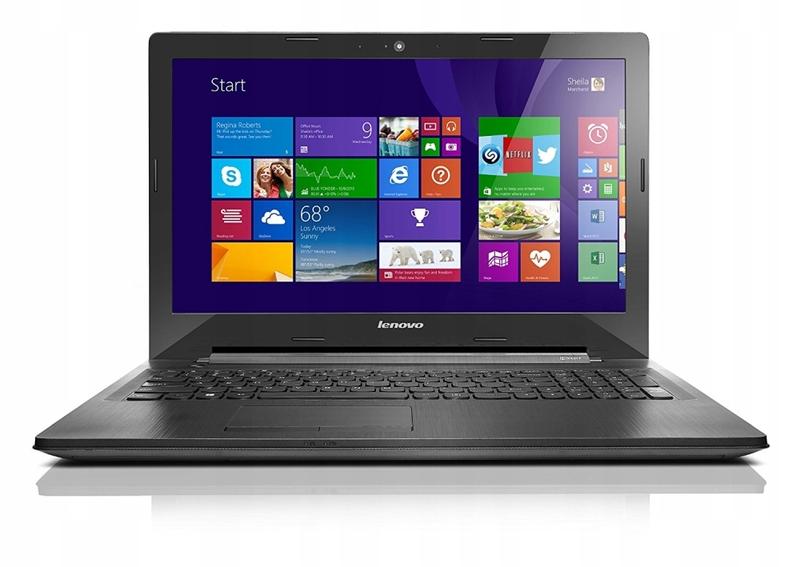
Ok, przyznajmy to – wszyscy czasami zapominamy haseł, a szczególnie tych do Wi-Fi. Dlatego jeżeli twój laptop Lenovo G50 nagle stracił kontakt z ukochaną siecią, wcale nie musisz się martwić! Istnieje wiele prostych sposobów, aby odzyskać to hasło, które, jak się okazuje, znajdują się w zakamarkach twojego komputera. Na początek zaloguj się do systemu Windows, a następnie otwórz Panel sterowania. Kieruj się w stronę zakładki „Sieć i Internet”, a później „Centrum sieci i udostępniania”. Na szczęście nawigacja przypomina GPS, gdyż bez niej łatwo się pogubić wśród tych wszystkich opcji!
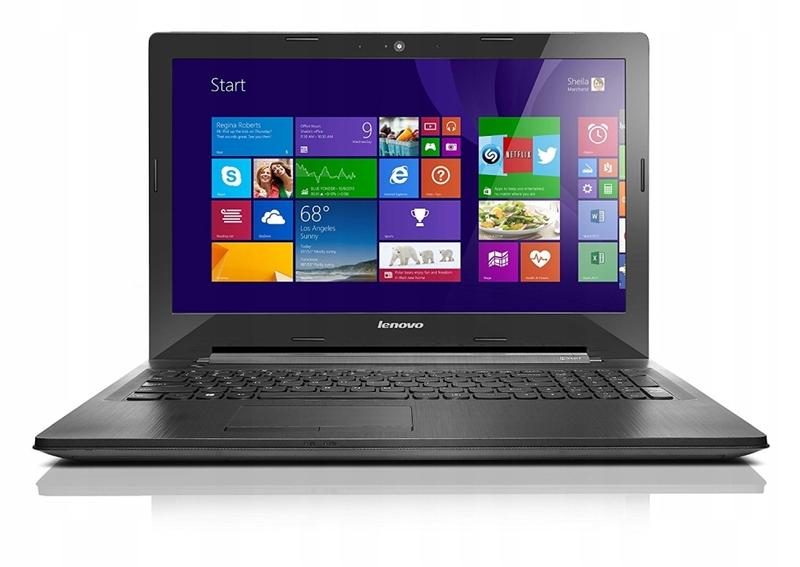
A teraz, aby zdobyć tajne hasło, kliknij na nazwę swojej sieci Wi-Fi, która przypomina dość nieczytelny wynik meczu piłkarskiego. Następnie wybierz „Właściwości sieci bezprzewodowej”, a potem przejdź do zakładki „Zabezpieczenia”. Uważaj – zaznacz pole „Pokaż znaki”, a na ekranie natychmiast ukaże się twoje hasło! Voilà! Teraz możesz dzielić się nim ze znajomymi lub otworzyć bar na swoim podwórku, bo kto by przypuszczał, że połączenie ze światem można tak łatwo przywrócić?
Diagnostyka połączenia z internetem
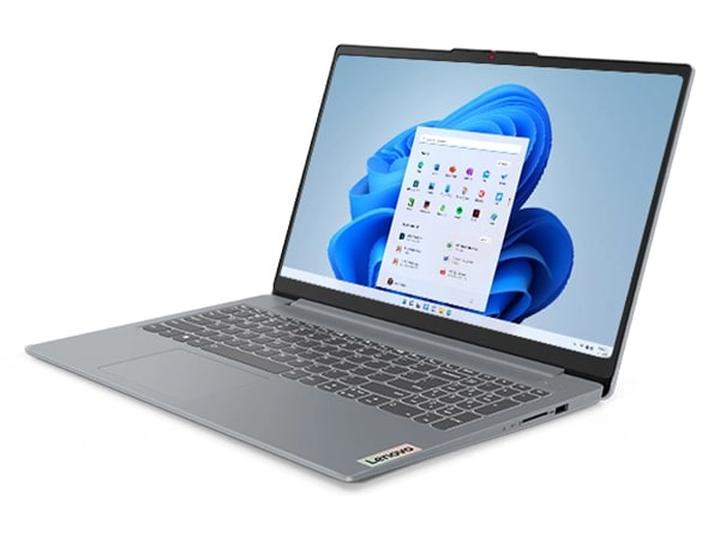
Jeżeli wciąż nie możesz połączyć się z siecią, a hasło już wyciągnąłeś z laptopowych otchłani, pora na diagnostykę! Kliknij na ikonę sieci w rogu ekranu (tak, to ta z wiatrakiem), a potem wybierz „Rozwiąż problemy”. Windows samodzielnie rozpocznie skanowanie problemu i, miejmy nadzieję, wskaże ci, co poszło nie tak. Może przypadkiem włączyłeś tryb samolotowy (serio, kto to wymyślił?), być może router czeka na reset, a może twoja karta Wi-Fi potrzebuje małej aktualizacji, tak jak pożegnanie z zimą. Każda z tych opcji przynosi nadzieję na powrót do sieci oraz na większą ilość memów w twoim życiu!
W przypadku problemów z połączeniem, rozważ te możliwe przyczyny:
- Włączony tryb samolotowy
- Router wymaga resetu
- Karta Wi-Fi potrzebuje aktualizacji
Na koniec, jeśli po tych wszystkich zawirowaniach dalej nic nie działa, może warto spróbować zresetować sieć. Wiem, że to może wywołać ból serca, ale czasami trzeba wrócić do punktu wyjścia i zaczynać od nowa. W Ustawieniach wybierz zakładkę „Sieci i Internet”, a następnie kliknij na „Resetowanie sieci”. To swoisty restart dla twojej sieci! W najlepszym przypadku zobaczysz waszą ukochaną sieć Wi-Fi, gotową do działania. Trzymamy kciuki!
| Etap | Opis |
|---|---|
| 1 | Zaloguj się do systemu Windows i otwórz Panel sterowania. |
| 2 | Kieruj się do zakładki „Sieć i Internet”, a później „Centrum sieci i udostępniania”. |
| 3 | Kliknij na nazwę swojej sieci Wi-Fi. |
| 4 | Wybierz „Właściwości sieci bezprzewodowej”. |
| 5 | Przejdź do zakładki „Zabezpieczenia”. |
| 6 | Zaznacz pole „Pokaż znaki” i odczytaj swoje hasło. |
Krok po kroku: Jak używać panelu sterowania do sprawdzenia hasła Wi-Fi
Chcesz sprawdzić swoje hasło Wi-Fi, ale nie wiesz, jak się do tego zabrać? Nie martw się! Wystarczy podejść do tematu jak do ulubionego deseru — krok po kroku i z odpowiednią dawką entuzjazmu. Pierwszym krokiem jest otwarcie panelu sterowania. W systemie Windows kliknij ikonę Start, a następnie wybierz opcję „Panel sterowania”. To jak wejście do magicznego świata, w którym możesz zrealizować swoje technologiczne marzenia i zrobić coś więcej, niż tylko przeglądać zdjęcia kotów w internecie!
Znajdź sekcję sieci
Skoro już znajdujesz się w panelu sterowania, czas znaleźć odpowiednią sekcję, aby odkryć swoje hasło. Wybierz „Centrum sieci i udostępniania”. Tutaj zaczną się prawdziwe przygody! Następnie kliknij na nazwę swojej sieci Wi-Fi — to jak otwarcie drzwi do skarbca. Na nowej stronie odkryjesz różne informacje, a jednym z przycisków będzie „Właściwości sieci bezprzewodowej”. Kliknij na to, a twoje serce na pewno przyspieszy z podekscytowania!
Czas na hasło!
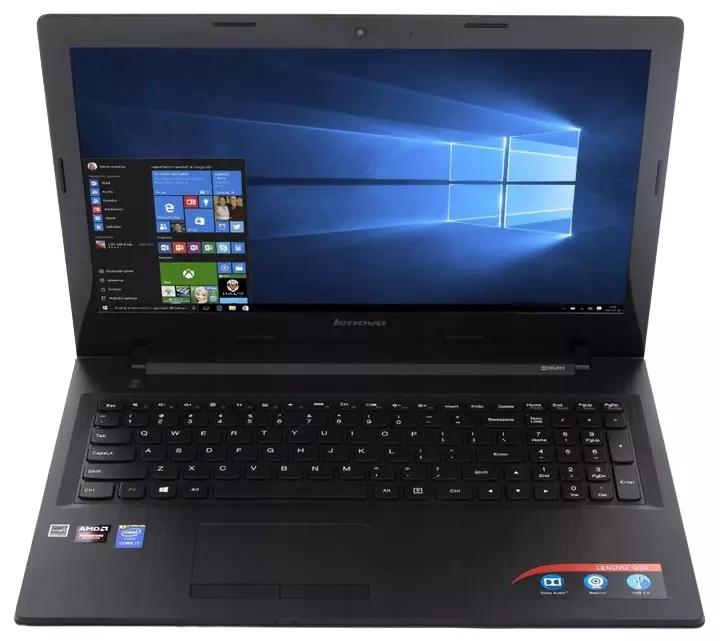
Kiedy znajdziesz się w zakładce właściwości, wybierz zakładkę „Zabezpieczenia”. Ah, w końcu! Prawie czujesz się jak Indiana Jones, który odkrywa zapomniane skarby. Zobaczysz pole z napisem „Klucz zabezpieczeń sieciowych”. Po zaznaczeniu opcji „Pokaż znaki” odkryjesz swoje hasło! Oto i ono! Tylko pamiętaj, by nie krzyczeć z radości zbyt głośno — sąsiedzi mogliby pomyśleć, że u Ciebie coś nie tak!
Oto kroki, które warto podjąć, jeśli napotkasz problemy podczas sprawdzania hasła Wi-Fi:
- Spróbuj zresetować router.
- Sprawdź ustawienia sieciowe swojego urządzenia.
- Upewnij się, że urządzenie jest połączone z właściwą siecią.
Nie zapominaj, że technologia potrafi być kapryśna, a co za tym idzie, czasem zaskoczy Cię swoimi wyborami. Jak każda dobra muzyka, połączenie Wi-Fi wymaga podobnych nut, aby zagrać idealną melodię. Powodzenia w odkrywaniu tajemnic swojej sieci Wi-Fi!
Bezpieczeństwo internetu: dlaczego warto wiedzieć, jak znaleźć hasło do sieci
Bezpieczeństwo internetu to temat, który często pojawia się w naszych codziennych rozmowach. Niezależnie od tego, czy relaksujemy się w kawiarni przy filiżance kawy, czy siedzimy na domowej kanapie z pilotem w ręku, wszyscy pragną mieć pewność, że ich dane są w bezpiecznych rękach. Dlatego warto poznać metody na skuteczne znalezienie hasła do sieci Wi-Fi. Kto z nas nie marzy o odrobinie internetowego luksusu? Życie bez darmowego Wi-Fi wydaje się nie do pomyślenia, zwłaszcza gdy hasło do sąsiada znowu wymyka się z pamięci.
Dlaczego warto znać swoje hasło?
Jeśli znasz hasło do własnej sieci Wi-Fi, tak jak masz klucz do skarbca — zawsze masz możliwość sięgnięcia po swoje cenne zasoby, gdy tylko zajdzie taka potrzeba. Jednak to jeszcze nie wszystko! Posiadanie wiedzy na temat swojego hasła chroni przed różnymi wpadkami, takimi jak włamania do sieci. Niektórzy mogą próbować połączyć się z twoją siecią, aby przeglądać strony, które wolałbyś, aby nie znalazły się w historii przeglądarki. Dlatego warto znaleźć to hasło, zanim zrobi to ktoś inny!
Jak skutecznie znaleźć hasło?
Co zrobić, gdy zapomnisz hasła i siedzisz na brzegu fotela, pokornie zastanawiając się nad swoją sytuacją? Na szczęście nie ma potrzeby w panice dzwonić do znajomych lub szukać w internecie „jak złamać hasło Wi-Fi”. Najpierw sprawdź, czy router nie ma naklejki z domyślnym hasłem (miło, jeśli ktoś go nie zaktualizował). Następnie możesz spróbować wejść do panelu administracyjnego routera, który zazwyczaj groźnie informuje: „Tu jestem! Wpisz mnie, jeśli chcesz mieć kontrolę”. Pamiętaj, aby używać własnej kreatywności, ponieważ czasami niewielkie przestawienie kilku liter hasła może prowadzić do codziennych kłopotów.

W dzisiejszych czasach, gdy dostęp do internetu jest powszechny, nie możemy zapominać, że każde oprogramowanie i urządzenie, które posiadamy, może stać się potencjalnym oknem na świat. Warto zatem edukować się w zakresie bezpieczeństwa sieci — może zaśmiejesz się w myślach, gdy uda Ci się złapać jakiegoś „internetowego złodziejaszka” na gorącym uczynku, uśmiechając się przez łzy ze świadomością, że kluczem do sukcesu nie jest tylko znalezienie swojego hasła, ale również zabezpieczenie go w skuteczny sposób!

Oto kilka metod, które mogą pomóc w zabezpieczeniu twojej sieci Wi-Fi:
- Zmiana domyślnego hasła routera
- Włączenie szyfrowania WPA3 lub WPA2
- Ukrycie nazwy sieci (SSID)
- Regularna aktualizacja oprogramowania routera
- Używanie silnych, unikalnych haseł
Narzędzia i aplikacje ułatwiające odzyskiwanie haseł Wi-Fi na laptopach Lenovo
Odzyskiwanie haseł Wi-Fi na laptopach Lenovo nie musi być skomplikowanym zadaniem, porównywanym z wspinaczką na Mount Everest. Istnieje wiele przydatnych narzędzi oraz aplikacji, które z pewnością mogą ułatwić tę kwestię. Co więcej, część z nich jest dostępna za darmo, co jest ogromnym plusem. Zanim jednak przystąpimy do ich użycia, warto zrozumieć, dlaczego czasami laptopy tak niechętnie współpracują z siecią. Zdarza się, że ukryte ustawienia lub zapomniane hasła potrafią przysporzyć wielu problemów. Na szczęście Lenovo dysponuje sprytną kartą sieciową, która w połączeniu z odpowiednim oprogramowaniem staje się niezastąpiona w walce o dostęp do Wi-Fi!
Na początek, niezwykle pomocne narzędzie już znajduje się w systemie Windows – mowa o wbudowanej funkcji do rozwiązywania problemów. Kiedy Twój laptop nie widzi sieci, wystarczy kliknąć ikonkę Wi-Fi, następnie wejść w opcję „Rozwiąż problemy”, a system zajął się resztą. To jak wezwanie Avengers, ale w wersji komputerowej! Czasem cała magia sprowadza się do aktualizacji sterowników karty sieciowej. Brzmi to poważnie, ale w praktyce trwa naprawdę krótko – jak przygotowanie herbaty. Kilka kliknięć i problem znika jak niedopasowane skarpetki w szufladzie.
Najlepsze aplikacje do odzyskiwania haseł Wi-Fi
Jeśli jednak czujesz się jak Indiana Jones na misji poszukiwania zgubionego hasła, zawsze masz możliwość skorzystania z dedykowanych aplikacji. Narzędzia takie jak WiFi Password Recovery oraz WirelessKeyView sprawiają, że odzyskiwanie haseł odbywa się szybko i bezproblemowo. Te aplikacje przeszukują zapisane dane na Twoim laptopie, przywracając zapomniane hasła, co może uratować Cię w kryzysowej sytuacji, np. podczas wizyty teściowej, która natychmiastowo prosi o dostęp do Wi-Fi. Pamiętaj jednak, aby korzystać z nich z dużą odpowiedzialnością – wyszukiwanie haseł nie powinno przypominać gry w chowanego z sąsiadami!
Oto kilka aplikacji, które warto rozważyć:
- WiFi Password Recovery
- WirelessKeyView
- WiFi Manager
- NetSpot
Diagnostyka połączenia z internetem to kluczowa sprawa. Czasem nawet wymiana sprzętu na lepszy model (czyli na przykład starszy od kolegi, ale wciąż sprawny) może okazać się pomocna. Bez względu na to, jaką metodę wybierzesz – czy to wyłączanie trybu samolotowego, aktualizowanie sterowników, czy sięganie po aplikacje – najważniejsze, abyś miał w zanadrzu kilka trików na odzyskanie dostępu do Wi-Fi. Jak to bywa, technologia działa najlepiej, gdy potrafisz z nią zatańczyć – czasami lepiej jest się poddać i zrobić krok w tył, a innym razem zainwestować w nowe narzędzie! Wszyscy wiemy, że moje hasło jest bezpieczniejsze niż skarbczyk z babcią, więc życzę powodzenia w Twojej walce o internet!
Źródła:
- https://www.elektroda.pl/rtvforum/topic3947682.html
- https://www.ratujlaptopa.pl/blog/brak-internetu-w-laptopie-co-robic,111
Pytania i odpowiedzi
Jak mogę zalogować się do systemu Windows na laptopie Lenovo G50?
Aby zalogować się do systemu Windows na laptopie Lenovo G50, wystarczy włączyć urządzenie, a następnie wprowadzić swoje dane logowania, takie jak hasło. Po pomyślnym zalogowaniu znajdziesz się na pulpicie, skąd możesz otworzyć Panel sterowania.
Jak mogę znaleźć hasło do Wi-Fi w Panelu sterowania?
Aby znaleźć hasło do Wi-Fi w Panelu sterowania, otwórz sekcję „Sieć i Internet” oraz „Centrum sieci i udostępniania”. Następnie kliknij na nazwę swojej sieci Wi-Fi, a potem wybierz „Właściwości sieci bezprzewodowej” i przejdź do zakładki „Zabezpieczenia”, gdzie po zaznaczeniu opcji „Pokaż znaki” ujrzysz swoje hasło.
Co zrobić, jeśli nie mogę połączyć się z siecią Wi-Fi na laptopie?
Jeśli nie możesz połączyć się z siecią Wi-Fi, pierwszym krokiem powinno być kliknięcie na ikonę sieci w rogu ekranu i wybranie opcji „Rozwiąż problemy”. System Windows przeprowadzi diagnostykę i spróbuje zidentyfikować problem, który może być związany z włączonym trybem samolotowym, koniecznością resetu routera lub aktualizacją karty Wi-Fi.
Jakie są możliwe przyczyny problemów z połączeniem Wi-Fi?
Możliwe przyczyny problemów z połączeniem Wi-Fi obejmują włączony tryb samolotowy, który blokuje dostęp do sieci, konieczność resetu routera lub potrzebę aktualizacji sterowników karty Wi-Fi. Zidentyfikowanie tych kwestii może pomóc przywrócić stabilne połączenie.
Jakie aplikacje mogą pomóc w odzyskiwaniu haseł Wi-Fi na laptopie Lenovo?
Do odzyskiwania haseł Wi-Fi na laptopie Lenovo warto rozważyć aplikacje takie jak WiFi Password Recovery oraz WirelessKeyView. Te programy przeszukują zapisane dane na Twoim urządzeniu, przywracając zapomniane hasła, co może być szczególnie przydatne w pilnych sytuacjach, na przykład podczas wizyt gości.



