
 Waldemar Rokita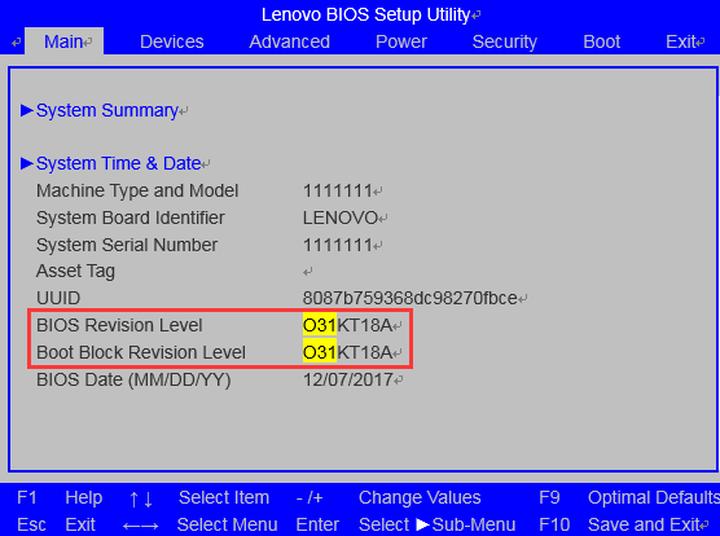
Czy zastanawiałeś się kiedyś, co tak niezwykłego kryje się w tajemniczym BIOS-ie twojego Lenovo Yoga? To właśnie ten niewielki program, niczym przebrany magik, czaruje podczas uruchamiania twojego komputera! BIOS (znany też jako UEFI, jak teraz chętnie nazywają) sprawia, że laptop ożywa i rozpoznaje wszystkie podzespoły. Jednak to nie wszystko, ponieważ działa również jako lojalny pies stróżujący, który strzeże twoich danych – dzięki możliwości ustawienia haseł, możesz poczuć się jak prawdziwy James Bond, dzierżący klucz do skarbu!
- BIOS (UEFI) jest kluczowym programem uruchamiającym komputer i zapewniającym bezpieczeństwo danych.
- Możliwość zmiany kolejności uruchamiania systemu z różnych urządzeń, np. pendrive’a.
- Możliwość ustawienia haseł w BIOS-ie dla zwiększenia bezpieczeństwa (administrator, użytkownik, dysk twardy).
- Ważne jest zapoznanie się z dokumentacją urządzenia oraz planowanymi zmianami w BIOS-ie.
- Podczas uruchamiania BIOS-u najczęściej używane klawisze to F2, Del, Fn, a starsze klawiatury PS/2 mogą być potrzebne przy problemach z nowoczesnymi klawiaturami USB.
- Ustawienia BIOS-u, takie jak kolejność bootowania i włączenie funkcji Always-On dla USB, mogą poprawić wydajność laptopa.
- Zaleca się ostrożność przy wprowadzaniu zmian w BIOS-ie, aby uniknąć problemów.
- Jeśli napotkasz trudności, warto spróbować różnych portów USB lub resetować BIOS.
Dlaczego warto grzebać w BIOS-ie?
Dzięki BIOS-owi masz możliwość zmieniania ścieżki uruchamiania, co oznacza, że możesz zmienić kolejność, by laptop chętnie witał system operacyjny z pendrive’a. Porównując to do roli DJ-a, który remixuje utwór, aby uczynić go jeszcze lepszym! W sytuacji, gdy kiedykolwiek pragnąłeś zainstalować nowy system lub uruchomić go z USB, brak znajomości BIOS-u przypomina zgubienie się w nieznanym mieście bez mapy – od razu znikniesz! Co więcej, ustawienia BIOS-u umożliwiają konfigurację wielu zaawansowanych opcji. Dzięki temu, choć nie stajesz się mistrzem hakerem, zyskujesz pełną kontrolę nad swoim laptopem.
Bezpieczeństwo ponad wszystko!
Nie można również zapominać o aspekcie bezpieczeństwa. Czy wiesz, że w BIOS-ie możesz ustawić hasła, które zabezpieczą dostęp do twojego systemu niczym w najlepszym filmie szpiegowskim? Hasło administratora, użytkownika, a nawet hasło dla dysku twardego – wszystko to możesz skonfigurować, nie obawiając się, że niepowołane osoby dostaną się do twoich supertajnych plików. Jednak pamiętaj! Jeśli zapomnisz hasła, odzyskanie go okaże się znacznie trudniejsze niż dostanie biletu na EUROVISION!
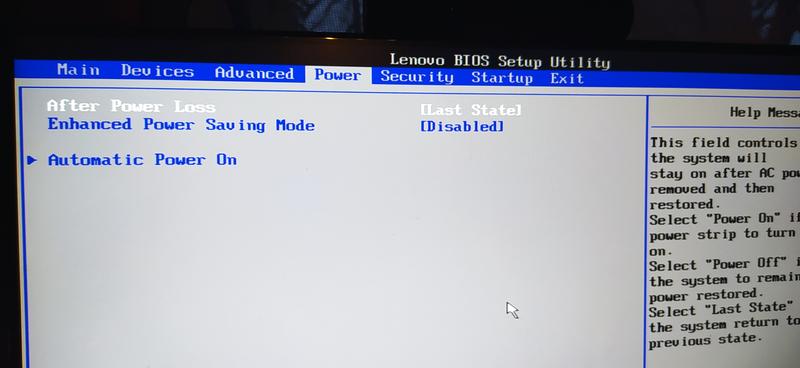
Poniżej znajdziesz przykłady haseł, które możesz ustawić w BIOS-ie dla zwiększenia bezpieczeństwa:
- Hasło administratora – zabezpiecza dostęp do ustawień BIOS-u.
- Hasło użytkownika – ogranicza dostęp do systemu dla nieautoryzowanych osób.
- Hasło dla dysku twardego – chroni dane przed nieautoryzowanym dostępem.
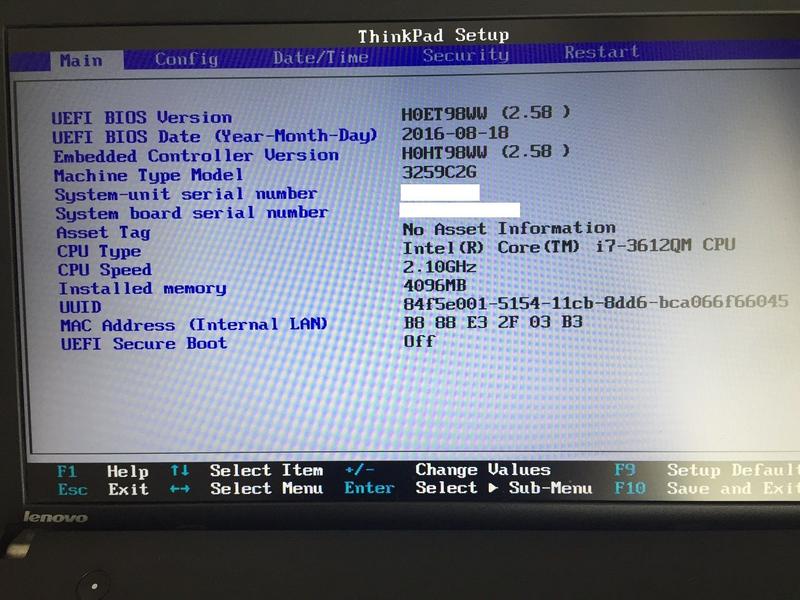
Podsumowując, znajomość BIOS-u to nie tylko techniczna umiejętność, ale także doskonałe narzędzie do kontrolowania i dostosowywania twojego Lenovo Yoga do indywidualnych potrzeb. Dzięki temu poczujesz się jak technologiczny superbohater, gotowy na wszelkie wyzwania! Z każdym krokiem w BIOS-ie zbierasz punkty doświadczenia, aż w końcu zdobędziesz tytuł Mistrza Komputerowej Magii. Przygotuj się zatem na ekscytującą technologiczną podróż!
Kroki do przejścia do BIOS-u: Wszystko, co musisz wiedzieć
Zapraszam cię do fascynującej podróży po tajemnych zakamarkach BIOS-u, miejscu, które odkryje przed tobą nowe znaczenie technologii! Aby móc zanurzyć się w tym wyjątkowym przybytku, w pierwszej kolejności musisz uruchomić komputer lub laptopa. Kiedy na ekranie pojawi się logo producenta, wówczas zaczyna się mój ulubiony moment – klikanie przycisków z prędkością światła. Naciśnij klawisz, który odpowiada za wejście do BIOS-u. Najczęściej są to klawisze F2, Del lub przynajmniej jedna z wersji klawisza Fn. W przypadku, gdy posiadasz klawiaturę USB, pamiętaj, że nowoczesne technologie czasem mogą płatać figle, dlatego warto upewnić się, że wszystko działa prawidłowo. Jeśli klikanie nie przyniesie rezultatu, cóż, może pech w tobie drzemie! Być może starsza klawiatura na PS/2 uratuje cię w tej sytuacji?
Jak bezpiecznie eksplorować BIOS
Gdy już znajdziesz się wewnątrz, pamiętaj, że z wielką mocą przychodzą ogromne odpowiedzialności! BIOS oferuje nie tylko spektakularne zmiany w parametrach sprzętowych, ale może również prowadzić do poważnych problemów, jeśli podejdziesz do tego zbyt chaotycznie. Opowiadałem o tym znajomym, a niektórzy zaczęli nazywać mnie technologiczny czarodziejem! Z tego powodu, zanim przystąpisz do jakiejkolwiek operacji, dokładnie zapoznaj się z dokumentacją swojego urządzenia. Dobrze jest również mieć wiedzę na temat tego, co zamierzasz zrobić. Ustawienia w BIOS-ie mogą obejmować wszystko – od kolejności uruchamiania po zarządzanie pamięcią RAM oraz overclocking procesora. Jeśli jednak nie masz pojęcia, co robisz, lepiej trzymaj się z daleka od opcji, takich jak „Overclocking”, aby uniknąć wizyty w serwisie.
O co dokładnie pytasz w BIOS?
Warto pamiętać, że BIOS to nie miejsce, gdzie można się relaksować przy rozwiązywaniu problemów. Pamiętaj, że BIOS nie jest tym samym co UEFI – nowocześniejsza wersja BIOS-u z interfejsem graficznym oraz lepszymi opcjami rozruchowymi, która z pewnością robi wrażenie i ułatwia użytkowanie. Na tym etapie często można ustawić hasła dla dodatkowego bezpieczeństwa, a jakże! Hasła do BIOS-u czy dysku SSD są niezwykle ważne. Jeśli zdecydujesz się je ustawić, staniesz się jedynym strażnikiem swoich danych (wiem, czujesz tę moc!). Pamiętaj jednak, hasła potrafią być prawdziwym labiryntem – zgubienie ich znacznie utrudni powrót do stanu sprzed ich ustawienia!
Gdy znajdziesz się w przysłowiowej „dżungli” BIOS-u, pamiętaj, że najważniejsze są zmiany, które wprowadzasz oraz bezpieczeństwo, które chcesz zachować. Upewnij się, że potrafisz znaleźć wszystkie dane, które są dla ciebie istotne. To naprawdę wspaniałe, że współczesna technologia jest na wyciągnięcie ręki! Przygotuj się zatem do odkrywania swojego komputera, pozwól, aby twoje palce zaczęły tańczyć po klawiaturze niczym w najlepszej baletowej sztuce, a twoja przygoda w BIOS-ie niech stanie się niezapomniana! Sparafrazuję znane powiedzenie: „Do BIOS-u, do wyboru, do koloru!”
Poniżej przedstawiam informacje, które warto znać przed rozpoczęciem pracy w BIOS-ie:
- Dokumentacja urządzenia – zapoznaj się z instrukcją obsługi.
- Znajomość funkcji – wiedz, jakie zmiany zamierzasz wprowadzić.
- Bezpieczeństwo haseł – ustaw silne hasła, aby chronić swoje dane.
- Unikanie ryzykownych opcji – odradzaj sobie zmiany, których nie rozumiesz.
Rozwiązywanie problemów: Co zrobić, gdy nie możesz włączyć BIOS-u?
Rozwiązywanie problemów z uruchomieniem BIOS-u staje się tematem, z którym każdy użytkownik komputera zmaga się niejednokrotnie. W niektórych przypadkach wystarczy jedynie naciśnięcie odpowiedniego klawisza podczas startu maszyny, aby trafić do tej wyjątkowej przestrzeni, gdzie można dostosować ustawienia sprzętu do swoich potrzeb. Co jednak zrobić, gdy klawiatura nagle przestaje działać w decydującym momencie, a komputer, jakby złośliwie, odmawia posłuszeństwa? Zamiast szybko wkroczyć w świat konfigurowania opcji, stoisz przed ekranem z niepewnością w sercu, mając wrażenie, że wszystko wywróciło się do góry nogami.
Na początek warto dokładnie sprawdzić, czy klawiatura w ogóle działa. Może się okazać, że problem to tylko drobne niedopatrzenie — wystarczy spróbować innego portu USB lub, w przypadku komputerów stacjonarnych, rozważyć inwestycję w klawiaturę z gniazdem PS/2. Zdarza się, że nowoczesna klawiatura podłączona przez USB 3.0 sprawia, iż komputer działa nieco opornie i nie reaguje w odpowiednim czasie. W takich sytuacjach klawiatura na USB 2.0 przychodzi z pomocą, zawsze mając swoje pięć minut.
Sprawdź ustawienia zabezpieczeń
A co, jeśli problem tkwi nie w klawiaturze, a w samym BIOS-ie? Czasami konieczne staje się wprowadzenie hasła, które nie zostało wcześniej zapamiętane — to prawdziwy dramat dla zapominalskiego użytkownika! W sytuacji, gdy zapomnisz hasła do włączenia, de facto zostajesz uwięziony w swoim cyfrowym królestwie. Jednak nie wpadaj w panikę, to nie koniec świata! Możliwe, że wystarczy zresetować BIOS, a następnie przez chwilę odłączyć płytę główną, aby wyczyścić hasło. Przygotuj się na prawdziwą przeprawę w stylu technicznego ninja, ponieważ przyjdzie Ci zająć się rozkręcaniem obudowy komputera.
Niezależnie od sytuacji, kluczowe pozostaje, aby nie tracić głowy. Problemy z dostępem do BIOS-u to nie wyrok, a jedynie zagadka, którą należy rozwiązać. Może warto rozejrzeć się za dodatkowymi wskazówkami w Internecie lub poprosić o pomoc znajomych, którzy mają doświadczenie w tym zakresie? A może lepiej usiąść na chwilę, wypić kawę i się zrelaksować – w końcu każda złota myśl przychodzi w chwilach spokoju. Trzymam kciuki za Twoje udane zmagania w świecie BIOS-u!
Poniżej znajdują się możliwości, jakie możesz wypróbować w celu rozwiązania problemu z dostępem do BIOS-u:
- Spróbuj innego portu USB dla klawiatury.
- Rozważ zakup klawiatury z gniazdem PS/2.
- Sprawdź, czy klawiatura USB 3.0 ma problemy z kompatybilnością.
- Resetuj BIOS i odłącz płytę główną, aby wyczyścić hasło.
| Problem | Rozwiązanie |
|---|---|
| Klawiatura nie działa | Spróbuj innego portu USB dla klawiatury. |
| Brak reakcji komputera na klawiaturę | Rozważ zakup klawiatury z gniazdem PS/2. |
| Problemy z kompatybilnością klawiatury | Sprawdź, czy klawiatura USB 3.0 ma problemy z kompatybilnością. |
| Zapomniane hasło do BIOS-u | Resetuj BIOS i odłącz płytę główną, aby wyczyścić hasło. |
Czy wiesz, że w niektórych modelach Lenovo Yoga, aby uzyskać dostęp do BIOS-u, wystarczy nacisnąć specjalny klawisz funkcyjny, jak F1 lub Fn + F2, a nie standardowe Esc czy Delete? Sprawdź instrukcję obsługi swojego modelu, aby dowiedzieć się, który klawisz jest odpowiedni!
Porady dotyczące konfiguracji BIOS-u w Lenovo Yoga dla lepszej wydajności
Skonfigurowanie BIOS-u w laptopie Lenovo Yoga może wydawać się zadaniem z innej galaktyki, lecz spokojnie – za chwilę zamienimy to na spacer po parku. Na początek zwróć uwagę na hasła. Wprowadzenie haseł zapewni bezpieczeństwo Twoim ustawieniom, a intruzi nie będą mieli dostępu do cennych informacji. Ustaw hasło administratora i hasło użytkownika, abyś mógł kontrolować, kto korzysta z programów systemowych. Pamiętaj jednak, że zapomnienie hasła administratora to jak zgubienie kluczy do auta – konieczne będzie udanie się do autoryzowanego serwisu. Dlatego lepiej zapisz je w bezpiecznym miejscu. Może pod poduszką? Kto by się tego spodziewał!
W następnej kolejności przyjrzyjmy się rodzajowi bootowania. W BIOS-ie możesz określić kolejność uruchamiania komputera, a więc zdecydować, z jakiego urządzenia ma się uruchomić system. Na przykład, jeśli chcesz, aby laptop startował z Pendrive’a, wystarczy, że w zakładce boot ustawisz USB na pierwszej pozycji. Pamiętaj, aby zapisać zmiany przed wyjściem z BIOS-u, ponieważ w przeciwnym razie Twój komputer ponownie zaprosi Cię na zwykły spacer po dysku twardym.
Optymalizacja ustawień dla lepszej wydajności
Nie zapominaj również o opcji Always-On, która umożliwia ładowanie urządzeń USB nawet po wyłączeniu komputera. To tak, jakby komputer dawał Ci szansę na naładowanie telefonu podczas maratonu na Netflixie. Włącz tę opcję, a odkryjesz, że Twoje urządzenia nie rozładują się, gdy tylko zamkniesz klapę laptopa. Możesz także dostosować ustawienia dotyczące trybu klawiszy dostępu. Dzięki wprowadzeniu tych zmian ich używanie stanie się bardziej intuicyjne, a przyciski przestaną skakać po klawiaturze jak w popowym teledysku!
Oto kilka ustawień, które warto rozważyć, aby zoptymalizować swój laptop:
- Włączenie funkcji Always-On dla USB
- Dostosowanie trybu klawiszy dostępu dla lepszej ergonomii
- Ustawienie kolejności bootowania w BIOS-ie
- Regularne zapisywanie zmian w BIOS-ie przed wyjściem

Na koniec pamiętaj, że modyfikacja BIOS-u przypomina grę w Tetrisa – czasami wystarczy jeden zły ruch, aby wszystko się posypało. Dlatego działaj ostrożnie, kontroluj każdą zmianę, a następnie przetestuj komputer, aby upewnić się, że wszystko działa jak w szwajcarskim zegarku. Po wprowadzeniu kilku drobnych poprawek będziesz mógł cieszyć się laptopem, który działa sprawnie jak dobrze nasmarowany mechanizm! Oby nic nie zakłóciło Twojej pracy, bo kogo stać na dodatkowe problemy!
Źródła:
- https://download.lenovo.com/pccbbs/pubs/yoga7_14_16/html/html_pl/moreinfo_bios.html
- https://download.lenovo.com/pccbbs/pubs//slim_7_14imh9_83cv_83d8_html_ug/user_guide/pl/help-center-bios.html
- https://e-katalog.pl/post/5451/298-how-to-run-bios-on-a-laptop-or-pc/
- https://www.forumpc.pl/topic/319378-jak-w%C5%82%C4%85czy%C4%87-bios-w-lenovo-y580-win-81/
- https://www.elektroda.pl/rtvforum/topic3310130.html
- https://www.euro.com.pl/artykuly/wszystkie/artykul-jak-wlaczyc-bios-co-warto-wiedziec-porady-krok-po-kroku.bhtml
- https://download.lenovo.com/pccbbs/pubs/x1_nano_gen2/html/html_pl/moreinfo_advanced_setting.html
Pytania i odpowiedzi
Co to jest BIOS w Lenovo Yoga i jakie ma funkcje?
BIOS (znany również jako UEFI) to niewielki program, który uruchamia komputer i rozpoznaje wszystkie podzespoły. Oprócz tego działa jako zabezpieczenie danych, umożliwiając ustawienie haseł, dzięki czemu możesz chronić swoje informacje przed niepowołanym dostępem.
Jakie korzyści płyną z korzystania z BIOS-u w Lenovo Yoga?
BIOS daje użytkownikowi możliwość zmiany ścieżki uruchamiania, co pozwala na uruchamianie systemu z różnych urządzeń, takich jak pendrive. Dodatkowo, umożliwia konfigurację zaawansowanych opcji sprzętowych, dzięki czemu użytkownik zyskuje pełną kontrolę nad swoim laptopem.
Jakie hasła można ustawić w BIOS-ie Lenovo Yoga dla większego bezpieczeństwa?
Możesz ustawić kilka rodzajów haseł w BIOS-ie: hasło administratora, które zabezpiecza dostęp do ustawień BIOS-u, hasło użytkownika ograniczające dostęp do systemu oraz hasło dla dysku twardego, chroniące dane przed nieautoryzowanym dostępem.
Co zrobić, jeśli nie mogę włączyć BIOS-u w moim Lenovo Yoga?
W przypadku problemów z dostępem do BIOS-u, najpierw sprawdź, czy klawiatura działa prawidłowo, próbując innego portu USB lub używając klawiatury PS/2. Jeśli to nie pomaga, możesz spróbować zresetować BIOS, odłączając płytę główną, aby wyczyścić hasło.
Jakie ustawienia można dostosować w BIOS-ie, aby poprawić wydajność Lenovo Yoga?
W BIOS-ie możesz ustawić kolejność bootowania, aby uruchomić system z odpowiedniego urządzenia, włączyć funkcję Always-On dla USB, a także dostosować tryb klawiszy dostępu dla lepszej ergonomii. Regularne zapisywanie zmian przed wyjściem z BIOS-u jest również kluczowe dla zachowania wprowadzonych ustawień.



