
 Waldemar Rokita
Wyłączanie klawiszy funkcyjnych w laptopach Lenovo z pewnością przynosi korzyści, zwłaszcza gdy często mylisz się, próbując korzystać z ich podstawowej funkcji. Frustracja towarzyszy wielu, gdy przypadkowo wciśniesz klawisz, który uruchamia funkcję multimedialną zamiast oczekiwanego działania. Na szczęście istnieje kilka kroków, które pozwolą Ci całkowicie wyłączyć te klawisze. W pierwszej kolejności konieczne stanie się przejście do ustawień BIOS, gdzie można często skonfigurować tryb działania klawiszy. Żeby to osiągnąć, podczas uruchamiania laptopa przytrzymaj klawisz F1, F2 (lub inny odpowiedni), stosując się do modelu swojego urządzenia, aby wejść do BIOS-u.
- Wejście do BIOS-u jest kluczowym krokiem w celu zmiany trybu działania klawiszy funkcyjnych.
- Opcja „Action Keys Mode” pozwala na ustalenie, czy klawisze F1-F12 mają funkcjonować jako przyciski funkcyjne, czy wymagają przytrzymania klawisza Fn.
- Aktualizacja sterowników i systemu operacyjnego może rozwiązać problemy z działaniem klawiszy funkcyjnych.
- Ustawienia klawiatury w systemie Windows oferują dodatkowe możliwości dostosowania.
- Możliwość zainstalowania aplikacji do konfiguracji klawiatury dla większej elastyczności.
- Przywrócenie systemu do ustawień fabrycznych może być ostatecznym rozwiązaniem problemów z klawiszami funkcyjnymi.
- Wsparcie można znaleźć na forach dyskusyjnych oraz w grupach online poświęconych laptopom Lenovo.
Kluczowym krokiem są zmiany w BIOS
Gdy znajdziesz się w BIOSie, poszukaj sekcji dotyczącej klawiatury lub zaawansowanych ustawień. W przypadku niektórych modeli Lenovo natkniesz się na opcję „Action Keys Mode”, która reguluje sposób działania klawiszy. Ustawiając tę opcję na „Disabled”, sprawisz, że klawisze funkcyjne będą pracować w tradycyjny sposób, a do aktywacji funkcji multimedialnych konieczne stanie się użycie klawisza Fn.
Jeżeli nie uda Ci się znaleźć tej opcji w BIOSie, możliwe, że w Twoim modelu taka funkcjonalność nie występuje. W takim wypadku warto sprawdzić ustawienia w systemie Windows. Również pomocne może być skorzystanie z dedykowanego oprogramowania Lenovo Vantage, które oferuje dodatkowe możliwości konfiguracyjne i ułatwia dostosowanie laptopa do Twoich potrzeb. Wybierając odpowiednie opcje, będziesz mógł ustawić domyślne działanie klawiszy funkcyjnych.
Wykorzystaj Windows do dostosowania klawiszy
W sytuacji, gdy wszystkie powyższe kroki nie przyniosły oczekiwanego rezultatu, warto przyjrzeć się ustawieniom systemowym, takim jak Panel sterowania lub Ustawienia systemu Windows. Często w tych lokalizacjach znajdziesz dodatkowe opcje dotyczące klawiatury, które mogą okazać się bardzo przydatne. Rozważ również aktualizację sterowników klawiatury lub, w najbardziej skrajnych przypadkach, zresetowanie laptopa do ustawień fabrycznych. Pamiętaj, aby przed podjęciem takich działań wykonać kopię zapasową ważnych danych, by uniknąć utraty informacji. Dzięki tym wszystkim wskazówkom powinieneś być w stanie osiągnąć wymarzony efekt i skutecznie wyłączyć klawisze funkcyjne!
Problemy z klawiszem Fn w Lenovo Legion Y520: jak dostosować ustawienia klawiszy funkcyjnych?
Używanie laptopa Lenovo Legion Y520 to prawdziwa przyjemność, jednak często napotykam pewne problemy, zwłaszcza z klawiszem Fn. W moim odczuciu klawisze funkcyjne powinny działać bez zbędnych kombinacji. Niestety, czasami wydaje się, że to przycisk Fn sprawuje kontrolę nad wszystkim. Dlatego wiele osób, w tym ja, zastanawia się, jak można przystosować te ustawienia, aby ułatwić sobie życie. Czy istnieje możliwość całkowitego wyłączenia klawiszy funkcyjnych, żeby nie męczyć się z ciągłym naciskaniem Fn? Cóż, niestety, nie zawsze jest to proste i wymaga trochę wysiłku.

Warto przede wszystkim sprawdzić kilka ustawień, które mogą okazać się pomocne w tej sytuacji. Na początku zalecam wejście do BIOS-u, co stanowi kluczowy krok w rozwiązaniu problemu. W wielu laptopach Lenovo, w tym modelu Y520, dostępna jest opcja umożliwiająca zmianę trybu funkcji. Dzięki temu można przełączać się między trybem „zawsze włączonym” (gdzie klawisze F1-F12 działają normalnie) a trybem wymagającym przytrzymania klawisza Fn. Choć nie każdy model dysponuje tą funkcjonalnością, warto zachować nadzieję i sprawdzić, co można zrobić, aby ulepszyć swoje doświadczenia podczas pracy na laptopie.
Sprawdzenie ustawień w systemie Windows dla klawiszy funkcyjnych
Nie można zapominać, że część ustawień można dostosować także bezpośrednio w systemie Windows. Kiedy mam okazję, zawsze zaglądam do ustawień klawiatury, ponieważ znajdują się tam różne opcje, które wpływają na działanie klawiszy. Czasami aktualizacje oprogramowania lub sterowników mogą wprowadzić zmiany w funkcjonowaniu klawiszy funkcyjnych. Dlatego warto instalować najnowsze aktualizacje, ponieważ często potrafią one rozwiązać problemy i przywrócić prawidłowe działanie klawiszy, tak jak na początku użytkowania laptopa.
Ostatecznie, jeżeli żadne z wymienionych rozwiązań nie przyniesie rezultatów, można rozważyć różne aplikacje zewnętrzne, które oferują możliwość konfiguracji klawiatury. Takie programy zazwyczaj pozwalają na przypisanie różnych funkcji do konkretnych klawiszy, co stanowi ciekawą alternatywę. Osobiście miałem kilka prób z różnymi aplikacjami, ale najlepiej sprawdziły się te, które oferowały największą elastyczność. Wprowadzenie zmian w ustawieniach klawiszy funkcyjnych może być kluczowym krokiem w dążeniu do wygodniejszej pracy na moim Lenovo Legion Y520.
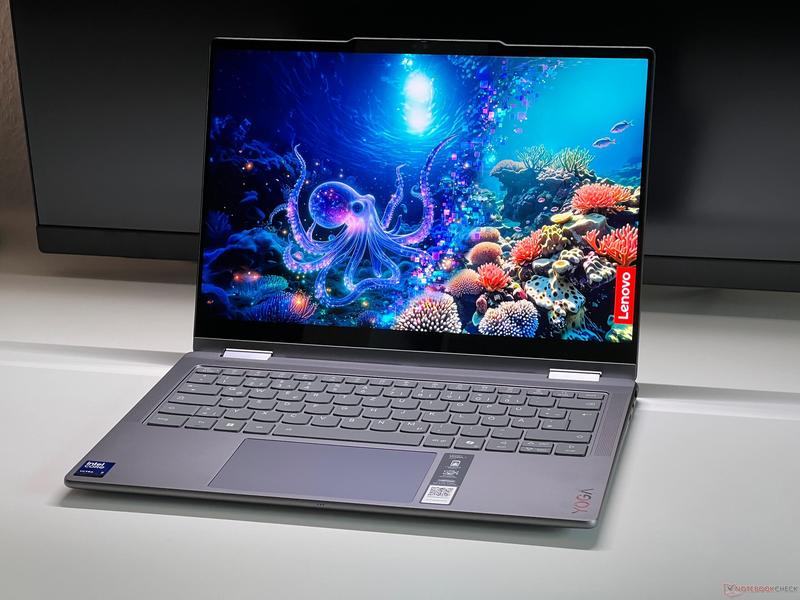
Poniżej prezentuję kilka opcji, które mogą pomóc w dostosowaniu ustawień klawiszy funkcyjnych:
- Wejście do BIOS-u w celu zmiany trybu klawiszy funkcyjnych
- Aktualizacja sterowników i systemu operacyjnego
- Sprawdzenie dostępnych opcji w ustawieniach klawiatury
- Zainstalowanie aplikacji do konfiguracji klawiatury
Dlaczego klawisze funkcyjne są aktywne w Lenovo G500? Możliwe przyczyny i rozwiązania.
Klawisze funkcyjne w laptopach Lenovo, jak na przykład w modelu G500, często dostępne są w sposób, który nie zawsze wydaje się intuicyjny dla użytkowników. Zauważyłem, że po dokonaniu pewnych zmian w ustawieniach systemowych, klawisze zaczęły działać jak funkcjonalne, co oznacza, że nie muszę wciskać klawisza FN. To może być nieco mylące, szczególnie gdy wcześniej przyzwyczaiłem się do innego sposobu korzystania z tych klawiszy. Różne modele Lenovo różnią się pod względem domyślnych ustawień, co dodatkowo wprowadza zamieszanie.
Warto zwrócić uwagę na jedną z najczęstszych przyczyn aktywności klawiszy funkcyjnych w laptopach Lenovo, a mianowicie ustawienie w BIOSie, które wpływa na działanie klawisza FN. W moim przypadku musiałem przeszukać dostępne opcje w BIOS-ie, aby sprawdzić, czy istnieje możliwość zmiany trybu działania klawiszy. Zdarza się, że właściwa konfiguracja nie jest ustawiona domyślnie, co prowadzi do sytuacji, gdzie klawisze funkcyjne nie działają zgodnie z oczekiwaniami. Zwykle w BIOSie znajduje się opcja, która pozwala na wybór, czy klawisz FN będzie konieczny do aktywacji funkcji F1-F12, czy te funkcje będą aktywne automatycznie.
Możliwe rozwiązania problemu z klawiszami funkcyjnymi

Jeżeli klawisze funkcyjne w Lenovo G500 działają w sposób, który mi nie odpowiada, mogę rozważyć kilka działań, takich jak aktualizacja sterowników oraz weryfikacja ustawień systemowych. Często problemy wynikają z nieaktualnych lub uszkodzonych sterowników sprzętu. Dodatkowo warto przyjrzeć się ustawieniom systemu Windows, ponieważ mogą tam istnieć opcje związane z klawiaturą, które warto dopasować do swoich potrzeb. Osobiście, zmiana niektórych ustawień systemowych pomogła mi przywrócić właściwe działanie klawiszy, takie jak wcześniej.
Bez względu na to, co się wydarzy, zawsze warto pamiętać, że zmiany w oprogramowaniu mogą czasami wprowadzać zamieszanie w działaniu sprzętu. Jeśli jednak zastosuję się do wskazówek dotyczących BIOS-u, aktualizacji sterowników oraz ustawień systemowych, z pewnością uda mi się przywrócić klawisze do ich pierwotnej funkcjonalności. Gdybym ponownie stanął przed tym problemem, pierwsze, co bym zrobił, to dokładne sprawdzenie dokumentacji swojego modelu oraz dostępnej pomocy online — nigdy nie zaszkodzi mieć pod ręką wsparcia ze strony innych użytkowników.
Co zrobić, gdy klawisze funkcyjne zamiast zwykłych obowiązują w laptopie Lenovo/Y700?
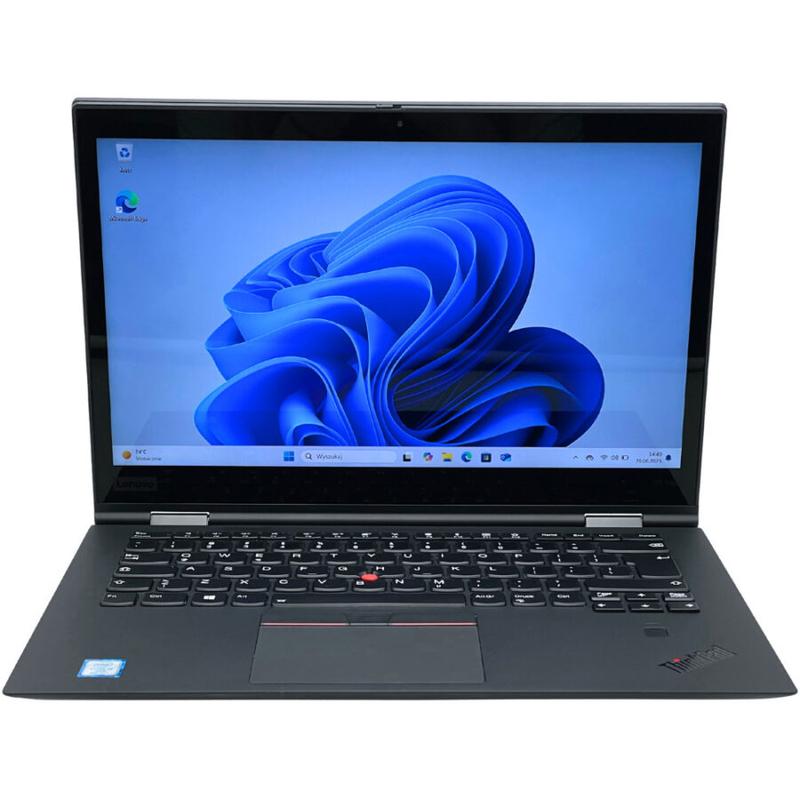
Jeśli nagle odkryłeś, że klawisze funkcyjne w Twoim laptopie Lenovo/Y700 zamiast działać jak zwykłe przyciski, nie panikuj! Wiele osób boryka się z takim problemem na początku użytkowania. Najpierw wykonaj krok, który polega na sprawdzeniu ustawień BIOS-u. W większości modeli Lenovo znajdziesz tam opcję, dzięki której podejmiesz decyzję, czy klawisze F1-F12 mają działać domyślnie jako klawisze funkcyjne, czy jako zwykłe. Aby to zrobić, uruchom laptop i w trakcie rozruchu naciśnij klawisz F2 (lub Delete, w zależności od modelu), aby wejść do BIOS-u. Poszukaj opcji „Action Keys Mode” lub podobnej i dostosuj ją do swoich potrzeb.
Jeżeli zmiana w BIOS-ie nie przyniesie oczekiwanych rezultatów, warto przyjrzeć się także zainstalowanym programom, które mogłyby wpływać na ustawienia klawiatury. Czasami aplikacje do zarządzania klawiaturą wprowadzają zmiany w domyślnym działaniu klawiszy. W tym celu przejdź do ustawień systemowych w Windowsie i upewnij się, że wszystko działa poprawnie. Może zaistnieć potrzeba zainstalowania najnowszych sterowników lub aktualizacji, ponieważ konkretne modele Lenovo mogą je wykryć automatycznie.
Może pomóc przywrócenie ustawień fabrycznych
Jeżeli wszystkie powyższe metody zawiodły, rozważ przywrócenie systemu do ustawień fabrycznych. Choć to drastyczny krok, czasami warto spróbować, szczególnie gdy problem pojawił się nagle i możesz podejrzewać, że wynika z niezamierzonej zmiany. W wielu laptopach Lenovo istnieje opcja „Resetuj do ustawień fabrycznych”, którą znajdziesz w menu „Ustawienia” w systemie operacyjnym. Przed przystąpieniem do tej operacji zrób kopię zapasową swoich danych, aby nie stracić niczego ważnego.
Na koniec, jeżeli nic nie pomoże, a klawisze funkcyjne wciąż nie działają zgodnie z oczekiwaniami, warto poszukać pomocy na forach dyskusyjnych lub w grupach online poświęconych laptopom Lenovo. Użytkownicy dzielą się tam swoimi rozwiązaniami oraz pomysłami, co w wielu przypadkach przynosi oszałamiające rezultaty. Dzięki współpracy z innymi użytkownikami, możesz w końcu znaleźć skuteczny sposób na przywrócenie normalnego działania klawiszy.
Oto kilka potencjalnych miejsc, gdzie możesz znaleźć pomoc:
- Forumi dyskusyjne poświęcone produktom Lenovo
- Grupy na platformach społecznościowych takich jak Facebook czy Reddit
- Specjalistyczne portale techniczne i blogi
| Krok | Opis |
|---|---|
| Sprawdzenie ustawień BIOS-u | Uruchom laptop i w trakcie rozruchu naciśnij klawisz F2 (lub Delete), aby wejść do BIOS-u. Poszukaj opcji „Action Keys Mode” i dostosuj ją do swoich potrzeb. |
| Sprawdzenie zainstalowanych programów | Upewnij się, że aplikacje do zarządzania klawiaturą nie wpływają na działanie klawiszy. Zainstaluj najnowsze sterowniki lub aktualizacje. |
| Przywrócenie ustawień fabrycznych | Wybierz opcję „Resetuj do ustawień fabrycznych” w menu „Ustawienia” w systemie operacyjnym. Zrób kopię zapasową danych przed przystąpieniem do tej operacji. |
| Poszukiwanie pomocy online | Znajdź wsparcie na forach dyskusyjnych, grupach społecznościowych lub specjalistycznych portalach technicznych i blogach. |
Ciekawostką jest, że wiele modeli laptopów Lenovo posiada funkcję tzw. „Intelligent Cooling”, która automatycznie optymalizuje działanie systemu w zależności od obciążenia. Może to wpływać na czułość klawiszy funkcyjnych, dlatego warto sprawdzić, czy zmiany w ustawieniach chłodzenia nie mają wpływu na ich działanie.
Tagi: Wyłączenie klawiszy funkcyjnych lenovo, Klawisz fn lenovo ustawienia, Lenovo legion y520 fn klawisze, Lenovo g500 klawisze funkcyjne, Lenovo y700 klawisze funkcyjne.



