 Waldemar Rokita
Kiedy nadchodzi moment, by ogarnąć bałagan na laptopie Lenovo, „teczka z narzędziami” zwana OneKey Recovery wkracza do akcji. Porównując ją do superbohatera, który posiada moc przywracania systemu do stanu sprzed naszych nieprzemyślanych zmian, dostrzegasz, jak bardzo jest przydatna. Pomyśl o tym jak o przycisku „użyj magii”, który, mimo że ma okrągły kształt, dokładnie spełnia swoje zadanie – przynosi ulgę w bólach związanych z zaszumionym systemem. Należy jednak pamiętać, że przy tej „magii” wszystkie aktualne pliki na partycji systemowej nie będą mogły przetrwać i po prostu znikną. Z tego powodu, jeżeli chcesz zachować swoje zdjęcia kota, lepiej zrób kopię zapasową przed skorzystaniem z tego niezwykłego przycisku.
Na szczęście, Lenovo nie zostawiło nas samych sobie. Gdy OneKey Recovery postanowi nagle zasnąć na dłużej, nie ma powodu do paniki! Możemy przecież wrócić do ustawień fabrycznych bez korzystania z tej opcji. Wystarczy, że skorzystamy z funkcji „Zresetuj ten komputer” w systemie Windows. Można to porównać do zaproszenia na zajęcia plastyczne, gdzie sami decydujemy, co wyrzucimy, a co zostanie. W zależności od naszych potrzeb, ulubione pliki mogą pozostać na miejscu lub pożegnać się z nami na zawsze. Zatem spróbuj tej opcji, aby uniknąć straty cennych zdjęć z wakacji!
Jak skutecznie zresetować laptop Lenovo
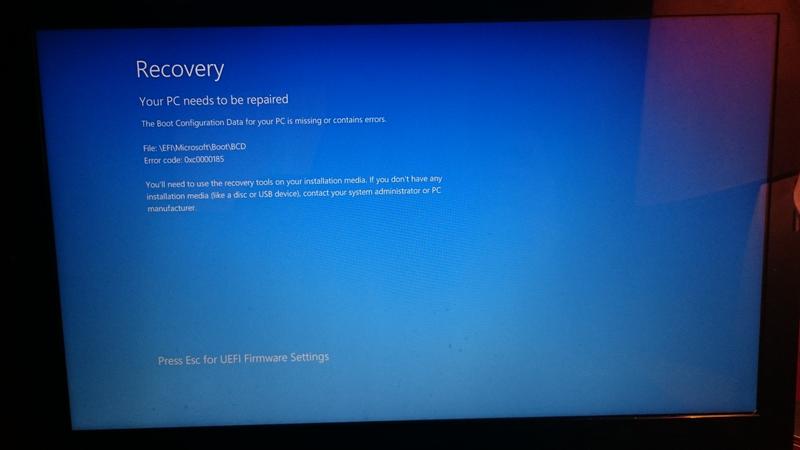
Jak zabrać się za resetowanie? Pierwszym krokiem będzie kliknięcie na „Start”, a następnie na „Ustawienia” – to nie jest tak straszne, jak może się wydawać. Następnie wchodzimy w „Aktualizacja i zabezpieczenia”, po czym odnajdujemy sekcję „Odzyskiwanie”. Tam, niczym raptor z Jurassic Park, czeka na nas opcja „Zresetuj ten komputer”. Wystarczy jedno kliknięcie, a potem gotowe! Choć komputer będzie potrzebował chwilę na przetworzenie, przynajmniej ruszyłeś na dobrą drogę!
W zależności od tego, czy chcesz przywrócić wszystkie ustawienia do stanu sprzed wprowadzenia jakichkolwiek zmian (czyli usunąć wszystkie dane), czy może tylko zresetować system, jednocześnie zostawiając swoje pliki (co wydaje się bardziej przyjazne), wybierzesz odpowiednią opcję. Poniżej przedstawiamy dostępne opcje resetowania:
- Przywrócenie do ustawień fabrycznych – usunięcie wszystkich danych i aplikacji.
- Zachowanie plików osobistych – reset systemu bez usunięcia osobistych dokumentów i zdjęć.
Cały proces jest naprawdę prosty, więc nie powinieneś się go obawiać. Przeszłe błędy oprogramowania można bez trwogi naprawić, a laptop zyska nową młodość. W końcu, kto nie pragnie, aby jego ukochany sprzęt znów rozbłysł na scenie jak gwiazda rocka?
Krok po kroku: Jak uruchomić partycję recovery
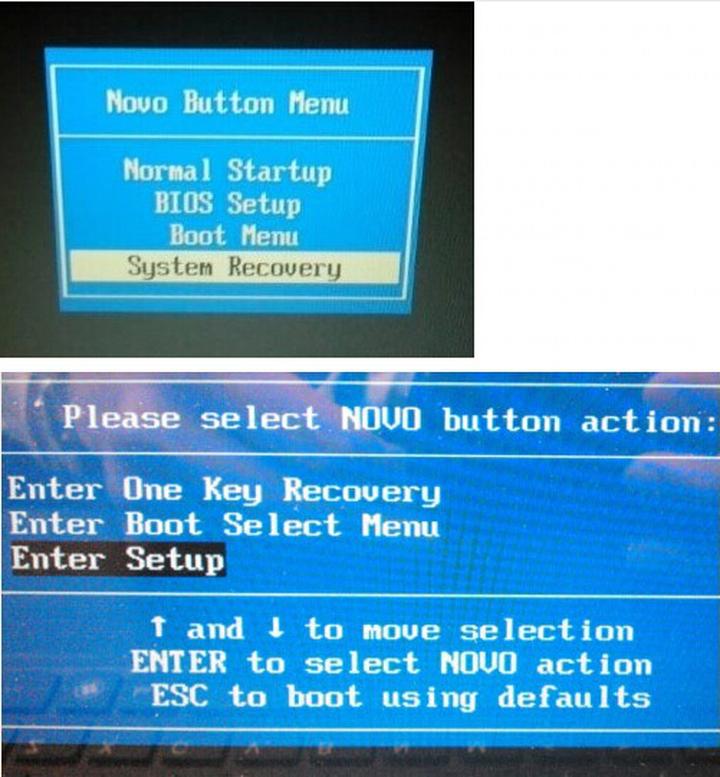
Uruchomienie partycji recovery to temat, który niejednemu posiadaczowi laptopa Lenovo spędza sen z powiek. Na początek koniecznie wyjaśnimy, czym tak naprawdę jest ta partycja. Particja recovery to tajemnicza przestrzeń w komputerze, schowek na pliki, które pozwalają przywrócić system do stanu fabrycznego. W skrócie, jeżeli zamierzasz wyczyścić swoje urządzenie lub natknąłeś się na jakieś techniczne problemy, ta partycja może stać się Twoim najlepszym sprzymierzeńcem. Jednak zanim przystąpisz do działania, upewnij się, że masz wszystkie istotne dane w bezpiecznym miejscu — w końcu nikt nie chciałby zgubić swoich ulubionych zdjęć z wakacji, prawda?
Przed rozpoczęciem procesu warto najpierw stworzyć kopię zapasową ważnych plików. Nie chcesz przecież skończyć jak ci, którzy po odkryciu, że partycja recovery to nie tylko ładna nazwa, ale również pułapka, utracili wszystkie swoje dane. Można wykorzystać programy takie jak EaseUS Todo Backup, które pomogą w bezpiecznym zabezpieczeniu plików, nawet w przypadku przywracania z ukrytej partycji. A co jeśli Twój system się zainfekował? Czasami warto przywrócić go do stanu fabrycznego, aby pozbyć się wszystkich wirusów — dzięki temu znów będziesz mógł spać spokojnie, a komputer znowu będzie funkcjonował jak nowy!
Krok po kroku do recovery w laptopie Lenovo
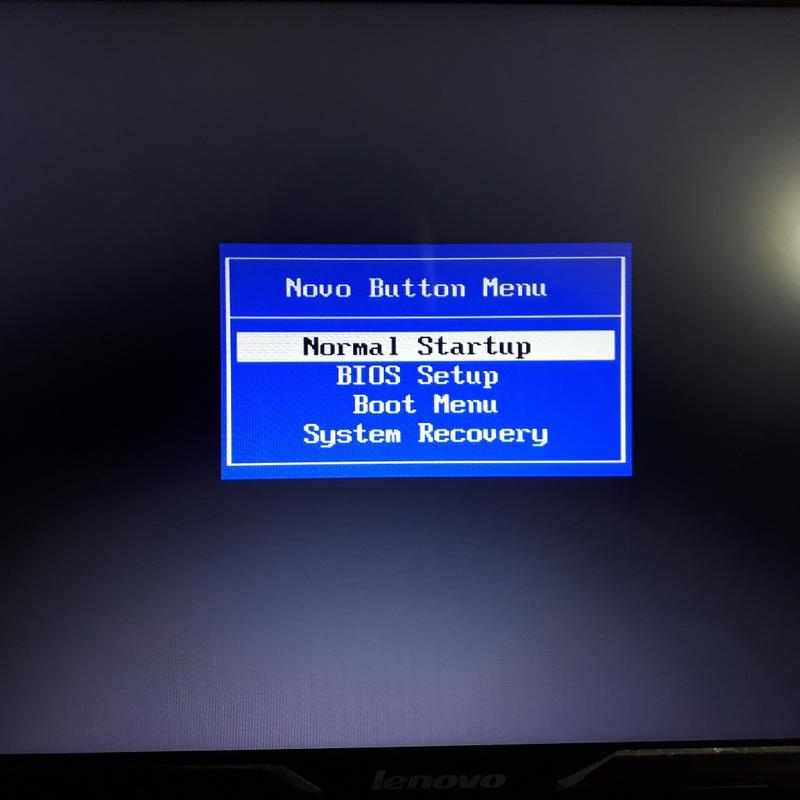
Rozpoczynając przygodę z odzyskiwaniem, pierwszym krokiem staje się naciśnięcie przycisku NOVO, który często mylony jest z przyciskiem „Power”. Po jednokrotnym naciśnięciu na ekranie ukaże się specjalny interfejs. W tym momencie należy wybrać opcję „Odzyskiwanie systemu” — całe to zamieszanie przebiega jak w filmie, a Ty czujesz się niczym Indiana Jones poszukujący skarbu. Następnie nadchodzi kluczowy moment: musisz zdecydować, czy przywrócisz system do stanu fabrycznego, czy z kopii zapasowej, jeśli taką posiadasz. Dokonaj mądrego wyboru, ponieważ ten wybór przypomina decyzję między pizzą a sałatką — zjedzenie złej potrawy w tym momencie może Cię sporo kosztować!
Kiedy w końcu przychodzi czas na potwierdzenie operacji, klikasz „Start”, a komputer kieruje Cię w stronę procesu przywracania. Po zakończeniu tego etapu możesz napić się kawy i z zainteresowaniem obserwować, jak Twoje urządzenie wraca do życia. Pamiętaj jednak, że proces przywracania może zająć więcej czasu, niż się spodziewałeś, więc zrób sobie herbatę, połóż nogi na stole i cierpliwie czekaj na zakończenie tej przeprawy. Po wszystkim ciesz się swoim nowym (starym) komputerem, gotowym do dalszej ekscytującej podróży! I pamiętaj: następnym razem lepiej zabezpiecz pliki przed wyruszeniem na taką wyprawę.
Poniżej przedstawiamy kluczowe kroki, które należy wykonać podczas przywracania systemu:
- Naciśnij przycisk NOVO, aby uzyskać dostęp do menu recovery.
- Wybierz opcję „Odzyskiwanie systemu” z interfejsu.
- Decyduj, czy przywracisz system do stanu fabrycznego, czy z kopii zapasowej.
- Potwierdź operację klikając „Start”.
- Obserwuj proces przywracania i czekaj na zakończenie.
| Krok | Opis |
|---|---|
| 1 | Naciśnij przycisk NOVO, aby uzyskać dostęp do menu recovery. |
| 2 | Wybierz opcję „Odzyskiwanie systemu” z interfejsu. |
| 3 | Decyduj, czy przywracisz system do stanu fabrycznego, czy z kopii zapasowej. |
| 4 | Potwierdź operację klikając „Start”. |
| 5 | Obserwuj proces przywracania i czekaj na zakończenie. |
Najczęstsze problemy z odzyskiwaniem systemu i jak je rozwiązać
Odzyskiwanie systemu przypomina wizytę w szpitalu dla twojego laptopa, ponieważ koniecznie trzeba to zrobić w momencie, gdy pojawiają się problemy. Niestety, nie zawsze można to porównać do spaceru po parku. Często kłopoty z urządzeniem zaczynają się, gdy partycje na dysku twardym oznajmiają „dość” i przestają współpracować. Teraz wyobraź sobie naszą ulubioną sytuację: twoje ukochane Lenovo nagle przestaje się uruchamiać, a ty stoisz, jak sparaliżowany, zupełnie nie wiedząc, co robić. W tej sytuacji warto przypomnieć sobie, że laptop dysponuje funkcją OneKey Recovery, która ma za zadanie przywrócenie systemu do poprzedniego stanu. Jednak należy pamiętać, że może to prowadzić do utraty danych. No cóż, raczej nie chcemy ryzykować, aby wszystkie te memy o kotach poszły w niepamięć, prawda?
Kolejnym problemem, który z pewnością pokaże nam, gdzie raki zimują, są uszkodzone pliki systemowe. To sytuacja, jakby ktoś próbował naprawić cegiełkę w murze galaretką – niestety, to po prostu nie zadziała! W takich okolicznościach warto rozważyć opcję przywracania do ustawień fabrycznych. Możesz podjąć tę decyzję, a wynik tej małej gry zależy od wyboru między „Zachowaj moje pliki” a „Usuń wszystko”. Oczywiście, wszyscy zdajemy sobie sprawę, które z tych opcji brzmią jak lepszy pomysł – musimy być świadomi konsekwencji, ponieważ po dokonaniu wyboru nie będzie możliwości powrotu do stanu sprzed naszego małego „eksperymentu”.
Sprawdź, jak odzyskać system, nie tracąc przy tym zmysłów!
Gdy podejmujesz decyzję o resecie, pamiętaj, że to nie tylko proces, ale nowe życie dla twojego laptopa. Zanim jednak rozpoczniesz przywracanie systemu, niezależnie zadbaj o kopię zapasową. To tak, jakby spakować ulubione zabawki przed przeprowadzką – nigdy nie wiesz, co może się wydarzyć, a zabranie ze sobą kilku „jaśków” może okazać się kluczem do twojego szczęścia. W przypadku korzystania z opcji OneKey Recovery, upewnij się, że zgromadziłeś wszystkie ważne dane gdzie indziej! W końcu, dane mogą zniknąć szybciej, niż resztki pizzy na twoim talerzu w nocy.
Na zakończenie warto zwrócić uwagę na opcję „Zresetuj ten komputer” dostępną w systemie Windows. Mimo że nie każdy laptop Lenovo jest wyposażony w OneKey Recovery, nie ma powodu do obaw! Wystarczy kilka kliknięć, aby przywrócić swój sprzęt do pierwotnego stanu. Jeśli z kolei nic nie działa, spróbuj wejść w tryb awaryjny. Pamiętaj: to właśnie wtedy, gdy myślisz, że wszystko stracone, laptop przypomni ci, że może stać się twoim ulubionym narzędziem. W ten sposób zyskasz drugą szansę na wspaniałe wspomnienia (i kolejne koty w memach!).
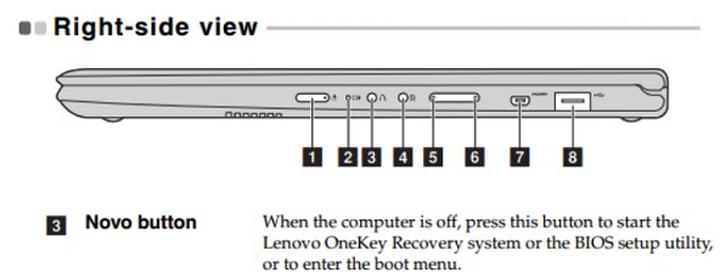
Poniżej przedstawiam najważniejsze kroki dotyczące przywracania systemu:
- Zrób kopię zapasową danych.
- Skorzystaj z opcji OneKey Recovery, jeśli jest dostępna.
- Rozważ przywracanie do ustawień fabrycznych.
- Wybierz odpowiednią opcję: „Zachowaj moje pliki” lub „Usuń wszystko”.
- Odwiedź tryb awaryjny, jeśli standardowe metody nie działają.
Alternatywne metody przywracania systemu w laptopach Lenovo
Alternatywne metody przywracania systemu w laptopach Lenovo przypominają fascynującą podróż po krainie technologicznych możliwości. Każda wybrana ścieżka prowadzi do celu, lecz nie każda staje się równie prosta. Właściciele laptopów Lenovo często cieszą się szczęściem, bowiem niektóre modele mają zainstalowane oprogramowanie OneKey Recovery. To rozwiązanie umożliwia szybkie i bezproblemowe przywracanie systemu. Wystarczy przytrzymać odpowiedni przycisk, a reszta dzieje się sama. Zatem, co zrobić, gdy ta ukochana funkcja znika w tajemniczy sposób, jak ulubiona skarpetka w pralce? Czas zgłębić alternatywne rozwiązania!
Nie musisz się martwić, ponieważ każdy laptop Lenovo ma jeszcze jedną asów w rękawie, a jest to możliwość resetowania za pomocą opcji „Zresetuj ten komputer” w systemie Windows. To tak, jakby nasz komputer miał przygotowany własny plan awaryjny na wypadek kryzysu. Dzięki tej funkcji możemy podjąć decyzję, czy chcemy zachować nasze osobiste pliki, czy może lepiej zrzucić wszystko na głęboką wodę i rozpocząć nową podróż z czystą kartą. To doskonałe wyjście, jeśli planujemy oddać laptopa w dobre ręce lub po prostu pragniemy, aby urządzenie działało jak nowe.
Jak skorzystać z opcji „Zresetuj ten komputer”?
Aby przywrócić laptopa do stanu fabrycznego, wystarczy kilka kliknięć w odpowiednich miejscach. Najpierw przechodzimy do „Ustawienia”, a następnie kierujemy się do zakładki „Aktualizacja i zabezpieczenia”. Tam właśnie kryje się nasza opcja „Odzyskiwanie”. Wybieramy „Rozpocznij”, a potem podejmujemy decyzję, czy chcemy zachować pliki, czy je usunąć. Hmmm, co wybierasz? Może emocjonującą grę w rosyjską ruletkę z danymi czy bezpieczne, miłe odkrycie nowości? Wybór należy do Ciebie!
Jeśli opcja OneKey Recovery stanowi Twoje odwieczne marzenie, a laptop krzyczy „Nie teraz!”, zawsze możesz zainwestować w alternatywne oprogramowanie do odzyskiwania danych. Oto kilka popularnych opcji, które mogą Ci pomóc:
- Recuva – prosty w użyciu program do odzyskiwania danych, który wspiera wiele formatów plików.
- EaseUS Data Recovery Wizard – oprogramowanie z intuicyjnym interfejsem, które oferuje różne opcje odzyskiwania.
- MiniTool Power Data Recovery – skuteczne narzędzie do odzyskiwania danych, szczególnie w przypadku partycji, które zostały usunięte.
- Stellar Data Recovery – zaawansowane oprogramowanie z opcjami dla specjalistów i amatorów.
Pamiętaj, że mimo różnych technologicznych kaprysów, zawsze można znaleźć sposób na ujarzmienie systemu. Niezależnie od wybranej metody, z pewnością uda Ci się przywrócić system do życia – być może nawet lepszego niż dotąd!