
 Waldemar Rokita
Jeśli masz laptopa Lenovo i zastanawiasz się, jak dostosować rozdzielczość kamery, idealnie trafiłeś! Zmiana rozdzielczości kamery może być nieco bardziej skomplikowana niż ustawienie głośności w ulubionej grze, ale spokojnie, nie wymaga to żadnej zaawansowanej wiedzy. Żeby poprawić jakość obrazu, najpierw sprawdź, czy Twoje aplikacje do nagrywania, takie jak Skype czy Zoom, są skonfigurowane na najwyższą jakość. Zdarza się, że niska rozdzielczość wynika z błędnych ustawień. Kto by pomyślał, że zanim odkryjesz swoje niesamowite umiejętności kulinarno-podcastowe, powinieneś sprawdzić, czy kamera nie działa w „trybie oszczędności energii”?
Gdy wszystkie te ustawienia masz już pod kontrolą, a Twoje selfie nadal przypomina bardziej obraz Picassa niż Krzysztofa Ibisza, koniecznie zwróć uwagę na soczwękę kamery. Możemy być pewni, że to nie folia ochronna pozostawiła ślad na obiektywie. Takie sytuacje zdarzyły się już wielu zapalonym streamerom! Wspominam tu o tym, ponieważ ktoś kiedyś na forum narzekał na słabą jakość obrazu, a po chwili okazało się, że folia uniemożliwiała mu zobaczenie własnej twarzy. Dlatego, zanim zaświta Ci w głowie panika, sięgnij po ściereczkę do okularów i delikatnie przetrzyj soczewkę. Pamiętaj, aby nie używać jej mokrej!
Sprawdzanie Ustawień Kamery w Windows
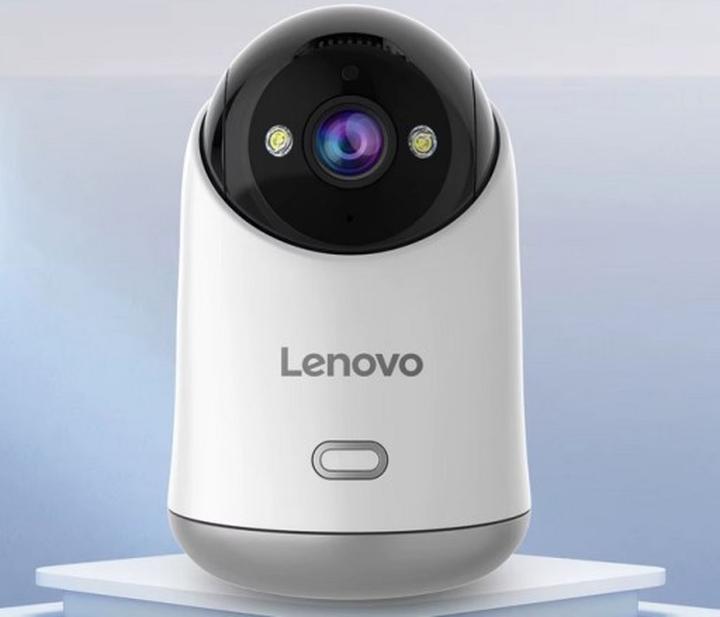
Przechodzimy teraz do rzeczy! Jeśli korzystasz z systemu Windows 10, Twoja kamera oferuje różne opcje dostosowywania ustawień. Wystarczy, że otworzysz „Menedżera urządzeń” – brzmi skomplikowanie, ale zapewniam, że nie ma w tym nic strasznego, jak w Twojej firmie. W panelu poszukaj kategorii “Kamery” i sprawdź, czy Twoja kamera jest aktywna. Czasami wystarczy zaktualizować sterowniki, które, wbrew pozorom, potrafią być kapryśne. Po aktualizacji zrestartuj laptopa i ponownie sprawdź jakość obrazu. Kto wie, może Twoje potrawy będą wyglądały jak prawdziwe dzieła sztuki!
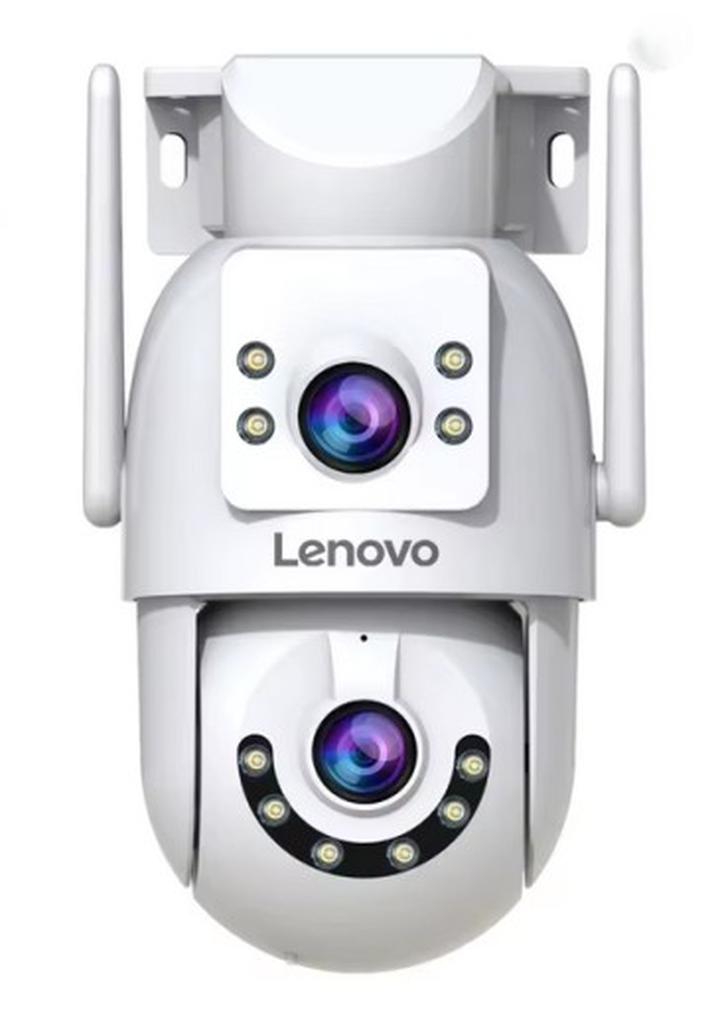
Na końcu, zanim przejdziesz do podłączenia zewnętrznego obiektywu — co może być bardziej skomplikowane niż zbudowanie Lego dla pięciolatka — powinieneś zwrócić uwagę na ustawienia prywatności. Poniżej przedstawiam kilka kluczowych kroków do sprawdzenia Twoich ustawień prywatności:
- Przejdź do „Ustawienia”.
- Wybierz „Prywatność”.
- Kliknij na „Kamera”.
- Upewnij się, że wszystkie ograniczenia zostały zdjęte.
I voilà, jesteś gotowy na nagrywanie swojego nowego wideo o gotowaniu z specjalnymi efektami — marmolady w kącie!
Ustawienia oświetlenia: jak poprawić jakość obrazu w słabych warunkach?
Stojąc przed wyzwaniem poprawy jakości obrazu w słabych warunkach oświetleniowych, warto skorzystać z kilku praktycznych wskazówek. Po pierwsze, należy skupić się na ustawieniach kamery. Większość nowoczesnych laptopów oferuje wbudowane opcje, które umożliwiają dostosowanie kontrastu, jasności czy balansu bieli. Czasami wystarczy zaledwie kilka kliknięć, aby wyglądać jak z najnowszego filmu, zamiast z postaci horroru. Zrób sobie przysługę i sprawdź, czy przypadkiem nie nagrywasz w niższej jakości – tego rodzaju szczegół może zepsuć cały efekt! Ponadto, upewnij się, że obiektyw kamerki nie jest zasłonięty folią ochronną. Pamiętaj, że najprostsze rozwiązania często bywają najlepsze!
Nie ma wątpliwości, że oświetlenie stanowi kolejny kluczowy element w poprawie jakości obrazu. Naturalne światło to najłatwiejsza i najskuteczniejsza odpowiedź na Twoje problemy. Ustawiając się przy oknie, możesz uzyskać efekt prawdziwego influencera! Jeśli jednak za oknem panują ciemności, wówczas warto rozważyć opcję sztucznego oświetlenia. Lampa LED stanie się Twoim najlepszym przyjacielem! Nie tylko dostarczy wymaganą ilość światła, ale także, odpowiednio ustawiona, zniweluje cienie, które mogą nadać tajemniczy, lecz niekoniecznie pożądany efekt. Możesz też zainwestować w kilka kolorowych filtrów do lamp, co pozwoli stworzyć niepowtarzalny klimat nawet podczas zdalnej pracy!
Jak uzyskać maksymalną jakość obrazu?
Jeżeli ustawienia kamery i oświetlenie to jeszcze nie wszystko, warto pomyśleć o małej rewolucji technologicznej. Jeśli Twoja kamerka zmienia Cię w postać z kreskówki, przemyśl zakup zewnętrznej kamery. Z pewnością słyszałeś o dostępnych na rynku kamerach, które potrafią zdziałać cuda, uchwycając najdrobniejsze detale! Jeżeli jednak nie chcesz inwestować w nowy sprzęt, rozważ nałożenie zewnętrznej soczewki na swoją kamerę. Można je znaleźć bez problemu nawet na Allegro! Nie wierzysz? Czasami wystarczy niewielki gadżet, by dokonać ogromnej zmiany w jakości obrazu!
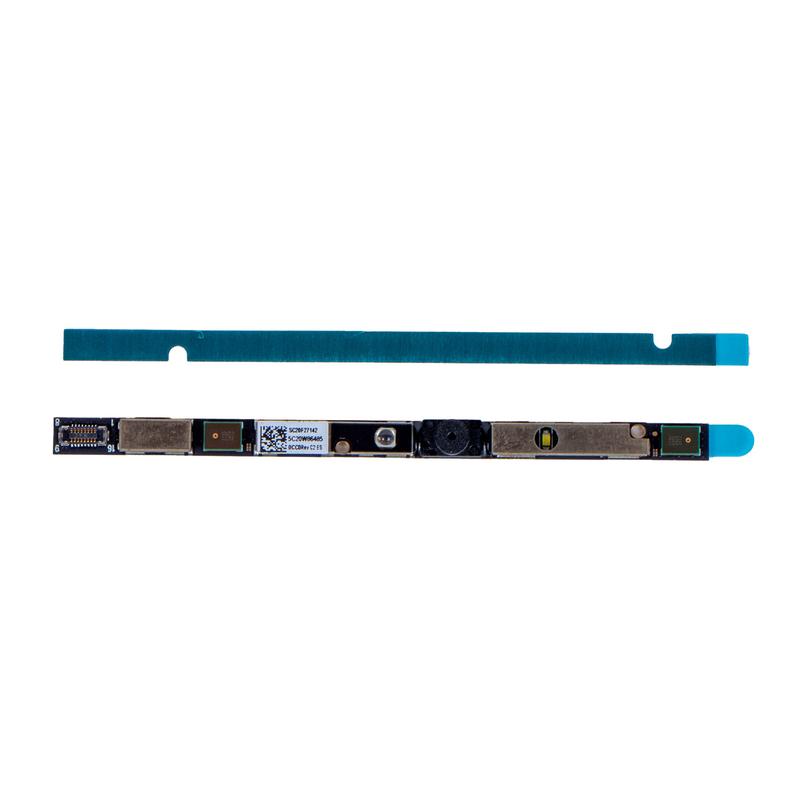
Na koniec pamiętaj, że bardzo wiele zależy od Ciebie! Proste przygotowania, takie jak dokładne czyszczenie soczewki szmatką do okularów (koniecznie rób to na sucho!), mogą znacznie poprawić sytuację. Oto kilka innych wskazówek, które mogą pomóc w uzyskaniu lepszego obrazu:
- Sprawdź jakość swojego połączenia internetowego, aby zminimalizować opóźnienia.
- Ustaw kamerę na stabilnym podłożu, aby uniknąć drgań podczas nagrywania.
- Unikaj ostrego światła bezpośrednio na twarzy, które może powodować niepożądane cienie.
- Zwróć uwagę na tło, które nie powinno rozpraszać uwagi od Twojej osoby.
W końcu wygląd podczas videorozmowy powinien współczesnić się z Twoim ego! A jeśli coś jest nie tak – nie martw się, zawsze możesz sięgnąć po ciekawe filtry w aplikacji. Kto powiedział, że nie możesz być jednocześnie Batmanem i influencerem? Światło, kamera, akcja – czas na świetny obraz!
Rozwiązywanie problemów: co zrobić, gdy kamera nie działa prawidłowo?
Wyobraź sobie sytuację, w której szykujesz się do spotkania online, a Twoim celem jest zaimponowanie znajomym swoją nową, wymarzoną kamerą. Nagle, gdy klikniesz przycisk „Włącz kamerę”, zamiast oczekiwanego podziwu dostrzegasz jedynie czarny ekran. Cóż, to zdecydowanie nie jest najlepszy sposób na zdobywanie serc wirtualnych widzów! Jednak nie martw się, bo istnieje nadzieja! Przejdźmy razem do małej wycieczki po możliwych przyczynach tej frustrującej sytuacji. Czy przypadkiem zapomniałeś zdjąć folię ochronną z obiektywu? Tak, to naprawdę się zdarza!
Inną możliwością jest to, że kamera postanowiła wziąć wolne i wyłączyła się, aby odpocząć. Hmm, nie, to raczej mało prawdopodobne! Zazwyczaj przy takiej awarii najlepiej zadziała prosty trik, polegający na szybkim spojrzeniu w ustawienia. Sprawdź więc, czy nie pominąłeś opcji udzielenia aplikacjom dostępu do kamery. W Windowsie 10 wystarczy, że wejdziesz w Ustawienia, potem wybierzesz Prywatność, a na końcu Kamerę. Kliknij, aby zezwolić wszystkim aplikacjom na korzystanie z sprzętu. Jeśli to nie pomoże, przynajmniej będziesz mógł powiedzieć, że zadbałeś o ten szczegół!
Jak uchwycić problem ze sterownikami?
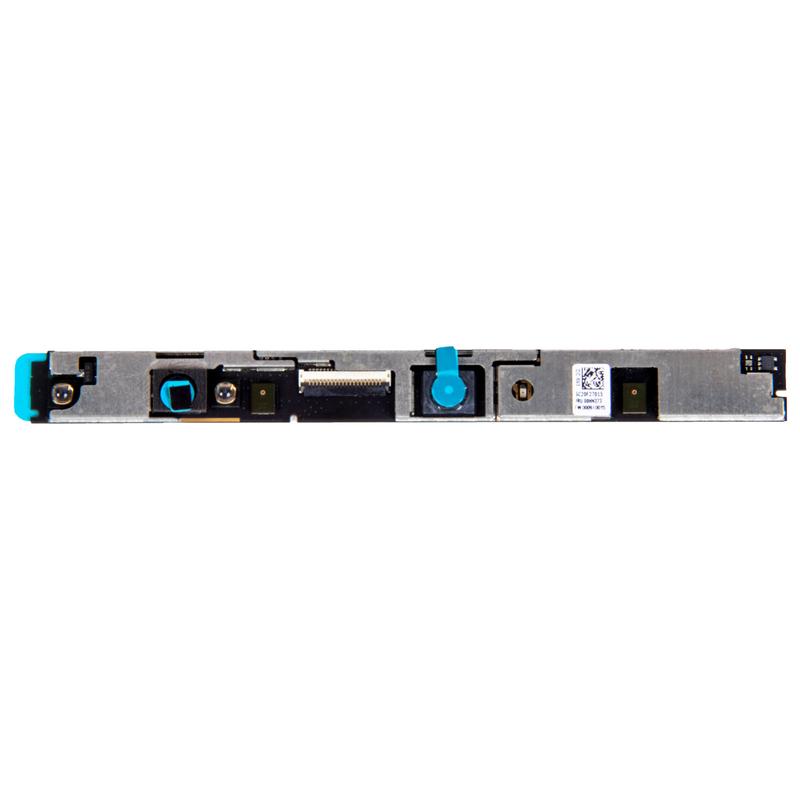
Teraz zajmijmy się wątkiem sterowników, bo kto nie lubi przygód związanych z aktualizacjami? Wchodzisz do Menedżera urządzeń i przeszukujesz dostępne opcje dotyczące Aparatów. Następnie sprawdzasz, czy nie ma dostępnych aktualizacji do Twojej kamery. Czasami przestarzały sterownik przypomina stary samochód: niby silnik jest, ale o szybkim przejeździe przez miasto mowy nie ma! Może uda Ci się je zaktualizować, a jeśli nie, zawsze możesz liczyć na pomoc zaprzyjaźnionego informatyka – czasem jeden telefon zdziała więcej niż najlepsze oprogramowanie.
A co zrobić, gdy wszystkie te sugestie zawiodą? Nie panikuj! Spróbuj podłączyć swoją kamerę do innego portu USB, a następnie wrzuć laptopa w tryb offline i znów spróbuj. Jak to często mówią, czasem wystarczy niewielka zmiana, aby przywrócić porządek! Jeżeli to też nie zadziała, staniesz przed poważną decyzją: czy wolisz naprawić swoją starą kamerkę, czy może lepiej zainwestować w nową? Czasem po prostu warto przyznać, że technologia ma swoją datę ważności, a nowe gadżety kuszą. A kto wie, może już przy następnej wideokonferencji będziesz wyglądać jak milion dolarów!
Poniżej przedstawiamy kilka potencjalnych przyczyn problemów z kamerą:
- Zapomniana folia ochronna na obiektywie.
- Brak dostępu aplikacji do kamery w ustawieniach systemowych.
- Przestarzały lub uszkodzony sterownik.
- Problemy z portem USB, do którego podłączona jest kamera.
| Potencjalna przyczyna | Rozwiązanie |
|---|---|
| Zapomniana folia ochronna na obiektywie | Usuń folię ochronną z obiektywu. |
| Brak dostępu aplikacji do kamery w ustawieniach systemowych | Wejdź w Ustawienia > Prywatność > Kamera i zezwól aplikacjom na korzystanie z kamery. |
| Przestarzały lub uszkodzony sterownik | Sprawdź Menedżera urządzeń i zaktualizuj sterownik kamery. |
| Problemy z portem USB, do którego podłączona jest kamera | Podłącz kamerę do innego portu USB i spróbuj ponownie. |
Czy wiesz, że wiele problemów z kamerą w laptopach można rozwiązać przez prosty restart urządzenia? Czasami system operacyjny potrzebuje odświeżenia, aby poprawnie rozpoznać sprzęt. Warto o tym pamiętać, zanim zdecydujesz się na bardziej skomplikowane rozwiązania!
Personalizacja ustawień dźwięku i obrazu dla lepszych wideokonferencji
Czas na małą rewolucję w świecie wideokonferencji! Kiedy myślimy o zdalnych spotkaniach, często zapominamy, jak kluczowe są właściwe ustawienia dźwięku i obrazu. Spotykam wiele osób z entuzjazmem zasiadających przed ekranem, ale ich wideo często przypomina murzyńskie krowy na łące zamiast profesjonalnego połączenia biznesowego. W rzeczywistości wystarczy jedynie trochę pobawić się ustawieniami! Chcesz wyglądać jak król pracy zdalnej? Zaktualizuj jakość swojego obrazu, czyszcząc soczewkę kamery – o dziwo, czasem naklejki z fabryki są trudniejsze do usunięcia niż dobre postanowienie na Nowy Rok!
Nie zapominaj również o dźwięku! Nic nie jest gorsze niż coś, co można nazwać „cichym szeptem z zaświatów”. Upewnij się, że mikrofon działa poprawnie, ponieważ nie chcesz, aby Twoje genialne pomysły ginęły w szumie tła. Dobre ustawienie poziomu głośności oraz ewentualne odfiltrowanie hałasu z otoczenia stanowią klucz do sukcesu. Jeśli natomiast masz wrażenie, że dźwięk brzmi gorzej niż podczas rozmowy z nieznajomym na imprezie, sprawdź sterowniki. Może się okazać, że Twój komputer potrzebuje aktualizacji, jak meta w filmach Marvela!
Jak ustawić idealny kadr i dźwięk na wideokonferencjach
A teraz czas na małą sztuczkę! Zewnętrzne soczewki mogą dodać Twoim wideokonferencjom efektu, który sprawi, że wszyscy pomyślą, że pojawiłeś się prosto z Hollywood. Szerokokątny obiektyw doskonale doda przestrzeni do kadru, przez co Twój pokój stanie się jakby większy – to taka wizualna magia, która idzie w parze z rozwojem technologii! Jeśli chodzi o oświetlenie, nie bądź królem ciemności – naturalne światło z okna potrafi zdziałać cuda. A jeśli okno jest zbyt jasne, mogę polecić kilka ściemniaczy, które z pomocą naszych znajomych LED mogą rozwiązać problem.
Na koniec pamiętaj, że nawet najlepsze ustawienia to nie wszystko. Musisz czuć się komfortowo w swoim wirtualnym biurze. Prawdziwe wyzwanie polega na połączeniu ustawień z przyjemnym klimatem. Zadbaj o swoje tło i dodaj jakiś zaskakujący element, by nikt nie rozgad dwa razy. Czasami nawet ulubiona filiżanka z kubkiem kawy sprawia, że czujesz się bardziej profesjonalnie. Więc do dzieła! Twoje wideokonferencje mogą być nie tylko efektywne, ale także przyjemne, a już na pewno nie będą przypominały ponurej rozmowy przez nieodmienioną kamerkę! Wszyscy będą zachwyceni!
Poniżej przedstawiam kilka wskazówek, które pomogą w poprawie jakości wideokonferencji:
- Użyj zewnętrznego mikrofonu, jeśli to możliwe.
- Sprawdź ustawienia kamery i dźwięku przed każdym spotkaniem.
- Zadbaj o odpowiednie oświetlenie w pomieszczeniu.
- Upewnij się, że tło nie jest zbyt rozpraszające.
- Miej pod ręką ulubiony napój, co pomoże Ci poczuć się lepiej.
Źródła:
- https://4programmers.net/Forum/Hardware_Software/356188-ustawienia_kamerki_w_laptopie
- https://forum.dobreprogramy.pl/t/nie-wyrazny-obraz-z-kamerki-w-laptopie/418773
- https://www.ratujlaptopa.pl/blog/jak-wlaczyc-kamerke-w-laptopie-kilka-prostych-sposobow,176
- https://learn.microsoft.com/pl-pl/answers/questions/4063957/jak-w-czy-kamer
- https://www.elektroda.pl/rtvforum/topic4078235.html



