
 Waldemar Rokita
Nie ma nic gorszego niż myślenie o tym, jak stary naprawdę jest nasz laptop. Porównując to do pytania o wiek przyjaciółki podczas urodzinowej imprezy, można zauważyć, że każda odpowiedź może prowadzić do niezręcznej ciszy. Jednak dla wszystkich właścicieli sprzętu Dell mam dobrą wiadomość – zamierzam odkryć tajemnice związane z datą produkcji waszych komputerów. Na szczęście, proces ten jest znacznie prostszy, niż mogłoby się wydawać!
Na początek skupmy się na numerze seryjnym, który znajdziemy na etykiecie umieszczonej na spodzie laptopa. Tak, to niewielka naklejka skrywająca wiele tajemnic! Odczytanie jej może zająć chwilę, ale zdecydowanie warto poświęcić na to ten czas. Z numerem seryjnym w dłoni mamy możliwość skontaktowania się z pomocą techniczną Dell, która, niczym czarodzieje, potrafi przekształcić ten ciąg cyfr w datę produkcji. To niezły trik, prawda?
Warto jednak pamiętać, że nie wszystkie daty w systemie będą idealnie odpowiadać dacie produkcji. Czasami pojawia się moment, kiedy warto przewartościować swoje priorytety – czy nasz laptop ma już kilkanaście lat i nie spełnia swojego zadania? A może wciąż jeszcze świetnie sobie radzi, niczym doświadczony koń w wyścigach? Tak czy inaczej, znajomość daty produkcji pomoże podjąć decyzję, czy nadszedł czas na upgrade, czy może warto jeszcze chwilę poczekać!

Poniżej przedstawiam kilka informacji na temat tego, co warto wziąć pod uwagę przy wyborze nowego laptopa:
- Wydajność procesora – kluczowy element wpływający na szybkość działania urządzenia.
- Pojemność pamięci RAM – im więcej pamięci, tym lepsza wielozadaniowość.
- Typ dysku – SSD vs HDD, gdzie SSD oferuje znacznie szybszy dostęp do danych.
- Czas pracy na baterii – ważny dla osób często podróżujących.
- Waga i rozmiar – istotne, jeśli laptop ma być często przenoszony.
Wykorzystanie etykiety serwisowej: Klucz do identyfikacji roku produkcji

Czy kiedykolwiek zastanawiałeś się, skąd wziąć informacje o roku produkcji swojego laptopa? Odpowiedź na to pytanie może być prostsza, niż myślisz! Kluczem do tej zagadki jest etykieta serwisowa, z którą większość użytkowników laptopów prawdopodobnie miała do czynienia. Ta etykieta, umieszczona zwykle na spodzie urządzenia, skrywa w sobie tajemnice, które mogą okazać się przydatne dla każdego, kto planował wymianę laptopa, a także dla tych, którzy chcieliby po prostu dowiedzieć się, ile lat ma ich wierny towarzysz.
Warto zwrócić uwagę, że instrukcje dotyczące etykietki serwisowej mogą się różnić w zależności od producenta. Na przykład, marka Dell często umieszcza datę produkcji tuż obok numeru seryjnego. Możesz zastanawiać się: „No dobra, ale skąd ja teraz to wyciągnę?” Otóż wystarczy, iż odwrócisz laptopa do góry nogami i poszukasz etykiety, uważając, by nie przewrócić go na biurko w akcie desperacji! Dodatkowo, istnieją także specjalne aplikacje, które pomogą Ci sprawdzić datę produkcji, obiecując większą dokładność niż Twoje domysły oparte na wyglądzie urządzenia.
Zasady etykietowania – co musisz wiedzieć?
Nie ma co ukrywać — etykiety przypominają nasze dowody osobiste, ponieważ mówią o nas więcej, niż byśmy chcieli! Oprócz daty produkcji, etykieta serwisowa może zawierać również informacje o specyfikacjach technicznych oraz numerach modeli. Ujawniają one tajemnice, porównując je do magnesu przyłapanego na gorącym uczynku. Kiedy dokładnie zrozumiesz, co kryje się w Twoim laptopie, staniesz się lepiej przygotowany na zmiany w mobilnym życiu. Zwłaszcza jeśli planujesz zakup laptopa poleasingowego, dobrze zorganizowane dokumenty pozwolą Ci uniknąć bólu głowy wywołanego tradycyjnymi poszukiwaniami w Internecie!
- Data produkcji laptopa
- Numer seryjny urządzenia
- Specyfikacje techniczne
- Numer modelu
Te informacje zawarte na etykiecie serwisowej mogą okazać się niezwykle pomocne.
Reasumując, etykieta serwisowa stanowi Twoją osobistą przepustkę do świata wiedzy o roku produkcji oraz stanie technicznym laptopa. Sebek, który posiada laptopa sprzed 5 lat, powinien szczególnie zwrócić uwagę na te informacje, zwłaszcza gdy ciągle stara się wpasować w najnowsze trendy gier! Zamiast na nowo odkrywać koło, lepiej chwycić etykietę i sprawdzić, co mówi o Twoim sprzęcie. Nie pozwól, aby poczucie, że jesteś jak Dinozaur w erze komputerów, zrujnowało Twoją motywację! Czas na nowe wyzwania!
Znajdź informacje w BIOS-ie: Jak sprawdzić datę wyprodukowania laptopa?
Chcesz dowiedzieć się, jak sprawdzić datę wyprodukowania swojego laptopa? Dobrze trafiłeś! W pierwszej kolejności opowiem o BIOS-ie, który stanowi tajemnicze wnętrze twojego laptopa, skrywając potężne informacje. Aby się do niego dostać, wystarczy uruchomić komputer i w odpowiednim momencie wcisnąć klawisz (najczęściej F2, F10 lub Delete). Zastanawiasz się, dlaczego warto to zrobić? Otóż, w BIOS-ie oprócz daty znajdziesz także ustawienia sprzętowe oraz możliwość konfiguracji systemu. Krótko mówiąc, to jak portal do krainy komputerowych cudów!
Jak znaleźć datę w BIOS-ie?
Gdy już znajdujesz się w BIOS-ie, poszukaj sekcji noszącej takie nazwy jak „System Information” lub „Main”. W wielu laptopach odkryjesz tam zakładkę z datą instalacji BIOS-u. Tu czeka niespodzianka! Często data ta pokrywa się z datą produkcji laptopa, więc warto ją zapisać! Pamiętaj jednak, aby nie kręcić się zbyt długo w BIOS-ie, bo możesz wprowadzić nieodwracalne zmiany, a tego przecież nie chcemy, prawda?
Inną metodą na sprawdzenie daty produkcji jest numer seryjny laptopa. Kto by pomyślał! Znajdziesz go na etykiecie umieszczonej na spodzie urządzenia. Wystarczy, że zapamiętasz ten niepozorny ciąg cyfr i liter, a następnie odwiedzisz stronę producenta. Wprowadzenie tego numeru do odpowiedniego pola na stronie wsparcia technicznego zapewni ci precyzyjne informacje o dacie produkcji. To jak magia, tylko techniczna!
Gdzie jeszcze szukać daty produkcji?
A jeśli nadal nie wiesz, jak sprawdzić datę produkcji, nie martw się! Możesz również rozejrzeć się po systemie operacyjnym. Na przykład, w Windowsie użyj polecenia „systeminfo” w oknie Uruchamiania (Win + R) i kliknij OK. Pojawi się cała instrukcja obsługi twojego laptopa, łącznie z datą jego zakupu – jak na zamówienie! Dzięki tej wiedzy zyskasz pełną kontrolę nad swoim sprzętem i nie dasz się zaskoczyć żadnemu giełdowemu sprzedawcy używanych laptopów!

Poniżej znajdziesz metody sprawdzania daty produkcji laptopa:
- Sprawdzenie daty w BIOS-ie
- Użycie numeru seryjnego laptopa na stronie producenta
- Wykorzystanie polecenia „systeminfo” w systemie Windows
| Metoda | Opis |
|---|---|
| Sprawdzenie daty w BIOS-ie | Uzyskaj dostęp do BIOS-u, wciskając klawisz F2, F10 lub Delete. Poszukaj sekcji „System Information” lub „Main”, gdzie często znajduje się data instalacji BIOS-u, która pokrywa się z datą produkcji laptopa. |
| Użycie numeru seryjnego laptopa na stronie producenta | Znajdź numer seryjny na etykiecie umieszczonej na spodzie laptopa i wprowadź go na stronie wsparcia technicznego producenta, aby uzyskać informacje o dacie produkcji. |
| Wykorzystanie polecenia „systeminfo” w systemie Windows | Otwórz okno Uruchamiania (Win + R), wpisz „systeminfo” i kliknij OK. Pojawi się instrukcja obsługi laptopa, w tym data zakupu. |
Zrozumienie kodów produkcyjnych: Jak odczytać kody na obudowie laptopa Dell?
Odczytywanie kodów produkcyjnych na obudowie laptopa Dell może niejednokrotnie sprawić nam ból głowy. Zazwyczaj mamy do czynienia z trudnymi do ogarnięcia zestawami liter i cyfr, które przypominają przypadkowe rzuty kostką do gry. Mimo to, z niewielką dozą cierpliwości i skupienia, można odkryć, co tak naprawdę oznaczają te skomplikowane znaki. Zanim jednak przejdziemy do sedna sprawy, warto zaznaczyć, że znajomość kodów produkcyjnych bywa niezbędna, zwłaszcza gdy chodzi o kwestie gwarancyjne, serwisowanie sprzętu czy zakupy części zamiennych. Dla niektórych osób to istna czarna magia, lecz spokojnie – zaraz wspólnie ją rozszyfrujemy!
Na początku warto zwrócić uwagę na etykietę, która znajduje się na spodniej stronie laptopa. Możesz odwrócić go do góry nogami niczym kapitan górskiej wyprawy i tam znaleźć kluczowe informacje: model, numer seryjny oraz datę produkcji. Właściwie wystarczy tylko spojrzeć na etykietę, a jeśli nie mamy do czynienia z delikatnym pomieszczeniem, wszystko z pewnością szybko stanie się jasne. Jednak pamiętaj! W niektórych modelach etykieta może być ukryta pod klapką lub w innych nietypowych lokalizacjach. Jeśli nie natrafisz na nią od razu, dobrze jest mieć pod ręką mopa, aby nie zostawiać laptopa na podłodze zbyt długo.
Jak zrozumieć poszczególne elementy kodu?
To już brzmi jak z odcinka „CSI: Sprzęt komputerowy”. Pierwsza część kodu zazwyczaj odnosi się do modelu laptopa, co umożliwia producentowi wskazanie, co takiego kryje się we wnętrzu sprzętu. Następnie pojawia się numer seryjny, który może okazać się nieoceniony, gdy zajdzie potrzeba zgłoszenia reklamacji lub wymiany podzespołów. Jeśli zastosujesz odpowiednie metody, z pomocą tego numeru znajdziesz dokładnie to, czego potrzebujesz – niczym przy zakupach z gazet produkcyjnych, lecz z dużo większą satysfakcją.
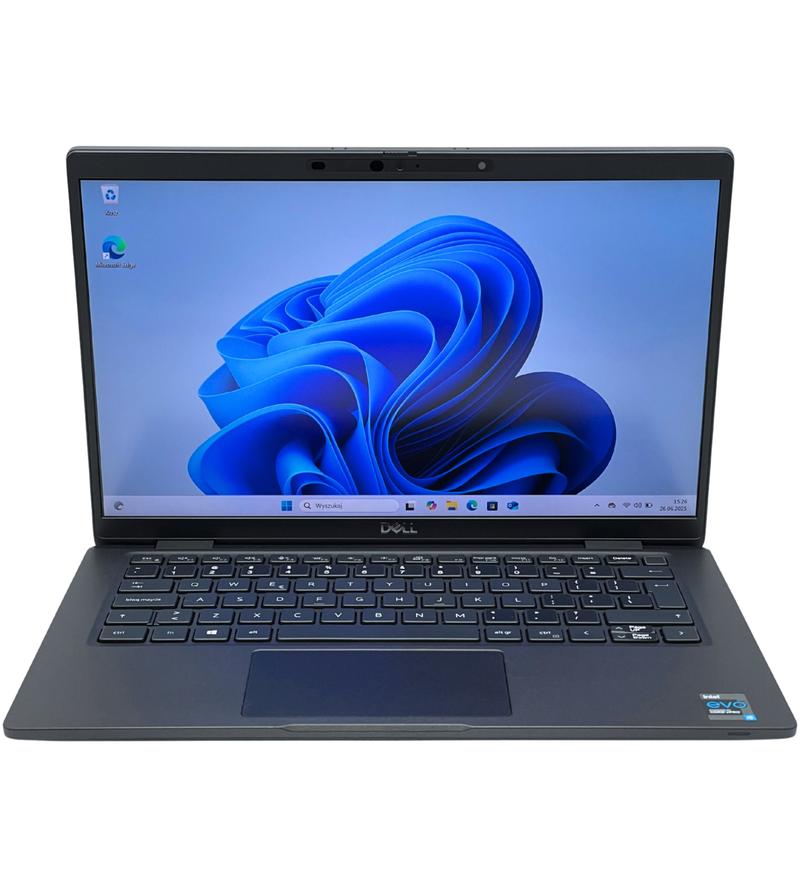
Ostatecznie, gdy już odkryjesz znaczenie tych wszystkich znaków, warto poświęcić chwilę na sprawdzenie swojego laptopa w systemie operacyjnym. Jak to zrobić? To bardzo proste! Wpisz „systeminfo” w polu wyszukiwania i voila – oto masz ogrom informacji o swoim sprzęcie. Dzięki temu dowiesz się, jaki posiadasz model oraz wiele technicznych detalów, które mogą Cię zainteresować. Kto wie, być może Twój laptop jest nieco starszym modelem, co nadaje mu wyjątkowego uroku?
Poniżej przedstawiamy najważniejsze informacje, które można znaleźć na etykiecie laptopa:
- Model laptopa
- Numer seryjny
- Data produkcji



