Waldemar Rokita
Witaj w zawirowaniach technologicznych, gdzie każdy laptop przypomina piękną niewiastę — wbudowana kamera czasami jest bardziej tajemnicza niż Księżniczka Bamba! Dziś skoncentrujemy się na laptopach MSI, które wciąż potrafią zaskoczyć. Jeśli posiadasz model z kamerą i zastanawiasz się, jak ją aktywować, jesteś w idealnym miejscu. Wiele osób uważa, że kamera działa automatycznie podczas wideorozmów, jednak czasami wymaga dodatkowego wsparcia. Zatem, zabierzmy się do działania!
- Sprawdź dostępność kamery w systemie, korzystając z wyszukiwarki Windows.
- Użyj skrótu klawiaturowego Fn + klawisz funkcyjny z ikoną kamery, aby ją włączyć.
- Uruchom laptop w czystym DOSie, jeśli kamera nie działa.
- Aktualizuj sterowniki kamery w Menedżerze urządzeń.
- Sprawdź, czy antywirus nie blokuje dostępu do kamery.
- Rozważ oddanie laptopa do serwisu w przypadku długotrwałych problemów.
- Upewnij się, że kamera jest fizycznie zainstalowana w laptopie.
- Resetuj ustawienia prywatności systemu Windows, aby aplikacje mogły uzyskać dostęp do kamery.
- Przetestuj zewnętrzną kamerę, upewniając się, że jest prawidłowo podłączona i sterowniki są zainstalowane.
- Sprawdź różne porty USB, jeśli zewnętrzna kamera nie działa.
Na początek sprawdźmy dostępność naszej kamerki. Użyj wyszukiwarki Windows — kliknij ikonę lupki i wpisz „Aparat”. Po chwili powinien ukazać się program do obsługi kamery. Ponadto niektóre laptopy MSI mogą wymagać specjalnych aplikacji, takich jak QuickPlay, aby uruchomić kamerę, które nie zawsze znajdują się w systemie. W takich przypadkach warto sprawdzić Panel sterowania oraz Menedżera urządzeń, aby upewnić się, że nie ma tam żadnych „żółtych znaków ostrzegawczych”.
Jak włączyć kamerę krok po kroku
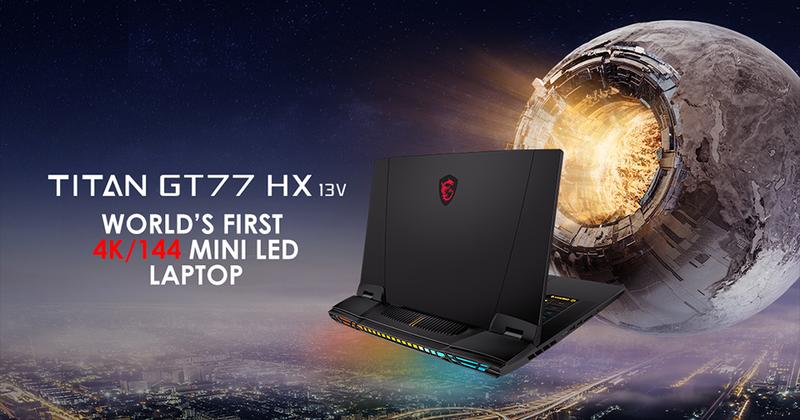
Przyjrzyjmy się teraz konkretom. Po pierwsze, korzystając z Windows 10, użyj skrótu klawiaturowego Fn + odpowiedni klawisz funkcyjny (z ikoną kamery), który może zdziałać cuda. Sprawdź, czy ta kombinacja działa — nie każdy model ma specjalny klawisz. Jeżeli jednak komputer przeoczy ten sprytny ruch, spróbuj uruchomić laptop w czystym DOSie — podobno dla wielu użytkowników sprawdza się to jak magiczna różdżka. Nie zapominaj o trzymaniu kciuków, ponieważ czasami problemy wynikają z niewielkich uszkodzeń sprzętowych!
Co zatem zrobić, jeśli kamera nadal odmawia współpracy? Może warto ponownie uruchomić menedżera urządzeń i przyjrzeć się sprawie z innej perspektywy? Uszkodzenia sterowników zdarzają się często — w tym przypadku aktualizacja sterowników może zdziałać więcej niż uśmiech. Pamiętaj, że w naszym technologicznym świecie najgorszym wrogiem może okazać się nieprzyjazny antywirus, który blokuje dostęp do kamery. Jeśli masz wątpliwości, rozważ oddanie laptopa do serwisu, ale miejmy nadzieję, że tym razem funkcja „Aparat” zaoferuje Ci feerię świateł i radości!
Poniżej znajdują się kroki, które warto podjąć w celu naprawy kamery:
- Użyj skrótu klawiaturowego Fn + klawisz funkcyjny z ikoną kamery.
- Uruchom laptop w czystym DOSie, aby sprawdzić, czy to rozwiązuje problem.
- Aktualizuj sterowniki kamery w Menedżerze urządzeń.
- Sprawdź, czy twój antywirus nie blokuje dostępu do kamery.
- Rozważ oddanie laptopa do serwisu w przypadku uporczywych problemów.
| Krok | Opis |
|---|---|
| 1 | Użyj skrótu klawiaturowego Fn + klawisz funkcyjny z ikoną kamery. |
| 2 | Uruchom laptop w czystym DOSie, aby sprawdzić, czy to rozwiązuje problem. |
| 3 | Aktualizuj sterowniki kamery w Menedżerze urządzeń. |
| 4 | Sprawdź, czy twój antywirus nie blokuje dostępu do kamery. |
| 5 | Rozważ oddanie laptopa do serwisu w przypadku uporczywych problemów. |
Czy wiesz, że niektóre modele laptopów MSI mają możliwość wyłączenia kamery za pomocą fizycznego mechanizmu, co zwiększa prywatność użytkownika? W przypadku takich laptopów, wystarczy przesunąć odpowiedni przełącznik znajdujący się obok kamery, aby ją aktywować lub dezaktywować.
Rozwiązywanie problemów: Co zrobić, gdy kamera w laptopie MSI nie działa?
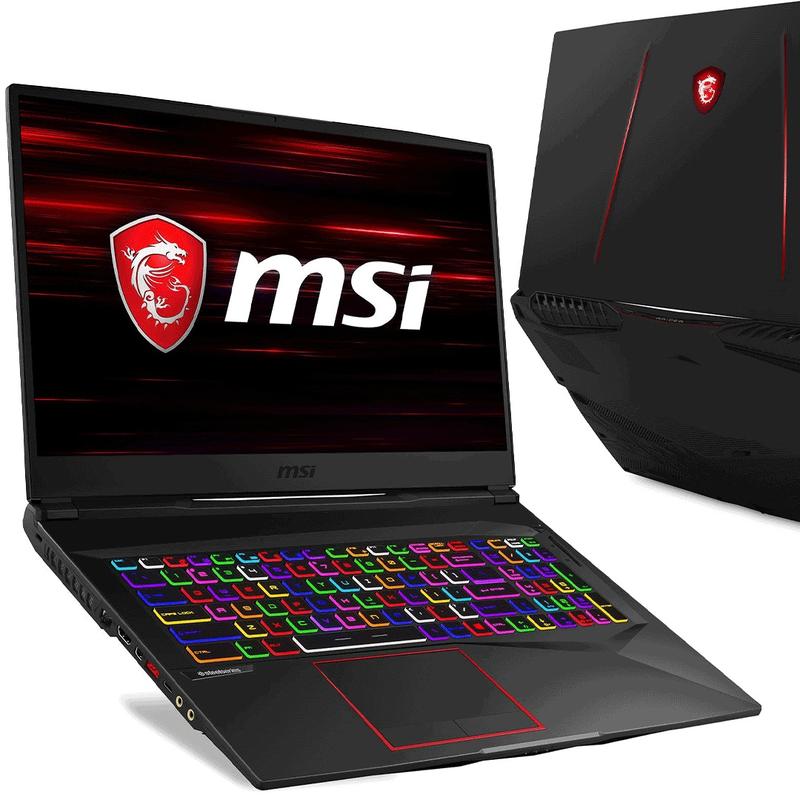
Nie ma nic gorszego niż sytuacja, gdy chcesz włączyć kamerę w laptopie MSI, a ona ani drgnie. Wiadomo, czasem potrzebujesz jej do rozmowy online czy streamingu, a tu nagle kamera, jak na złość, postanawia się schować. Zacznijmy więc od klasyki gatunku – sprawdzenia, czy czasem nie przeoczyłeś jakiegoś przycisku. W zależności od modelu, najczęściej włączenie kamery to cudowne połączenie klawisza 'Fn’ oraz jednego z klawiszy funkcyjnych. Tak, ja też wolałbym, aby na ekranie znajdowała się wielka ikona „włącz kamerę”, ale bądźmy realistami.
Następnie warto wykonać krok polegający na sprawdzeniu Menedżera urządzeń. W końcu, jeżeli komputer nie zauważa kamery, jak możesz oczekiwać, że ona zrozumie, iż chcesz siebie zobaczyć? Spróbuj poszukiwać opcji o nazwach „Aparaty fotograficzne” czy „Urządzenia do obrazania”. Jeśli uda ci się znaleźć kamerę, kliknij prawym przyciskiem i wybierz „Włącz”. W przypadku, gdy kamera gra martwego węża, czas najwyższy na aktualizację sterowników. To tak, jak wizyta u fryzjera – czasami po prostu warto odświeżyć swój image!
Co zrobić, gdy kamera nadal nie działa?
Jeśli wszystkie powyższe porady nie przyniosły efektów, może trzeba przyznać się do porażki przed samym sobą i spróbować bardziej radykalnych kroków. Możesz zrestartować laptopa po wyjęciu baterii. Tak, dokładnie! Wyjmij baterię, odczekaj chwilkę, a następnie po emocjonującym czasie oczekiwania włóż ją z powrotem. Niektórzy twierdzą, że to działa jak magiczna różdżka. Może również przyczyną kłopotów jest antywirus, który czai się na nieproszonych gości, czyli twoją kamerę. Przyjrzyj się zatem swoim ustawieniom prywatności, ponieważ czasami aplikacje muszą uzyskać zielone światło do działania.
Oto kilka innych kroków, które możesz podjąć w przypadku, gdy kamera nadal nie działa:
- Sprawdź, czy kamera jest fizycznie zainstalowana w laptopie.
- Upewnij się, że masz zainstalowane najnowsze sterowniki.
- Wykonaj skanowanie systemu w poszukiwaniu wirusów.
- Zresetuj ustawienia prywatności dla kamer w systemie operacyjnym.
Jeżeli żadna z powyższych wskazówek nie przynosi efektu, a Twoja kamera wydaje się być kawałkiem nieużywanego sprzętu, to w żadnym wypadku nie załamuj rąk! Warto pomyśleć o oddaniu laptopa do serwisu, gdzie profesjonaliści zajmą się nim z odpowiednim wyczuciem. A może w serwisie dysponują dodatkowym zestawem narzędzi, który pozwoli przetestować, czy problem tkwi w uszkodzeniach mechanicznych. W końcu sprzęt czasami przynosi niespodzianki! Dlatego miej nadzieję na cuda i nie trać ducha, a wkrótce znów znajdziesz się w świetle kamery!
Aktualizacje sterowników: Jak zapewnić prawidłowe działanie kamery w laptopie MSI?
Aktualizacje sterowników w laptopach MSI to temat, który potrafi wywołać ból głowy, zwłaszcza gdy nasza kamerka nagle przestaje działać. Wydaje się, że zainstalowanie najnowszych sterowników to jedyny sposób na rozwiązanie problemu, jednak często to nie wystarczy. Na początku warto zajrzeć do Menedżera urządzeń, ponieważ to właśnie tam znajdziemy wszystkie niezbędne informacje. Sprawdzamy, czy nasza kamerka działa, czy może nieszczęśliwie leży w szufladzie z napisem „Nie działa”.
Gdy odkryjemy, że wszystko wygląda dobrze, ale kamerka wciąż nie chce się włączyć, podejdźmy do sytuacji z przymrużeniem oka. Wyjmowanie baterii i czekanie kilka minut może zdziałać cuda, niczym zamykanie i otwieranie lodówki, gdy jedzenie nie chce się schłodzić. Możesz także spróbować uruchomić laptopa w trybie DOS z pendrive’a. Choć to dość nietypowy krok, czasami przynosi zaskakujące efekty, a port USB za każdym razem przypomina sobie, jak to jest być uśmiechniętym podczas kolejnego włączenia kamery.
Jak sprawdzić sterowniki kamery w laptopie MSI?
Jeżeli nie zamierzasz się poddawać, sprawdź aktualność swoich sterowników. W świecie technologii stare sterowniki przypominają przestarzałe oprogramowanie w ulubionym telefonie – warto ich unikać. W Menedżerze urządzeń znajdziesz kategorię „Kamery”, a kliknięcie prawym przyciskiem myszy na wybranym urządzeniu zamieni Twoje zmartwienia w przyjemność aktualizacji. Jeśli to nie pomoże, może warto zresetować ustawienia prywatności w Windowsie? Upewnij się, że żadna aplikacja nie przeszkadza w korzystaniu z kamery, blokując do niej dostęp.
- Sprawdź, czy kamerka jest widoczna w Menedżerze urządzeń.
- Zainstaluj najnowsze sterowniki kamery.
- Resetuj ustawienia prywatności systemu Windows.
- Przetestuj kamerę w różnych aplikacjach.
- Rozważ odłączenie i ponowne podłączenie kamery, jeśli to możliwe.
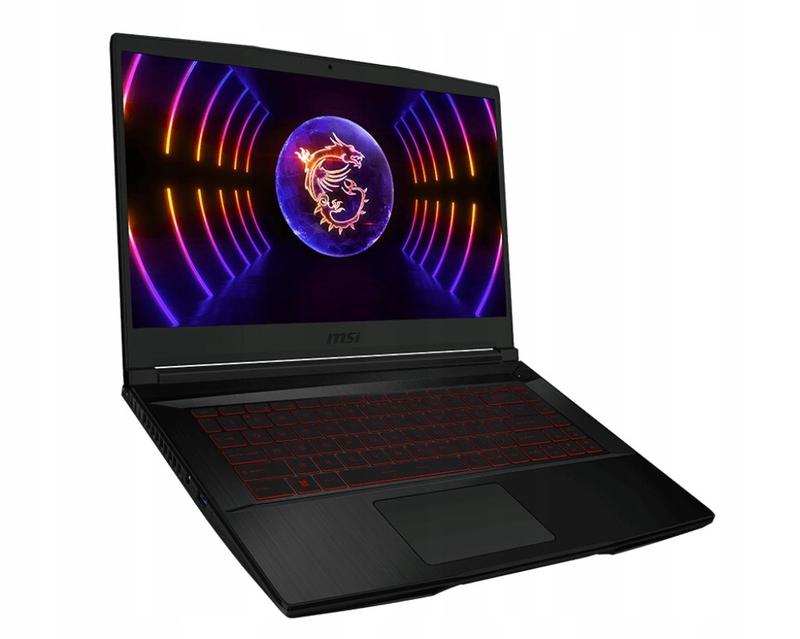
Na koniec, jeżeli wszystkie dotychczasowe metody nie przynoszą efektów, rozważ wizytę w serwisie. Czasami problem tkwi nie w oprogramowaniu, lecz w fizycznym uszkodzeniu kabli. W takiej sytuacji lepiej powierzyć sprzęt specjaliście niż próbować samodzielnie otworzyć laptopa, jakbyśmy byli bohaterem filmu „MacGyver”. Pamiętaj, że sprzęt to nie wszystko; równie ważna jest dobra zabawa podczas korzystania z technologii!
Alternatywne metody: Jak używać zewnętrznej kamery z laptopem MSI?
Wykorzystanie zewnętrznej kamery z laptopem MSI może przyprawić o zawrót głowy, zwłaszcza jeśli nie czujesz się pewnie w świecie technologii. Jednak nie stresuj się, każdy z nas kiedyś był na twoim miejscu, dlatego z przyjemnością poprowadzimy cię krok po kroku przez ten proces. Zanim jednak przystąpisz do działania, upewnij się, że masz wszystkie niezbędne elementy: kablową kamerę, laptopa MSI oraz port USB, który nie sprawi ci problemu. No to zaczynamy!
Na początek podłącz kamerę do laptopa. Upewnij się, że złącze pasuje do gniazda jak klocki LEGO. Gdy twój laptop ma wolny port USB, najwyższy czas, aby go wykorzystać! Po podłączeniu laptop powinien automatycznie zainstalować wszystkie potrzebne sterowniki. Jeśli jednak coś pójdzie nie tak, skontroluj Menedżera urządzeń, gdzie znajdziesz informacje na temat działania podłączonej kamery. Czasami trzeba poświęcić chwilę na aktualizację sterowników, ale to nie jest duży problem, prawda?
Jak sprawdzić, czy kamera działa?
Chyba wiesz, że zabawne memy w Internecie rzadko kiedy stają się viralami same z siebie? Tak samo jest z kamerą – aktywuj ją, aby sprawdzić, czy wszystko działa jak należy. W systemie Windows wystarczy otworzyć aplikację „Aparat” (jeśli jej nie widzisz, może warto przeprowadzić małe wyszukiwanie). Kiedy na ekranie pojawi się twarz, możesz cieszyć się wysoką jakością obrazu i robić selfie, które następnie wyślesz do wszystkich znajomych. Pamiętaj, że nie każda aplikacja może uzyskać dostęp do kamery bez twojej zgody, więc nie zapomnij udzielić dostępu tam, gdzie to konieczne!
Jeśli twoja zewnętrzna kamera nie chce współpracować, rozważ przetestowanie innych portów USB lub aktualizację ustawień prywatności na laptopie. Czasami rozwiązanie okazuje się bardzo proste i przychodzi w najmniej oczekiwanym momencie, niczym opóźnione zamówienie pizzy. A gdy wszystko zacznie działać, będziesz mógł cieszyć się szaleństwami wideokonferencji oraz dzielić swoją kreatywnością w nieskończoność!
Aby prawidłowo skonfigurować kamerę, pamiętaj o poniższych krokach:
- Upewnij się, że kabel kamery jest sprawny i podłączony do laptopa.
- Sprawdź, czy system operacyjny rozpoznał urządzenie i zainstalował potrzebne sterowniki.
- Przetestuj różne porty USB, jeśli kamera nie działa.
- Sprawdź ustawienia prywatności aplikacji, z którą zamierzasz korzystać z kamery.
Źródła:
- https://www.elektroda.pl/rtvforum/topic1075459.html
- https://www.elektroda.pl/rtvforum/topic2362861.html
- https://mediamarkt.pl/pl/content/poradniki/jak-wlaczyc-kamere-w-laptopie
- https://www.ratujlaptopa.pl/blog/jak-wlaczyc-kamke-w-laptopie-kilka-prostych-sposobow,176
Pytania i odpowiedzi
Jak mogę sprawdzić dostępność kamery w laptopie MSI?
Aby sprawdzić dostępność kamery w laptopie MSI, użyj wyszukiwarki Windows i wpisz „Aparat”. Po chwili powinien pojawić się program do obsługi kamery, co pozwoli ocenić, czy jest ona aktywna.
Jakie skróty klawiaturowe mogę użyć, aby włączyć kamerę w laptopie MSI?
Możesz spróbować użyć skrótu klawiaturowego Fn + klawisz funkcyjny z ikoną kamery, aby aktywować kamerę. Warto jednak pamiętać, że nie każdy model laptopa MSI ma taki specjalny klawisz, więc funkcja może różnić się w zależności od modelu.
Co zrobić, jeśli kamera w laptopie MSI nadal nie działa?
If kamera nadal nie działa, najpierw sprawdź Menedżera urządzeń, aby upewnić się, że kamera jest włączona i sterowniki są aktualne. Możesz również spróbować zrestartować laptopa lub wyciągnąć i włożyć z powrotem baterię, co czasami przynosi pozytywne rezultaty.
Dlaczego mój antywirus może blokować dostęp do kamery w laptopie MSI?
Nieprzyjazny antywirus może niekiedy blokować dostęp do kamery, co uniemożliwia jej właściwe działanie. Warto przejrzeć ustawienia prywatności w swoim oprogramowaniu antywirusowym, aby sprawdzić, czy aplikacje mają zezwolenie na używanie kamery.
Jak mogę używać zewnętrznej kamery z laptopem MSI?
Aby używać zewnętrznej kamery, należy podłączyć ją do laptopa przez port USB i upewnić się, że złącze pasuje. Po podłączeniu laptop powinien automatycznie zainstalować potrzebne sterowniki; warto sprawdzić Menedżera urządzeń w razie problemów z działaniem kamery.