
 Waldemar Rokita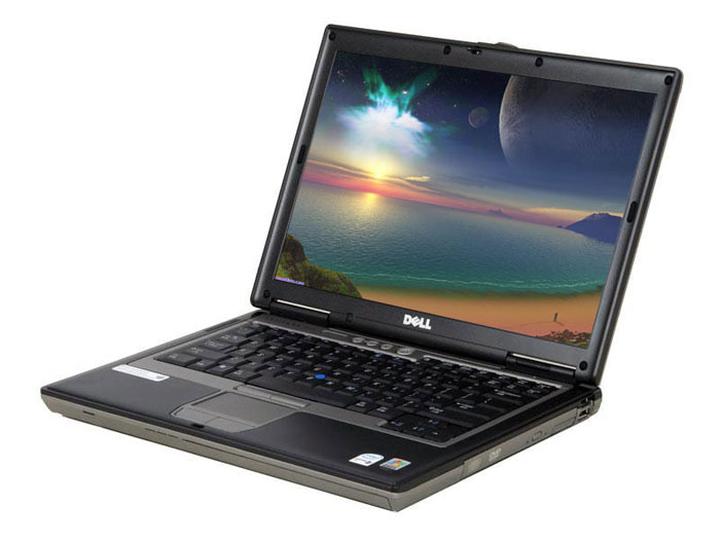
BIOS, czyli Basic Input/Output System, pełni rolę mózgu komputera, odpowiadając za uruchomienie sprzętu oraz zapewnienie jego prawidłowego działania. Możemy go traktować jako rodzaj systemu operacyjnego, jednak działającego na znacznie niższym poziomie. Kiedy włączasz swój komputer, BIOS w pierwszej kolejności przeprowadza testy sprzętu, niczym przeglądająca się w lusterku ekipa przed wyjazdem na trasę. Następnie zaś, ładuje system operacyjny z dysku twardego. Gdyby nie BIOS, nasze komputery przypominałyby ryby na lądzie – w najlepszym wypadku zdezorientowane, wpatrujące się w nas z niepokojem.
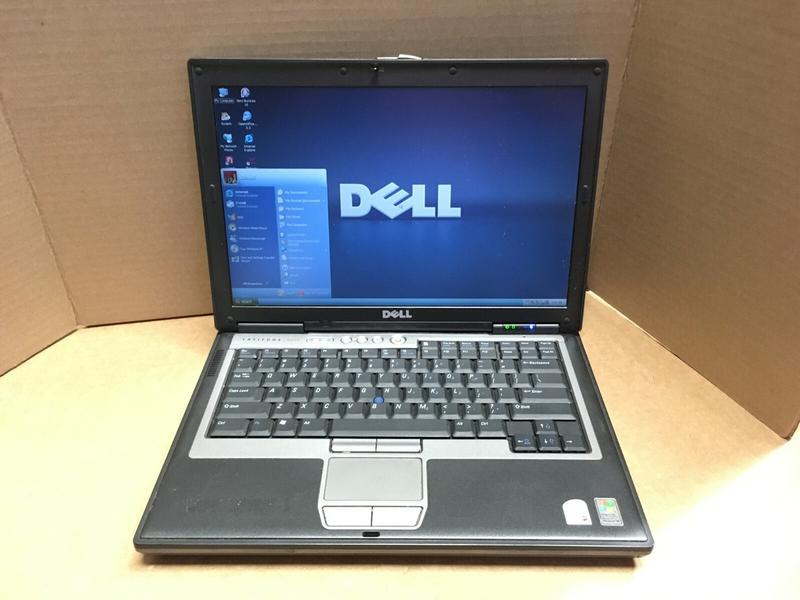
Dlaczego więc BIOS odgrywa tak kluczową rolę? Wyobraź sobie sytuację, w której twój laptop staje się oporny niczym niektórzy użytkownicy komputerów, którzy nie zaglądają do przycisku page-up. Dzięki BIOS-owi kontrolujesz wszystko – od ustawień daty i godziny, przez zarządzanie urządzeniami, aż po konfigurację systemu. Można go porównać do superbohatera, który strzeże właściwego funkcjonowania sprzętu. W końcu, jeżeli zapomnisz hasła do BIOS-u, poczujesz się jak uwięziony w technicznym labiryncie piwnicy. Jednakże nie ma powodu do zmartwień, ponieważ czasami wystarczy nacisnąć kilka klawiszy, aby sytuacja znów wróciła do normy!
Jak działa BIOS: Moją mocą jest konfiguracja!
BIOS działa niczym most między sprzętem a systemem operacyjnym, ale nie jest jedynie prosiakiem do zadań specjalnych. Posiada różnorodne ustawienia, które możesz skonfigurować według swoich potrzeb. Warto o tym pamiętać! Ustawienie kolejności bootowania sprawi, że nikt nie będzie musiał biegać z płytą Windows pod pachą – wystarczy zmiana ustawień w BIOS-ie, aby komputer wiedział, jak i kiedy włączyć dany system. Możesz także podejrzeć, co dzieje się z twoimi urządzeniami, a kto by nie chciał czasem pobawić się w detektywa w swoim własnym laptopie?
Oto kilka zaawansowanych funkcji, które możesz skonfigurować w BIOS-ie:
- Ustawienia daty i godziny
- Konfiguracja urządzeń podłączonych do komputera
- Ustawienie kolejności bootowania
- Aktualizacja BIOS-u
- Monitorowanie temperatury i wydajności sprzętu
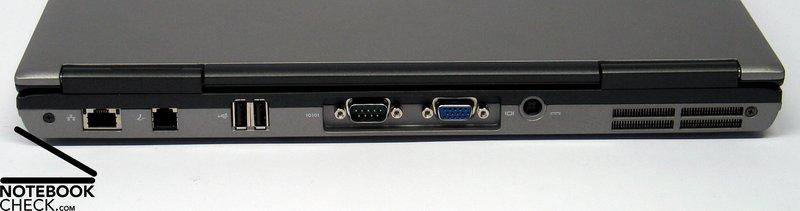
Nie możemy zapominać, że BIOS kręci się wokół aktualizacji, jak DJ na imprezie. Czasami zajdzie potrzeba aktualizacji BIOS-u, aby dopasować go do nowego sprzętu lub naprawić błędy. Takie zmiany mogą sprawić, że twój starszy laptop zacznie działać jak nowy, co brzmi zupełnie niesamowicie, prawda? Możesz również natknąć się na problemy, takie jak BIOS, który nie widzi twojej baterii lub, w niektórych przypadkach, hasła, które przyprawiają o ból głowy. Kluczowe w tym wszystkim jest:
nie bój się BIOS-u, a on z pewnością będzie ci służył na każdym kroku tej komputerowej przygody!
Krok po kroku: Jak skutecznie uzyskać dostęp do BIOS-u w Dell D620?
Witajcie, fani technologicznych wyzwań! Dziś przyjrzymy się, jak w ekwipunku Dell D620 skutecznie przedostać się przez zawirowania BIOS-u. Zanim jednak zaczniecie, upewnijcie się, że wiecie, na której płytce ten stary laptop przechowuje hasła! Zazwyczaj wystarczy wcisnąć odpowiedni klawisz przy starcie – w tym przypadku idealnie nadaje się klawisz F2. To właśnie ten magiczny przycisk otworzy przed wami drzwi do ustawień BIOS.
Pamiętajcie, że timing ma ogromne znaczenie! Naciskajcie klawisz F2 niczym mistrzowie jogi, starając się zrealizować perfekcyjny skok, czyli w momencie, gdy laptop zaczyna swoje poranne odliczanie. Nie róbcie tego zbyt późno, ponieważ wtedy jedynie będziecie mogli z boku obserwować, jak system operacyjny wraca do życia z uśmiechem na ustach, a wy zostaniecie z rękami w kieszeniach, marząc o wejściu do BIOS-u.
W przypadku, gdy przypomnisz sobie hasło
A jeśli w Waszym Dell D620 natkniecie się na zablokowany BIOS oraz poranny problem z hasłem, na horyzoncie pojawia się prawdziwe wyzwanie. Zanim się poddacie i zaczniecie myśleć o zawodach w hula-hoop, spróbujcie nawiązać kontakt z osobą, od której nabyliście laptop. Czasami sprzedawcy posiadają w zanadrzu cenne informacje. Zdarza się, że hasła do BIOS-u są jednymi z tych mrocznych sekretów, które najłatwiej odkryć, pytając o nie sprzedawcę.
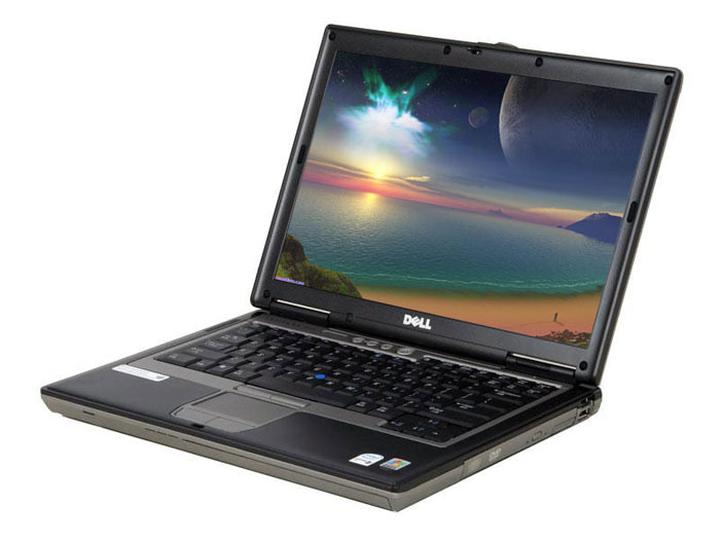
Oto kilka dodatkowych kroków, które mogą pomóc w odzyskaniu dostępu do BIOS-u:
- Skontaktuj się z poprzednim właścicielem laptopa.
- Sprawdź dokumentację lub instrukcję obsługi.
- Przeszukaj fora internetowe dotyczące Dell D620.
- Wypróbuj standardowe hasła, takie jak „admin” lub „password”.
Nie zapominajcie, że mimo pozorów, iż brak dostępu do BIOS-u stanowi przeszkodę, w rzeczywistości możecie wykorzystać inne funkcje laptopa, takie jak bootowanie z płyty, by uruchomić nowy system operacyjny. W końcu, czyż nie jest zabawne, że technologia przypomina skomplikowaną grę w kotka i myszkę? Po prostu róbmy swoje i miejmy nadzieję, że wszystko pójdzie znakomicie w tej przygodzie z Dell D620!
Problemy z dostępem do BIOS-u: Najczęstsze błędy i ich rozwiązania
Nie da się ukryć, że BIOS potrafi być kapryśny niczym rozkapryszony nastolatek. Wiele osób boryka się z dostępem do tych tajemniczych ustawień, co często prowadzi do frustracji na poziomie Everest. Najczęstsze błędy dotyczą wybierania niewłaściwych klawiszy uruchamiania lub ignorowania prośby BIOS-u o hasło. Prawda jest taka, że zarówno w laptopach, jak i w komputerach stacjonarnych można zderzyć się z chmurą wątpliwości, zwłaszcza gdy sprzedawca zapomniał wspomnieć o hasłach. Tak, hasła do BIOS-u potrafią być tak skryte, jak tajemnice wielkich mistrzów Kung Fu. Co można zrobić w takiej sytuacji? Najlepszym rozwiązaniem okazuje się skontaktowanie się ze sprzedawcą lub spróbowanie własnych sił w odblokowywaniu, zmieniając ustawienia przy fugcie bootowania.
Jednym z najczęstszych problemów, które mogą się zdarzyć, jest brak wykrycia baterii przez BIOS. Wyobraź sobie, że twój laptop ogłasza: „Nie mam baterii!” niczym rozczarowany klient w restauracji, który z niecierpliwością czekał na zamówienie. Często przyczyną tego stanu rzeczy okazuje się zużyta bateria lub jakieś usterki w połączeniach. Bywa także, że nawet nowa bateria nie zostaje dostrzegana przez system. W takich sytuacjach warto przetestować kilka sztuczek, takich jak sprawdzenie połączeń, weryfikacja napięcia czy po prostu wyjęcie baterii na chwilę, a następnie ponowne jej włożenie. Czasem wystarczy drobny reset, aby wszystko wróciło do normy!
Dlaczego BIOS może być nieprzyjazny?
Czasem oddzielna karta graficzna potrafi się zablokować, a BIOS nie rozumie, że to „tylko” komputer. Pojawiają się komunikaty błędów, a my zastanawiamy się, czy zyskujemy złotą medalę w dziedzinie technicznych rozczarowań. Dobrze jest przed rozpoczęciem wszelkich zawirowań w BIOS-ie upewnić się, że nie ma jakichkolwiek problemów ze sprzętem. Odpinanie niepotrzebnych podzespołów w trakcie eksperymentów oraz sprawdzenie ustawień pamięci RAM czy kart graficznych może okazać się kluczem do sukcesu. Jeżeli nic nie działa, warto liczyć na wsparcie forum komputerowego — tam często spotka się wirtuozów, którzy pomogą przejść przez te piekielne labirynty.
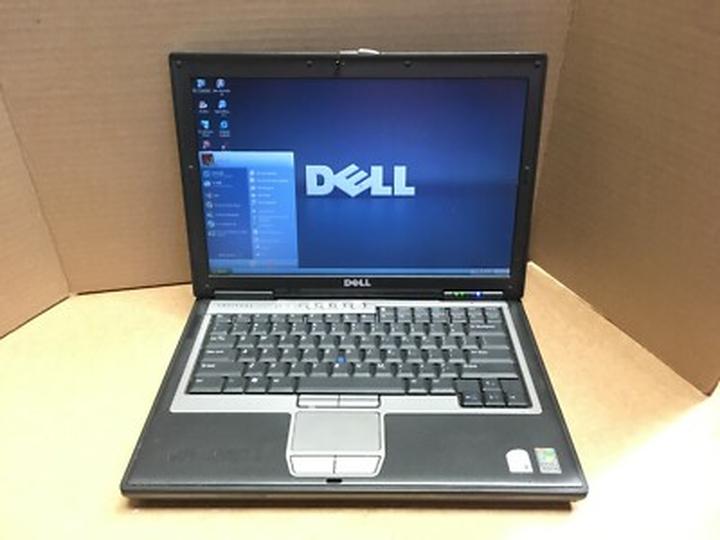
A co począć, gdy w końcu udało się dostać do BIOS-u, a opcje przypominają szkic w artystycznym nieładzie? Cóż, wtedy pozostaje samodzielne zgłębianie tajników chipsetów oraz eksperymentowanie ze swoimi ustawieniami. Nie zapominajmy jednak o zasadzie, że „jeśli coś działa – nie dotykaj tego”. Czasami można opuścić BIOS z nowymi umiejętnościami, ale cała zabawa przerodzi się w koszmar aktualizacji, jeśli nie będziemy ostrożni.
Miejmy na uwadze, by zawsze mieć plan B, czyli pendrive’a z oryginalnym systemem, który uratuje nas przed wielkim chaosem! W końcu w komputerowym świecie liczy się nie tylko to, co człowiek wie, ale i jak szybko uda mu się wybrnąć z tarapatów!
Oto kilka kluczowych elementów, które warto mieć na uwadze w przypadku BIOS-u:
- Właściwe klawisze uruchamiania
- Zrozumienie haseł dostępu do BIOS-u
- Sprawdzanie połączeń sprzętowych
- Testowanie różnych ustawień BIOS-u
- Przygotowanie pendrive’a z systemem operacyjnym
Zaawansowane opcje BIOS-u Dell D620: Co warto wiedzieć?
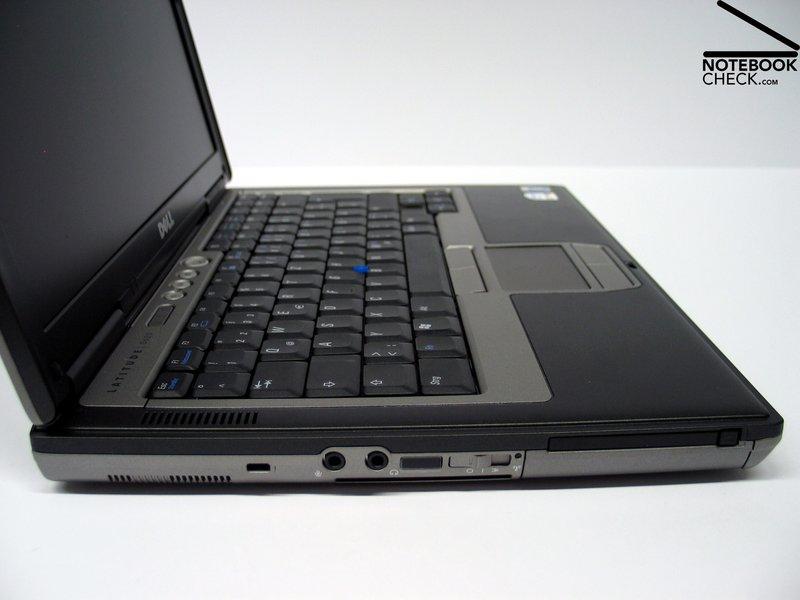
Zaawansowane opcje BIOS-u w Dell D620 mogą wydawać się skomplikowane niczym zagadka Sfinksa. Niemniej jednak, każdy pasjonat komputerów w końcu może je zrozumieć. Warto, abyś usiadł wygodnie, otworzył laptopa i poświęcił chwilę na odkrycie, jak funkcjonuje ten tajemniczy świat. Możliwości oferowane przez BIOS są nieocenione. Od przestawiania kolejności bootowania, przez monitorowanie sprzętu, aż po dostosowanie usprawnień dla energii – każda z tych opcji może okazać się przydatna. Choć może się wydawać, że ustawienia w BIOS-ie to czarna magia, z odrobiną cierpliwości odkryjesz tajemnice, które zdecydowanie poprawią komfort Twojej pracy.
Interesującym zagadnieniem, które warto rozważyć, jest kwestia blokady BIOS-u, która zyskała swoją złą sławę. Można odnieść wrażenie, że niektórzy sprzedawcy traktują hasła do BIOS-u i do dysku twardego jak tajemnice państwowe. Na przykład, jeśli podczas zakupu laptopa Dell D620 sprzedawca powie, że „nigdy nie zaglądał do BIOS-u”, z pewnością warto podejrzewać, że kryje się tam więcej niż jedno zaskoczenie. W sytuacji, gdy hasło do BIOS-u jest zablokowane, pełen dostęp do jego funkcji staje się niemożliwy. Dlatego dobrze jest sprawdzić, czy odblokowanie BIOS-u jest naprawdę kluczowe, czy może lepiej skupić się na funkcjonalności laptopa w jego obecnym stanie.
Jak radzić sobie z problemami w BIOS-ie?
Kolejnym nieco tajemniczym aspektem, który warto zbadać, jest wykrywanie baterii przez BIOS. Każdy, kto zmagał się z odwieczną walką z nieodłącznym zasilaczem, doskonale wie, jak frustrujące może być, gdy laptop świeci pomarańczową lampką, a w BIOS-ie brakuje jakiejkolwiek informacji o podłączonej baterii. Warto dokładnie sprawdzić różne aspekty, zanim zaczniemy snuć teorie o zużytej baterii. Czasami problem może leżeć w komplikacjach związanych ze zasilaczem lub samym BIOS-em, co dodatkowo podgrzewa atmosferę. Być może po kilku próbach laptop odpuści i zacznie współpracować, jakby nigdy nic!
Fani laptopów Dell D620 powinni pamiętać, że BIOS to nie tylko miejsce na zakurzone ustawienia, ale prawdziwy skarbiec możliwości. Dlatego czasem warto odprężyć się, przejść do opcji zaawansowanych i dać upust swojej twórczej wyobraźni. W ten sposób możemy dostosować nasz sprzęt do własnych potrzeb i uzyskać efekty, które będą nas cieszyć przez długi czas. Poniżej przedstawiamy kilka opcji, które można dostosować w BIOS-ie:
- Ustawienie priorytetów bootowania urządzeń.
- Monitorowanie temperatury CPU i innych komponentów.
- Ustawienia zarządzania energią, takie jak ACPI.
- Opcje związane z integracją grafiki i dźwięku.
Pamiętaj, że jeśli korzystasz z technologii, to z pewnością nie jest to koniec przygody, a dopiero jej początek! Kto wie, może odkryjesz nowe funkcje, które przeniosą Twojego D620 w sfery nieznane, niczym rakieta wystrzeliwująca w kosmos!
| Opcja BIOS-u | Opis |
|---|---|
| Ustawienie priorytetów bootowania | Możliwość przestawienia kolejności, w jakiej urządzenia są używane do rozruchu systemu. |
| Monitorowanie temperatury CPU | Funkcja pozwalająca na śledzenie temperatury procesora oraz innych komponentów. |
| Ustawienia zarządzania energią | Opcje związane z technologią ACPI, umożliwiające zarządzanie zużyciem energii przez laptop. |
| Integracja grafiki i dźwięku | Ustawienia związane z konfiguracją zintegrowanych komponentów graficznych i dźwiękowych. |
Źródła:
- https://www.elektroda.pl/rtvforum/topic1188045.html
- https://www.elektroda.pl/rtvforum/topic2163444.html
- https://www.elektroda.pl/rtvforum/topic1934450.html



