
 Waldemar Rokita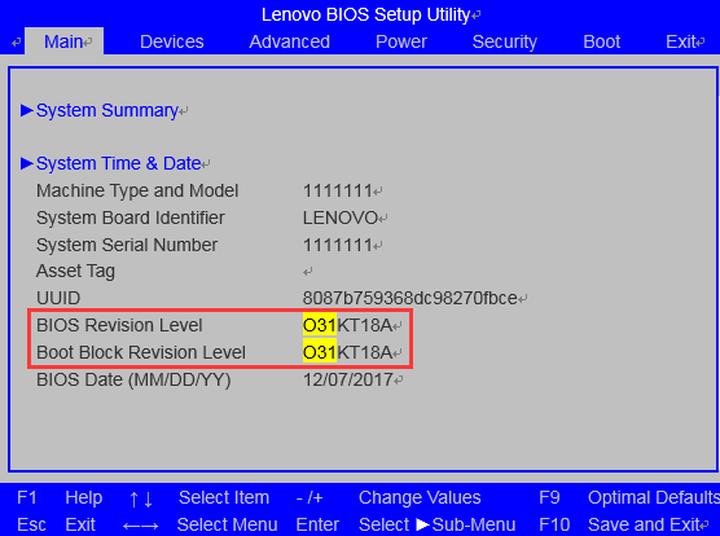
Witaj w swoim podręczniku do magii BIOS-u! Dziś skoncentrujemy się na laptopie Lenovo G510, który, mimo że może być już nieco starszy, wciąż ma wiele do zaoferowania. BIOS, czyli Basic Input/Output System, stanowi serce twojego komputera. To właśnie w tym miejscu podejmujemy wszystkie decyzje związane z działaniem sprzętu, co czyni to doskonałym miejscem na kilka magicznych zmian. Dlatego chwyć za klawiaturę i zaczynajmy naszą przygodę!
- Wejście do BIOS-u w laptopie Lenovo G510: naciśnij F2 lub Fn+F2 po włączeniu laptopa lub użyj przycisku Novo.
- Opcje dostępne w BIOS-ie: ustawienie kolejności bootowania, zarządzanie urządzeniami peryferyjnymi, zmiana ustawień pamięci RAM, aktualizacja BIOS-u.
- Rozwiązywanie problemów z dostępem do BIOS-u: sprawdź klawiaturę, użyj portu USB 2.0, przetestuj inne klawisze.
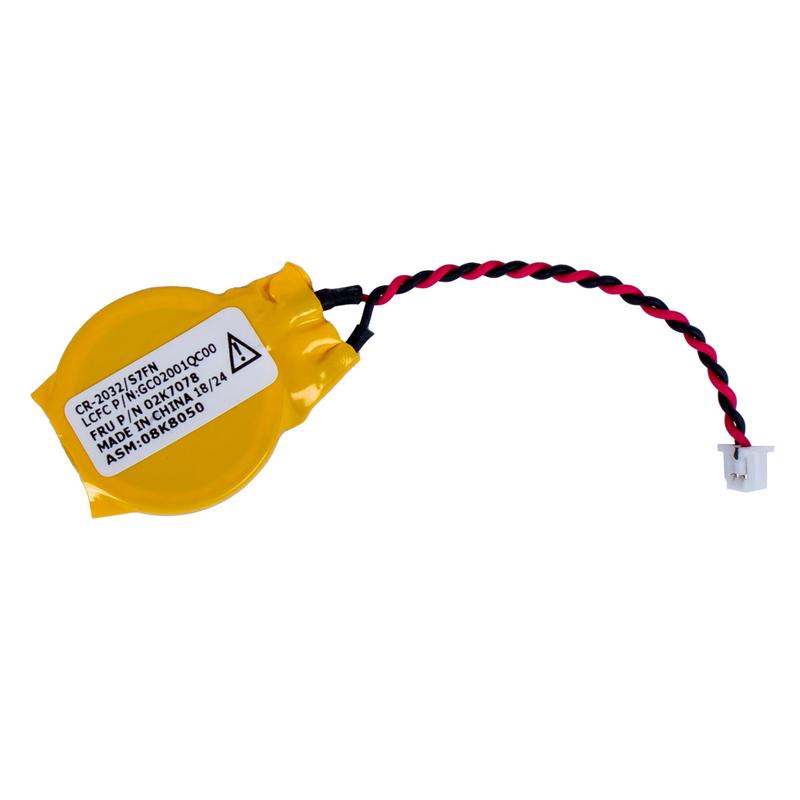
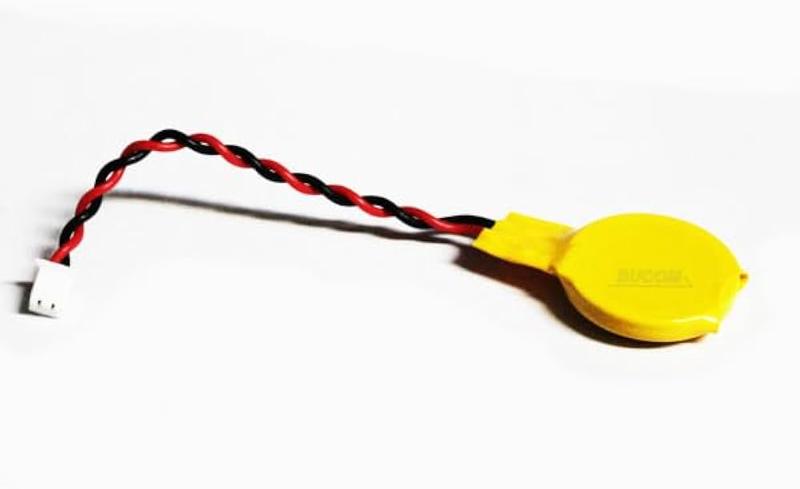
- Zresetuj BIOS: wyjmij baterię CR2032 i naciśnij przycisk zasilania, aby rozładować pozostały ładunek.
- Skonfiguruj BIOS dla maksymalnej wydajności: włącz UEFI, aktywuj Secure Boot, sprawdź obsługę TPM, podkręć pamięci RAM i CPU.
- Aktualizuj BIOS: odwiedź stronę wsparcia Lenovo, pobierz odpowiednią wersję BIOS-u i przygotuj bootowalny USB do aktualizacji.
Po pierwsze, poznaj sposób na wejście do tajemniczego świata BIOS-u. Na szczęście, w przypadku laptopów Lenovo, wszystko jest bardzo proste. Wystarczy, że włączysz laptopa, a tuż po naciśnięciu przycisku zasilania szybko klikniesz F2 lub Fn+F2, w zależności od modelu. Jeśli to nie zadziała, możesz spróbować przycisku Novo, umiejscowionego w pobliżu przycisku zasilania w niektórych modelach. Naciskając go, ujrzysz menu, które umożliwi ci wybór opcji BIOS Setup. I voilà, właśnie znalazłeś się w środku!
Co można zrobić w BIOS-ie Lenovo G510?
Teraz, kiedy już jesteś w BIOS-ie, zastanów się, co możesz zrobić dalej. BIOS oferuje wiele opcji, takich jak ustawienie kolejności bootowania, zarządzanie urządzeniami peryferyjnymi, a także zmiana ustawień pamięci RAM. Możesz nawet zaktualizować BIOS – tak, taka możliwość również istnieje! Pamiętaj jednak, aby podchodzić do tych zmian z rozwagą. Bezkrytyczne modyfikacje ustawień mogą prowadzić do problemów, a z pewnością nie chcesz, aby twój laptop zamienił się w elegancką papierową satysfakcję, prawda?
Poniżej przedstawiamy kilka opcji, które możesz znaleźć w BIOS-ie:
- Ustawienie kolejności bootowania
- Zarządzanie urządzeniami peryferyjnymi
- Zmiana ustawień pamięci RAM
- Aktualizacja BIOS-u
Przed opuszczeniem BIOS-u warto upewnić się, że wszystkie zmiany, które wprowadziłeś, były dobrze przemyślane. Nie zapomnij, że aktualizacja BIOS-u może ułatwić obsługę nowych systemów operacyjnych, takich jak Windows 11. Jednak bądź ostrożny – upewnij się, że masz właściwą wersję aktualizacji dostosowaną do swojego modelu. Gdy wszystko zakończysz, zamknij BIOS, uruchom laptopa i sprawdź, jakie nowości przyniosła twoja eksploracja w laboratorium sprzętowym!
Rozwiązanie problemów: Co robić, gdy BIOS nie uruchamia się na Lenovo G510?
Cześć, drogi użytkowniku Lenovo G510! Jeśli czarny ekran zastąpił BIOS, to na pewno nie jesteś sam! Wiele osób zmaga się z tym problemem, a czekanie na dostęp do ustawień BIOS-u przypomina oczekiwanie na autobus, który nie przyjeżdża. Nie martw się! Możemy w prosty sposób rozwiązać ten techniczny dylemat. Na początku upewnij się, że klawisz, który naciskasz, aby wejść do BIOS-u, jest właściwy. Zazwyczaj w laptopach Lenovo stosuje się klawisze F2 lub Del. Naciśnij ten klawisz wielokrotnie tuż po włączeniu urządzenia, aby zwiększyć szanse na udane otwarcie menu.
Jeśli to nie przynosi efektów i laptop dalej pozostaje nieaktywny, sprawdź, czy klawiatura jest prawidłowo podłączona. Bywa, że port USB, do którego ją podłączyłeś, nie działa tak, jak powinien, zwłaszcza jeśli korzystasz z nowoczesnej klawiatury z portem USB 3.0. W takiej sytuacji przetestuj klasyczną klawiaturę, podłączając ją przez port USB 2.0, albo wykorzystaj klawiaturę PS/2, jeśli taką masz. Pamiętaj jednak, że laptop może wymagać hasła do uruchomienia, co też warto wziąć pod uwagę!
W jaki sposób zresetować BIOS na Lenovo G510?
Jeśli wszystkie opisane wcześniej metody nie zdają egzaminu, konieczne będzie zresetowanie BIOS-u. Nie musisz się stresować, to wcale nie jest trudne! Aby to zrobić, najpierw odłącz laptopa od zasilania, a następnie wyjmij baterię CR2032 z płyty głównej. Po wyjęciu baterii naciśnij przycisk zasilania na kilka sekund, co pozwoli „rozładować” pozostały ładunek i zresetować ustawienia. Weź pod uwagę, że ten krok może usunąć również wszystkie hasła, które ustawiłeś, więc nie panikuj — raczej przygotuj się na ewentualne zmiany, ale z uśmiechem!
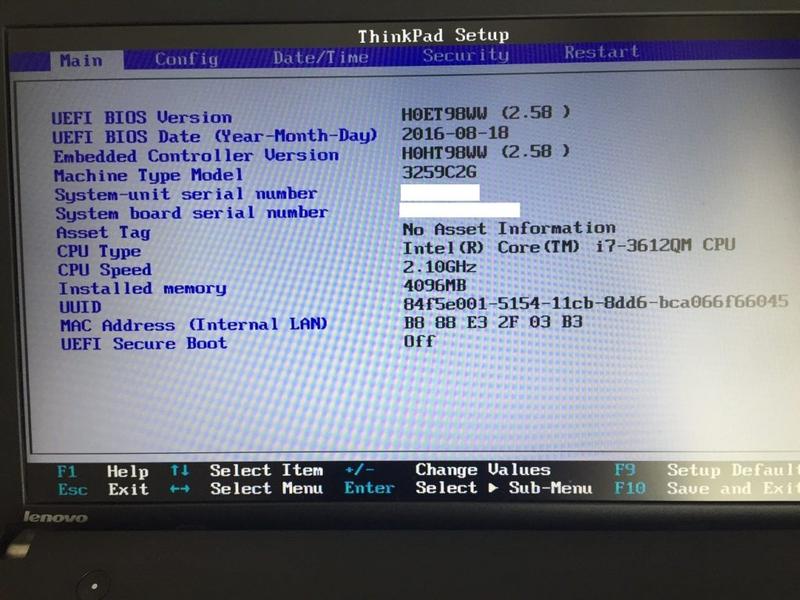
Na koniec warto pamiętać o regularnej aktualizacji BIOS-u do najnowszej wersji, co może rozwiązać wiele problemów z kompatybilnością oraz błędami. Aktualizacja BIOS-u przypomina zastosowanie magicznego zaklęcia – może przynieść doskonałe rezultaty, ale jeśli nie jesteś pewny, co robić, lepiej na razie ogranicz się do podstawowych kroków. Jeżeli masz wątpliwości, zawsze możesz skonsultować się z działem wsparcia lub zapytać na forach, gdzie na pewno znajdziesz pomocnych doradców.
Oto kilka kluczowych informacji, które mogą pomóc w rozwiązaniu problemów z BIOS-em:
- Upewnij się, że klawisze do wejścia w BIOS są odpowiednie.
- Sprawdź połączenie klawiatury i spróbuj użyć innego portu USB.
- Zresetuj BIOS, wyjmując baterię CR2032 i przytrzymując przycisk zasilania.
- Regularnie aktualizuj BIOS, aby uniknąć problemów.
- Skonsultuj się z działem wsparcia, jeśli masz wątpliwości.
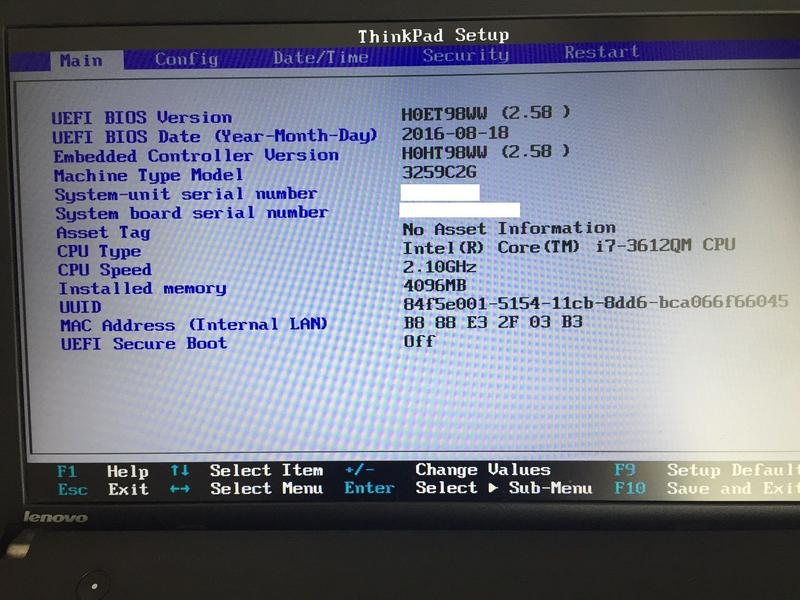
Teraz czas na rozwiązanie problemów z BIOS-em i powrót do normalnego działania! Powodzenia!
Bezpieczeństwo i ustawienia: Jak skonfigurować BIOS dla optymalnej wydajności
Witamy w krainie BIOS-u, gdzie komputery stają się mistrzami optymalizacji! Aby skonfigurować BIOS dla maksymalnej wydajności, nie musisz być superbohaterem informatyki. Wystarczy, że wiesz, jak wejść do BIOS-u, a następnie odrobina magii w postaci odpowiednich ustawień załatwi resztę. Już na etapie uruchamiania komputera bądź przygotowany na szybkie działanie – naciśnij odpowiedni klawisz, zazwyczaj F2, DEL lub ESC, gdy komputer się włącza. I voilà! Witaj w świętej świątyni ustawień.
Co zrobić, gdy klawisze nie działają?
Czy stając na progu BIOS-u, klawisze zawiodły? W takim wypadku nie ma powodu do paniki, ponieważ to nie oznacza końca świata. Najpierw upewnij się, że klawiatura działa prawidłowo – spróbuj podłączyć ją do innego portu. Czasami złącza USB są kapryśne, a kto by pomyślał, że złącze PS/2 może wrócić do łask? Możesz także przyjąć, że Twój komputer ma zablokowany dostęp do BIOS-u hasłem. W takim przypadku musisz użyć odrobiny inżynieryjnej magii – resetując ustawienia BIOS-u, przywrócisz dostęp. Pamiętaj jednak, że ta sztuczka może spowodować utratę kilku zapisanych ustawień, więc stosuj ją z rozwagą!
Bezpieczeństwo to podstawa!
Obecnie, kiedy już dotarliśmy do BIOS-u, przyszedł czas na najważniejszą część – ustawienia! Bezpieczeństwo stawiamy na pierwszym miejscu. Włącz UEFI oraz Secure Boot, aby chronić swój system przed wszelkimi niepożądanymi gośćmi. Jeśli modernizujesz sprzęt, sprawdź, czy Twój laptop obsługuje TPM. Bez tego komponentu Windows 11 nie zaprzyjaźni się z nami, a przecież to jego czas! Nie martw się jednak, nawet starsze laptopy, takie jak model od Lenovo, mogą dalej działać jak młode jaskółki – pod warunkiem, że ustawienia BIOS-u będą odpowiednie!
Następnie skupmy się na maksymalnej wydajności. Jeśli jesteś gotów, spróbuj podkręcić swoje pamięci RAM lub CPU, oczywiście z rozwagą. Pamiętaj, że takie zabawy mogą sprawić, iż Twój komputer stanie się jak piekarnik – gorąco, ale mało komfortowo. Dlatego, zanim zainwestujesz w optymalizację, upewnij się, że posiadasz dobry system chłodzenia. Na koniec pamiętaj, że BIOS to nie tylko technika – to także sposób, w jaki wyciągasz maksimum z „maszyny”, którą masz pod ręką!
Poniżej znajduje się lista kluczowych ustawień, które warto skonfigurować w BIOS-ie:
- Włączenie UEFI
- Aktywacja Secure Boot
- Sprawdzenie obsługi TPM
- Podkręcanie pamięci RAM oraz CPU
- Upewnienie się o odpowiednim systemie chłodzenia
Aktualizacja BIOS-u: Dlaczego warto i jak to zrobić na Lenovo G510
Aktualizacja BIOS-u to temat, który często wywołuje dreszczyki emocji u użytkowników laptopów, zwłaszcza u tych, którzy nie obawiają się wyzwań technologicznych. Mówiąc w prost, BIOS (Basic Input/Output System) działa jak sumienie twojego komputera; kontroluje najważniejsze aspekty jego działania, dzięki czemu wszystko funkcjonuje, jak powinno. W przypadku użytkowników modelu Lenovo G510, warto zastanowić się nad aktualizacją BIOS-u, ponieważ może to znacząco poprawić działanie sprzętu oraz otworzyć drzwi do najnowszych funkcji dostępnych w systemie operacyjnym.
Bez względu na to, co sobie myślisz, nie należy czekać na pojawienie się problemów z aktualizacją BIOS-u. Jak mawiają, lepiej zapobiegać niż leczyć, a w kontekście BIOS-u to powiedzenie ma szczególne znaczenie. Po dokonaniu aktualizacji laptop może nie tylko przyspieszyć, ale także lepiej współpracować z nowocześniejszymi systemami operacyjnymi, takimi jak Windows 11. Warto zwrócić uwagę na świetny TPM, który, jak wiadomo, odgrywa istotną rolę w bezpiecznym działaniu systemu! Zaktualizowany BIOS może odblokować TPM, oferując ci większe możliwości niż kiedykolwiek wcześniej.
Jak skutecznie zaktualizować BIOS w Lenovo G510?
A teraz, czas na aktualizację BIOS-u. Co powinieneś zrobić w pierwszej kolejności? Odwiedź stronę wsparcia Lenovo i znajdź odpowiednią wersję BIOS-u dedykowaną dla swojego modelu. Upewnij się, że są to pliki przeznaczone do G510, aby uniknąć nieprzyjemnej sytuacji z BIOS-em G410, bo wyobraź sobie reakcję twojego laptopa po takim manewrze! Po pobraniu plików trzeba przygotować bootowalny USB, które będzie pełniło rolę narzędzia do aktualizacji. Wkładając USB, uruchom laptopa ponownie i naciśnij klawisz Novo (mały przycisk z boku laptopa), a następnie wybierz „BIOS Setup”.
Gdy już znajdziesz się w BIOS-ie, przejdź do sekcji aktualizacji i wybierz przygotowane USB. Potem uwaga, uwaga – włącz „Uruchom aktualizację” i pozwól laptopowi na chwilę przetrawić wszystkie zmiany. Oto mały TIP: nie ograniczaj się do przycisków funkcyjnych, ponieważ niektóre modele Lenovo mogą mieć inne klawisze do wejścia do BIOS-u, dlatego warto się upewnić, że wszystko masz dobrze przygotowane.
Oto kilka kluczowych kroków, które warto zapamiętać przy aktualizacji BIOS-u:
- Odwiedź stronę wsparcia Lenovo i pobierz odpowiednią wersję BIOS-u.
- Przygotuj bootowalny USB do aktualizacji.
- Uruchom laptopa ponownie i naciśnij klawisz Novo.
- Wybierz „BIOS Setup” i przejdź do sekcji aktualizacji.
- Wybierz USB i włącz „Uruchom aktualizację”.
Po zakończeniu aktualizacji ciesz się nowymi możliwościami swojego Lenovo G510. Pamiętaj: lepiej zaktualizować BIOS niż później się zgrzytać zębami nad problemami, które mogły zostać rozwiązane w kilka chwil!
| Krok | Opis |
|---|---|
| 1 | Odwiedź stronę wsparcia Lenovo i pobierz odpowiednią wersję BIOS-u. |
| 2 | Przygotuj bootowalny USB do aktualizacji. |
| 3 | Uruchom laptopa ponownie i naciśnij klawisz Novo. |
| 4 | Wybierz „BIOS Setup” i przejdź do sekcji aktualizacji. |
| 5 | Wybierz USB i włącz „Uruchom aktualizację”. |
Źródła:
- https://forum.dobreprogramy.pl/t/lenovo-g510-a-update-bios-tpm-i-windows-11/649399
- https://e-katalog.pl/post/5451/298-how-to-run-bios-on-a-laptop-or-pc/
- https://www.elektroda.pl/rtvforum/topic2714913.html
- https://www.elektroda.pl/rtvforum/topic2839907.html
Pytania i odpowiedzi
Jakie klawisze należy nacisnąć, aby wejść do BIOS-u w laptopie Lenovo G510?
Aby wejść do BIOS-u w laptopie Lenovo G510, po włączeniu urządzenia szybko naciśnij klawisz F2 lub Fn+F2. W niektórych modelach możesz również skorzystać z przycisku Novo, znajdującego się w pobliżu przycisku zasilania.
Jakie zmiany można wprowadzić w BIOS-ie Lenovo G510?
W BIOS-ie Lenovo G510 możesz ustawić kolejność bootowania, zarządzać urządzeniami peryferyjnymi oraz zmieniać ustawienia pamięci RAM. Możesz także zaktualizować BIOS, co może poprawić funkcjonalność urządzenia.
Co zrobić, gdy ekran BIOS-u się nie pojawia?
Jeżeli ekran BIOS-u się nie pojawia, upewnij się, że używasz właściwego klawisza do wejścia, najczęściej F2 lub Del. Sprawdź również, czy klawiatura jest prawidłowo podłączona i spróbuj użyć innego portu USB, jeśli to konieczne.
Jak zresetować BIOS w laptopie Lenovo G510?
Aby zresetować BIOS, odłącz laptop od zasilania i wyjmij baterię CR2032 z płyty głównej. Po wyjęciu baterii przytrzymaj przycisk zasilania przez kilka sekund, co pozwoli zresetować ustawienia BIOS-u.
Jak zaktualizować BIOS w laptopie Lenovo G510?
Aby zaktualizować BIOS, odwiedź stronę wsparcia Lenovo i pobierz odpowiednią wersję BIOS-u dla swojego modelu. Następnie przygotuj bootowalny USB, uruchom laptopa, naciśnij klawisz Novo, wybierz „BIOS Setup” i postępuj zgodnie z instrukcjami aktualizacji.



