
 Waldemar Rokita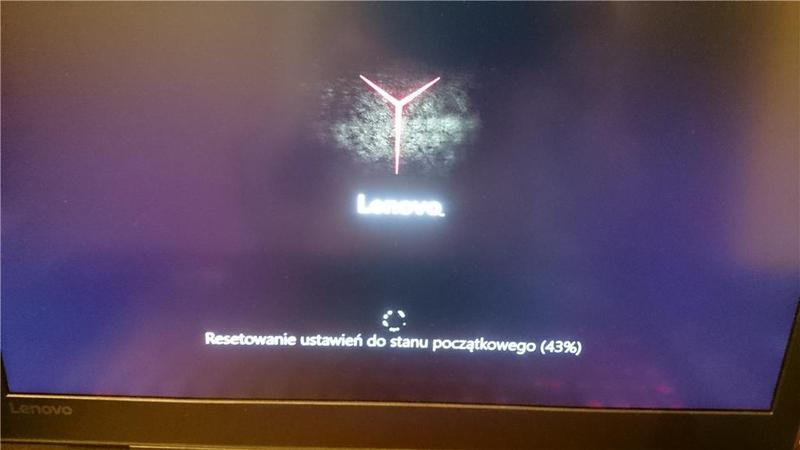
Jeśli twój laptop Lenovo przypomina złośliwego robota, który działa wolniej niż najstarsze samochody, czas na resetowanie do ustawień fabrycznych! Nie martw się, to nie taka straszna sprawa. Ten proces pozwoli przywrócić laptopowi dawną świetność, a wszystko to dzięki kilku prostym krokom. Czy jesteś gotowy, by pokazać swojemu laptopowi, kto rządzi? Zaczynajmy!
Na początek przygotuj się na chwilę, która może być nieco nudna, ale pamiętaj, by zrobić kopię zapasową wszystkich ważnych plików. W końcu nie chcesz ryzykować utraty swoich wakacyjnych zdjęć w tajemniczej chmurze! Po wykonaniu tej czynności, sprawdź ustawienia Windows. Otwórz menu Start i kliknij „Ustawienia”, które znajduje się w miejscu z wszystkimi istotnymi opcjami. Następnie wybierz „Aktualizacja i zabezpieczenia” oraz „Odzyskiwanie”. Ostatnim krokiem będzie kliknięcie w „Resetuj ten komputer”, a na ekranie ukaże się kilka opcji – „Zachowaj moje pliki” (dla tych sentymentalnych) oraz „Usuń wszystko” (dla odważniejszych).
Metoda resetowania za pomocą klawiatury
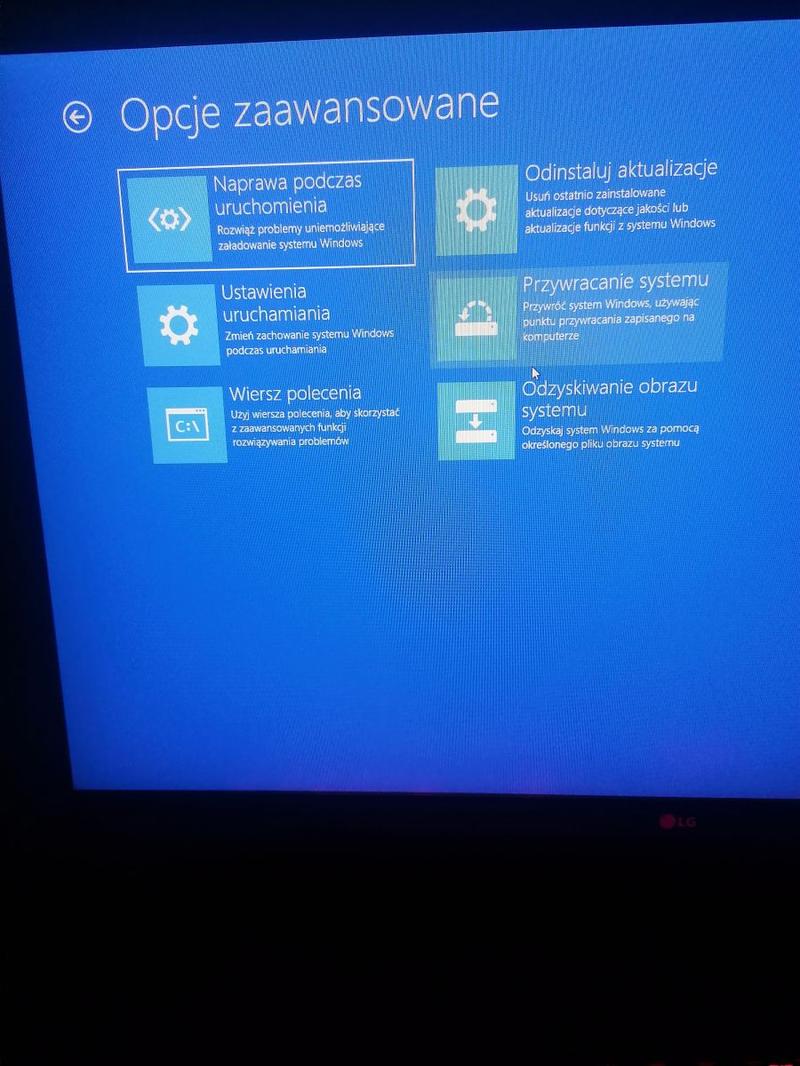
Gdy twój laptop zdecyduje, że dziś nie zamierza współpracować, nie poddawaj się! Możesz skorzystać z alternatywnej ścieżki i przeprowadzić reset z poziomu awaryjnego – nie martw się, to nie fabuła thrillera. Przytrzymaj przez kilka sekund przycisk zasilania, aż laptop wyłączy się. Potem uruchom go ponownie, a na niebieskim ekranie wybierz „Rozwiązywanie problemów” i „Zresetuj ten komputer”. Już jesteś na dobrej drodze do odzyskania kontroli nad sytuacją!
Po chwili twój laptop odzyska nowy wygląd! Zyskasz czysty system, a wszystkie złośliwe dane, które próbowały się tam dostać, powiedzą „Cześć i pa!”. Pamiętaj, że proces resetowania może chwilę potrwać, więc wykorzystaj ten czas na przygotowanie sobie herbaty lub przekąsek. Upewnij się, że laptop pozostaje podłączony do zasilania. Gdy proces dobiegnie końca, uwierz, że twoje urządzenie będzie działało jak nowe, a ty będziesz mógł na nowo cieszyć się przeglądaniem internetu bez żadnych przestojów! Gotowy? Do dzieła!
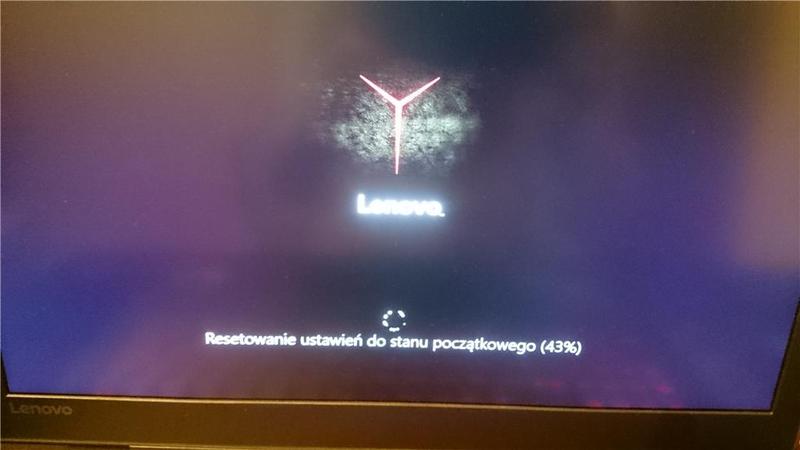
Aby lepiej zrozumieć, jakie opcje resetowania masz do wyboru, oto ich szczegółowe informacje:
- Zachowaj moje pliki: ta opcja pozwoli ci naresetować system, nie usuwając osobistych plików.
- Usuń wszystko: ta opcja całkowicie wyczyści laptopa, usuwając wszystkie pliki oraz aplikacje.
Najczęstsze problemy z wydajnością laptopów Lenovo i ich rozwiązania
Laptopy Lenovo, które cieszą się reputacją solidnych urządzeń, czasami jednak mogą nas zaskoczyć swoim wolnym działaniem. Gdy Twój laptop przypomina bardziej żółwia niż geparda, problemy mogą być bardzo zróżnicowane. Zanim zdecydujesz się na desperacki krok i zaatakujesz go kolanem, spróbuj bardziej cywilizowanych rozwiązań! Wśród najczęstszych problemów wymienia się nadmierne obciążenie systemu, złośliwe oprogramowanie oraz uszkodzone pliki systemowe. Frycowe w takich sytuacjach zdarza się płacić, ale lepiej zainwestować czas w zidentyfikowanie tych bolesnych punktów, zanim Twój laptop postanowi wziąć urlop na stałe.
Przeciążony system – Twój laptop w letargu
Wielu użytkowników laptopów Lenovo miewa problemy ze spowolnieniem działania, które często wynika z tzw. „przepełnienia śmieciami”. Zainstalowane programy działające w tle mogą skutecznie zabić każdy entuzjazm do pracy. W najgorszym razie możesz zacząć się zastanawiać, jak poczujesz się na emeryturze, gdy Twój laptop wykona cztery przestoje w ciągu minuty. Jakie jest rozwiązanie? Przywrócenie ustawień fabrycznych! Możesz to łatwo zrobić z poziomu systemu, ale pamiętaj o wykonaniu kopii zapasowej ważnych plików. Nikt nie chce, by całe życie zniknęło w niebyt! Reset pozwoli Ci na nowy start, jakbyś właśnie wyjechał z salonu.
Wirus – niechciany gość w Twoim laptopie
Inny kłopot, który negatywnie wpływa na wydajność laptopa, to złośliwe oprogramowanie. Jeśli zauważysz, że Twój komputer nagle działa jak ślimak w blasku księżyca, to prawdopodobnie zainfekowała go jakaś niechciana aplikacja. Czas na konkretne działania! Zamiast uruchamiać programy antywirusowe, które często zawodzą, czas na reset. Po takiej operacji wszystkie problematyczne aplikacje znikną, a laptop zyska drugą szansę, stając się ponownie wartościowym kompanem w Twojej codziennej walce z cyfrową rzeczywistością.
Podsumowując, warto również zwrócić uwagę na problem uszkodzonych plików systemowych. Gdy Twoje aplikacje regularnie mają problemy z działaniem, najprawdopodobniej coś jest nie tak w zakamarkach systemu operacyjnego. Poniżej przedstawiam kilka możliwych przyczyn problemów z systemem:
- Usunięte lub uszkodzone pliki systemowe
- Nieaktualne sterowniki
- Problemy z instalacją najnowszych aktualizacji
- Konflikty między różnymi aplikacjami
W takim przypadku wykonanie kilku kliknięć może przywrócić laptopa do stanu używalności. Reset do ustawień fabrycznych stanowi naprawdę skuteczny sposób na naprawę i przywrócenie stabilności systemu. Pamiętaj jednak, że zanim wybuchniesz gniewem na swojego laptopa, powinieneś poświęcić chwilę na zbadanie przyczyn problemów i spróbować wprowadzić poprawki, zamiast kończyć małżeństwo w szybkim rozwodzie!
Porady dotyczące optymalizacji systemu po przywróceniu ustawień fabrycznych
Osoby, które postanowiły przywrócić ustawienia fabryczne swojego laptopa, z pewnością zastanawiają się, co powinny zrobić dalej. W związku z tym przygotowałem kilka praktycznych porad, które pomogą sprawić, że twój „nowy stary” komputer będzie działał jak marzenie! Pierwszym krokiem w tej ekscytującej przygodzie będzie stworzenie kopii zapasowej. Mimo że może to brzmieć jak frazes, kto z nas nie chciałby zachować swoich ulubionych zdjęć z wakacji sprzed lat czy niezbędnych dokumentów? Przenieś je na chmurę lub na zewnętrzny dysk twardy, ponieważ nie chcemy, aby twój laptop znów zapisał wszystkie te niepotrzebne pliki w swoim wnętrzu!
Następnie, po udanym resetowaniu, zabierz się za aktualizację! Niech twój laptop poczuje się jak podczas nowego, firmware’owego wyjazdu. Upewnij się, że wszystkie jego sterowniki są aktualne, a także najlepiej zainstaluj najnowsze aktualizacje systemu operacyjnego. To bardzo ważne, ponieważ zaktualizowane oprogramowanie potrafi nie tylko poprawić wydajność, ale także zapewnić większe bezpieczeństwo – oczywiście lepiej zapobiegać, niż leczyć!
Co jeszcze warto zrobić po resetowaniu?
Teraz nastał czas na personalizację! Zastanów się, jakie aplikacje chcesz zainstalować na swoim laptopie. Pamiętaj jednak, aby wybierać tylko te, które są rzeczywiście przydatne. Przykład: mniej znaczy więcej, a zbędne programy zaśmiecają pamięć oraz wpływają na wydajność komputera. A przy okazji, rozważ zainstalowanie oprogramowania antywirusowego! Nie pozwól, aby wirus znów zagościł w twoim sprzęcie – nie chcemy powtórki z rozrywki!
Na koniec, gdy już wszystko zaczyna wyglądać jak należy, warto przypomnieć sobie o regulaminowym wykonywaniu kopii zapasowych oraz czyszczeniu systemu. Choć brzmi to jak mało ekscytujące zadanie, w dłuższej perspektywie okaże się twoim najlepszym przyjacielem. Dzięki temu twój laptop nie tylko sprawnie będzie działać, ale również dłużej posłuży ci w dobrym stanie. A kto wie, może w tym czasie znajdziesz chwilę na wymyślenie kolejnej przygody, która będzie wymagała zarchiwizowania pokaźnej ilości dokumentów – tym razem z lepszym skutkiem niż ostatnio!
Oto kluczowe kroki, które warto wykonać po resetowaniu laptopa:
- Stworzenie kopii zapasowej ważnych danych.
- Aktualizacja sterowników i systemu operacyjnego.
- Wybór i instalacja użytecznych aplikacji.
- Instalacja oprogramowania antywirusowego.
- Regularne wykonywanie kopii zapasowych i czyszczenie systemu.
| Krok | Opis |
|---|---|
| 1. Stworzenie kopii zapasowej | Zachowaj ulubione zdjęcia i dokumenty, przenieś je na chmurę lub zewnętrzny dysk twardy. |
| 2. Aktualizacja | Zainstaluj najnowsze aktualizacje sterowników i systemu operacyjnego, aby poprawić wydajność i bezpieczeństwo. |
| 3. Wybór aplikacji | Zainstaluj tylko te aplikacje, które są rzeczywiście przydatne, unikając zbędnych programów. |
| 4. Oprogramowanie antywirusowe | Zapewnij sobie skuteczną ochronę przed wirusami, instalując oprogramowanie antywirusowe. |
| 5. Regularne kopie zapasowe i czyszczenie | Wykonuj regularne kopie zapasowe oraz dbaj o czystość systemu, co przedłuży żywotność laptopa. |
Czy wiesz, że regularne wykonywanie kopii zapasowych oraz czyszczenie systemu mogą nie tylko przedłużyć żywotność laptopa, ale także poprawić jego wydajność o nawet 30%? Dzięki tym prostym praktykom twój komputer może działać znacznie szybciej i sprawniej!
Backup danych: Jak zabezpieczyć swoje pliki przed resetowaniem laptopa
Backup danych przypomina ubezpieczenie na życie, przynajmniej w kontekście technologii! Wyobraź sobie, że planujesz zresetować swojego laptopa, aby pozbyć się wszystkich błędów i wirusów. Nagle, w trakcie tego całego szaleństwa, przypominasz sobie o zdjęciach z wakacji oraz ważnych dokumentach. Cóż, nikt nie chce przeżywać horroru podczas próby odzyskiwania danych, prawda? Dlatego zanim rozpoczniesz reset laptopa, najpierw przechowaj swoje pliki w bezpiecznym miejscu. Wybierz chmurę, zewnętrzny dysk lub nawet pendrive – te opcje mogą uratować twój dzień i pomóc zebrać serce z powrotem w jedno!
Wystarczy, że zdecydujesz, co chcesz mieć przy sobie po tym „odnowieniu”. To tak, jakbyś planował, jakie rzeczy zabrać na wycieczkę. Wyjmij wszystkie ważne pliki, dokumenty czy ulubione filmy. Gdy już wszystko zrolujesz na zewnętrzny nośnik, możesz spokojnie przystąpić do procesu resetowania. W końcu bezpieczne usunięcie danych ze starego laptopa przypomina zamykanie ukrytego skarbca – niech nikt nie dostanie dostępu do niewłaściwych rąk!
Jakie są metody backupu przed resetem?
Dostępnych jest mnóstwo możliwości: skorzystaj z systemowego narzędzia do tworzenia kopii zapasowych, które krok po kroku przeprowadzi cię przez ten proces niczym mentor w sztukach walki. Rozważ także przesłanie danych do chmury! Serwisy takie jak Google Drive czy OneDrive oferują niekończącą się przestrzeń do przechowywania – zmieścisz tam nie tylko zdjęcia, ale także selfie w piżamie z ostatniego lockdownu! Oczywiście, zawsze możesz wybrać tradycyjną metodę i zgrać wszystko na zewnętrzny dysk twardy, bo kto nie chciałby dźwigać sprzętu jak bohater akcji? Jednak pamiętaj, czasami warto postawić na mniejszy dysk – zbyt ciężki bagaż w podróży tylko skomplikuje sprawy!
Oto kilka popularnych metod backupu danych przed resetem laptopa:
- Użycie systemowego narzędzia do tworzenia kopii zapasowych
- Przesłanie danych do chmury (np. Google Drive, OneDrive)
- Zgranie danych na zewnętrzny dysk twardy
- Użycie pendrive’a jako nośnika danych
Niezwykle ważne jest, aby po wykonaniu backupu śmiało przystąpić do resetowania swojego laptopa, i to bez obaw! To tak, jakbyś musiał odbyć nieprzyjemny wywiad, ale z dumą i odwagą złożył mu podziękowania za dotychczasową współpracę. Teraz, gdy twój laptop znów będzie czysty i wypielęgnowany, będziesz mógł z radością wgrać wszystkie swoje cenne skarby! Każdy reset to przecież okazja do rozpoczęcia z czystym kontem – jakbyś po długiej wędrówce wskoczył do najczystszego basenu w mieście!
Źródła:
- https://scrascom.pl/jak-zresetowac-laptopa-lenovo-do-ustawien-fabrycznych/
- https://www.laptopypoznan.pl/blog/jak-zresetowac-laptopa-lenovo?srsltid=AfmBOoquIeeY99yg3QWz0Sqzq0D1SM3dNKyGdBZuQ3aTEdP0vvhhyXmn
- https://www.ratujlaptopa.pl/blog/jak-zresetowac-laptopa-wiele-znaczen-tego-dzialania,222
- https://pogotowiekomputerowe.wroc.pl/2025/04/11/jak-zresetowac-laptop-resetowanie-laptopa-do-ustawien-fabrycznych/
- https://www.laptopypoznan.pl/blog/jak-zresetowac-laptopa-lenovo



