
 Waldemar Rokita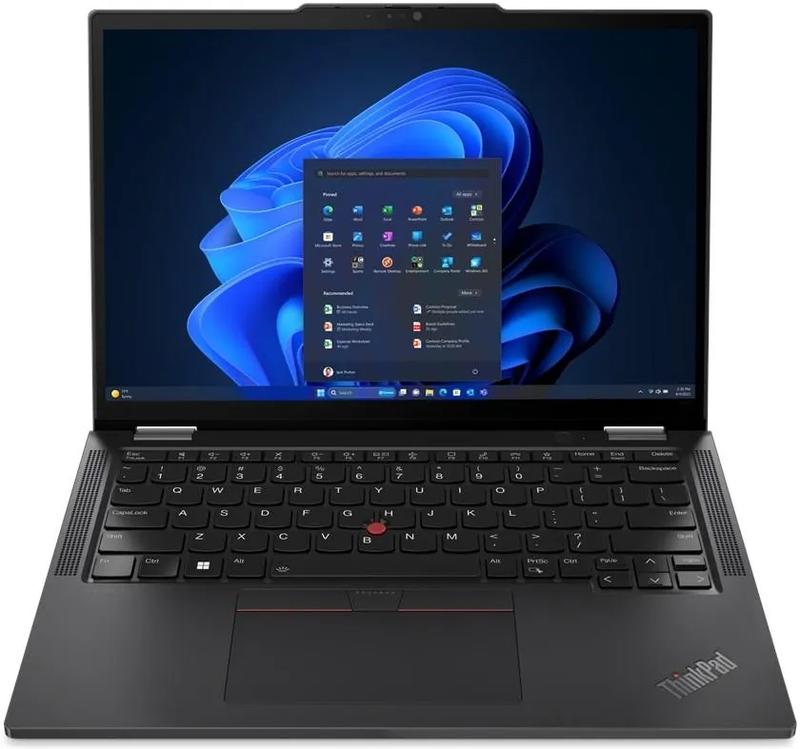
Włączenie touchpada w laptopie Lenovo to proste zadanie, które czasami wymaga nieco poszukiwań. Najczęściej korzystam z klawiszowych skrótów. U wielu modeli Lenovo klawisz F6 lub F8 służy do włączania oraz wyłączania touchpada. Zanim jednak zapadnę w osąd, warto dokładnie sprawdzić, na jaką ikonkę natrafiłem na klawiaturze. Jeśli zauważam symbol przekreślonego touchpada, mam szansę spróbować! Aby to zrealizować, czasem wystarczy wcisnąć kombinację klawiszy Fn oraz odpowiedniego F, na przykład Fn+F6. Prosto i przyjemnie, prawda?
- Włącz touchpad za pomocą klawiszy funkcyjnych, takich jak F6 lub F8.
- Sprawdź ustawienia systemowe w Panelu Sterowania, aby upewnić się, że touchpad jest aktywowany.
- Aktualizuj sterowniki touchpada poprzez Menedżera urządzeń, jeśli występują problemy.
- Rozważ zresetowanie energii laptopa, odłączając go od zasilania i przytrzymując przycisk zasilania przez 15 sekund.
- Skonsultuj się z serwisem, jeśli powyższe metody nie przynoszą rezultatów lub występują uszkodzenia sprzętowe.
- Regularnie aktualizuj system operacyjny oraz sterowniki, aby uniknąć problemów z touchpadem.
Jeśli skrót klawiszowy nie działa z różnych powodów, przechodzę do ustawień systemowych. W systemie Windows otwieram Panel Sterowania, klikam „Mysz”, a następnie znajduję zakładkę poświęconą touchpadowi, na przykład ELAN. Z pewnością odnajdę tam możliwość aktywacji device’u. Warto również dodać, że po podłączeniu zewnętrznej myszy touchpad może automatycznie się wyłączyć, co przydaje się podczas zarządzania ustawieniami.
Diagnostyka problemów z touchpadem
Innym sprawdzonym sposobem włączenia touchpada jest zaktualizowanie sterowników. Często bowiem problem tkwi w ich starszych wersjach. W takim przypadku zaglądam do Menedżera urządzeń, gdzie mogę zweryfikować, czy coś nie zakłóca działania touchpada. Jeżeli zauważam wykrzyknik przy touchpadzie, potrzebna staje się aktualizacja – wystarczy kliknąć prawym przyciskiem myszy i wybrać „Aktualizuj sterownik”. Takie proste czynności mogą uratować mnie przed frustracją!
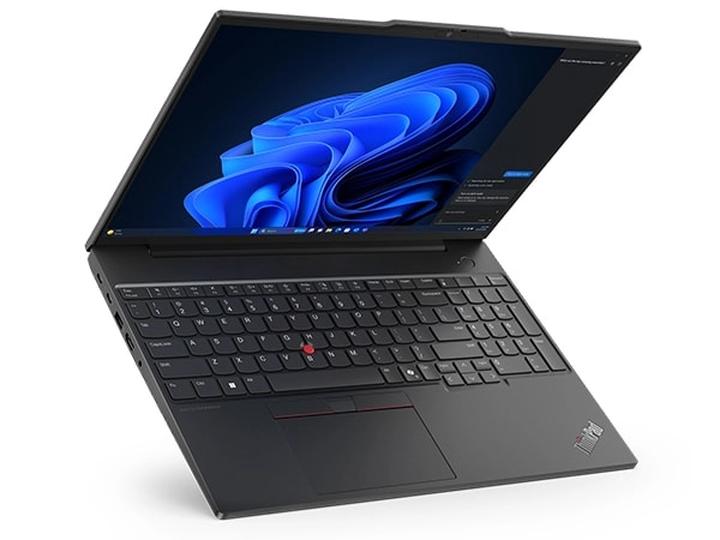
Kiedy wszystkie powyższe metody zawiodą, warto również rozważyć tzw. „reset energii”. Wyłączam laptopa, odłączam go od zasilania i wszystkich zewnętrznych urządzeń. Przytrzymuję przycisk zasilania przez 15 sekund, a następnie ponownie uruchamiam komputer. Często najprostsze rozwiązania okazują się najskuteczniejsze. Pamiętajcie, by na koniec dbać o aktualizacje systemowe – dzięki nim nie napotykacie wielu problemów!
Diagnostyka problemów z touchpadem: co zrobić, gdy nie działa?
Kiedy mój touchpad przestaje działać, zawsze odczuwam mały przypływ paniki. W końcu większość z nas korzysta z laptopa na co dzień, a nagłe problemy z płytką dotykową mogą być naprawdę frustrujące. Zanim jednak zadecyduję o wizycie w najbliższym serwisie, zaczynam od najprostszych rozwiązań. Po pierwsze sprawdzam, czy przypadkiem touchpad nie został wyłączony. Wiele laptopów, a w tym popularne marki, stosuje specjalne kombinacje klawiszy z klawiszem Fn, aby włączyć lub wyłączyć touchpad. Oczywiście, ważne jest również, aby zawsze pamiętać o sprawdzeniu ikonki wskazującej tę funkcję – najczęściej jest to przekreślony touchpad na klawiszu funkcyjnym.
Sprawdzanie ustawień systemowych
Jeśli klawisze nie przynoszą efektów, warto zajrzeć do ustawień systemowych. W panelu sterowania, w sekcji urządzeń wskazujących, można szybko włączyć lub wyłączyć touchpad. Czasami dobrze jest sprawdzić, czy nie nastąpiło przypadkowe wyłączenie touchpada podczas podłączenia zewnętrznej myszki, co zdarza się dosyć często. Ciekawostką jest, że niektóre modele laptopów oferują opcję automatycznego wyłączania touchpada przy podłączeniu myszki, co może być przydatne, ale także wprowadzać zamieszanie.
Aktualizacja sterowników
Kiedy już sprawdziłem wszelkie ustawienia, a touchpad wciąż nie działa, moim kolejnym krokiem staje się aktualizacja sterowników. Wchodzę do Menedżera urządzeń i szukam mojego touchpada. Jeśli widzę przy nim wykrzyknik lub nie ma go wcale, może to oznaczać, że coś poszło nie tak podczas ostatnich aktualizacji systemu. W takim przypadku najlepiej spróbować zainstalować lub zaktualizować sterowniki, ponieważ to często rozwiązuje problem. Po zainstalowaniu nowych sterowników warto zrestartować laptopa, aby zmiany mogły zacząć działać.
A co, jeśli wszystkie te kroki nie przynoszą rezultatów? Czasami, mimo wszelkich starań, touchpad może ulec uszkodzeniu. W takiej sytuacji warto rozważyć wizytę w serwisie. Specjaliści szybko zdiagnozują problem i podejmą odpowiednie kroki, aby przywrócić funkcjonalność mojego laptopa. Zdarza się, że wymiana touchpada lub sprawdzenie połączeń na płycie głównej stają się niezbędne, ale mam nadzieję, że do takich sytuacji nie będę musiał dochodzić zbyt często!
Poniżej znajduje się lista potencjalnych problemów, które mogą powodować, że touchpad nie działa:
- Touchpad został przypadkowo wyłączony kombinacją klawiszy.
- Ustawienia w systemie operacyjnym są niewłaściwe.
- Brak lub nieaktualne sterowniki urządzenia.
- Uszkodzenie fizyczne touchpada.
- Problemy z połączeniem na płycie głównej.
Jak zaktualizować sterowniki touchpada w Lenovo: krok po kroku
Uaktualnianie sterowników touchpada w laptopie Lenovo stanowi kluczowy krok, zwłaszcza gdy zauważasz, że twoje urządzenie wskazujące przestało działać, jak powinno. Zwykle problem ten występuje przy użyciu starej wersji sterowników, które mogą być niezgodne z nowymi aktualizacjami systemu operacyjnego. Osobiście, zanim przystąpiłem do jakiejkolwiek aktualizacji, upewniłem się, że touchpad jest aktywowany. W tym celu skorzystałem z klawiszy funkcyjnych, które zazwyczaj znajdują się na przyciskach F6 lub F8. Prosty skrót klawiaturowy rzeczywiście potrafi zdziałać cuda!
Jak zaktualizować sterowniki?
Jeśli więc touchpad wciąż nie działa, postanowiłem przejść do aktualizacji sterowników. W tym celu otworzyłem Menedżera urządzeń, klikając prawym przyciskiem myszy na przycisk „Start”, a następnie wybierając odpowiednią opcję. Po znalezieniu sekcji „Myszy i inne urządzenia wskazujące” z ciekawością szukałem swojego touchpada. Jeśli przy jego nazwie widniał wykrzyknik, oznaczało to, że konieczna była aktualizacja sterownika. Następnie kliknąłem prawym przyciskiem myszy, wybierając „Aktualizuj sterownik” i postępowałem zgodnie z instrukcjami na ekranie. Wymagało to chwili cierpliwości i… gotowe!
Nie można jednak zapominać, że czasami najnowsza aktualizacja może również prowadzić do problemów. Dlatego, jeśli po zaktualizowaniu sterowników touchpad wciąż nie działa, warto spróbować przywrócić system do wcześniejszego punktu. Taki krok pomoże mi powrócić do stanu, w którym wszystkie urządzenia działały bez zarzutu. Czasami rozwiązanie problemu bywa proste, jak zresetowanie ustawień – warto mieć na uwadze, że niektóre z nich mogą różnić się w zależności od modelu laptopa.
Na zakończenie, pamiętaj, aby regularnie sprawdzać dostępność nowych sterowników i aktualizacji dla swojego laptopa. Taki krok zapewnia płynne działanie touchpada oraz innych elementów sprzętu. Teraz, gdy już mam to wszystko za sobą, mogę cieszyć się sprawnym touchpadem oraz znacznie lepszą wydajnością pracy!
| Krok | Opis |
|---|---|
| 1 | Upewnij się, że touchpad jest aktywowany za pomocą klawiszy funkcyjnych (F6 lub F8). |
| 2 | Otwórz Menedżera urządzeń, klikając prawym przyciskiem myszy na przycisk „Start”. |
| 3 | Znajdź sekcję „Myszy i inne urządzenia wskazujące” i odnajdź swój touchpad. |
| 4 | Sprawdź, czy przy nazwie touchpada widnieje wykrzyknik – jeśli tak, wymaga aktualizacji. |
| 5 | Kliknij prawym przyciskiem myszy na touchpadzie i wybierz „Aktualizuj sterownik”. |
| 6 | Postępuj zgodnie z instrukcjami na ekranie i poczekaj na zakończenie procesu. |
| 7 | Jeśli touchpad nadal nie działa, spróbuj przywrócić system do wcześniejszego punktu. |
| 8 | Regularnie sprawdzaj dostępność nowych sterowników, aby zapewnić płynne działanie touchpada. |
Kiedy warto zwrócić się do serwisu w przypadku awarii touchpada?
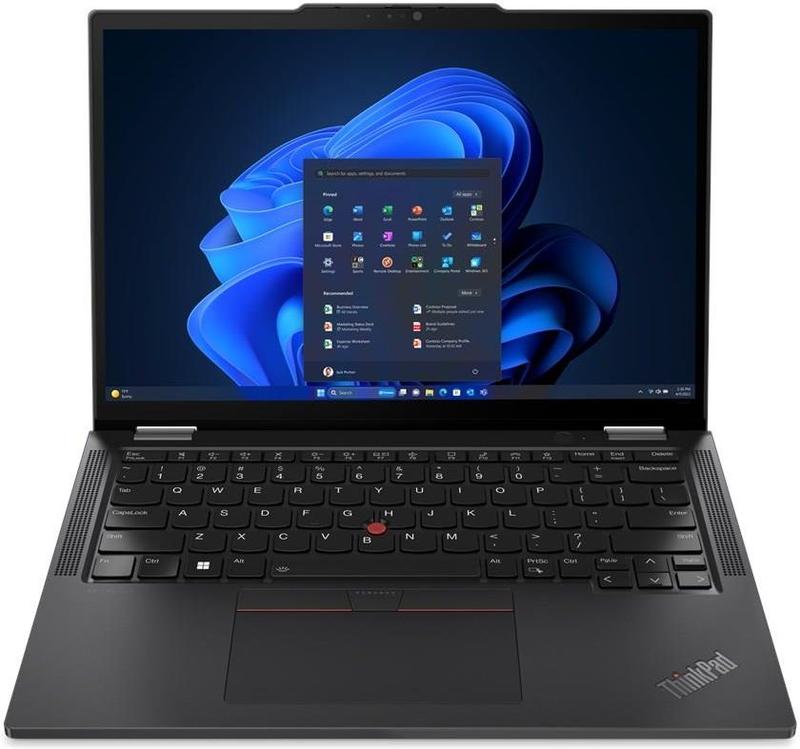
Touchpad w laptopie stanowi niezwykle przydatne urządzenie, które umożliwia intuicyjne sterowanie kursorem. Czasami jednak zdarza się, że nagle przestaje działać. Na początku warto zatem sprawdzić, czy przypadkowo nie wyłączyło się to praktyczne narzędzie. Producenci laptopów często oferują dedykowane skróty klawiaturowe, które pozwalają na szybkie włączenie lub wyłączenie touchpada. W sytuacji, gdy zauważam, że dotknięcie płytki nie przynosi efektów, powiniem rozpocząć poszukiwania problemu właśnie od tego elementu. Prosta kombinacja klawiszy, taka jak Fn + F6, może rozwiązać problem w mgnieniu oka.
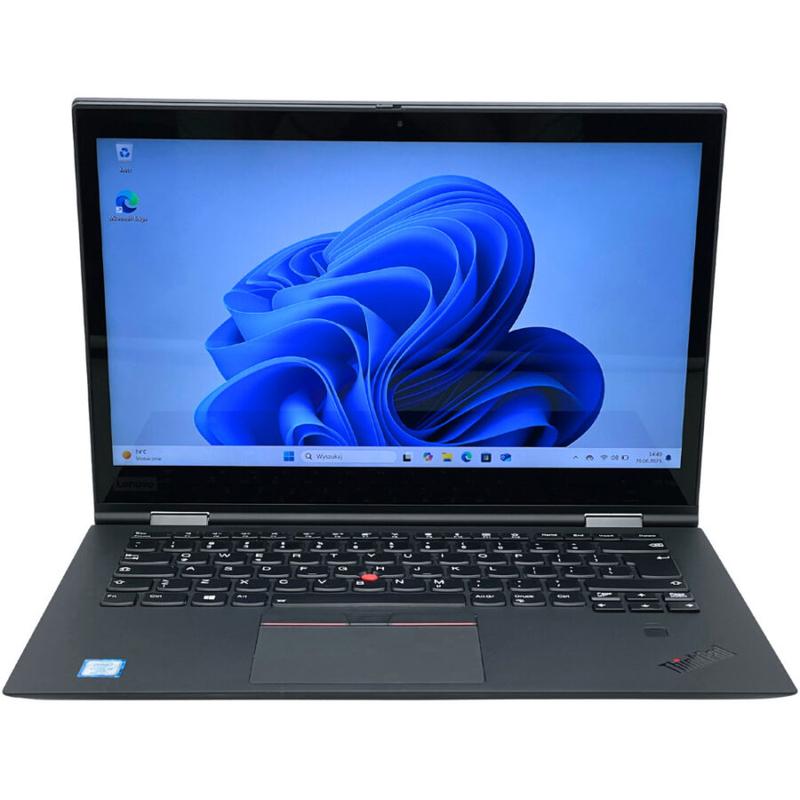
Jeśli natomiast problem powtarza się, a touchpad nie reaguje, warto przyjrzeć się ustawieniom systemowym. W większości przypadków wystarczy, że przejdę do panelu sterowania i upewnię się, że touchpad jest włączony. Czasami przyczyna tkwi w nieaktualnych sterownikach, które warto zaktualizować za pomocą Menedżera urządzeń. W dodatku w przypadku laptopów Lenovo, wiele osób korzysta z trybu awaryjnego do diagnostyki. Gdy nawet te metody nie przynoszą efektów, można podejrzewać uszkodzenie sprzętowe.
Kiedy warto oddać laptopa do serwisu?
Jeśli mimo prób touchpad wciąż nie działa, można rozważyć wizytę w serwisie. Mechaniczne uszkodzenia, takie jak odłączenie taśmy touchpada od płyty głównej, wymagają już pomocy specjalistów. Również istnieje możliwość, że problem leży głębiej w układzie elektronicznym, co także będzie wymagało interwencji ekspertów. Naprawa w serwisie często okazuje się nie tylko szybsza, ale również bardziej efektywna w dłuższej perspektywie, dlatego warto rozważyć tę opcję, gdy inne sposoby zawodzą.
Oto kilka sytuacji, w których warto rozważyć oddanie laptopa do serwisu:
- Uszkodzenie fizyczne touchpada lub innych komponentów.
- Problemy z aktualizacją sterowników, które są trudne do rozwiązania samodzielnie.
- Brak poprawy mimo prób różnych metod diagnostycznych.
Podsumowując, zanim podejmę decyzję o oddaniu laptopa do serwisu, staram się samodzielnie rozwiązać problem, aktywując touchpad w ustawieniach lub sprawdzając sterowniki. Jednak w przypadku, gdy problemy się powtarzają lub nie potrafię ich samodzielnie rozwiązać, warto zasięgnąć fachowej pomocy. Lepiej nie ryzykować pogłębienia awarii, zwłaszcza gdy codziennie korzystam z laptopa do pracy lub nauki.
Pytania i odpowiedzi
Jak włączyć touchpad w laptopie Lenovo za pomocą klawiszy funkcyjnych?
Aby włączyć touchpad, wiele modeli laptopów Lenovo wykorzystuje klawisze funkcyjne, takie jak F6 lub F8. Należy przytrzymać klawisz Fn oraz odpowiedni klawisz F, na przykład Fn+F6, jeśli na nim znajduje się symbol przekreślonego touchpada.
Co zrobić, jeśli skrót klawiszowy nie działa?
Jeśli skrót klawiszowy nie przynosi efektów, warto sprawdzić ustawienia w systemie operacyjnym. W tym celu należy otworzyć Panel Sterowania, kliknąć „Mysz” i znaleźć zakładkę dotyczącą touchpada, gdzie można go aktywować.
Jak zaktualizować sterowniki touchpada w laptopie Lenovo?
Aby zaktualizować sterowniki, należy otworzyć Menedżera urządzeń i znaleźć sekcję „Myszy i inne urządzenia wskazujące”. Jeśli obok touchpada widnieje wykrzyknik, należy kliknąć prawym przyciskiem myszy na nazwę touchpada i wybrać „Aktualizuj sterownik” następnie postępować zgodnie z instrukcjami.
Kiedy powinienem rozważyć wizytę w serwisie w przypadku problemów z touchpadem?
Warto rozważyć wizytę w serwisie, gdy touchpad nie działa mimo prób samodzielnego rozwiązania problemu, lub gdy występują mechaniczne uszkodzenia. Specjaliści mogą pomóc w przypadku problemów, które wymagają bardziej zaawansowanej diagnozy i naprawy sprzętu.
Czy podłączenie zewnętrznej myszy może wpływać na działanie touchpada?
Tak, podłączenie zewnętrznej myszy często powoduje automatyczne wyłączenie touchpada. To może być przydatne podczas zarządzania ustawieniami, ale również czasami prowadzi do niezamierzonego wyłączenia touchpada przy użytkowaniu.



