
 Waldemar Rokita
Jeżeli kiedykolwiek zastanawiałeś się, jak włączyć Bluetooth w laptopie Lenovo, trafiłeś w odpowiednie miejsce! To naprawdę jak magia – wystarczy kilka kliknięć, aby otworzyć drzwi do bezprzewodowego świata. Bluetooth, niczym mały elf w twoim komputerze, umożliwia wiele – od przesyłania plików, aż po podłączanie bezprzewodowych słuchawek, które uratują twoje uszy przed uciążliwymi kablami. Nie możemy zapominać, że działamy na falach radiowych w paśmie ISM 2,4 GHz, co na pewno umożliwia mu nawiązywanie kontaktów z dalekimi sąsiadami!
- Aktywacja Bluetooth w laptopie Lenovo G510 jest prosta i wymaga tylko kilku kliknięć.
- Możesz włączyć Bluetooth za pomocą skrótów klawiszowych lub ikony na pasku zadań.
- W przypadku problemów z Bluetooth, warto zaktualizować sterowniki lub sprawdzić ustawienia systemowe.
- Aby sparować urządzenia, włącz Bluetooth, otwórz ustawienia i dodaj urządzenie.
- Typowe problemy z Bluetooth obejmują brak połączeń z innymi urządzeniami oraz błędy podczas przesyłania plików.
- W przypadku trudności z połączeniem, warto skonsultować się z forami internetowymi lub zainwestować w adapter Bluetooth.
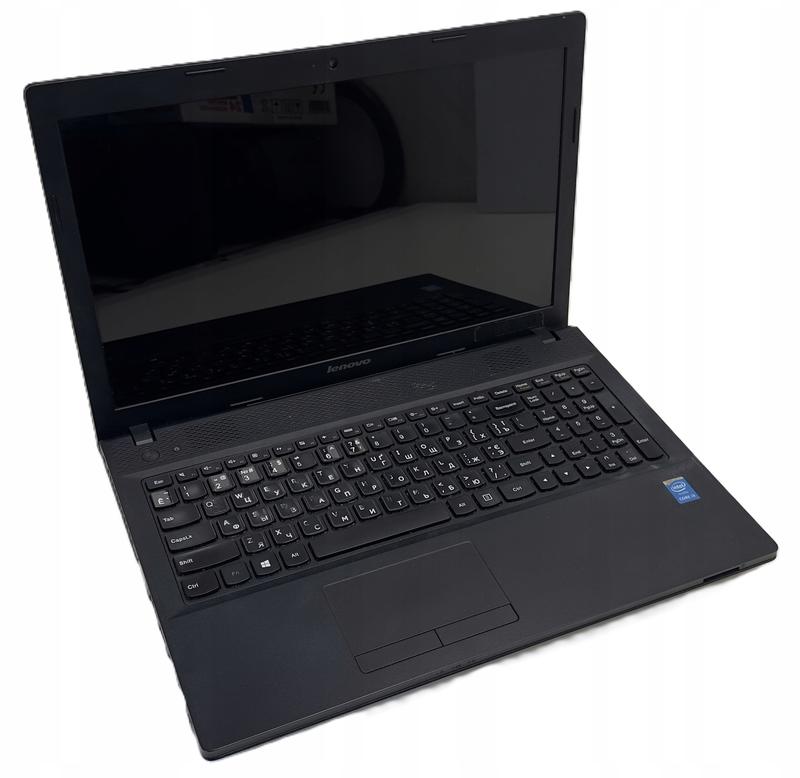
Aktywacja Bluetooth w laptopach Lenovo odbywa się na kilka sposobów, z czego skróty klawiszowe to jeden z najpopularniejszych, chociaż nie zawsze intuicyjny. Czasami przyjrzenie się instrukcji obsługi okazuje się kluczem do sukcesu. Jak można inaczej uruchomić urządzenie, jeśli mimo naciśnięcia klawiszy i wzywania mocy niebieskich elfów nic się nie dzieje? Najczęściej wystarczy przytrzymać klawisz Fn i nacisnąć jeden z klawiszy F od 1 do 12 – to jak otwieranie skarbu, który może być ukryty pod fałszywą legendą.
Jak właściwie włączyć Bluetooth w laptopach Lenovo?
Kolejnym sposobem na aktywację Bluetooth jest eksploracja paska zadań, gdzie znajdziesz ikonę Bluetooth. Działa to niczym odkrywanie skarbów w grze – najeżdżasz kursem, klikasz, a następnie… bum! Teraz możesz dodać lub usunąć urządzenia, a nawet polecieć w kosmos z tymi podłączonymi do komputera. Jeśli wszystko pójdzie zgodnie z planem, twój laptop pojawi się na liście dostępnych połączeń. W przypadku napotkania problemów, to może być znak, że Twoje sterowniki potrzebują odświeżenia – szybko pobierz je ze strony producenta, a sprawa będzie załatwiona!
Pamiętaj, że nawet najlepsi władcy technologii mają gorsze dni. Gdy Bluetooth nie widzi twojego eleganckiego telefonu czy przyszłej myszki gamingowej, nie panikuj! Istnieje wiele sposobów na naprawienie takiej sytuacji, a Twoje serce zawsze może ratować DriverEasy lub, na szczęście, podręcznik naprawczego czaru – czyli forum online. Z błędami systemowymi, które opisują powody, dla których nasze ulubione urządzenie nie działa, można zaprzyjaźnić się bardziej niż z samym sprzętem. I kiedy wszystko już działa, to prawdziwa ulga, prawda?
Oto kilka sposobów, które mogą pomóc w aktywacji Bluetooth:
- Użyj skrótów klawiszowych, przytrzymując klawisz Fn i naciskając jeden z klawiszy F.
- Sprawdź ikonę Bluetooth na pasku zadań.
- Pobierz i zainstaluj aktualizacje sterowników z oficjalnej strony producenta.
- Przejdź do ustawień systemowych i poszukaj sekcji Bluetooth.
- Sprawdź, czy urządzenie Bluetooth jest włączone w menedżerze urządzeń.
Krok po kroku: Włączanie Bluetooth w Lenovo G510
Włączenie Bluetooth w laptopie Lenovo G510 nie musi być trudne, a z odrobiną chęci stanie się naprawdę proste. Na początku warto sprawdzić, czy Twój model laptopa posiada Bluetooth – wiele z nich ma tę funkcję, więc dobrze jest zerknąć do instrukcji obsługi. Jeśli już upewniłeś się, że Bluetooth jest dostępny, ruszamy do działania, by go włączyć. Najłatwiejszym sposobem jest skorzystanie z panelu powiadomień. Najpierw znajdź ikonę Bluetooth w prawym dolnym rogu ekranu – jeśli jest szara, to znaczy, że na Ciebie czeka. Kliknij na nią raz, a następnie wybierz opcję „Zezwalaj na połączenie urządzeń”. Voilà – Bluetooth powinien rozbłysnąć na niebiesko!
W sytuacji, gdy ikona nie reaguje, nie warto się zniechęcać. Istnieją inne metody aktywacji Bluetooth! Możesz skorzystać z menu „Start”, klikając na ikonę w lewym dolnym rogu ekranu, a następnie przechodząc do „Ustawienia”. W sekcji „Urządzenia” znajdziesz wszystkie opcje związane z Bluetooth. W tej sekcji funkcję tę można włączyć lub wyłączyć. Jeśli i to nie przyniesie rezultatu, warto sprawdzić menedżera urządzeń. Trzymamy kciuki, że znajdziesz tam opcję „Intel(R) Wireless Bluetooth”, którą również możesz włączyć. A teraz nadszedł czas na radosny moment, gdy Twoje urządzenie gotowe będzie do parowania!
Co zrobić, gdy Bluetooth nie działa?
W przypadku, gdy walka z Bluetooth przypomina bardziej heroiczną potyczkę niż prostą czynność, spróbuj jeszcze jednej opcji: zainstaluj najnowsze sterowniki! Czasami producent potrafi zaskoczyć i starsza wersja oprogramowania może być winna niedziałającemu Bluetooth. Ściągnij świeże sterowniki z oficjalnej strony Lenovo, zainstaluj je, a następnie uruchom laptop ponownie. Jeśli to nie pomoże, rozważ zakup specjalnego adaptera Bluetooth. To niewielki gadżet, który może okazać się ratunkiem w trudnej sytuacji, a przy okazji umożliwi Ci połączenie z różnymi interesującymi urządzeniami!
Oto kilka możliwości, jakie zyskujesz, gdy Bluetooth jest aktywowany:
- Bezprzewodowe słuchawki
- Myszka, dzięki której spotkania przestaną być uciążliwe
- Przesyłanie zdjęć z telefonu na laptopa
Na koniec, po wielu próbach i wysiłkach, gdy uda Ci się włączyć Bluetooth w Twoim Lenovo G510, pamiętaj, aby cieszyć się ze możliwości łączenia z różnymi urządzeniami. Wszystkie te możliwości są teraz w Twoim zasięgu! W takim razie do działania – niech Bluetooth żyje i tętni życiem!
Rozwiązywanie problemów z Bluetooth w Lenovo G510
Bluetooth w Lenovo G510 zdecydowanie potrafi przyprawić o ból głowy. W dobie powszechnie dostępnych urządzeń bezprzewodowych włączenie Bluetooth powinno być tak proste jak „bip-bip”. Jednak w rzeczywistości sytuacja często wygląda zupełnie inaczej. Zazwyczaj zaczynamy od zainstalowania najnowszych sterowników, ale kończymy na frustracji i bezczynności. Niektórzy użytkownicy z nostalgią wspominają czasy, gdy komputery nie miały takiej nowoczesności, bo wtedy można było w spokoju zagrać w pasjansa. Dlatego zacznijmy od podstaw – włączmy Bluetooth! Jak to zrobić? To już zależy od Twojego stylu pracy – masujesz palce nad klawiaturą czy korzystasz z różnych zasobów systemowych?
A ech, tajemniczy skrót klawiszowy! Z pewnością słyszałeś o tym, prawda? W przypadku Lenovo G510 klawisz Fn oraz odpowiedni klawisz funkcyjny powinny teoretycznie rozwiązać problem, ale… Może to jednak nie działa tak, jak przewidywała reklama? Oczywiście, zawsze możesz spróbować manualnie – wystarczy wejść w ustawienia, wybrać „Bluetooth i inne urządzenia” i tam włączyć opcję. Mimo to, pozostaje pytanie, czy przypadkiem nie uruchomimy jakiejś niepożądanej aktualizacji. A teraz pomyśl, kto wymyśla te wszystkie opcje w systemie? Może urzędnik, który wypił za dużo kawy?
Typowe problemy z Bluetooth w Lenovo G510
Jednym z najczęstszych problemów z Bluetooth w Lenovo G510 pojawia się brak możliwości nawiązywania połączeń z innymi urządzeniami. Nierzadko widzimy komunikat o błędzie podczas próby wysyłania plików, co prowadzi do przekonania, że nasze marzenia o bezprzewodowych myszkach czy słuchawkach ulatują w niebyt. Czasami wystarczy zrestartować Bluetooth, by odetchnąć pełną piersią. Zdarza się jednak, że sprawa jest poważniejsza, na przykład brak profilu transferu plików. Laika zdecydowanie łatwiej przekonać do wyłączenia Bluetooth i podłączenia kabla, niż ponownie stworzyć połączenie. Niemniej jednak nie poddawaj się! Czasami wystarczy odrobina detektywistycznych umiejętności, by sprawdzić instalację sterowników.
- Brak możliwości nawiązywania połączeń z innymi urządzeniami.
- Komunikaty o błędach podczas próby wysyłania plików.
- Problemy z profilem transferu plików.
- Potrzeba restartu Bluetooth w celu rozwiązania problemu.
Gdy serce komputera już nie bije jak szalone, a z Bluetooth w Lenovo G510 nadal występują trudności, warto rozważyć poszukiwania informacji na stronach pomocy lub forach internetowych. Regeneracja sterowników często okazuje się bardzo skuteczna, bo czasem umykają one przed naszym wzrokiem. Na przykład, jeśli DriverEasy wygra z brakującymi sterownikami, może to być klucz do sukcesu! A jeśli wszystko inne zawiedzie, warto zainwestować w adapter Bluetooth, bo przynajmniej nie będziesz musiał wołać „Netflix and chill” na kablu! Więc do dzieła! Połącz swój laptop z Bluetooth oraz odrobiną cierpliwości, aby technologia nie miała przed Tobą tajemnic!
Zastosowania Bluetooth: Jak wykorzystać funkcję w Lenovo G510
Bluetooth to technologia, która otworzyła zupełnie nowe możliwości w świecie połączeń bezprzewodowych. Na laptopie Lenovo G510 korzystanie z tej funkcji okazuje się prostsze, niż wielu mogłoby przypuszczać, nawet dla tych, którzy znają technologię jak łyse konie. Przede wszystkim, aby włączyć Bluetooth, wystarczy jedno lub dwa kliknięcia. Możemy korzystać z kilku opcji: poprzez skróty klawiszowe, panel powiadomień lub ustawienia systemowe. I kto powiedział, że technologia nie może być przyjemna jak wieczór w towarzystwie najlepszych przyjaciół?
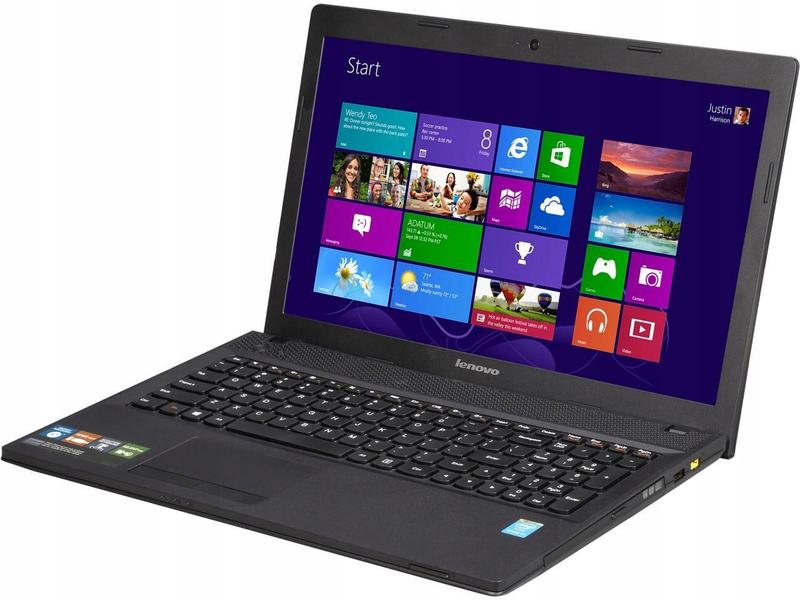
Aby aktywować Bluetooth, najpierw upewnij się, że Twoje sterowniki są zainstalowane. Zauważając, jak niektórzy użytkownicy zmagają się z problemami z połączeniem, warto zadbać o to, by te sterowniki były z najnowszej półki. Jeśli masz pecha i występuje problem z wykrywaniem urządzeń, spróbuj ponownie uruchomić laptopa. Nic nie działa tak dobrze jak dobry, stary restart, który potrafi naprawić prawie wszystko, łącznie z humorem w biurze!
Jak parować urządzenia Bluetooth z Lenovo G510?
Czy jesteś gotowy na zabawę? Aby sparować swoje ulubione urządzenie z laptopem, wystarczy włączyć Bluetooth (wiadomo!) i przejść do ustawień. Tam odnajdziesz opcję „Dodaj urządzenie Bluetooth”, która uruchomi skanowanie. Jak sprytna małpka na drzewie, twój G510 zacznie szukać wszystkich dostępnych akcesoriów. Gdy znajdziesz swoją myszkę lub słuchawki, wystarczy chwilę poczekać i kliknąć kilka razy, aby cieszyć się bezprzewodowym życiem.
A jeżeli wszystko działa jak w zegarku, możesz nawet przesyłać pliki z jednego urządzenia na drugie. To jak magia, ale bez kapeluszy i króliczków – po prostu świetna technologia u twoich stóp. Pamiętaj tylko, aby włączyć widoczność dla innych urządzeń. Tak, tak, czasami technologia wymaga od nas odrobiny współpracy, ale kto by pomyślał, że zabawa z Bluetooth może być tak prosta i wciągająca? Następnym razem, gdy znajdziesz się w towarzystwie urządzeń bezprzewodowych, poczujesz się jak prawdziwy technologiczny władca!
Poniżej przedstawiam kilka kroków, które warto wykonać, aby poprawnie sparować swoje urządzenia Bluetooth:
- Sprawdź, czy Bluetooth jest włączony na laptopie.
- Otwórz ustawienia Bluetooth w systemie operacyjnym.
- Wybierz opcję „Dodaj urządzenie Bluetooth”.
- Poczekaj na skanowanie dostępnych urządzeń.
- Wybierz swoje urządzenie z listy i kliknij „Połącz”.
| Krok | Opis |
|---|---|
| 1 | Sprawdź, czy Bluetooth jest włączony na laptopie. |
| 2 | Otwórz ustawienia Bluetooth w systemie operacyjnym. |
| 3 | Wybierz opcję „Dodaj urządzenie Bluetooth”. |
| 4 | Poczekaj na skanowanie dostępnych urządzeń. |
| 5 | Wybierz swoje urządzenie z listy i kliknij „Połącz”. |
Czy wiesz, że technologie Bluetooth można wykorzystać nie tylko do parowania słuchawek czy myszek, ale również do przesyłania plików między urządzeniami? To idealne rozwiązanie, gdy chcesz szybko podzielić się zdjęciami czy dokumentami z innym użytkownikiem w tej samej przestrzeni, bez konieczności używania kabli!
Źródła:
- https://www.euro.com.pl/artykuly/wszystkie/artykul-jak-wlaczyc-bluetooth-w-laptopie-poradnik-krok-po-kroku.bhtml
- https://www.elektroda.pl/rtvforum/topic2966689.html
- https://forum.dobreprogramy.pl/t/lenovo-g510-system-nie-wykrywa-bluetooth/592289
- https://support.microsoft.com/pl-pl/windows/w%C5%82%C4%85czanie-i-wy%C5%82%C4%85czanie-funkcji-bluetooth-w-systemie-windows-9e92fddd-4e12-e32b-9132-5e36bdb2f75a
- https://ubuntu.pl/forum/viewtopic.php?t=179900
- https://www.elektroda.pl/rtvforum/topic3057078.html
- https://lenovo24.pl/p/12039/Mysz-bezprzewodowa-Lenovo-ThinkPad-Silent-Bluetooth-czarna



